


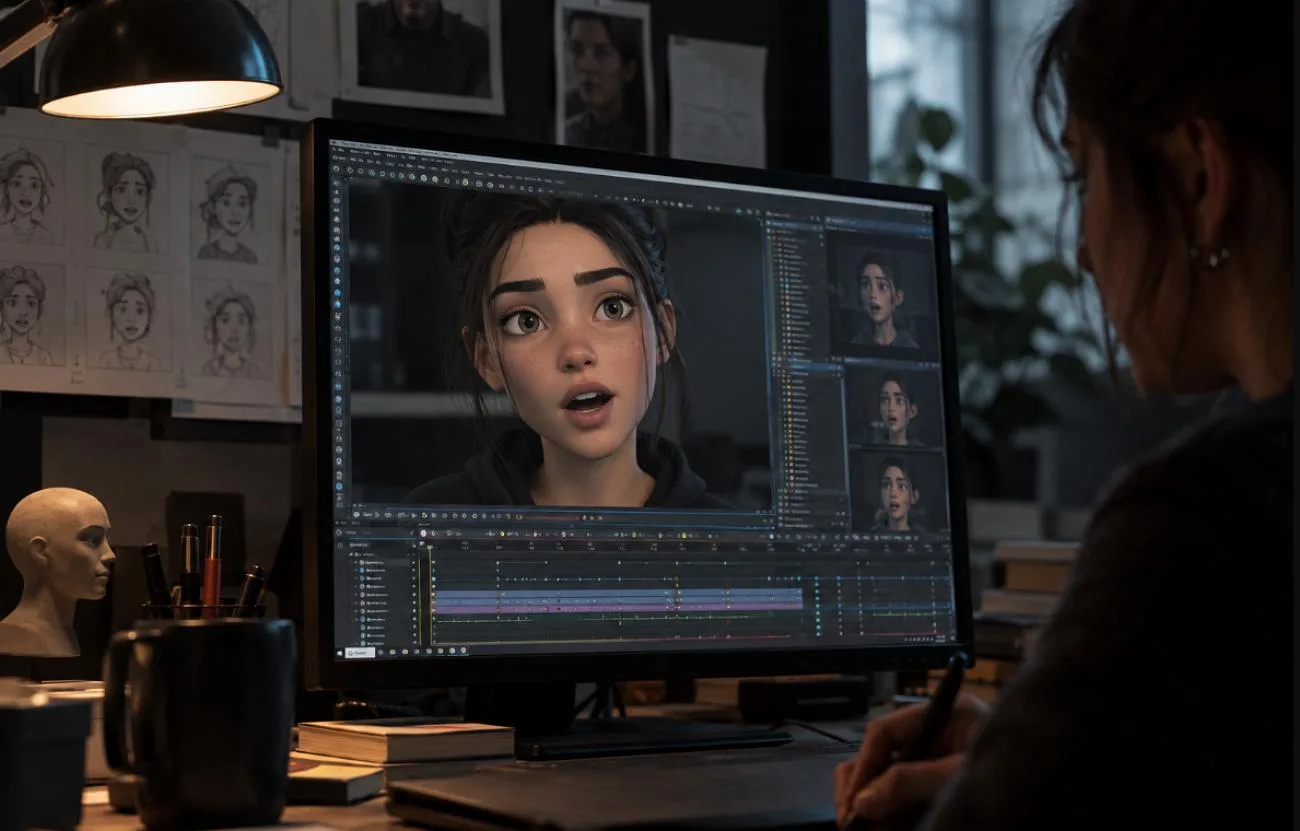
İyi bir dudak senkronizasyonunun temeli doğru zamanlamadır. Ağız, diyalogdaki doğru anlarda şekil değiştirmeli; gözler, kaşlar ve yüzün geri kalanı da karakterin oyunculuğunu desteklemelidir. Bu yüzden animasyonda dudak senkronizasyonunu öğrenmek, önce ses kaydını incelemeyi ve yüz hareketlerini bu kayda göre oluşturmayı gerektirir. Yapay zekâ ise bu hareketleri doğrudan bir ses kaydından üreterek farklı bir yol sunar.
Bölüm 1. Animasyonda Dudak Senkronizasyonu Nedir?
Animasyonda dudak senkronizasyonu, kaydedilmiş konuşmayı bir karakterin ağız hareketleriyle eşleştirir. Bu süreçte temel konuşma sesleri belirlenir, bunlara uygun ağız şekilleri atanır ve her değişiklik ses kaydındaki doğru ana yerleştirilir. Hareketlerin tam olarak nasıl olacağı karaktere, diyaloğa ve animasyon tarzına göre değişir.
Dudak Senkronizasyonu Nasıl Çalışır?
Batı'daki birçok animasyon yapımında sesler, animasyon başlamadan önce kaydedilir. Animatörler kaydı tek tek konuşma seslerine ayırır ve bunların zamanlamasını bir pozlama çizelgesine kare kare işler. Bu çözümleme, her ağız şeklinin ne zaman görünmesi gerektiğini gösterdiği için dudak senkronizasyonu yapmanın temelini oluşturur.
Ardından her ses, bir veya birden fazla konuşma sesini temsil eden görünür bir ağız şekliyle eşleştirilir. Birden fazla ses aynı vizemi, yani görsel ses birimini paylaşabilir. Rhubarb Lip Sync, 2D animasyondayaygın olarak kullanılan Hanna-Barbera yaklaşımına dayalı 9 ağız şekli kullanır:
| Ağız Şekli | Nasıl Görünür? | Karşıladığı Sesler |
| Kapalı | Dudaklar birbirine bastırılır | M, B, P |
| Dişler Bitişik | Ağız hafif açık, dişler bitişiktir | K, S ve T gibi çoğu ünsüz ile İngilizcedeki EE sesi |
| Açık | Alt çene kısmen aşağı iner | İngilizce “men” sözcüğündeki E, “bat” sözcüğündeki A |
| Tam Açık | Alt çene tamamen aşağı iner | İngilizce “father” sözcüğündeki A |
| Yuvarlak | Dudaklar hafifçe yuvarlanır | İngilizce “off” sözcüğündeki O, “bird” sözcüğündeki ER |
| Büzülmüş | Dudaklar öne doğru uzatılır | İngilizce “you” sözcüğündeki OO, “show” sözcüğündeki OW ve W |
| Dudak Isırma | Üst dişler alt dudağa değer | F, V |
| Dil Yukarıda | Dil üst dişlerin arkasındadır | Uzun L sesleri |
Ücretsiz, blok tabanlı kodlama platformu Scratch de aynı temel ilkeyi daha küçük ölçekte kullanır. Scratch'te dudak senkronizasyonu yapmak için farklı ağızları kukla kostümleri olarak çizebilir, “switch costume to” ve “wait” bloklarını sesle zamanlayarak bu kostümler arasında geçiş yapabilirsin. Bazı projelerde ise Loudness bloğu kullanılır; mikrofon girişi belirlenen düzeyi aştığında ağız açılır.
İyi Dudak Senkronizasyonunun Temel Unsurları
Doğru ağız şekilleri, inandırıcı diyalogların yalnızca başlangıcıdır. Karakterin doğal konuşuyor gibi görünmesini zamanlama, ritim ve yüz ifadesi belirler. Bu 5 teknik, dudak senkronizasyonunu daha inandırıcı hâle getirmeye yardımcı olur:
- Ağız Şekillerini Biraz Önden Ver: Gerektiğinde belirgin ağız şekillerini ilgili sesten biraz önce yerleştir. Bir şekil ancak ses başladıktan sonra görünürse dudak senkronizasyonu gecikmiş hissi verebilir.
- Belirgin Dudak Seslerini Vurgula: M, B ve P için dudakları tamamen kapat; F ve V için üst dişleri alt dudağa yaklaştır. Bu seslerin ağız konumları belirgin olduğu için yanlış şekiller daha kolay fark edilir.
- Çene Hareketini Konuşmayla Eşleştir: Vurgulu hecelerde çeneyi daha fazla aç, söz öbekleri arasında ise gevşet. Böylece her sese aynı miktarda hareket vermek yerine doğal bir ritim oluşturursun.
- Önemli Ağız Şekillerine Öncelik Ver: Net ve kolay seçilen şekilleri daha uzun tut, aralarındaki çok kısa geçişleri sadeleştir. Her ses birimini ayrı ayrı canlandırmaya çalışmak, ağzın fazla hızlı hareket etmesine ve doğal görünmemesine yol açabilir.
- Yüzün Tamamını Uyum İçinde Hareket Ettir: Ağız hareketlerini gözler, kaşlar, yanaklar ve başla uyumlu hâle getir. Küçük farklılıklar ve hafif asimetrik ifadeler de karakterin donuk veya mekanik görünmesini önleyebilir.
Yaygın Animasyon Tarzları
Animasyonda dudak senkronizasyonuna yaklaşım, animasyon tarzına ve yapım sürecine göre değişir. Sanatçılar ağız konumlarını tek tek çizebilir, hazır şekiller arasında geçiş yapabilir, bir yüz rigini kontrol edebilir, fiziksel parçaları değiştirebilir veya sesten hareket üretebilir. Aşağıdaki tablo, 6 yaygın animasyon tarzını, her birinde ağız hareketinin nasıl oluşturulduğunu ve ilgili araç ya da örnekleri karşılaştırır:
| Tarz | Ağız Nasıl Hareket Eder? | Araçlar veya Örnekler |
| Elle Çizilen 2D | Her karedeki ağız, bir şekil çizelgesi temel alınarak çizilir | Kâğıt ve kalem, Toon Boom Harmony |
| 2D Cutout | Bir rig, önceden çizilmiş ağız şekilleri arasında geçiş yapar | Moho, Adobe Character Animator |
| 3D | Blend shape'ler ve çene kemiği yüzün şeklini değiştirir | Blender, Maya |
| Stop Motion | Her karede değiştirilebilir ağız veya yüz parçaları kullanılır | Laika'nın 3D baskıyla üretilen yüzleri |
| Anime | Basit ağız açma-kapama hareketleri kullanılır; seslendirme çoğunlukla sonradan yapılır | Televizyon anime dizileri |
| Yapay Zekâyla Üretilen | Ağız hareketi ses kaydından tahmin edilir | Yapay zekâ video oluşturma araçları |
Dudak Senkronizasyonu Neden Önemlidir?
McGurk etkisi, izleyicilerin görünür ağız hareketleriyle ses arasında ne kadar güçlü bir bağ kurduğunu gösterir. ITU-R BT.1359, sesin görüntüden önce gelmesi durumunda yaklaşık 45 milisaniye, gecikmesi durumunda ise 125 milisaniye civarında fark edilme eşikleri bildirir. Bu da animasyonda hassas dudak senkronizasyonunu önemli kılar.
Dudak senkronizasyonu yerelleştirmeyi de destekler. Dil değiştiğinde diyaloğun zamanlaması da değişir. Bu nedenle orijinal kayıt için oluşturulan ağız hareketlerinin, çevrilen konuşmaya uyacak şekilde ayarlanması gerekebilir.
Bölüm 2. Yapay Zekâyla Dudak Senkronizasyonlu Animasyon Nasıl Oluşturulur?
Yapay zekâyla dudak senkronizasyonlu animasyon oluşturmayı öğrenmek diyalogla başlar. MagicLight AI bu süreci MagicLight Agentaracılığıyla yürütür. Agent, tek satırlık bir fikri diyalog odaklı sahnelere dönüştürür. Ardından kalite ve bütçe kontrol noktaları içeren bir storyboard ve yapım planı oluşturur. Onaydan sonra karakterlerin görünümünü ve seslerini belirler, ardından projeyi Story to Video'ya aktarır.
Story to Video, 12.000 karaktere kadar bir istemi veya hikâye fikrini 50 dakikaya kadar sürebilen tamamlanmış bir animasyona dönüştürebilir. MagicLight AI, konuşan her karakter için otomatik olarak dudak senkronizasyonu oluşturur ve 11 dili destekler. Böylece ağız şekillerini tek tek elle oluşturup zamanlamana gerek kalmaz.
MagicLight AI'ın Temel Özellikleri
- Hikâye Modeli Seçimi: Farklı hikâyeler ve video formatları için senaryoları geliştirmek üzere GPT-6 Astra ve Claude Opus 4.6 dâhil 14 hikâye modeli arasından seçim yap.
- Ses ve Karakter Özelleştirme: 37 yapay zekâ sesi arasından seçim yap; yaşı, cinsiyeti ve aksanı ayarla ya da karakterin için klonlanmış bir ses oluştur.
- Görsel Stil Kitaplığı: Karakterlerin, ortamların ve her animasyonun genel görünümünü belirlemek için 52 görsel stil arasından seçim yap.
- Altyazı Özelleştirme: Tamamlanan animasyon videosu boyunca diyalogların ve altyazıların nasıl görüneceğini belirlemek için 16 altyazı stili arasından seçim yap.
- Arka Plan Müziği Kitaplığı: Farklı sahnelerin duygusunu, temposunu ve atmosferini tamamlamak için 40 arka plan müziği seçeneği arasından seçim yap.
- Görselden Video Oluşturma: Image to Video 1.500 karaktere kadar istemleri kabul eder ve 30 saniyeye kadar süren animasyon klipleri oluşturur.
MagicLight AI ile Dudak Senkronizasyonlu Animasyon Oluşturma Rehberi
MagicLight AI'da dudak senkronizasyonlu animasyon oluşturmak, ilk hikâye fikrinden bitmiş videoya uzanan 8 adımlı bir süreçtir. Aşağıdaki adımlar; senaryoyu geliştirmeyi, karakterleri ve sesleri ayarlamayı, ifadeleri düzenlemeyi, animasyonu oluşturmayı ve son sonucu dışa aktarmayı gösterir:
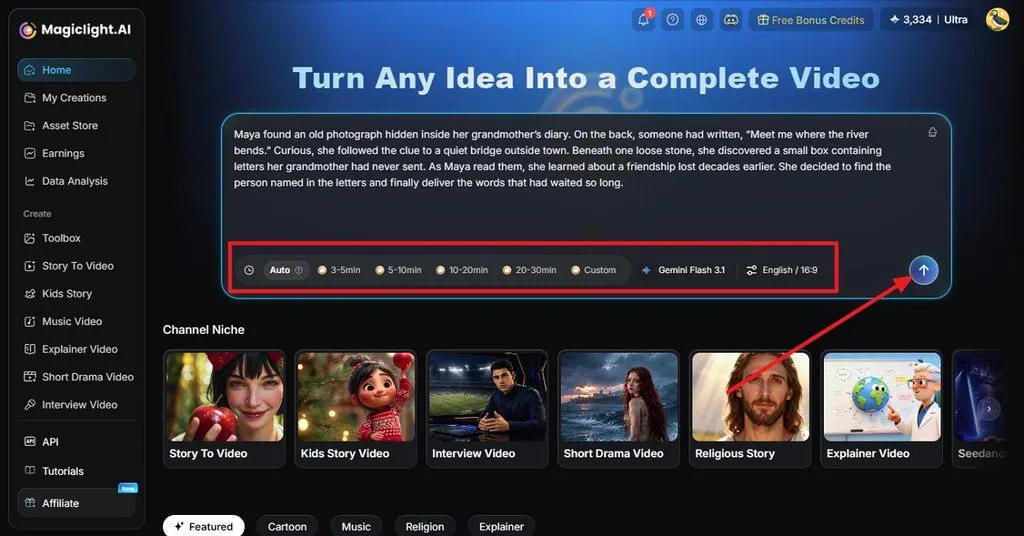
Adım 1. Hikâyeni ve Video Ayarlarını Ekle
Hikâye fikrini veya senaryonu Story to Video istem kutusuna gir. İstemin altındaki vurgulanmış seçeneklerden istediğin video süresini, hikâye modelini, dili ve en-boy oranını ayarla. Her şey hazır olduğunda sağdaki ok simgesine tıklayarak girdini MagicLight Agent'a gönder.
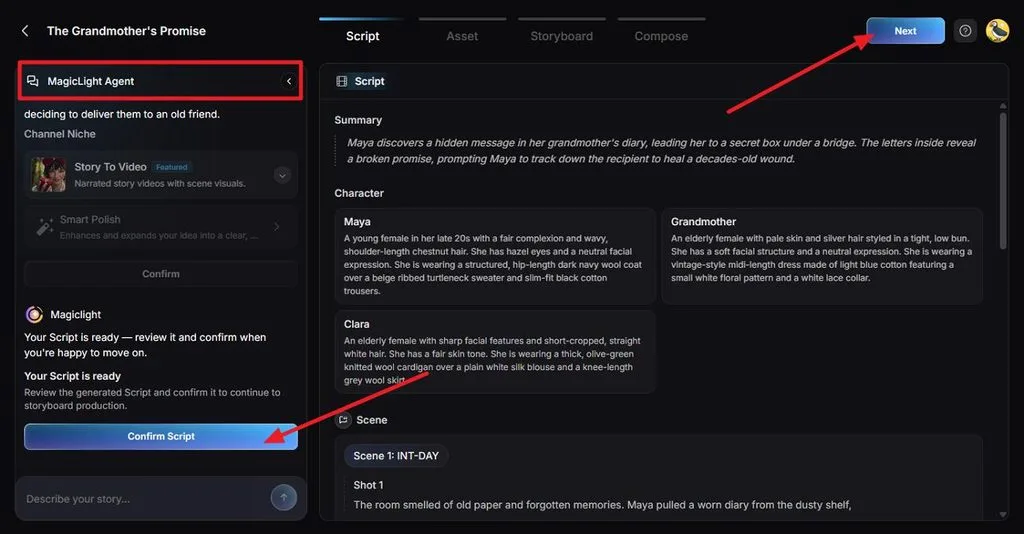
Adım 2. Senaryoyu İncele ve Onayla
MagicLight Agent, fikrini özet, karakter açıklamaları, sahneler ve ayrı çekim planları içeren bir senaryoya dönüştürür. Oluşturulan içeriği oku; diyalogların ve hikâye yapısının istediğin gibi olduğundan emin ol. Confirm Scriptdüğmesine tıkla, ardından Next seçeneğini seçerek yapım ayarlarına geç.
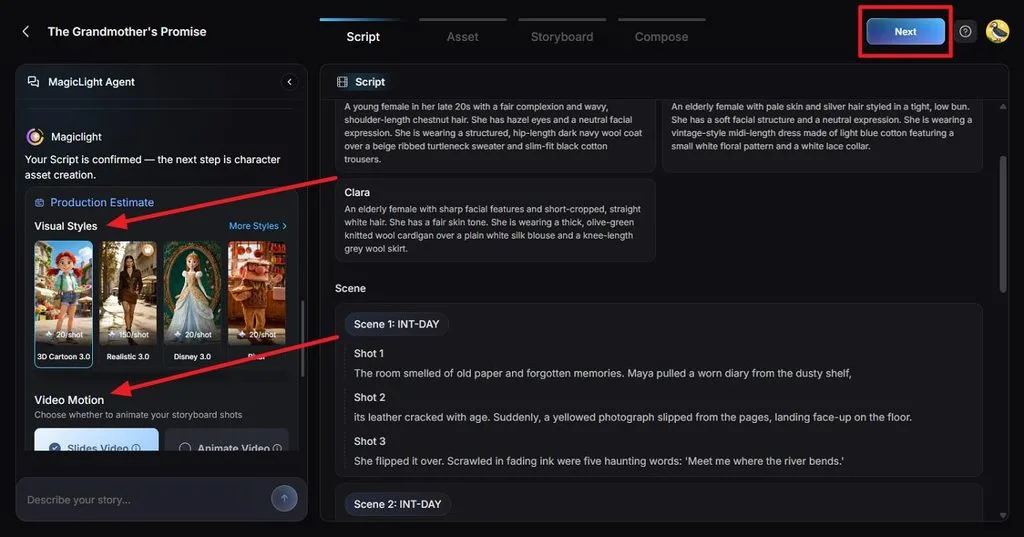
Adım 3. Görsel Stili ve Hareketi Ayarla
Animasyonun nasıl görüneceğini ve hareket edeceğini belirlemek için Production Estimate panelini kullan. Hikâyeye uygun bir Visual Style seç, ardından storyboard'daki çekimler için istediğin Video Motion seçeneğini belirle. Tahmini yapım ayarlarını gözden geçir ve Next düğmesine tıklayarak karakter varlıklarını oluştur.
Adım 4. Karakter Varlıklarını İncele
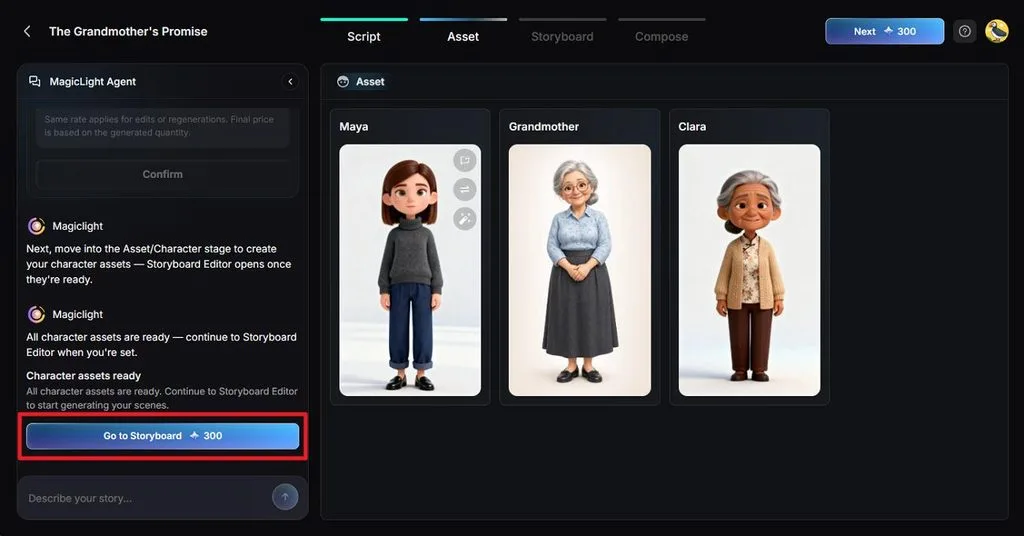
MagicLight AI, onaylanan senaryodaki açıklamalara göre karakter varlıkları oluşturur. Karakterlerin hikâyeye uygun ve görsel olarak tutarlı olduğundan emin olmak için her birinin görünümünü kontrol et. Tüm karakter varlıkları hazır olduğunda Go to Storyboard düğmesine tıklayarak sahneleri tek tek oluşturmaya başla.
Adım 5. Storyboard'u Düzenle ve Canlandır
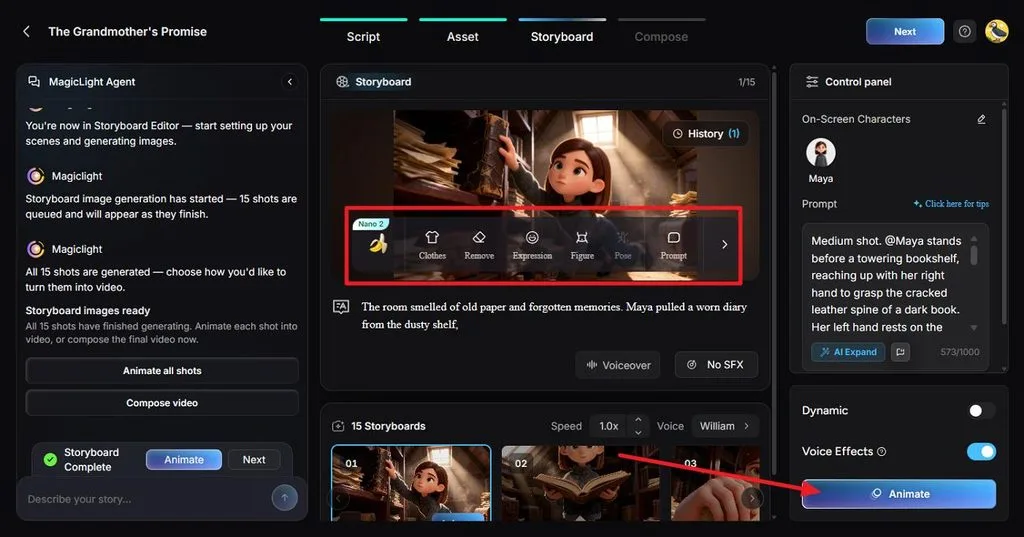
Oluşturulan her çekimi videoya dönüştürmeden önce Storyboard düzenleyicisinde incele. Sahneyi ve karakterin oyunculuğunu iyileştirmek için Clothes, Remove, Expression, Figure, Poseve Prompt kontrollerini kullan. Bir çekim istediğin gibi göründüğünde Animate düğmesine tıklayarak seslendirmeli animasyonunu oluştur.
Adım 6. Altyazı ve Arka Plan Müziği Ekle
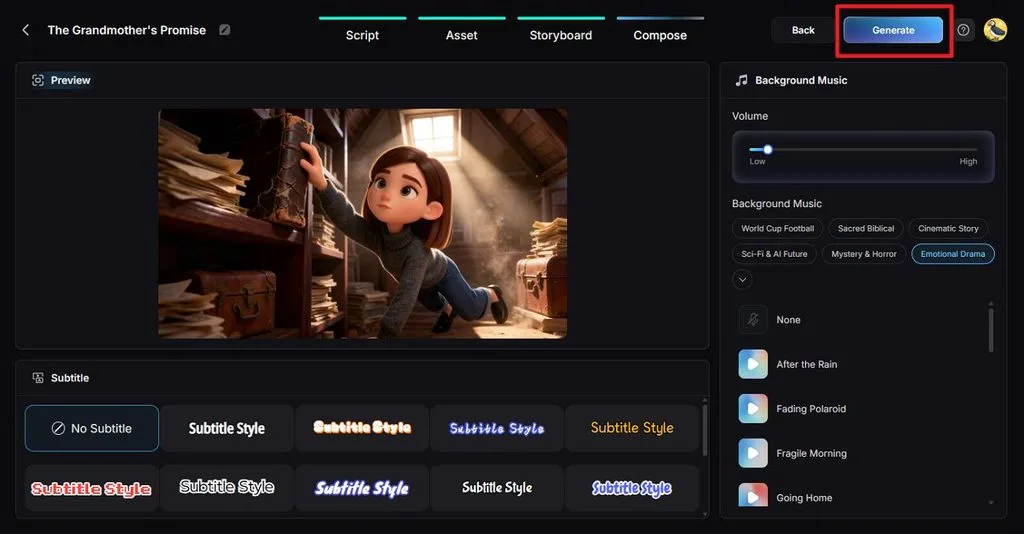
Videoyu son hâline getirmek için Compose bölümüne geç. Animasyonu önizle, bir altyazı stili seç, uygun bir arka plan müziği belirle ve sağdaki panelden ses düzeyini ayarla. Ses ve sunum ayarları hazır olduğunda Generate düğmesine tıklayarak son çıktı ayarlarına geç.
Adım 7. Dışa Aktarma Ayarlarını Seç
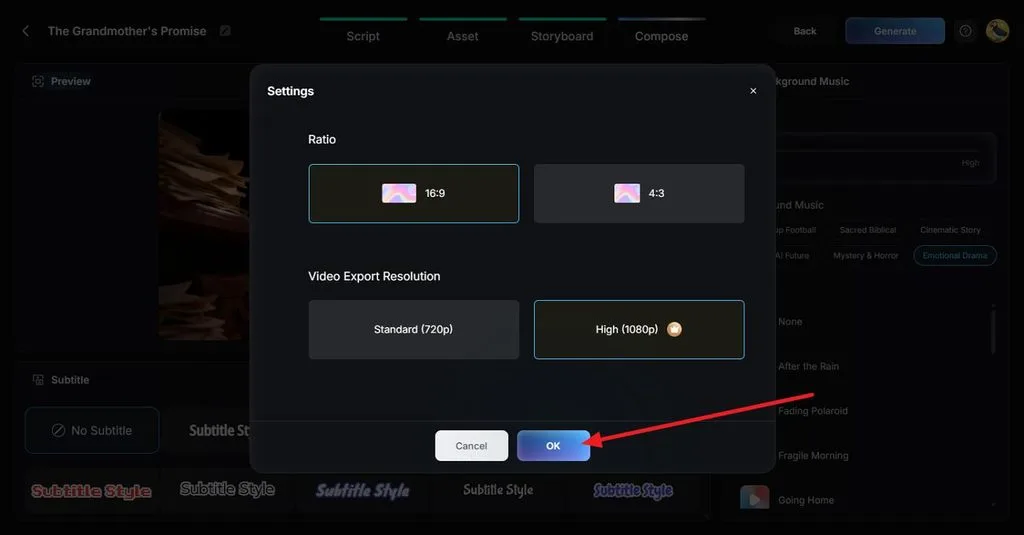
Son çıktı biçimini Settings penceresinde seç. En-boy oranı için 16:9 veya 4:3 seçeneğini belirle, ardından dışa aktarma çözünürlüğü için Standard (720p) veya High (1080p) seçeneğini seç. OK düğmesine tıklayarak seçimlerini onayla ve MagicLight AI'ın tamamlanmış videoyu oluşturmasını bekle.
Adım 8. Videoyu Önizle ve İndir
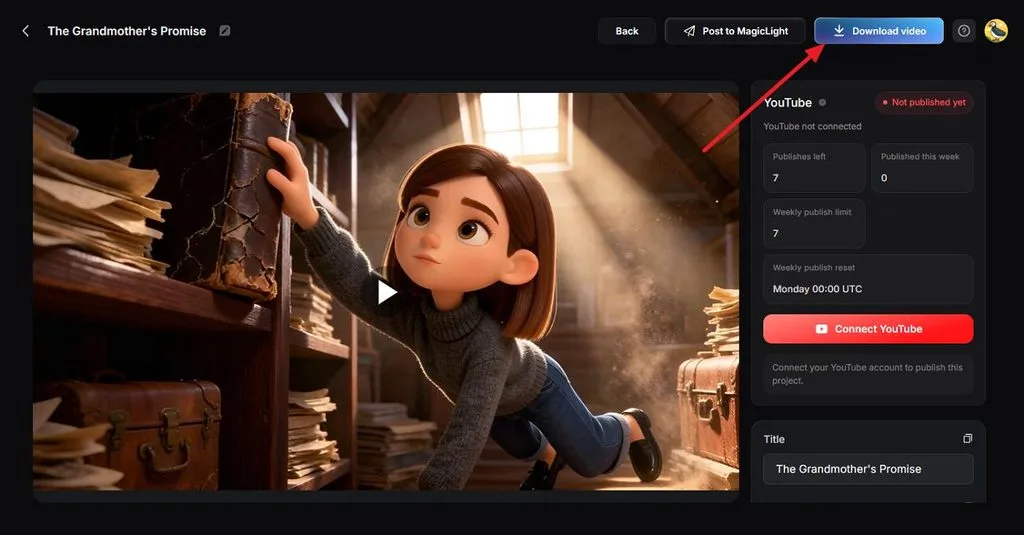
Tamamlanan animasyonu oynatarak görselleri, diyaloglarıve otomatik dudak senkronizasyonunu dışa aktarmadan önce kontrol et. Sonuç kullanıma hazırsa sayfanın üst kısmındaki Download Video düğmesine tıklayarak tamamlanmış animasyonu cihazına kaydet.
Sonuç
Animasyonda dudak senkronizasyonunu öğrenmenin özü, ağız şekillerini doğru zamanlama ve etkileyici karakter hareketleriyle birleştirmektir. Geleneksel iş akışları kare kare titiz bir çalışma gerektirirken yapay zekâ sürecin büyük bölümünü otomatikleştirebilir. Diyalogdan tamamlanmış animasyona daha hızlı geçmek isteyen içerik üreticileri için MagicLight AI, dudak senkronizasyonlu klipler oluşturmada pratik bir seçenektir.
Sıkça Sorulan Sorular
1. Animatörler dudak senkronizasyonunu nasıl yapar?
Animatörler diyaloğu kaydeder, her sesi bir pozlama çizelgesine işler ve gösterilmeye değer her ses için temel bir ağız pozu oluşturur. Tipik bir animatör rehberindeki son rötuş aşamalarında ise çene hareketleri, ifadeler ve vurgulayıcı baş hareketleri eklenir.
2. Animasyonda dudak senkronizasyonu yapmak zor mu?
Animasyonda dudak senkronizasyonunu elle yapmak başlangıçta zorludur; çünkü her repliğin seslere ayrılması, ağız şekillerinin zamanlanması ve ifadelerinin düzenlenmesi gerekir. Adobe Character Animator, Toon Boom Harmony ve yapay zekâ video araçları artık ilk aşamanın büyük bölümünü otomatikleştiriyor.
3. Dudak senkronizasyonunu nasıl daha doğal gösterebilirim?
Animasyonda dudak senkronizasyonunun doğal görünmesini sağlayan başlıca unsurlardan biri ölçülü davranmaktır: Her harf için ayrı bir şekil kullanmak yerine daha az sayıda, daha belirgin şekiller kullan. Bir ayna ya da repliği söylerken telefonla çektiğin bir kayıt, çenenin, yanakların ve gözlerin birlikte nasıl hareket ettiğini gösterir.





