


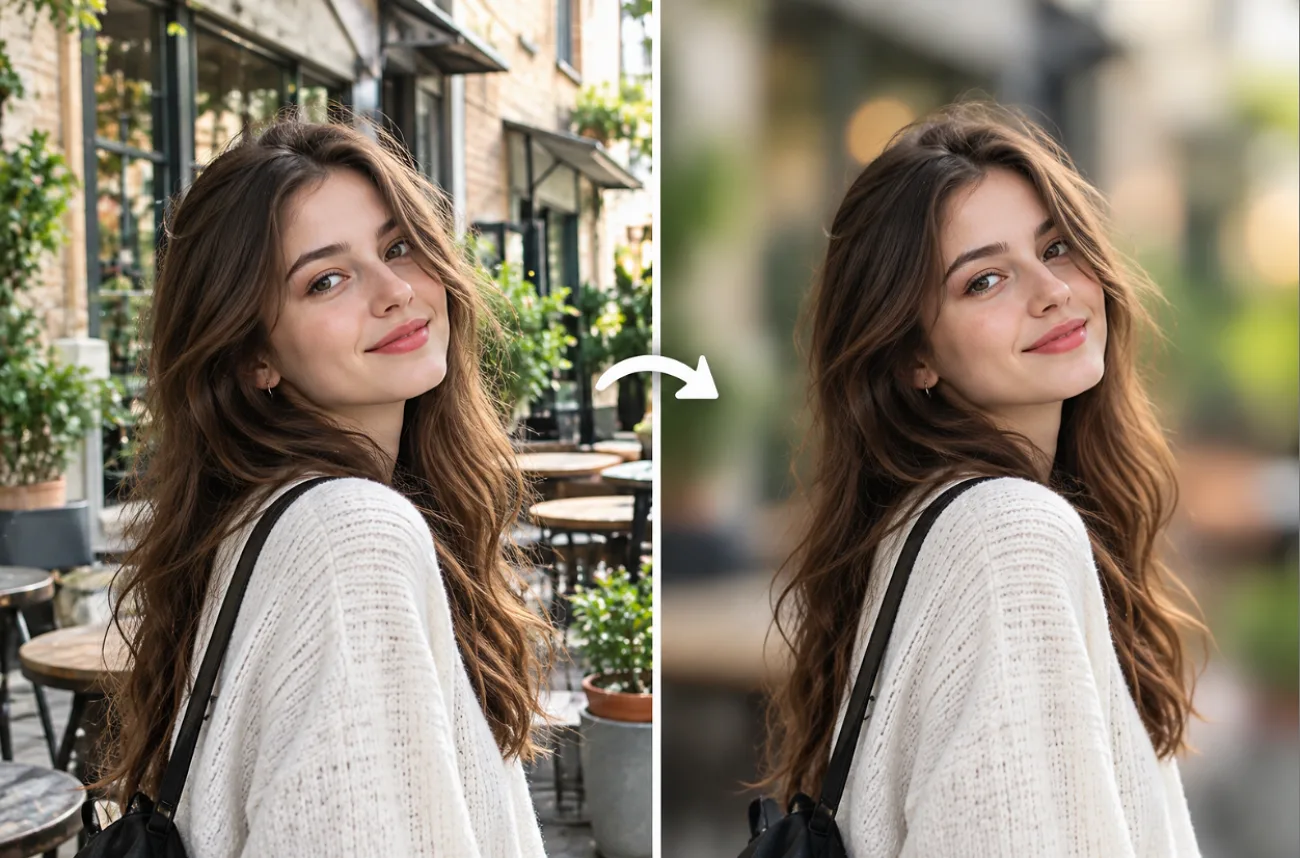
En rörig bakgrund, som en trafikerad gata eller en folkmassa, kan försvaga en annars bra bild. Genom att lära dig göra bakgrunden suddig kan du förvandla den till mjuka färgfält som drar blicken direkt till motivet.
Bildredigerare i mobilen, gratis webbverktyg och datorprogram klarar alla uppgiften med några få tryck eller klick. MagicLight AI och liknande AI-verktyg går ett steg längre och gör bakgrunden suddig utifrån en textinstruktion i stället för med en pensel eller mask.
Del 1. Så gör du bakgrunden i en bild suddig i några enkla steg
Att göra bakgrunden suddig fungerar ungefär likadant i bildredigerare på mobilen, datorn och webben. Om du vill lära dig hur du gör täcker de här 5 punkterna hela processen, från att välja bild till att finjustera oskärpan:
- Välj en bild med tydligt avstånd mellan motiv och bakgrund: Oskärpan blir mer övertygande när motivet befinner sig en bra bit framför bakgrunden. Själva motivet måste också vara skarpt från början.
- Markera motivet: Låt bildredigeraren identifiera personen, husdjuret eller produkten automatiskt, eller måla en mask runt motivet för hand.
- Välj typ av oskärpa: Objektivoskärpa efterliknar optisk bokeh och gör ljuspunkter till mjuka cirklar, medan gaussisk oskärpa ger en jämn och mjuk suddighet.
- Ställ in styrka och övergång: Börja med måttlig oskärpa och mjuka sedan upp övergången så att bakgrunden blir suddigare med avståndet, precis som med ett objektiv.
- Kontrollera kanterna och spara en kopia: Zooma in på hår, glasögon och fingrar för att upptäcka ljusa konturer. Exportera sedan en ny fil så att originalet förblir orört.
Viktiga funktioner i MagicLight AI
De flesta bildredigerare använder reglage och masker för att göra bakgrunden i en bild suddig. I MagicLight AI kan du i stället beskriva ändringen du vill göra med vanliga ord. Utöver MagicLight Agent och Story to Videofinns flera funktioner för att redigera och finjustera stillbilder på fliken Image i Toolbox:
- Styr skärpan med vanliga ord: I en prompt på upp till 500 tecken räcker en enda mening för att ange vilket motiv som ska förbli skarpt och hur suddig bakgrunden ska bli.

- Upp till 10 referensbilder: Originalbilden placeras tillsammans med exempelporträtt som visar önskad bokeh, så att modellen får ett utseende att utgå från.
- Flera bildmodeller att prova: Det finns 5 bildmodeller att välja mellan. Om en modell suddar ihop håret med bakgrunden kan du köra samma prompt igen med Nano Banana 2, Seedream eller en GPT Image-modell.

- Flera varianter per körning: Ett högre värde för Outputs ger flera versioner samtidigt, så att du enkelt kan välja den där motivets konturer är tydligast.

- Flera bildformat att välja mellan: Du kan välja 9:16 för Stories, 16:9 för miniatyrbilder, 4:3 för utskrifter och 1:1 för profilbilder.

Guide: Så gör du bakgrunden i en bild suddig med MagicLight AI
För att göra bakgrunden i en bild suddig med MagicLight AI börjar du med en tydlig prompt som beskriver skärpan och oskärpans styrka. När du vet var du ska börja är processen enkel. Följ stegen nedan för att lägga till effekten och samtidigt hålla huvudmotivet skarpt:
Steg 1. Öppna bildverktyget och ladda upp din bild
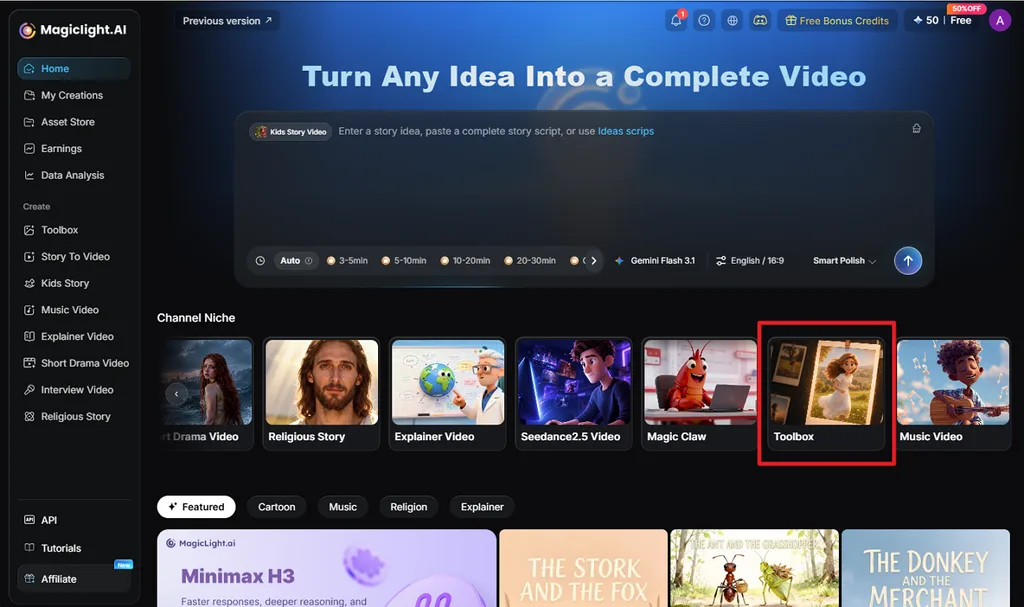
Gå till startsidan för MagicLight AI och välj Toolbox under Channel Niche. Öppna fliken Image och klicka sedan på Upload images för att lägga till bilden du vill redigera. Ladda upp originalbilden, eftersom högre bildkvalitet gör det lättare att bevara detaljer runt motivet.
Steg 2. Beskriv bakgrundsoskärpan
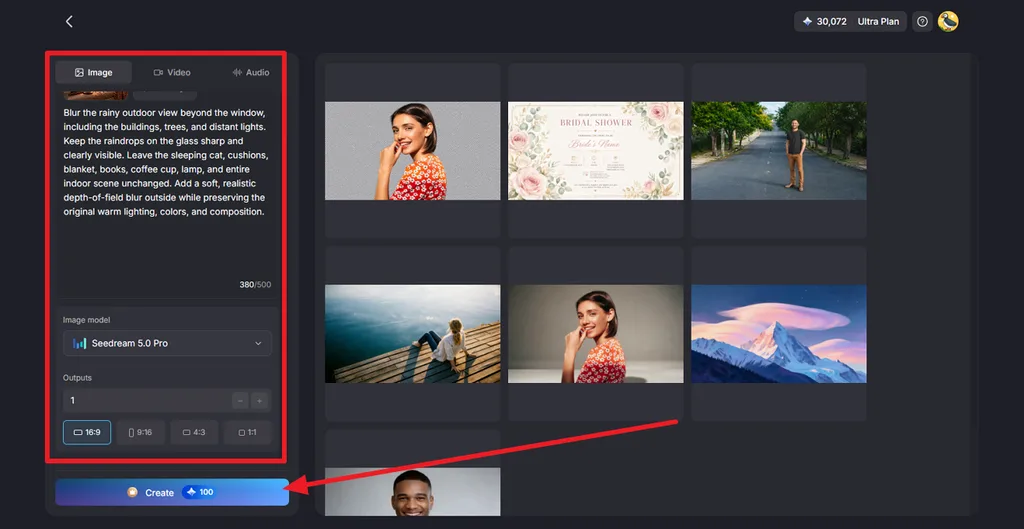
Skriv en prompt som förklarar vilket område som ska vara suddigt och vad som ska förbli skarpt. Välj en av de tillgängliga bildmodellerna, till exempel Nano Banana 2 eller Seedream 5.0 Pro . Ställ in antal bilder och bildformat och klicka sedan på Create.
Steg 3. Granska och ladda ner bilden med suddig bakgrund
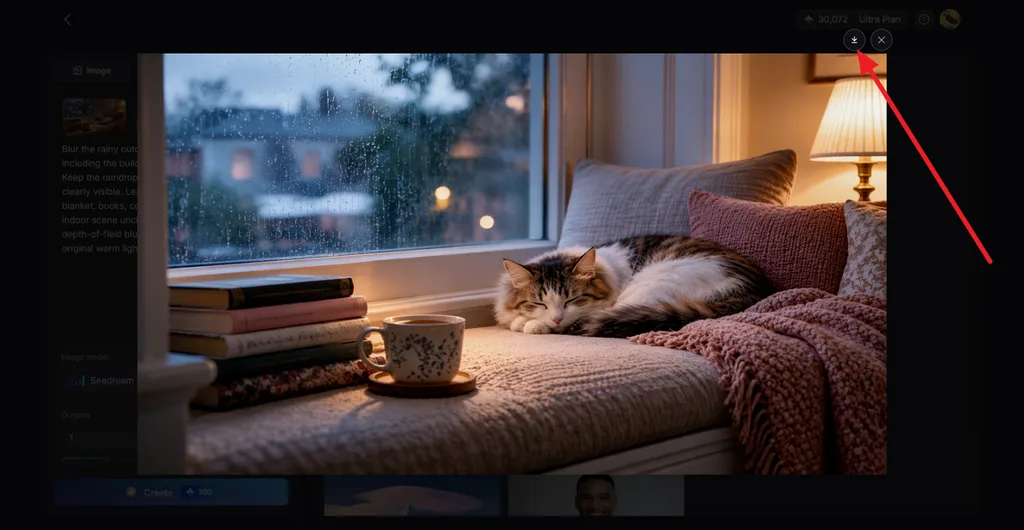
Öppna de genererade resultaten och kontrollera att motivet fortfarande är skarpt mot den suddiga bakgrunden. Granska hår, ansikten, kläder och andra detaljrika kanter noga för att upptäcka oönskade ändringar. Jämför versionerna, välj det mest naturliga resultatet och klicka på ikonen Download för att spara bilden.
Del 2. Därför ska du använda MagicLight AI för att göra bildbakgrunder suddiga
Enkla bildredigerare kan snabbt göra bakgrunden i en bild suddig, men om du redigerar ofta behöver du vanligtvis mer kontroll och flexibilitet. Om du regelbundet skapar innehåll och vill veta hur du gör bakgrunder suddiga förklarar punkterna nedan de främsta skälen att använda MagicLight AI för bildredigering:
- Gör bakgrunden suddig med en prompt: Med textinstruktioner slipper du markera svåra kanter runt hår, fingrar, glasögon och kläder för hand.
- Gör bilder till videor: Image to Video kan animera det färdiga porträttet med en prompt på upp till 1500 tecken, medan diskreta kamerarörelser ger den suddiga bakgrunden mer djup.
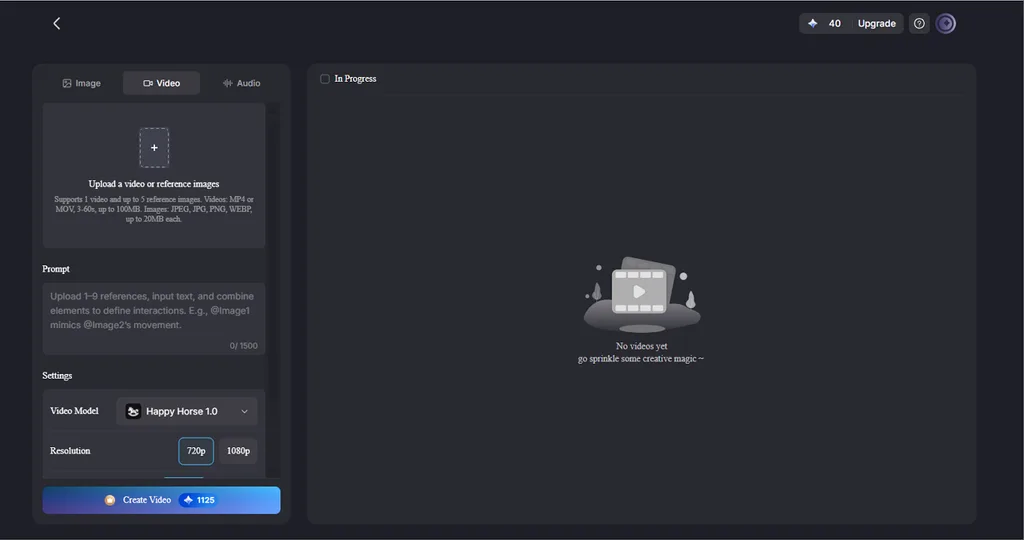
- Fler ändringar i samma prompt: Med samma instruktion kan du ta bort oönskade föremål eller justera ljuset samtidigt som du gör bakgrunden suddig.
- Enhetlig oskärpa i flera bilder: Genom att återanvända en prompt kan du hålla oskärpan på en liknande nivå i porträtt, produktbilder eller andra bilder som hör ihop.
- Skapa avatarer av porträtt: Med AI Avatar Generator kan du förvandla samma porträtt till en avatar i realistisk stil, tecknad 3D-stil eller animestil med en prompt på upp till 1000 tecken.
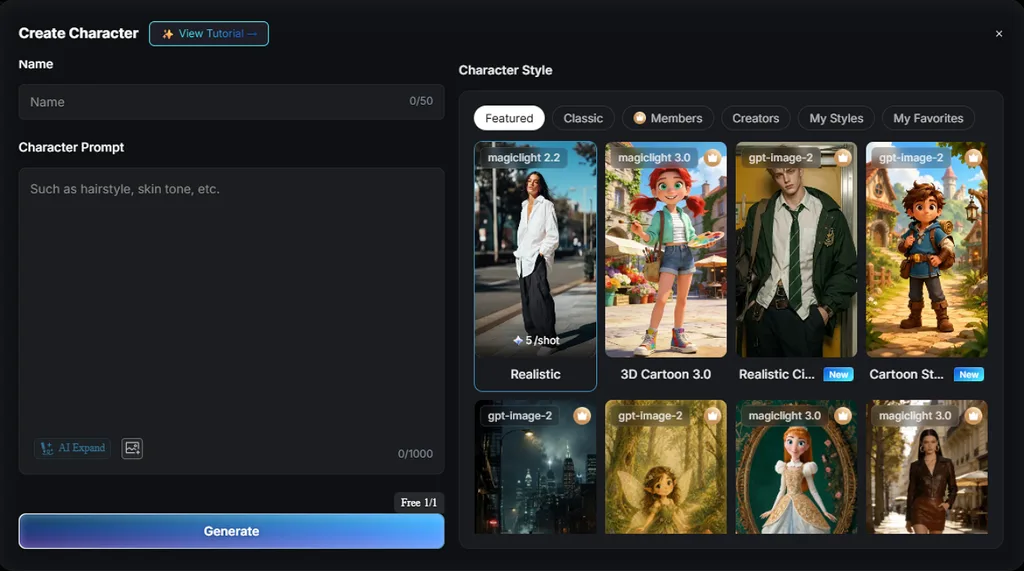
- Börja gratis, uppgradera för kommersiell användning: Du får krediter vid registrering utan att behöva ange betalkort, och betalda abonnemang inkluderar rättigheter för kommersiell användning i kund- och varumärkesprojekt.
Slutsats
Grunden för en snyggt suddig bildbakgrund är ett skarpt motiv, rätt typ av oskärpa och tydliga kanter. Alternativ som Snapseed, Canva, GIMP och mobilens inbyggda bildredigerare klarar snabba ändringar utan kostnad. Om du vill styra oskärpans styrka och motivets skärpa med textinstruktioner erbjuder MagicLight AI 5 bildmodeller och versioner som du kan jämföra sida vid sida.
Vanliga frågor om att göra bakgrunden i en bild suddig
1. Hur gör jag bakgrunden i en bild suddig?
Många bildredigerare för mobil och dator har ett verktyg för porträtt eller bakgrundsoskärpa som identifierar motivet automatiskt. Dra i reglaget för styrka tills bakgrunden blir lagom suddig och spara sedan en kopia. MagicLight AI erbjuder ett annat sätt: att göra bakgrunden suddig med en kort textinstruktion.
2. Hur gör jag bakgrunden i en bild suddig utan Photoshop?
Det finns flera gratisverktyg som fungerar helt utan Photoshop. Ett exempel är Lens Blur i Snapseed, där du justerar Blur Strength och Transition i mobilen. På datorn kan du använda filtret Focus Blur i GIMP för gaussisk oskärpa eller objektivoskärpa, och Canvas effekt Auto Focus fungerar direkt i webbläsaren.
3. Kan jag göra bakgrunden i en bild suddig gratis?
De inbyggda verktygen i Bilder på iPhone, Google Foto på Android och Foton i Windows 11 kan göra bakgrunder suddiga utan kostnad. Om du vill göra bakgrunden i en bild suddig i webbläsaren kan du använda Canvas kostnadsfria effekt Auto Focus. MagicLight AI erbjuder också gratis krediter vid registrering för redigering med textinstruktioner.
4. Hur får jag oskärpan i bakgrunden att se naturlig ut?
Riktiga objektiv gör bakgrunden gradvis suddigare, och en naturlig redigering efterliknar det. När du fotograferar hjälper en stor bländaröppning som f/1.8, ett objektiv med längre brännvidd och större avstånd mellan motivet och bakgrunden. När du redigerar väljer du objektivoskärpa, mjukar upp övergången och lägger till lite kornighet som matchar motivet.
5. Vilket AI-verktyg är bäst för att göra bakgrunden i en bild suddig?
MagicLight AI utmärker sig för bakgrundsoskärpa eftersom en enda textinstruktion kan ange motivet, oskärpans styrka och eventuella extra skärpeeffekter. Med 5 bildmodeller och flera resultat per körning går det snabbt att jämföra alternativen, och Image to Video ger det färdiga porträttet rörelse.





