


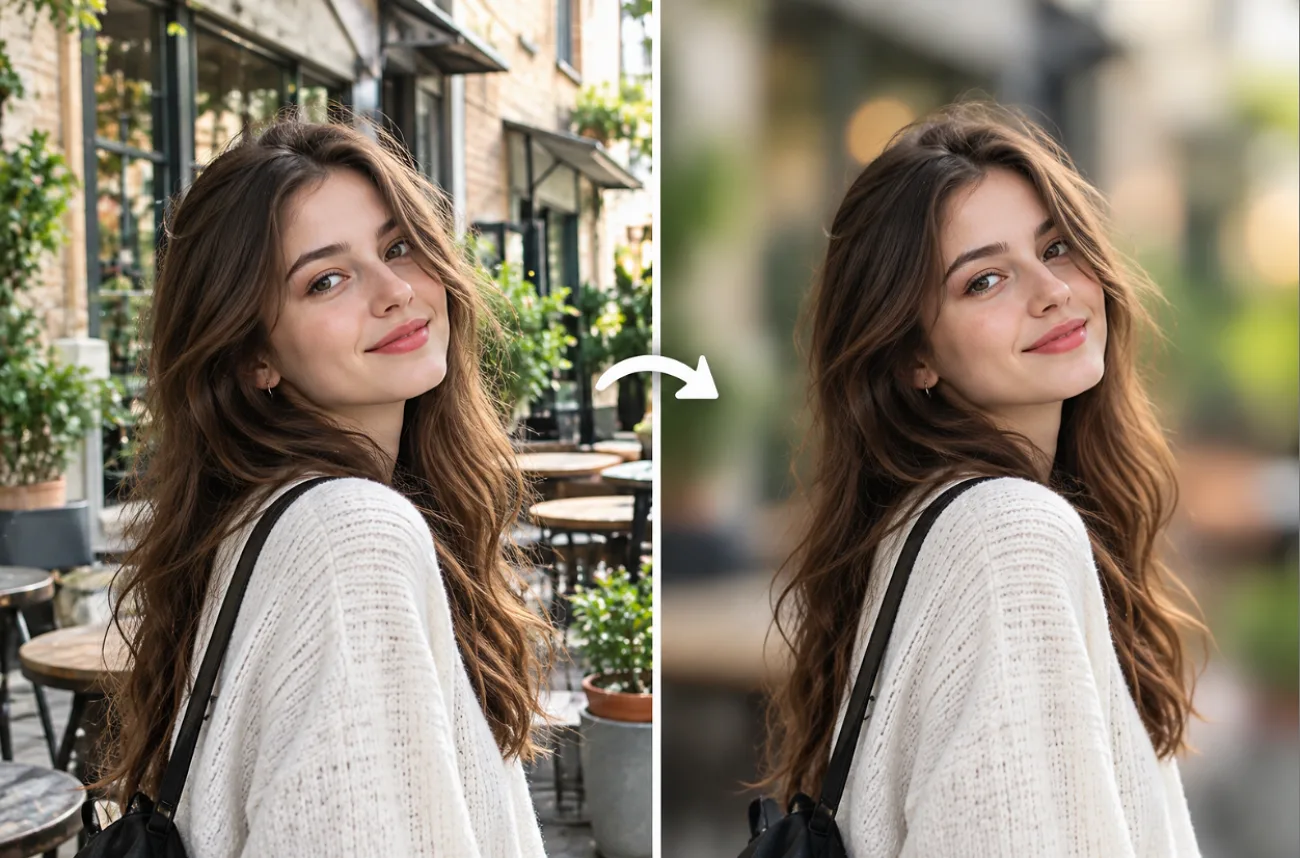
قد تُضعف الخلفية المزدحمة، مثل شارع يعجّ بالحركة أو حشد من الغرباء، جاذبية صورة مميزة. وعندما تتعلّم كيفية تمويه خلفية الصورة، يمكنك تحويل تلك الخلفية إلى ألوان ناعمة توجّه النظر مباشرة إلى العنصر الرئيسي.
تتيح لك أدوات تحرير الصور على الهاتف، وأدوات الويب المجانية، وبرامج الكمبيوتر إنجاز ذلك ببضع نقرات أو لمسات. MagicLight AI وأدوات تحرير الصور المشابهة التي تعمل بالذكاء الاصطناعي تتيح لك أيضًا تمويه الخلفية بتعليمات مكتوبة، بدلًا من استخدام فرشاة أو قناع تحديد.
الجزء 1. كيفية تمويه خلفية الصورة بخطوات بسيطة
تتشابه خطوات تمويه الخلفية في أدوات تحرير الصور على الهاتف والكمبيوتر والإنترنت. إذا كنت تتعلّم كيفية تمويه خلفية صورة، فستساعدك النقاط الخمس التالية على إتمام العملية، بدءًا من اختيار الصورة وصولًا إلى ضبط التمويه النهائي:
- اختر صورة يفصل فيها بُعد واضح بين العنصر الرئيسي والخلفية: يبدو التمويه أكثر واقعية عندما يكون العنصر الرئيسي بعيدًا بما يكفي عن الخلفية، ويجب أن يكون واضحًا وحاد التفاصيل في الصورة الأصلية.
- حدّد العنصر الرئيسي: دع المحرّر يتعرّف تلقائيًا على الشخص أو الحيوان الأليف أو المنتج، أو ارسم قناع تحديد حوله يدويًا.
- اختر نوع التمويه: يحاكي تمويه العدسة تأثير البوكيه البصري، فيحوّل نقاط الضوء إلى دوائر ناعمة، بينما يوزّع التمويه الغاوسي غشاوة سلسة ومتجانسة.
- اضبط شدة التمويه وتدرّجه: ابدأ بتمويه معتدل، ثم اجعل الانتقال سلسًا بحيث يزداد تمويه الخلفية كلما ابتعدت، كما يحدث عند التصوير بالعدسة.
- راجع الحواف واحفظ نسخة: كبّر الصورة حول الشعر والنظارات والأصابع للتحقق من عدم ظهور هالات، ثم صدّر ملفًا جديدًا للحفاظ على الصورة الأصلية دون تغيير.
أبرز ميزات MagicLight AI
تعتمد معظم أدوات التحرير على أشرطة التمرير وأقنعة التحديد لتمويه خلفية الصورة. أما MagicLight AI فيتيح للمستخدمين وصف التغيير المطلوب بلغة بسيطة. وإلى جانب MagicLight Agent وميزة Story to Video، توفّر علامة التبويب Image داخل Toolbox عدة ميزات لتحرير الصور الثابتة وتحسينها:
- التحكم في التركيز بلغة بسيطة: ضمن حقل تعليمات يتّسع لـ 500 حرف، تكفي جملة واحدة لتحديد العنصر الذي تريد الحفاظ على وضوحه ومدى تمويه الخلفية.

- ما يصل إلى 10 صور مرجعية: يمكن وضع الصورة الأصلية إلى جانب نماذج صور شخصية تُظهر تأثير البوكيه المطلوب، ليحصل النموذج على مظهر مرجعي يحاكيه.
- نماذج متعددة لتوليد الصور يمكنك تجربتها: تتوفّر 5 نماذج للصور، فإذا دمج أحدها تفاصيل الشعر بالخلفية، يمكنك إعادة تنفيذ التعليمات باستخدام Nano Banana 2أو Seedream أو أحد نماذج GPT Image.
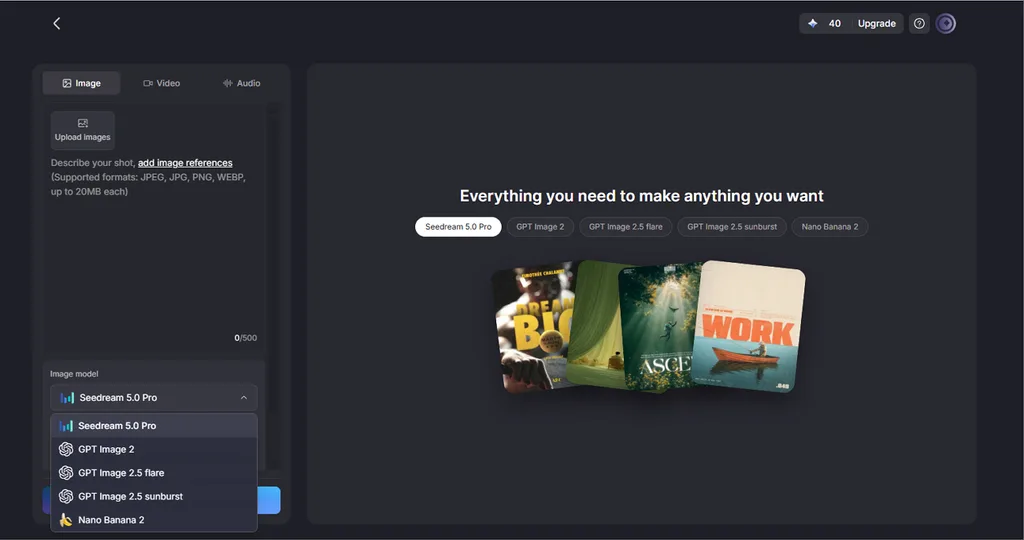
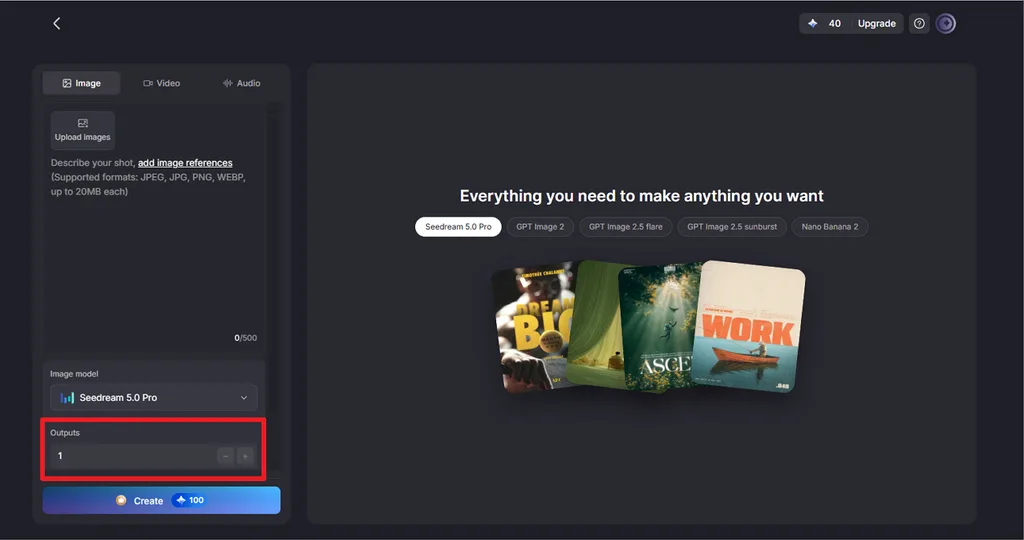
- عدة نسخ في كل عملية توليد: تؤدي زيادة قيمة Outputs إلى إنتاج عدة نسخ معًا، مما يسهّل اختيار النسخة ذات الحدود الأكثر دقة حول العنصر الرئيسي.
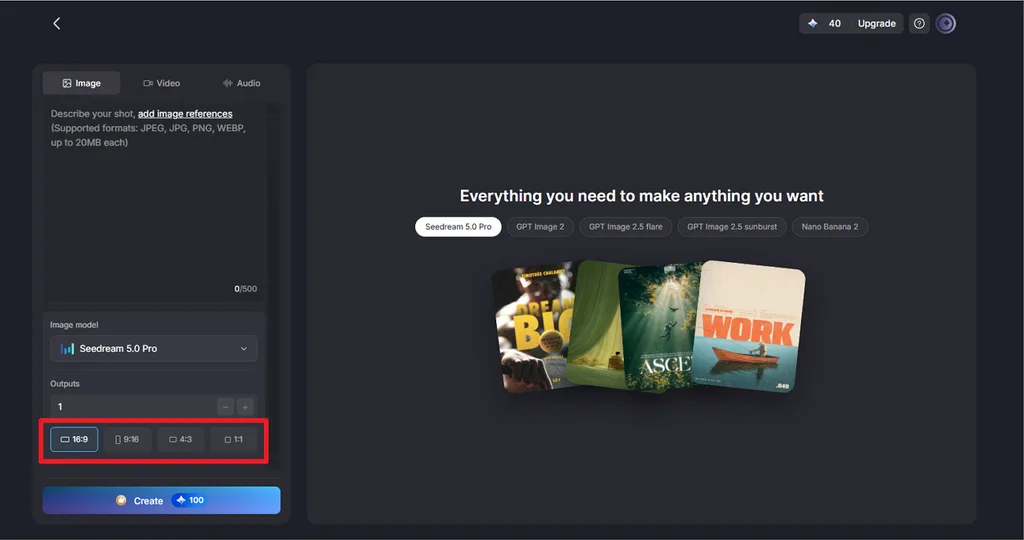
- خيارات متنوعة لنِسب الأبعاد: تتوفّر نِسب أبعاد 9:16 للقصص، و16:9 للصور المصغّرة، و4:3 للمطبوعات، و1:1 لصور الملفات الشخصية.
دليل تمويه خلفية الصورة باستخدام MagicLight AI
يبدأ تمويه خلفية الصورة في MagicLight AI بتعليمات واضحة تحدّد موضع التركيز وشدة التمويه. وتصبح العملية سهلة بمجرد معرفة نقطة البداية. اتّبع الخطوات التالية لتطبيق التأثير مع الحفاظ على وضوح العنصر الرئيسي:
الخطوة 1. افتح أداة الصور وارفع صورتك
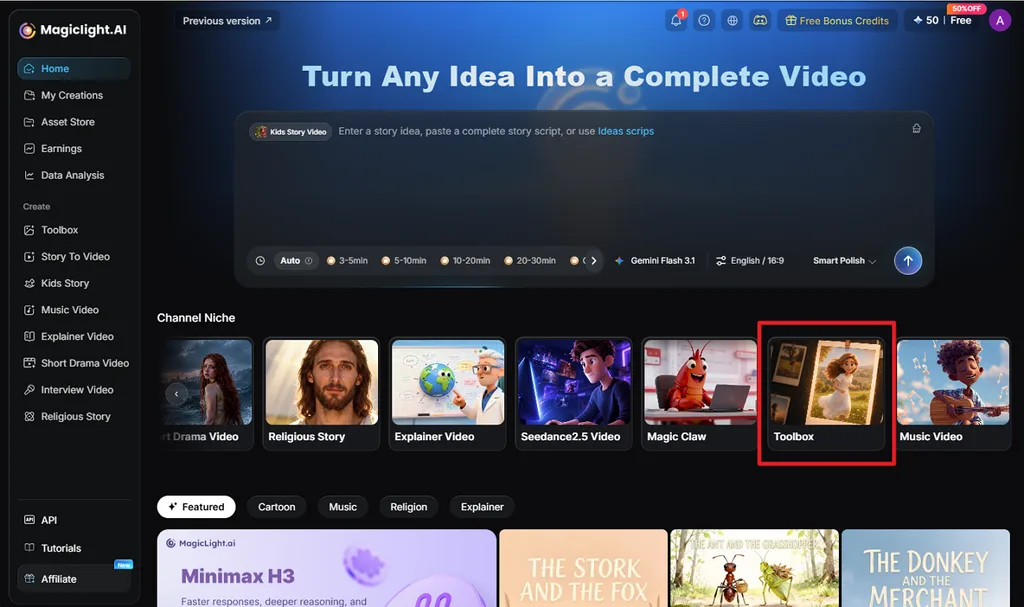
انتقل إلى الصفحة الرئيسية لـ MagicLight AI واختر Toolbox ضمن Channel Niche. افتح علامة التبويب Image ، ثم انقر على Upload images لإضافة الصورة التي تريد تعديلها. ارفع الصورة الأصلية، فجودة المصدر الأعلى تساعد على الحفاظ على التفاصيل المحيطة بالعنصر الرئيسي.
الخطوة 2. صِف تمويه الخلفية المطلوب
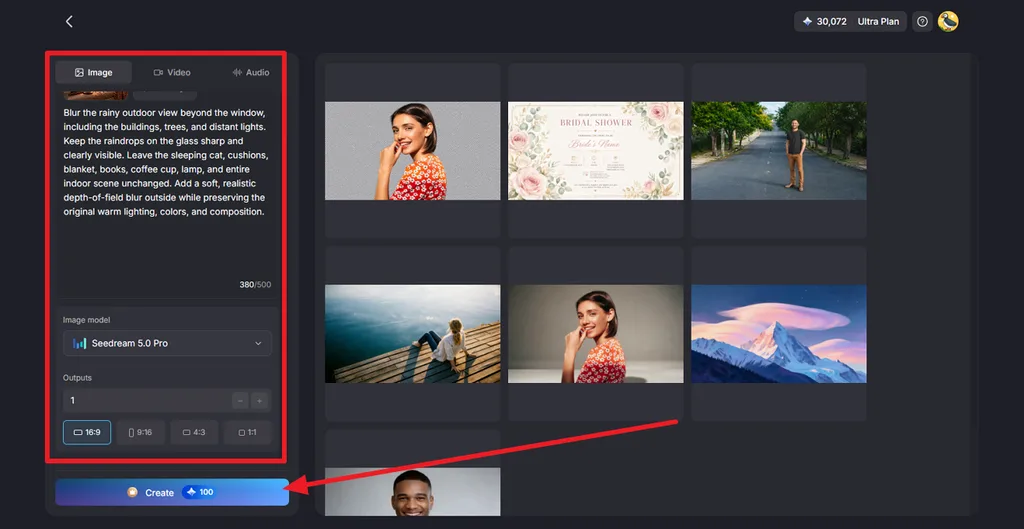
أدخل تعليمات توضّح المنطقة التي تريد تمويهها وما يجب أن يظل واضحًا. اختر أحد نماذج الصور المتاحة، مثل Nano Banana 2 أو Seedream 5.0 Pro من بين الخيارات المتاحة. اضبط عدد الصور الناتجة ونسبة الأبعاد، ثم انقر على Create.
الخطوة 3. راجع الصورة ذات الخلفية المموّهة ونزّلها
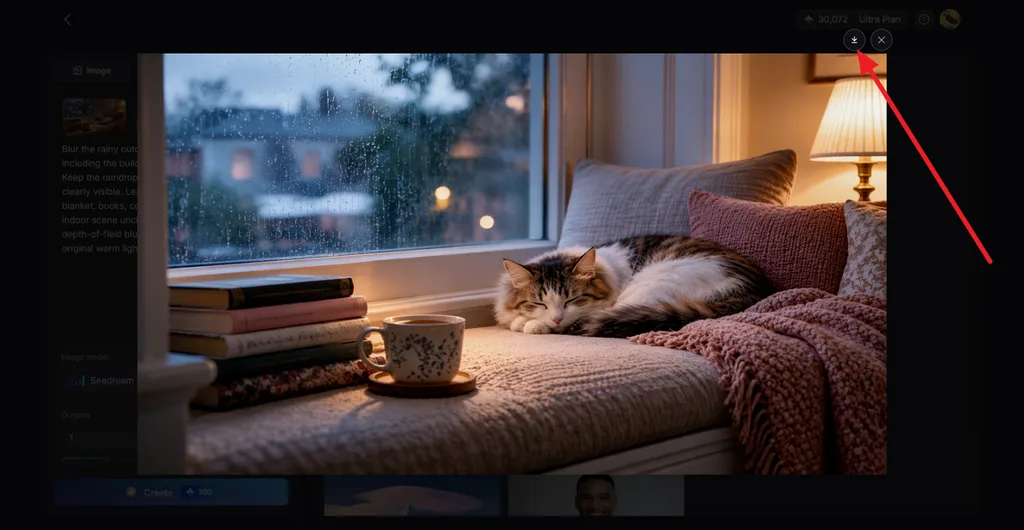
افتح النتائج وتحقّق من بقاء العنصر الرئيسي واضحًا أمام الخلفية المموّهة. افحص بعناية الشعر والوجوه والملابس والحواف ذات التفاصيل الدقيقة بحثًا عن أي تغييرات غير مرغوبة. قارن بين النسخ المتاحة، واختر النتيجة الأكثر طبيعية، ثم انقر على أيقونة Download لحفظها.
الجزء 2. لماذا تستخدم MagicLight AI لتمويه خلفيات الصور؟
تستطيع أدوات التحرير الأساسية تمويه صورة واحدة بسرعة، لكن تعديل الصور باستمرار يتطلّب غالبًا مزيدًا من التحكم والمرونة. إذا كنت تبحث عن كيفية تمويه خلفيات الصور لإنتاج محتوى بانتظام، فإليك أبرز أسباب استخدام MagicLight AI لتحرير الصور:
- تمويه الخلفية بتعليمات نصية: تُغنيك التعليمات المكتوبة عن تتبّع الحواف الصعبة يدويًا حول الشعر والأصابع والنظارات والملابس.
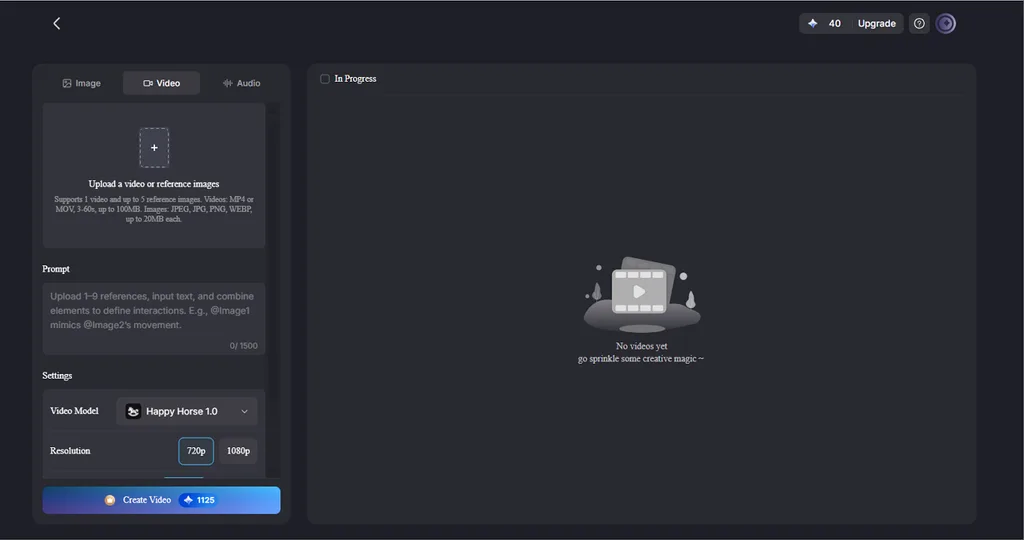
- تحويل الصور إلى فيديوهات: Image to Video تتيح تحريك الصورة الشخصية بعد تعديلها باستخدام تعليمات تصل إلى 1500 حرف، وتضيف حركة الكاميرا الخفيفة إحساسًا بالعمق إلى الخلفية المموّهة.
- تعديلات إضافية بتعليمات واحدة: يمكنك في الطلب نفسه إزالة العناصر غير المرغوبة أو ضبط الإضاءة أثناء تطبيق تمويه الخلفية.
- تمويه متناسق عبر الصور: تساعد إعادة استخدام التعليمات نفسها على الحفاظ على شدة تمويه متقاربة في الصور الشخصية أو صور المنتجات أو الصور المرتبطة ببعضها.
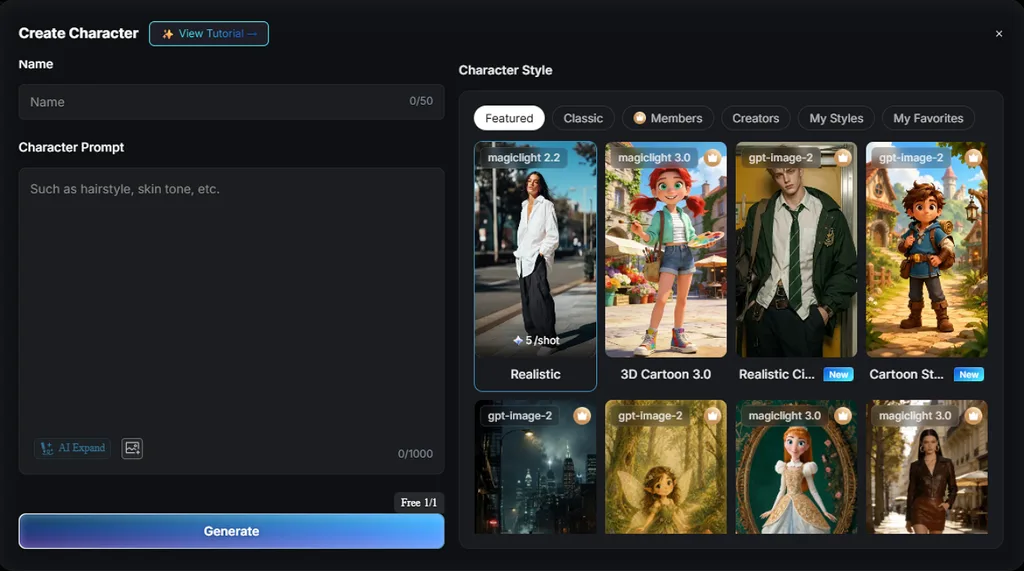
- إنشاء شخصيات افتراضية من الصور الشخصية: تتيح أداة AI Avatar Generator تحويل الصورة الشخصية نفسها إلى شخصية افتراضية بأسلوب واقعي أو كرتوني ثلاثي الأبعاد أو أنمي، باستخدام تعليمات تصل إلى 1000 حرف.
- ابدأ مجانًا، ثم رقِّ خطتك للاستخدام التجاري: لا تتطلّب الأرصدة التي تحصل عليها عند التسجيل بطاقة دفع، بينما تشمل الخطط المدفوعة حقوق الاستخدام التجاري لمشاريع العملاء والعلامات التجارية.
الخلاصة
تعتمد أساسيات تمويه خلفية الصورة على وضوح العنصر الرئيسي، واختيار نوع التمويه المناسب، ودقة الحواف. وتتيح أدوات مثل Snapseed وCanva وGIMP، إلى جانب أدوات التحرير المدمجة في الهواتف، إجراء تعديلات سريعة مجانًا. وللتحكم في شدة التمويه ووضوح العنصر الرئيسي بتعليمات نصية، يوفّر MagicLight AI خمسة نماذج للصور ونسخًا يمكن مقارنتها جنبًا إلى جنب.
أسئلة شائعة حول تمويه خلفية الصورة
1. كيف أموّه خلفية صورة؟
تتضمّن أدوات تحرير كثيرة على الهاتف والكمبيوتر أداة لوضع البورتريه أو تمويه الخلفية تتعرّف تلقائيًا على العنصر الرئيسي. حرّك شريط شدة التمويه حتى تصبح الخلفية ناعمة، ثم احفظ نسخة. ويوفّر MagicLight AI طريقة أخرى لتمويه الخلفية باستخدام تعليمات مكتوبة قصيرة.
2. كيف أموّه خلفية صورة من دون Photoshop؟
تتيح لك عدة أدوات مجانية إنجاز ذلك من دون Photoshop، بدءًا من أداة Lens Blur في Snapseed، التي تسمح بضبط Blur Strength وTransition على الهاتف. وعلى الكمبيوتر، يطبّق مرشّح Focus Blur في GIMP تمويهًا غاوسيًا أو تمويهًا يحاكي العدسة، بينما يعمل تأثير Auto Focus في Canva من أي متصفح.
3. هل يمكنني تمويه خلفية صورة مجانًا؟
تتيح الأدوات المدمجة في تطبيق الصور على iPhone، وتطبيق Google Photos على Android، وتطبيق الصور في Windows 11 تمويه الخلفيات مجانًا. ويمكن لمن يبحث عبر المتصفح عن «كيفية تمويه خلفية صورة» استخدام تأثير Auto Focus المجاني في Canva. كما يقدّم MagicLight AI أرصدة مجانية عند التسجيل لإجراء تعديلات بتعليمات نصية.
4. كيف أجعل تمويه خلفية الصورة يبدو طبيعيًا؟
تموّه العدسات الحقيقية الخلفيات تدريجيًا، والتعديل الطبيعي يحاكي هذا التدرّج. عند التصوير، تساعد فتحة عدسة واسعة مثل f/1.8، وعدسة ذات بُعد بؤري أطول، ومسافة أكبر بين العنصر الرئيسي والخلفية على تحقيق ذلك. وعند التعديل، اختر تمويه العدسة، واجعل الانتقال سلسًا، وأضف تحبّبًا خفيفًا يتناسب مع العنصر الرئيسي.
5. ما أفضل أداة ذكاء اصطناعي لتمويه خلفية الصورة؟
يتميّز MagicLight AI في تمويه الخلفيات لأن تعليمات مكتوبة واحدة تحدّد العنصر الرئيسي وشدة التمويه وأي تأثيرات إضافية للتركيز. وتتيح نماذج الصور الخمسة والنتائج المتعددة في كل عملية توليد مقارنة سريعة، كما تتيح ميزة Image to Video تحريك الصورة الشخصية بعد الانتهاء من تعديلها.





