


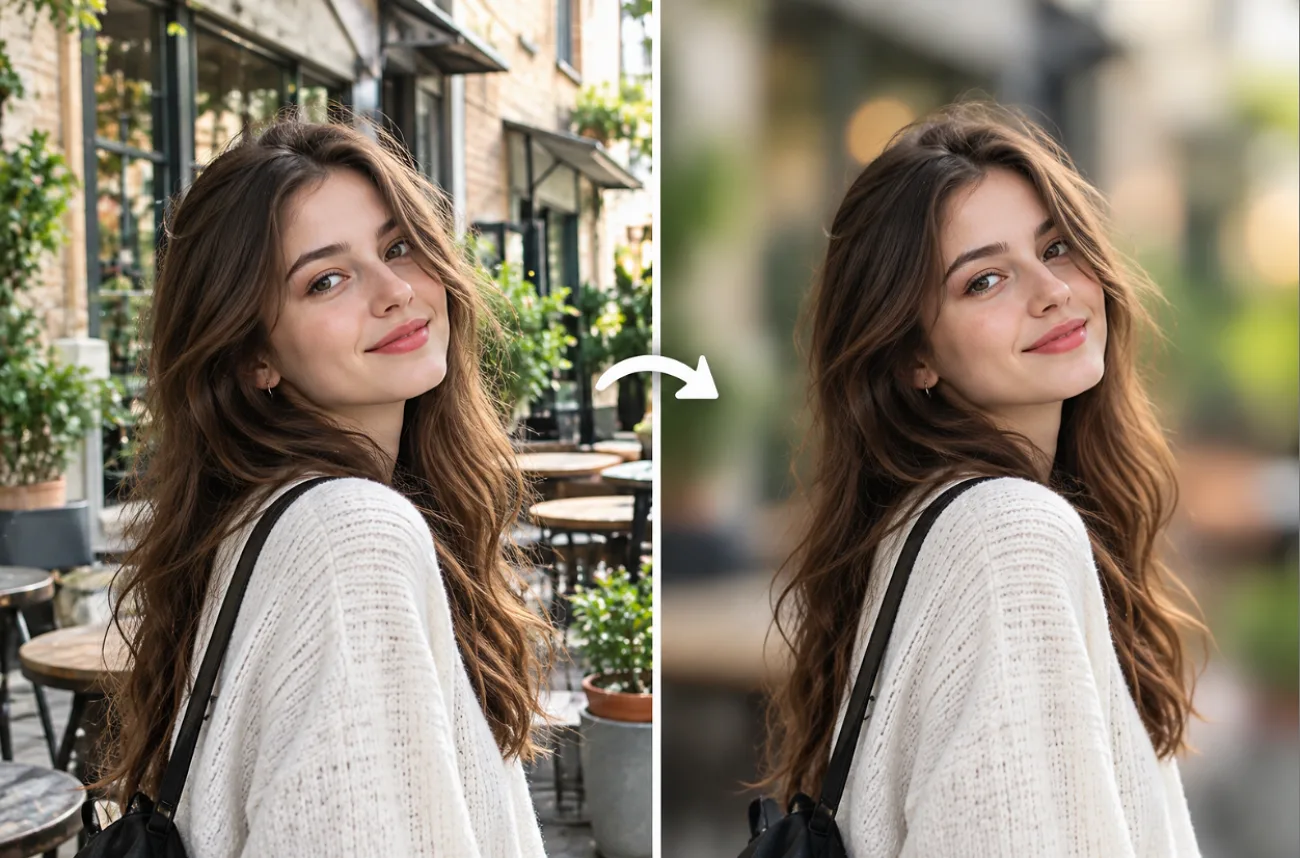
主體後方若是車水馬龍的街道或一群陌生人,再出色的照片也可能失去焦點。學會模糊照片背景,就能把雜亂的景物化為柔和色彩,讓視線自然集中在主體上。
不論是手機修圖工具、免費線上工具,還是電腦軟體,只要輕點或按幾下,就能完成背景模糊。 MagicLight AI 等 AI 修圖工具則更進一步,讓你直接用文字指令模糊背景,不必使用筆刷或遮色片。
第一部分:用簡單步驟模糊照片背景
無論使用手機、電腦或線上修圖工具,模糊背景的流程都大同小異。如果你正在學習如何讓照片背景模糊,以下 5 個重點會帶你從挑選照片一路做到微調模糊效果:
- 挑選主體與背景有距離的照片: 主體與後方背景的距離越遠,模糊效果就越自然;主體本身也必須已經清楚對焦。
- 選取主體: 讓修圖工具自動辨識人物、寵物或產品,也可以手動沿著主體繪製遮色片。
- 選擇模糊類型: 鏡頭模糊會模擬光學散景,將亮點化為柔和的光斑;高斯模糊則會產生均勻、平滑的模糊效果。
- 設定模糊強度與漸變: 先從適中的模糊強度開始,再柔化清晰與模糊之間的過渡,讓背景隨著距離增加而變得更模糊,就像鏡頭實際拍出的效果。
- 檢查邊緣並另存副本: 放大檢查髮絲、眼鏡與手指周圍有沒有光暈,再匯出成新檔案,保留原始照片。
MagicLight AI 的主要功能
多數修圖工具都透過滑桿與遮色片,讓你調整照片背景的模糊效果。 MagicLight AI 則讓你用日常語言描述想要的修改。除了 MagicLight Agent 和 Story to Video,Toolbox 的 Image 分頁也提供多種編輯與精修靜態圖片的功能:
- 用日常語言控制對焦: 提示詞上限為 500 個字元,只要一句話,就能指定要保持清晰的主體,以及背景需要模糊到什麼程度。
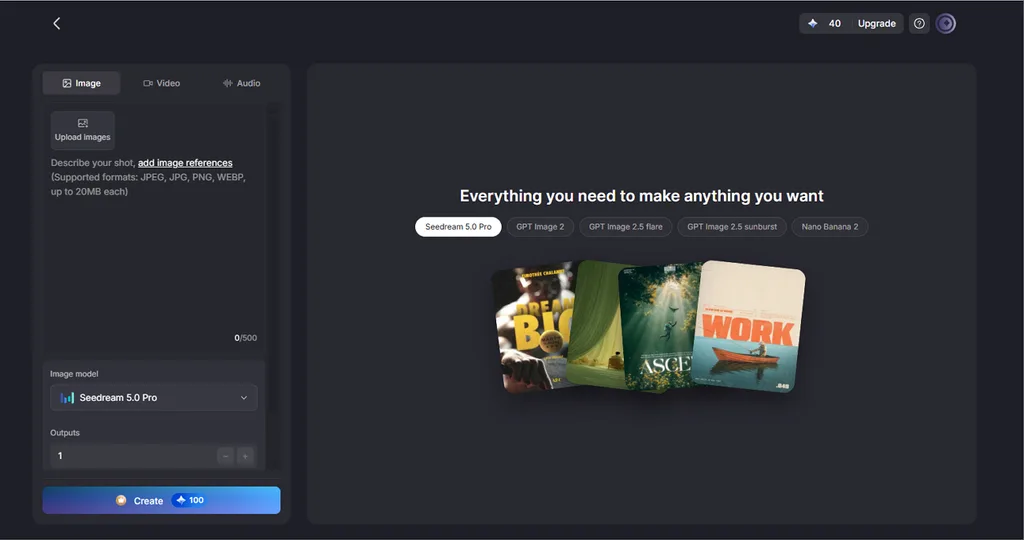
- 最多可使用 10 張參考圖片: 除了原始照片,你還可以加入呈現理想散景效果的人像範例,讓模型參考想要的風格。
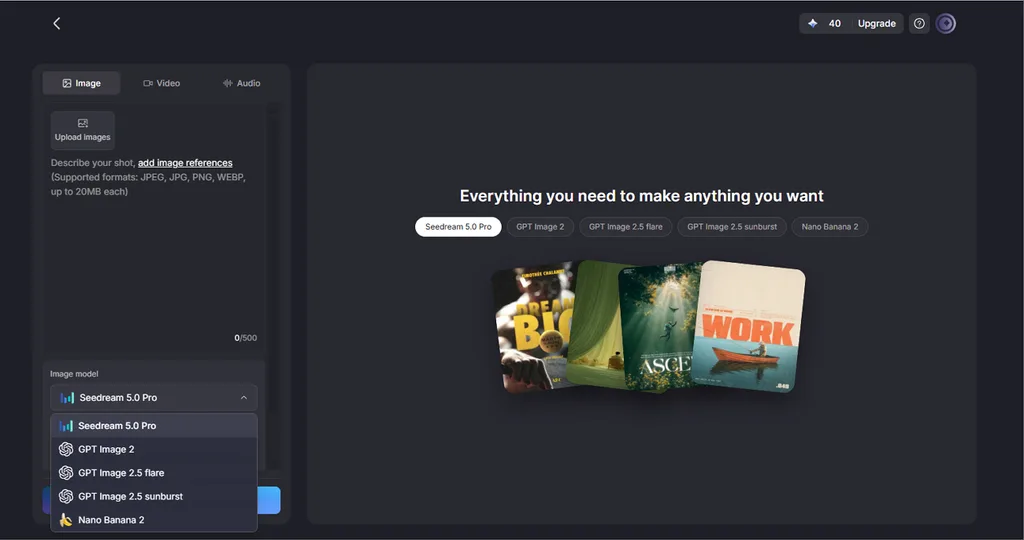
- 多種圖片模型可供嘗試: 提供 5 種圖片模型。如果某個模型讓髮絲與背景糊在一起,就能使用相同提示詞,改用 Nano Banana 2、Seedream 或 GPT Image 模型重新生成。
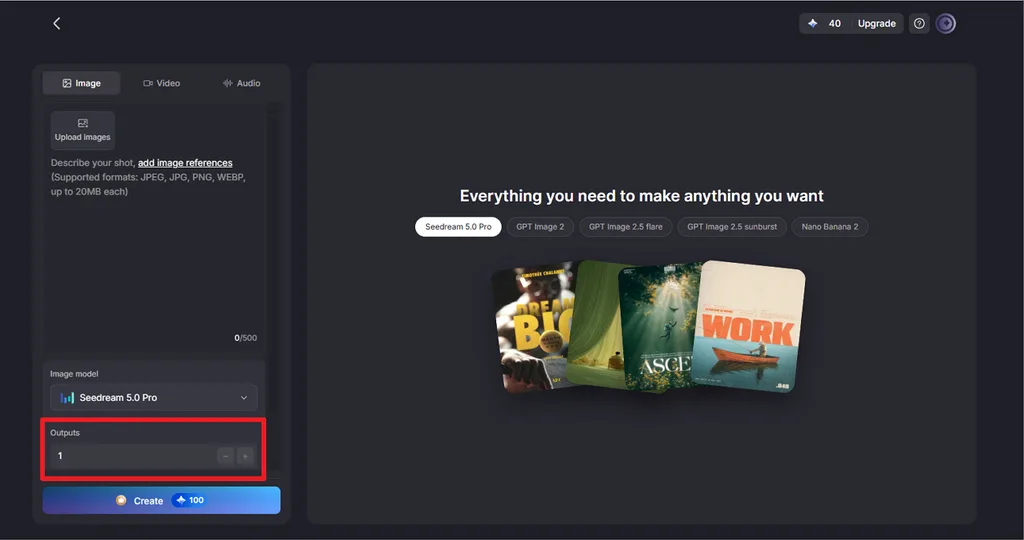
- 一次生成多個版本: 將 Outputs 數量調高,就能一次取得多個版本,方便挑出主體輪廓最乾淨的一張。
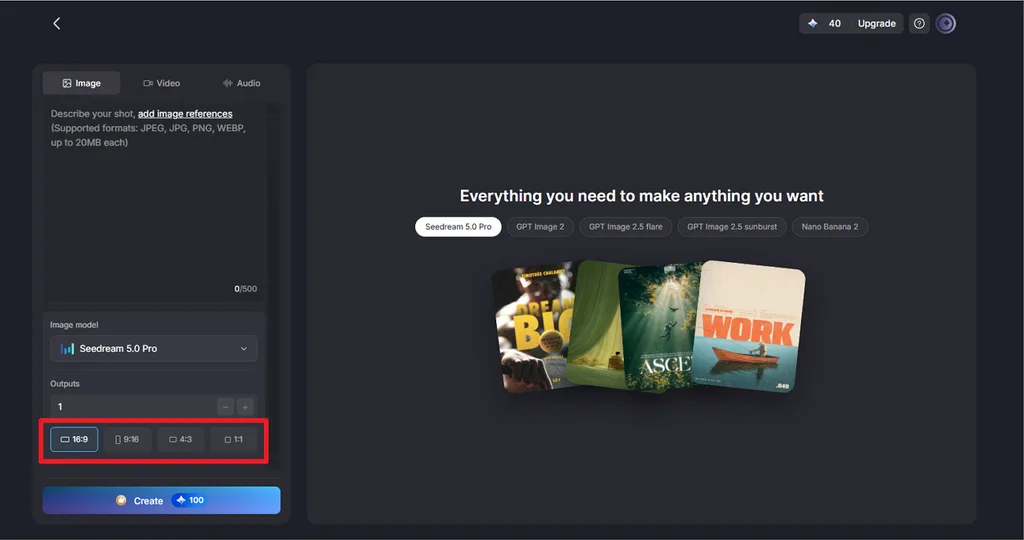
- 多種長寬比可選: 可選擇適合限時動態的 9:16、縮圖的 16:9、相片沖印的 4:3,以及個人頭像的 1:1。
使用 MagicLight AI 模糊照片背景的操作教學
在 MagicLight AI 中模糊照片背景,首先要用清楚的提示詞說明對焦位置與模糊強度。只要知道從哪裡開始,操作流程就很簡單。依照以下步驟,就能在維持主體清晰的同時套用模糊效果:
步驟 1:開啟圖片工具並上傳照片
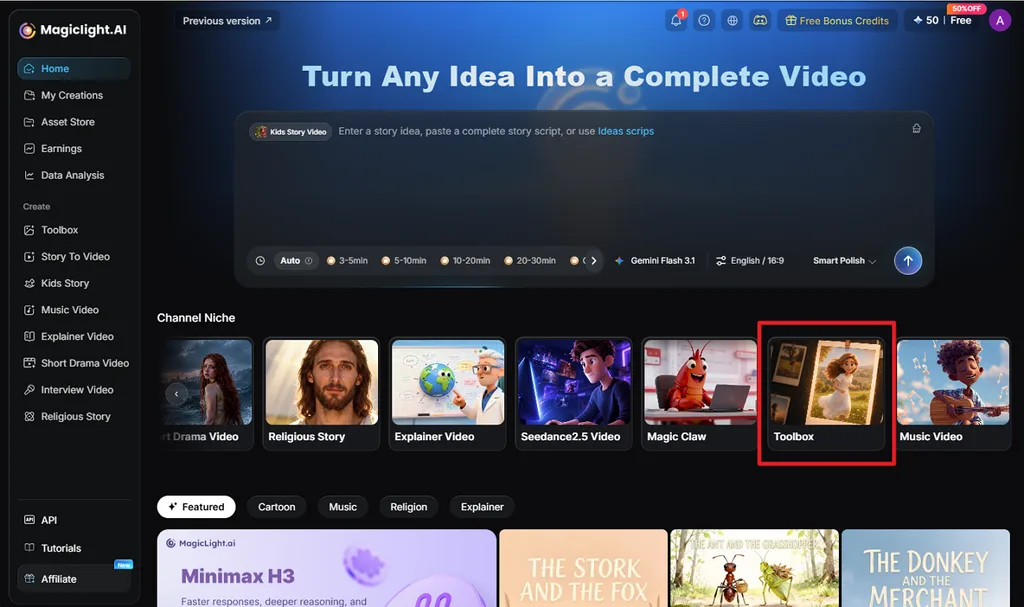
前往 MagicLight AI 首頁,選取 Toolbox ,位置在 Channel Niche下方。開啟 Image 分頁,再點選 Upload images ,加入想要編輯的照片。請上傳原始圖片,因為來源畫質越好,越有助於保留主體周圍的細節。
步驟 2:描述背景模糊效果
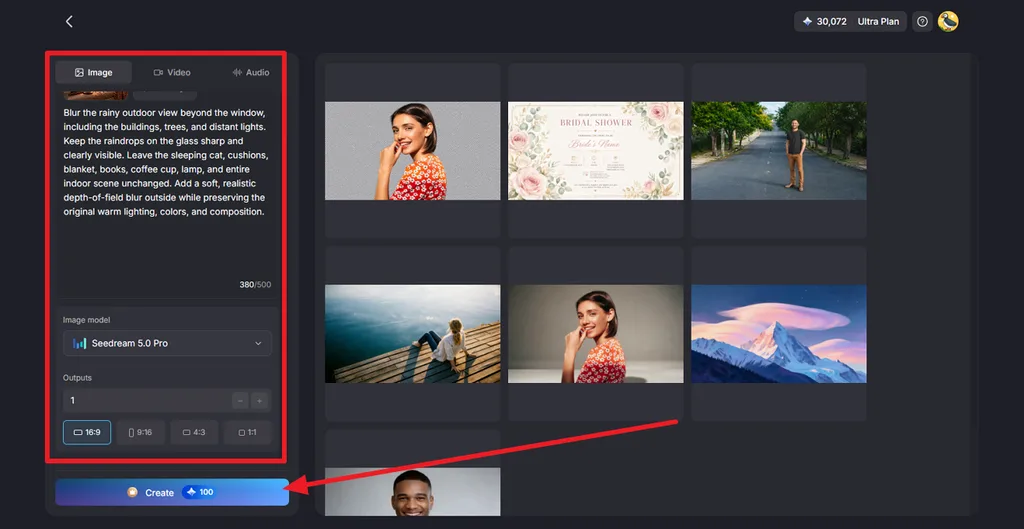
輸入提示詞,說明哪些區域應該模糊、哪些部分要保持清晰。你可以從可用選項中選擇圖片模型,例如 Nano Banana 2 或 Seedream 5.0 Pro 。設定輸出數量與長寬比後,點選 Create。
步驟 3:檢查並下載背景模糊後的照片
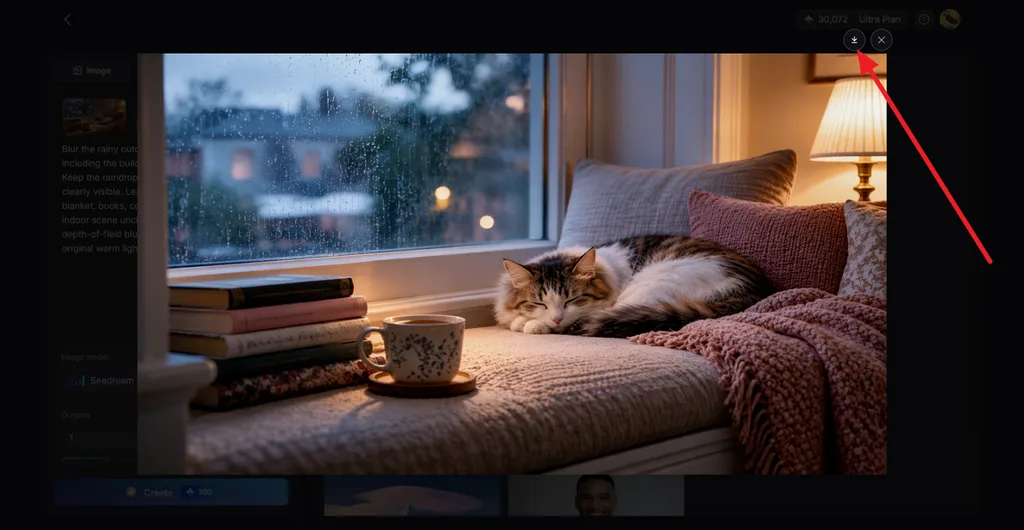
開啟生成結果,確認背景柔化後,主體是否仍然清晰。仔細檢查髮絲、臉部、衣物和其他細節邊緣,看看是否出現不必要的變化。比較各個版本,選擇效果最自然的一張,再點選 Download 圖示儲存照片。
第二部分:為什麼使用 MagicLight AI 模糊照片背景
基本修圖工具可以快速模糊單張照片,但如果經常需要修圖,通常就會需要更細緻的控制與更高的彈性。如果你需要定期製作內容,也正在尋找模糊照片背景的方法,以下是使用 MagicLight AI 修圖的主要理由:
- 用提示詞模糊背景: 透過文字指令,就不必手動描繪髮絲、手指、眼鏡和衣物等難以處理的邊緣。
- 將照片轉成影片: Image to Video 可搭配最多 1500 個字元的提示詞,讓完成的人像照片動起來,再以細微的鏡頭移動,為柔化的背景增添深度。
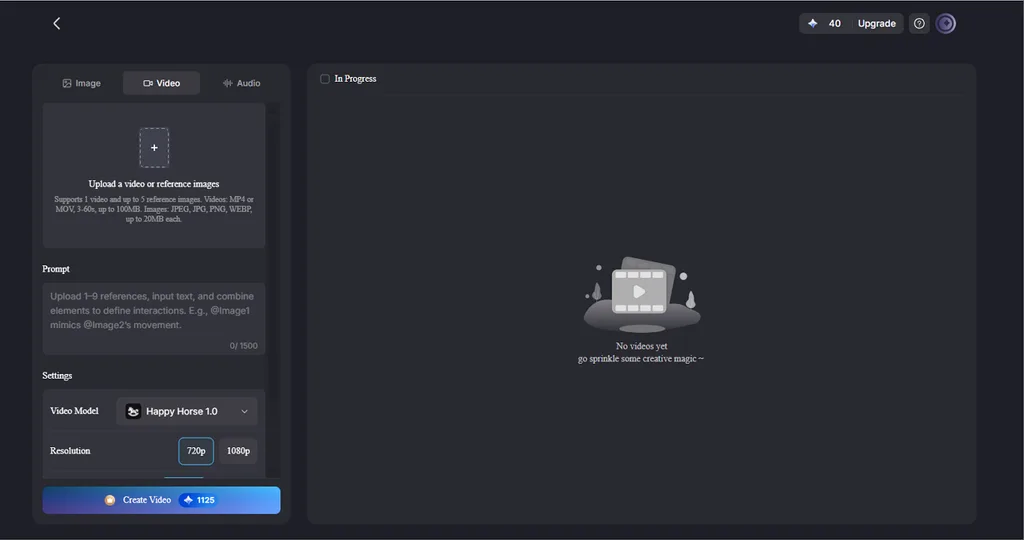
- 一段提示詞完成更多修改: 同一段指令可以在模糊背景的同時,移除不需要的物件或調整光線。
- 讓多張照片的模糊效果一致: 重複使用同一段提示詞,有助於讓大頭照、產品照或相關圖片維持相近的模糊強度。
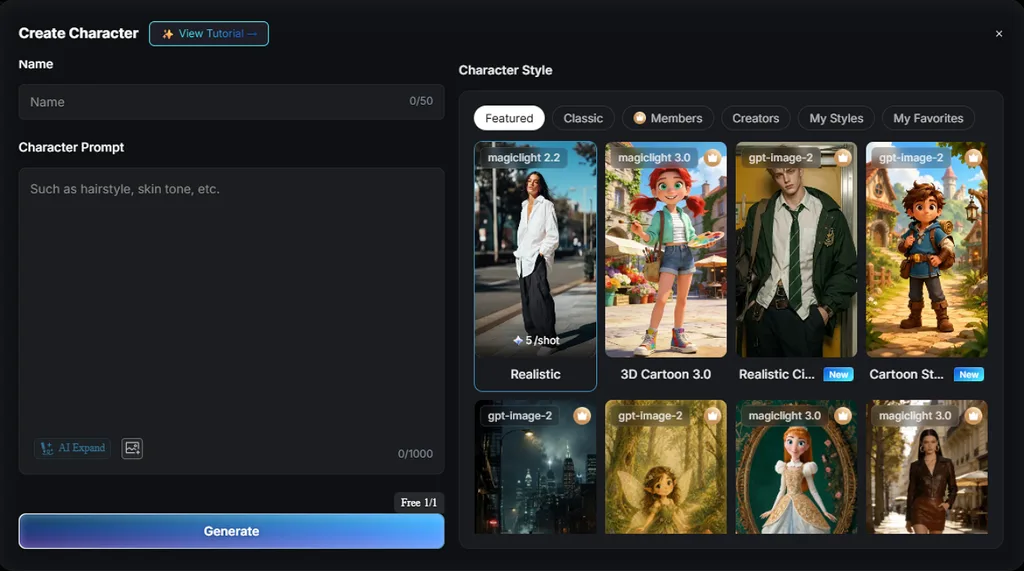
- 用人像照片製作虛擬頭像: 透過 AI Avatar Generator ,你可以用最多 1000 個字元的提示詞,將同一張人像照片轉換成寫實、3D 卡通或動漫風格的虛擬頭像。
結語
想讓照片背景模糊得好看,關鍵在於清晰的主體、合適的模糊類型,以及乾淨的邊緣。Snapseed、Canva、GIMP 和手機內建修圖工具,都能免費完成快速編輯。如果想透過提示詞控制模糊強度與主體對焦,MagicLight AI 提供 5 種圖片模型,還能並排比較多個生成版本。
照片背景模糊常見問題
1. 如何讓照片背景模糊?
許多手機與電腦修圖工具都有可自動辨識主體的人像或背景模糊功能。拖曳強度滑桿,讓背景變柔和,再另存副本即可。MagicLight AI 則提供另一種做法,讓你用簡短的文字提示詞模糊背景。
2. 不用 Photoshop,也能讓照片背景模糊嗎?
有幾款免費工具不需要用到 Photoshop。手機上可以使用 Snapseed 的 Lens Blur,調整 Blur Strength 與 Transition;電腦上可用 GIMP 的 Focus Blur 濾鏡套用高斯模糊或鏡頭模糊;Canva 的 Auto Focus 效果則能在任何瀏覽器中使用。
3. 可以免費模糊照片背景嗎?
iPhone「照片」、Android 上的 Google 相簿,以及 Windows 11「相片」都有內建工具,可以免費模糊背景。使用瀏覽器搜尋「如何讓照片背景模糊」的人,也可以試試 Canva 的免費 Auto Focus 效果。MagicLight AI 同樣提供免費註冊點數,讓你用提示詞修圖。
4. 如何讓照片背景的模糊效果更自然?
真實鏡頭的背景模糊會隨距離逐漸變化,自然的修圖效果也應該模仿這個特性。拍攝時,使用 f/1.8 之類的大光圈、較長焦距的鏡頭,並讓主體與背景拉開距離,都有幫助。編輯時則可選擇鏡頭模糊、柔化過渡,再加入些微顆粒感,讓背景質感與主體一致。
5. 哪一款 AI 工具最適合模糊照片背景?
MagicLight AI 在背景模糊方面的一大特色,是只要一段文字指令,就能指定主體、模糊強度,以及其他對焦效果。它提供 5 種圖片模型,每次也能生成多個版本,方便快速比較;還能透過 Image to Video,讓完成的人像照片動起來。





