


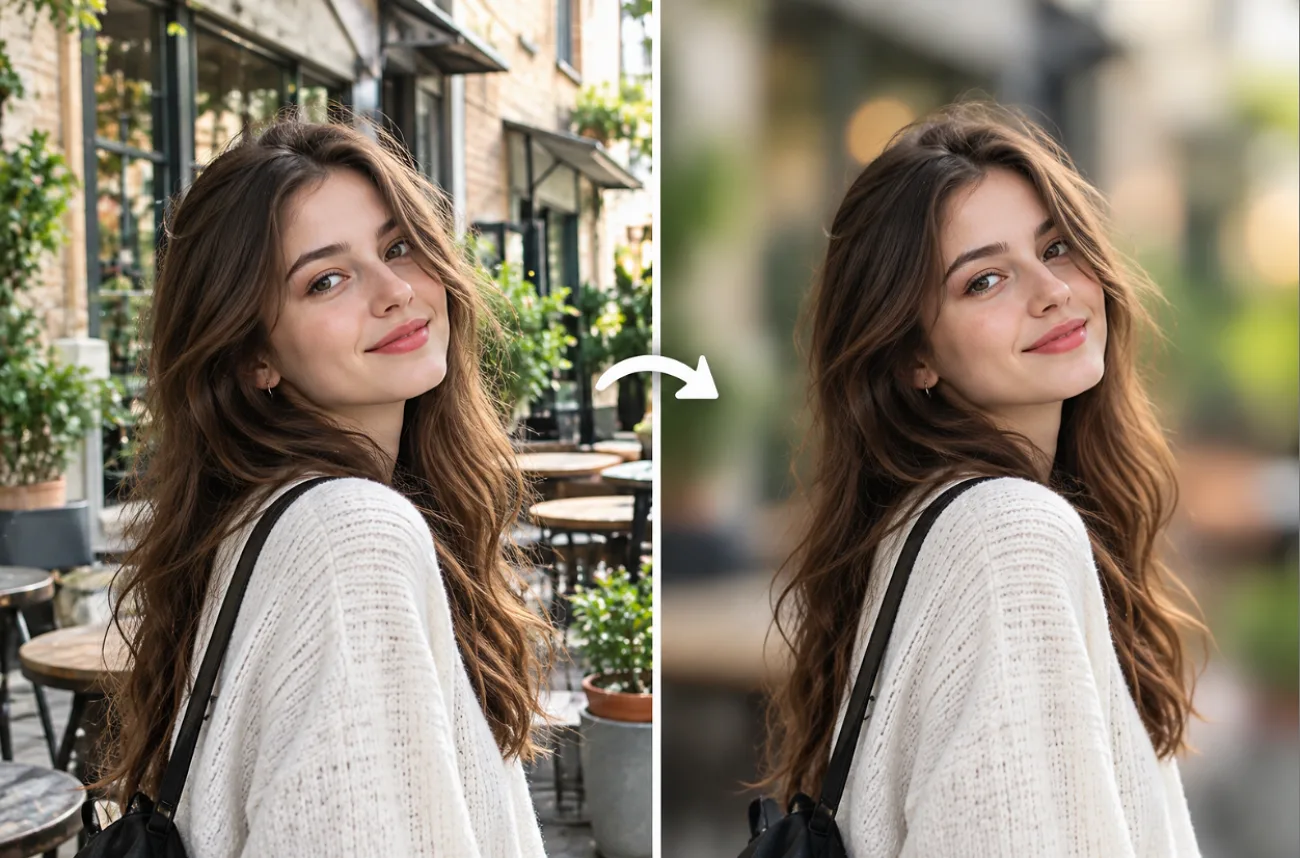
Ein unruhiger Hintergrund, etwa eine belebte Straße oder eine Menschenmenge, kann selbst ein gelungenes Foto schwächen. Wenn du den Hintergrund eines Fotos unscharf machst, verwandelt er sich in weiche Farbflächen und lenkt den Blick direkt auf dein Motiv.
Mit Bildbearbeitungsprogrammen auf dem Smartphone, kostenlosen Onlinetools und Desktop-Apps gelingt das mit wenigen Fingertipps oder Klicks. MagicLight AI und ähnliche KI-Bildbearbeitungsprogramme gehen einen Schritt weiter: Sie machen den Hintergrund anhand einer Textanweisung unscharf, ohne dass du Pinsel oder Masken einsetzen musst.
Teil 1. So machst du den Hintergrund eines Fotos in einfachen Schritten unscharf
Ob auf dem Smartphone, am Computer oder im Browser: Der Ablauf ist bei vielen Bildbearbeitungsprogrammen ähnlich. Wenn du lernen möchtest, wie du den Hintergrund eines Fotos unscharf machst, führen dich diese 5 Punkte von der Bildauswahl bis zur Feinabstimmung der Unschärfe:
- Wähle ein Foto mit Abstand zwischen Motiv und Hintergrund: Die Unschärfe wirkt überzeugender, wenn sich das Motiv deutlich vor dem Hintergrund befindet. Das Motiv selbst muss bereits scharf aufgenommen sein.
- Wähle das Motiv aus: Lass das Programm die Person, das Haustier oder das Produkt automatisch erkennen oder markiere das Motiv von Hand mit einer Maske.
- Wähle die Art der Unschärfe: Objektivunschärfe ahmt optisches Bokeh nach und verwandelt helle Punkte in weiche Lichtkreise. Gaußsche Unschärfe sorgt dagegen für eine gleichmäßige, weiche Unschärfe.
- Stelle Stärke und Verlauf ein: Beginne mit einer mäßigen Unschärfe und gestalte den Übergang dann weicher, sodass der Hintergrund mit zunehmender Entfernung unschärfer wird – wie bei einem Objektiv.
- Prüfe die Konturen und speichere eine Kopie: Zoome an Haare, Brillen und Finger heran, um helle Säume zu erkennen. Exportiere anschließend eine neue Datei, damit das Original erhalten bleibt.
Die wichtigsten Funktionen von MagicLight AI
Bei den meisten Bildbearbeitungsprogrammen steuerst du die Hintergrundunschärfe über Regler und Masken. Mit MagicLight AI beschreibst du die gewünschte Änderung stattdessen in einfachen Worten. Neben MagicLight Agent und Story to Videobietet der Tab Image in der Toolbox mehrere Funktionen zum Bearbeiten und Verfeinern von Standbildern:
- Schärfe mit einfachen Worten steuern: In einem Prompt mit bis zu 500 Zeichen reicht ein einziger Satz, um festzulegen, welches Motiv scharf bleiben und wie stark der Hintergrund unscharf werden soll.

- Bis zu 10 Referenzbilder: Du kannst neben dem Originalfoto Beispielporträts mit dem gewünschten Bokeh hinzufügen. So erhält das Modell eine visuelle Vorlage.
- Mehrere Bildmodelle zur Auswahl: Es stehen 5 Bildmodelle zur Verfügung. Falls ein Modell Haare mit dem Hintergrund verschmelzen lässt, kannst du denselben Prompt erneut mit Nano Banana 2, Seedream oder einem GPT Image-Modell ausführen.

- Mehrere Varianten pro Durchlauf: Ein höherer Wert unter Outputs liefert mehrere Versionen auf einmal. So kannst du ganz einfach die Variante mit den saubersten Motivkonturen auswählen.

- Verschiedene Seitenverhältnisse: Zur Auswahl stehen 9:16 für Stories, 16:9 für Thumbnails, 4:3 für Abzüge und 1:1 für Profilbilder.

Anleitung: So machst du den Hintergrund eines Fotos mit MagicLight AI unscharf
Um den Hintergrund eines Bildes in MagicLight AI unscharf zu machen, brauchst du zunächst einen klaren Prompt, der den Schärfebereich und die Stärke der Unschärfe beschreibt. Sobald du weißt, wo du anfangen musst, ist der Ablauf unkompliziert. Mit den folgenden Schritten wendest du den Effekt an und hältst gleichzeitig das Hauptmotiv scharf:
Schritt 1. Öffne das Bildwerkzeug und lade dein Foto hoch
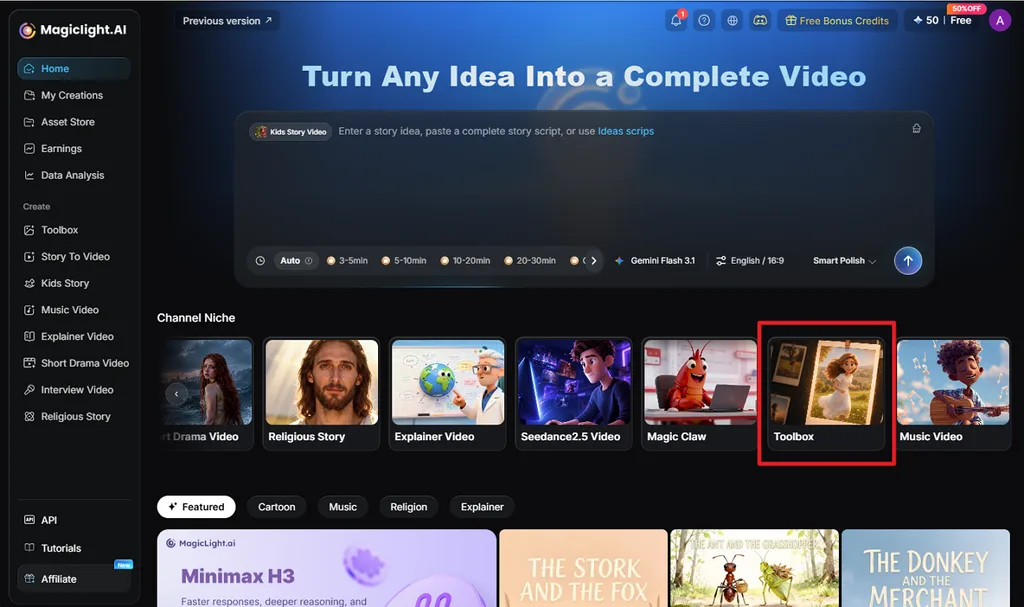
Gehe zur Startseite von MagicLight AI und wähle Toolbox unter Channel Niche. Öffne den Tab Image und klicke anschließend auf Upload images , um das Foto hinzuzufügen, das du bearbeiten möchtest. Lade das Originalbild hoch, denn eine bessere Ausgangsqualität hilft dabei, Details an den Motivkonturen zu erhalten.
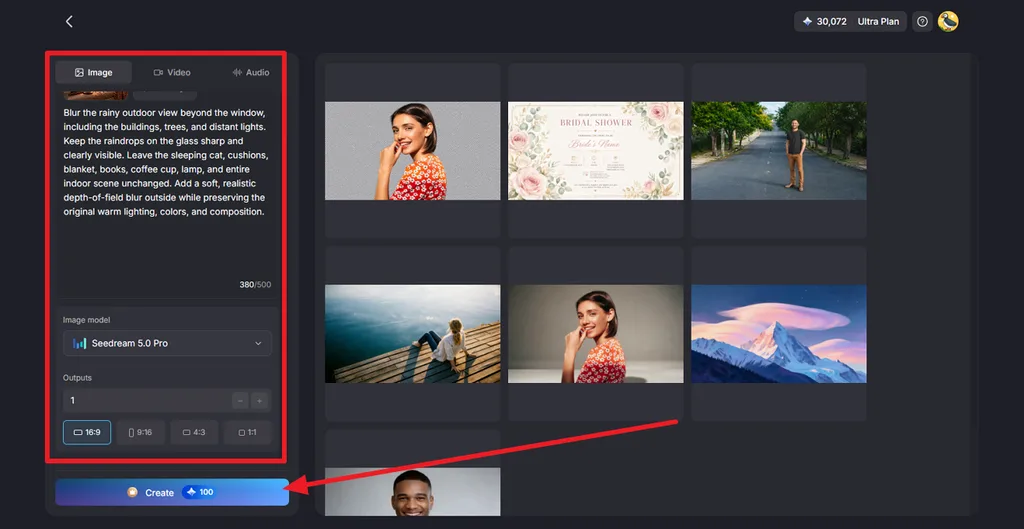
Schritt 2. Beschreibe die gewünschte Hintergrundunschärfe
Gib einen Prompt ein, der erklärt, welcher Bereich unscharf werden und was scharf bleiben soll. Wähle aus den verfügbaren Optionen ein Bildmodell wie Nano Banana 2 oder Seedream 5.0 Pro . Lege die Anzahl der Ausgabebilder und das Seitenverhältnis fest und klicke dann auf Create.
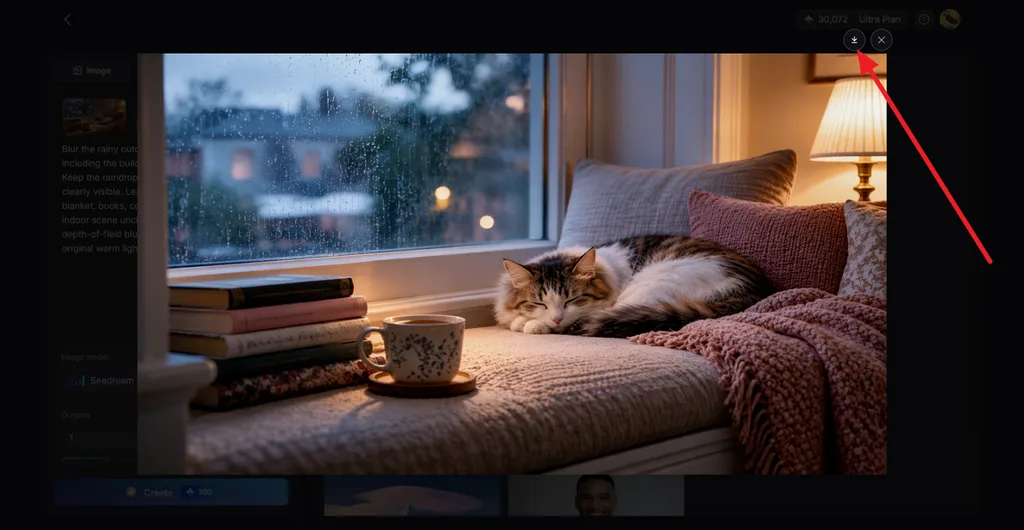
Schritt 3. Prüfe das Foto mit unscharfem Hintergrund und lade es herunter
Öffne die erzeugten Ergebnisse und prüfe, ob das Motiv vor dem weichgezeichneten Hintergrund scharf bleibt. Achte besonders auf unerwünschte Veränderungen an Haaren, Gesichtern, Kleidung und anderen detailreichen Konturen. Vergleiche die verfügbaren Versionen, wähle das natürlichste Ergebnis aus und klicke auf das Symbol Download , um es zu speichern.
Teil 2. Warum du MagicLight AI für unscharfe Fotohintergründe nutzen solltest
Mit einfachen Bildbearbeitungsprogrammen lässt sich der Hintergrund eines einzelnen Fotos schnell unscharf machen. Wenn du regelmäßig Bilder bearbeitest, sind jedoch oft mehr Kontrolle und Flexibilität gefragt. Die folgenden Punkte zeigen dir die wichtigsten Gründe, MagicLight AI für die Fotobearbeitung zu nutzen, wenn du für deine Inhalte häufiger unscharfe Bildhintergründe brauchst:
- Hintergrundunschärfe per Prompt: Mit schriftlichen Anweisungen musst du schwierige Konturen an Haaren, Fingern, Brillen und Kleidung nicht von Hand nachzeichnen.
- Fotos in Videos verwandeln: Image to Video kann das fertige Porträt mit einem Prompt von bis zu 1500 Zeichen animieren. Dezente Kamerabewegungen verleihen dem unscharfen Hintergrund dabei mehr Tiefe.
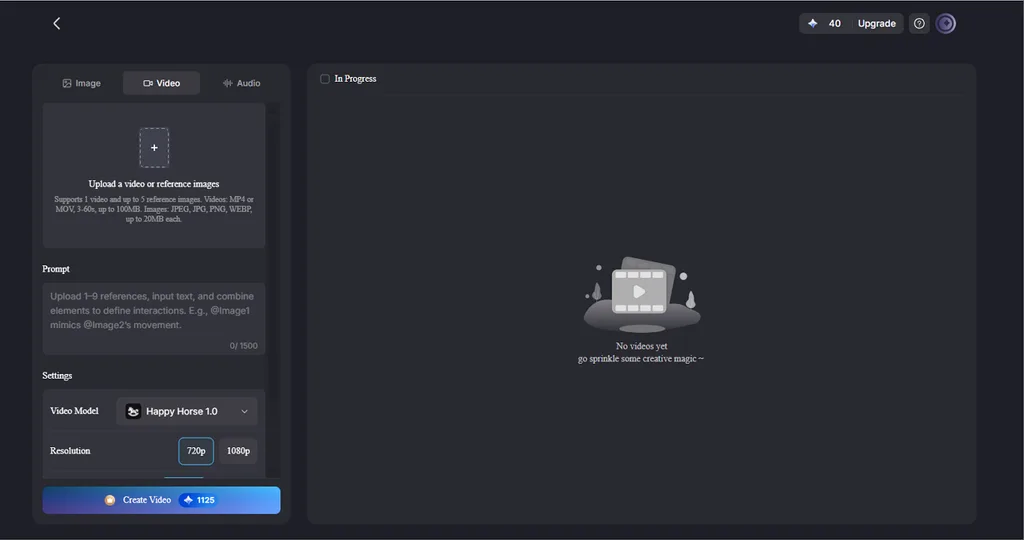
- Mehrere Änderungen mit einem Prompt: Mit derselben Anweisung kannst du unerwünschte Objekte entfernen oder die Beleuchtung anpassen und gleichzeitig den Hintergrund unscharf machen.
- Einheitliche Unschärfe über mehrere Fotos hinweg: Wenn du einen Prompt wiederverwendest, kannst du bei Porträts, Produktfotos oder zusammengehörigen Bildern eine ähnliche Unschärfestärke beibehalten.
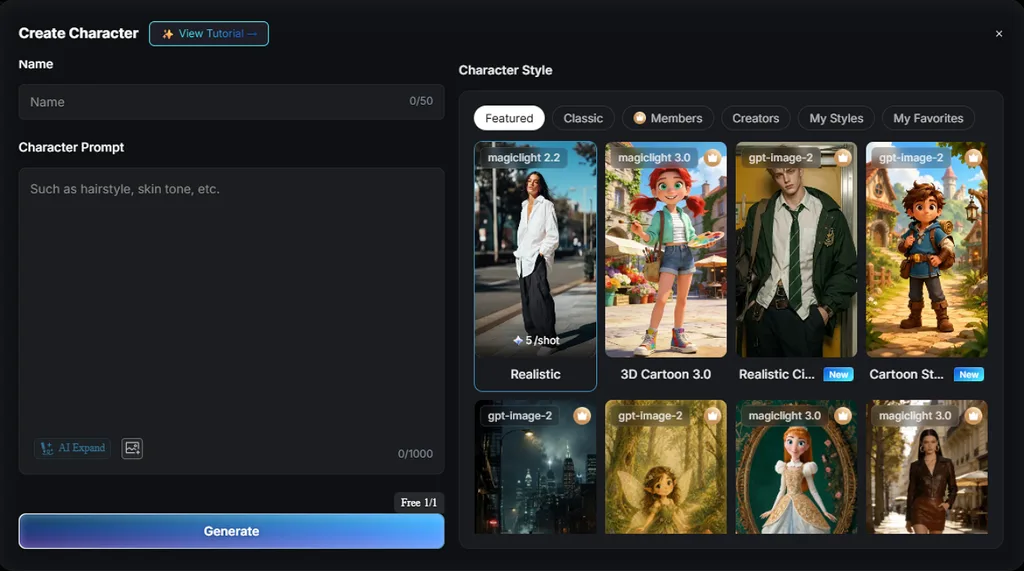
- Avatare aus Porträts erstellen: Der AI Avatar Generator kann dasselbe Porträt mit einem Prompt von bis zu 1000 Zeichen in einen Avatar im realistischen, 3D-Cartoon- oder Anime-Stil verwandeln.
- Kostenlos starten, für die kommerzielle Nutzung upgraden: Für das Startguthaben bei der Registrierung brauchst du keine Kreditkarte. Kostenpflichtige Tarife enthalten kommerzielle Nutzungsrechte für Kunden- und Markenprojekte.
Fazit
Ein scharfes Motiv, die passende Art der Unschärfe und saubere Konturen bilden die Grundlage für einen gelungenen unscharfen Fotohintergrund. Mit Snapseed, Canva, GIMP und den integrierten Bildbearbeitungsfunktionen deines Smartphones sind schnelle Bearbeitungen kostenlos möglich. Wenn du Unschärfestärke und Motivschärfe per Prompt steuern möchtest, bietet MagicLight AI zusätzlich 5 Bildmodelle und mehrere Versionen, die du nebeneinander vergleichen kannst.
Häufige Fragen zu unscharfen Fotohintergründen
1. Wie mache ich den Hintergrund eines Bildes unscharf?
Viele Bildbearbeitungsprogramme für Smartphones und Computer bieten ein Porträt- oder Hintergrundunschärfe-Werkzeug, das das Motiv automatisch erkennt. Passe den Stärkeregler an, bis der Hintergrund weich genug wirkt, und speichere eine Kopie. Eine weitere Möglichkeit bietet MagicLight AI: Hier machst du den Hintergrund mit einer kurzen Textanweisung unscharf.
2. Wie kann ich den Hintergrund eines Fotos ohne Photoshop unscharf machen?
Mehrere kostenlose Tools kommen ganz ohne Photoshop aus. Mit der Funktion Lens Blur in Snapseed kannst du auf dem Smartphone die Unschärfestärke und den Übergang anpassen. Der Filter Focus Blur in GIMP wendet am Computer Gaußsche Unschärfe oder Objektivunschärfe an. Der Effekt Auto Focus von Canva funktioniert in jedem Browser.
3. Kann ich den Hintergrund eines Bildes kostenlos unscharf machen?
Mit den integrierten Werkzeugen in der Fotos-App auf dem iPhone, in Google Fotos unter Android und in der Fotos-App von Windows 11 kannst du Hintergründe kostenlos unscharf machen. Wenn du nach einer Lösung im Browser suchst, kannst du den kostenlosen Effekt Auto Focus von Canva nutzen. MagicLight AI bietet außerdem kostenloses Startguthaben für Bearbeitungen per Prompt.
4. Wie wirkt ein unscharfer Fotohintergrund natürlich?
Bei echten Objektiven nimmt die Hintergrundunschärfe allmählich zu. Eine natürlich wirkende Bearbeitung ahmt diesen Verlauf nach. Schon bei der Aufnahme helfen eine große Blendenöffnung wie f/1.8, eine längere Brennweite und mehr Abstand zwischen Motiv und Hintergrund. Wähle bei der Bearbeitung Objektivunschärfe, gestalte den Übergang weich und füge eine leichte Körnung hinzu, die zum Motiv passt.
5. Welches KI-Tool eignet sich am besten, um Fotohintergründe unscharf zu machen?
MagicLight AI zeichnet sich bei der Hintergrundunschärfe dadurch aus, dass eine einzige Textanweisung das Motiv, die Unschärfestärke und zusätzliche Schärfeeffekte festlegt. Mit den 5 Bildmodellen und mehreren Ergebnissen pro Durchlauf kannst du Varianten schnell vergleichen. Image to Video bringt das fertige Porträt anschließend in Bewegung.





