


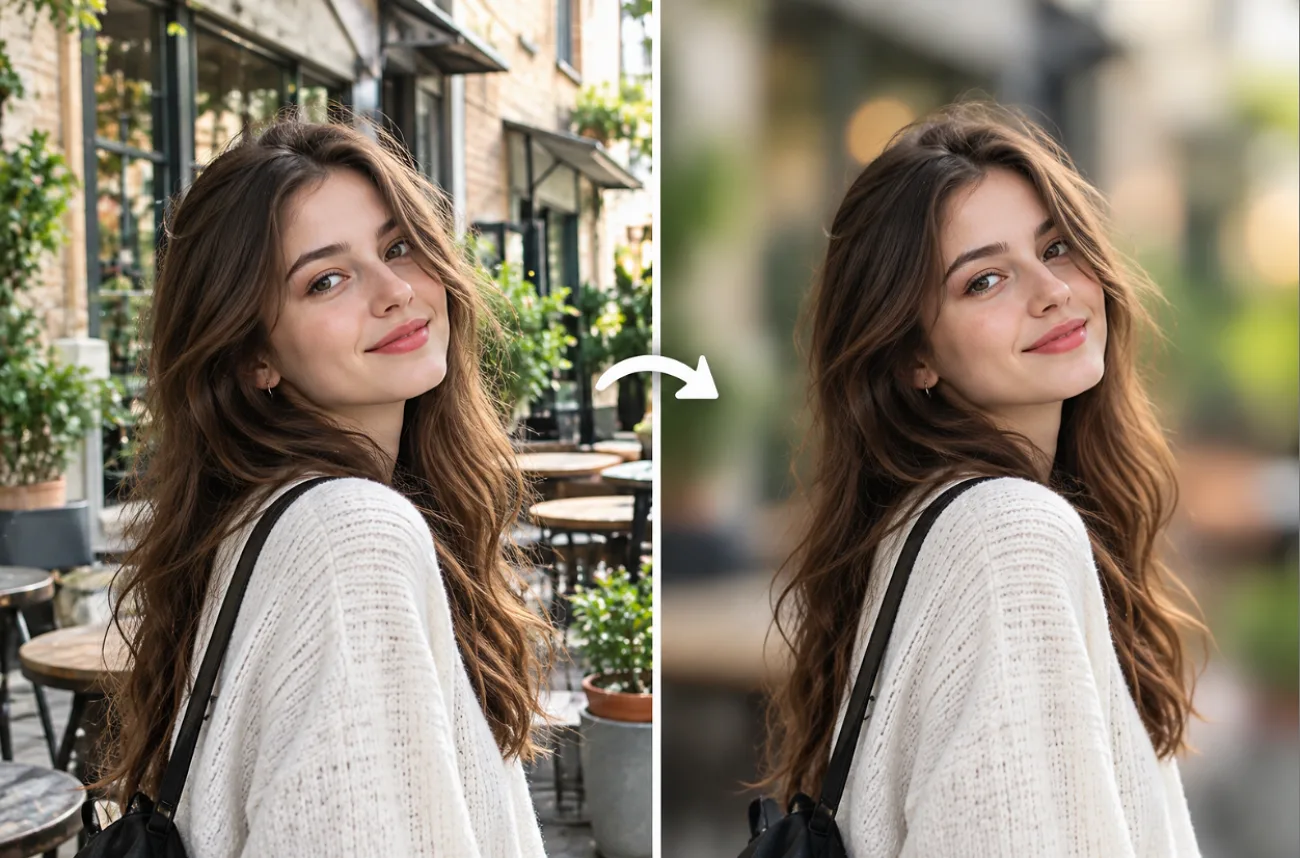
人通りの多い通りや大勢の通行人など、被写体の背後がごちゃごちゃしていると、せっかくの写真も印象が弱くなってしまいます。写真の背景をぼかす方法を覚えれば、背景を柔らかな色合いに変え、被写体へ自然に視線を誘導できます。
スマートフォンの編集機能でも、無料のWebツールでも、パソコン用アプリでも、数回のタップやクリックで背景をぼかせます。 MagicLight AI などのAI編集ツールなら、さらに手軽です。ブラシやマスクを使う代わりに、文章で指示するだけで背景をぼかせます。
パート1. 写真の背景をぼかす基本の手順
写真の背景をぼかす流れは、スマートフォン、パソコン、オンラインの編集ツールでおおむね共通しています。初めて取り組む方は、写真選びからぼかしの仕上げまで、次の5つのポイントを押さえましょう。
- 被写体と背景に距離がある写真を選ぶ: 被写体が背景から十分に離れている写真ほど、自然なぼけに仕上がります。また、被写体自体にしっかりピントが合っていることも大切です。
- 被写体を選択する: 編集ツールで人物、ペット、商品を自動検出するか、手動で被写体に沿ってマスクを塗ります。
- ぼかしの種類を選ぶ: レンズぼかしは、レンズによるぼけを再現し、明るい点を柔らかな円形に変えます。一方、ガウスぼかしは、全体を均一になめらかにぼかします。
- ぼかしの強さと変化の度合いを調整する: まずは控えめな強さに設定し、ぼけへの移行をなだらかにします。実際のレンズで撮影したときのように、遠くの背景ほど強くぼけるように仕上げましょう。
- 輪郭を確認し、コピーを保存する: 髪、眼鏡、指の周りを拡大し、不自然な光の縁取りがないか確認します。元の写真を残せるよう、別のファイルとして書き出しましょう。
MagicLight AIの主な機能
一般的な編集ツールでは、写真の背景をぼかす際にスライダーやマスクを使います。 MagicLight AIでは、どのように編集したいかを普段の言葉で伝えられます。MagicLight Agentや Story to Videoに加えて、ToolboxのImageタブにも、静止画の編集や仕上げに役立つ機能がそろっています。
- 言葉でピントの合う範囲を指定: 500文字まで入力できるプロンプト欄で、くっきり残す被写体と背景をどの程度ぼかすかを、ひとつの文で指定できます。
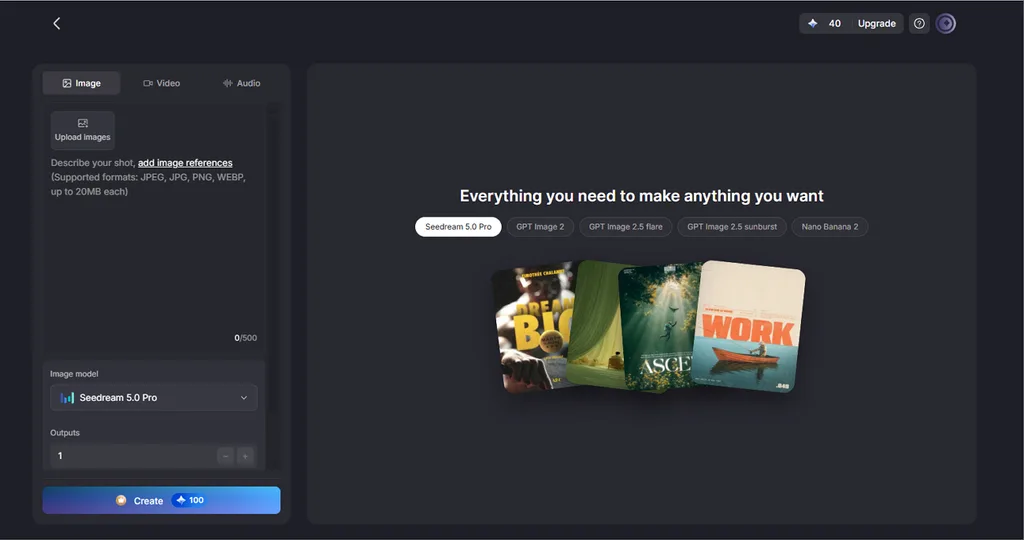
- 参照画像は最大10枚: 元の写真と一緒に、理想のぼけ具合がわかるポートレートを参照画像として追加すれば、モデルに目指す仕上がりを伝えられます。
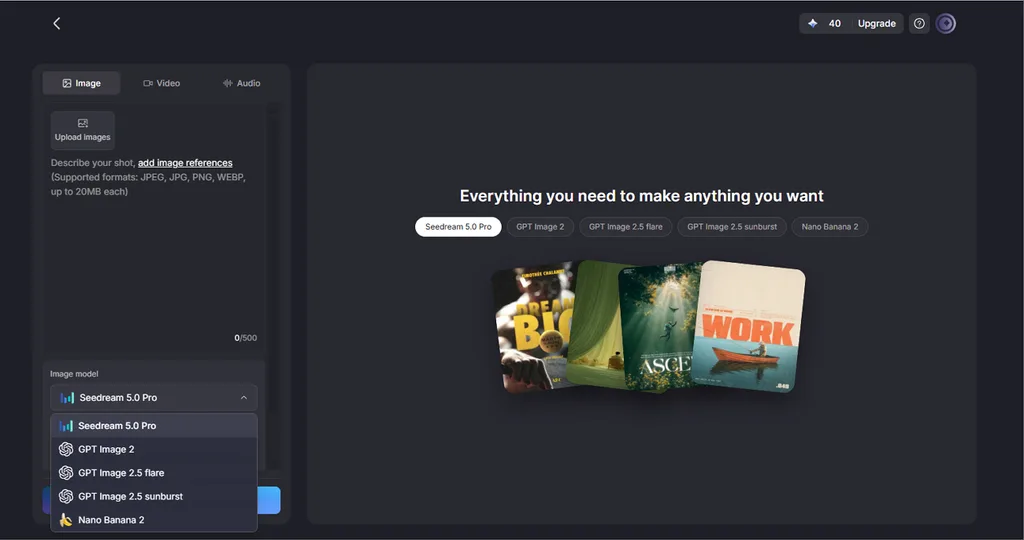
- 複数の画像モデルを試せる: 5種類の画像モデルを利用できます。あるモデルで髪が背景に溶け込んでしまう場合は、同じプロンプトを使って Nano Banana 2、Seedream、GPT Imageのモデルなどで再生成できます。
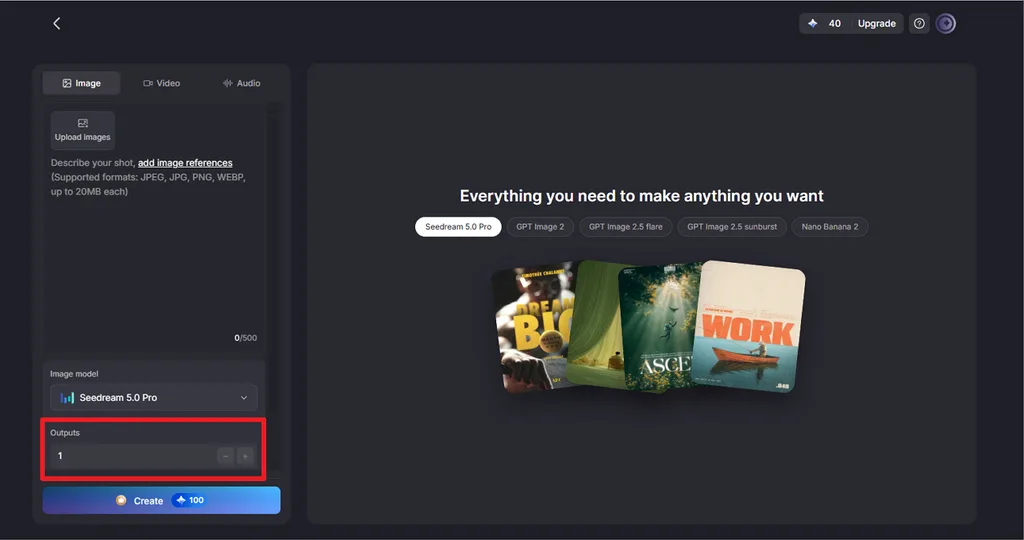
- 1回の生成で複数の候補を作成: Outputsの数値を増やすと、複数の画像をまとめて生成できます。被写体の輪郭が最もきれいなものを選びやすくなります。
- 用途に合わせて縦横比を選択: ストーリーズ向けの9:16、サムネイル向けの16:9、プリント向けの4:3、プロフィール写真向けの1:1から選べます。
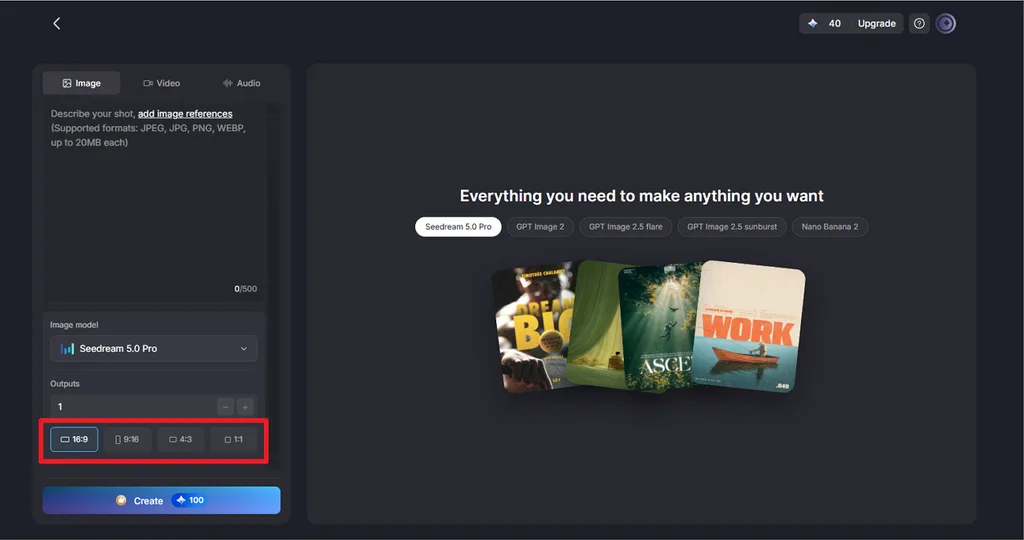
MagicLight AIで写真の背景をぼかす手順
MagicLight AIで写真の背景をぼかすには、ピントを合わせる対象とぼかしの強さを明確にしたプロンプトを用意します。操作の入り口がわかれば、手順はシンプルです。次の流れで、主役の被写体をくっきり保ちながら背景をぼかしましょう。
ステップ1. 画像ツールを開いて写真をアップロードする
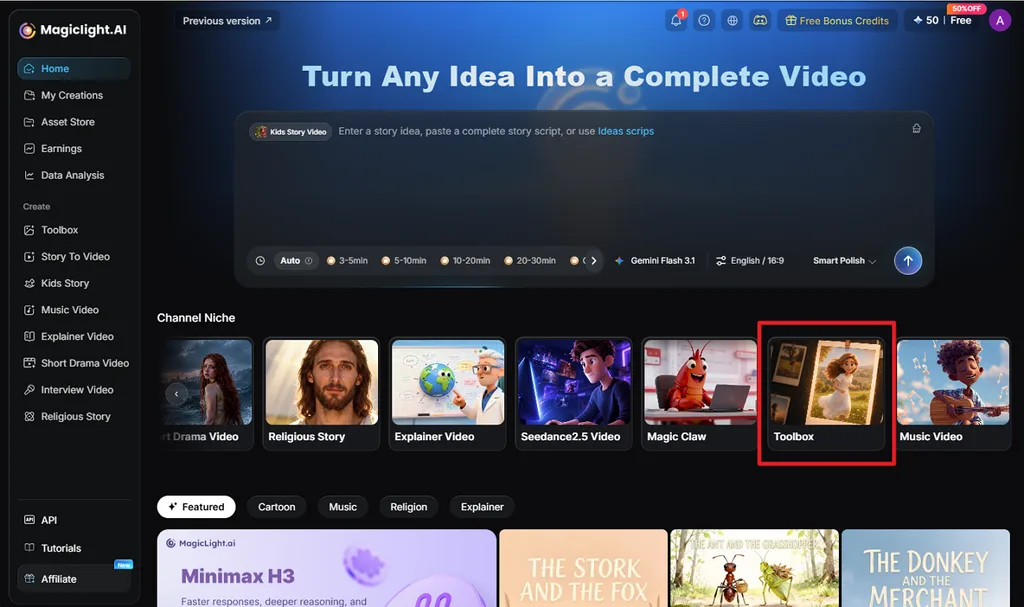
MagicLight AIのホームページを開き、 Toolbox を Channel Nicheの下から選択します。続いて、 Image タブを開き、 Upload images をクリックして、編集したい写真を追加します。被写体の周囲の細部を保ちやすくするため、画質のよい元画像をアップロードしましょう。
ステップ2. 背景のぼかし方を文章で指定する
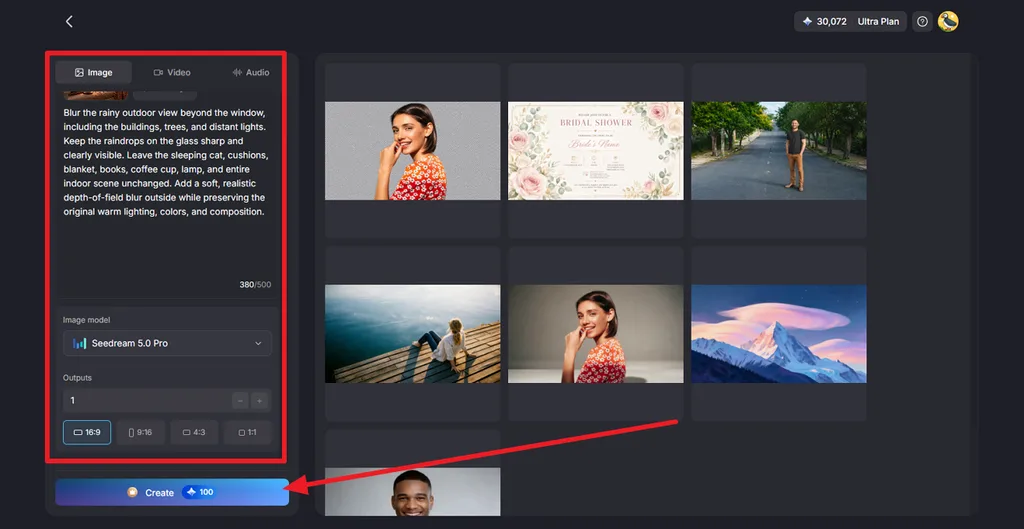
どの部分をぼかし、どこをくっきり残すかをプロンプトに入力します。画像モデルは、選択肢の中から Nano Banana 2 や Seedream 5.0 Pro などを選びます。出力数と縦横比を設定したら、 Createをクリックします。
ステップ3. 仕上がりを確認して写真をダウンロードする
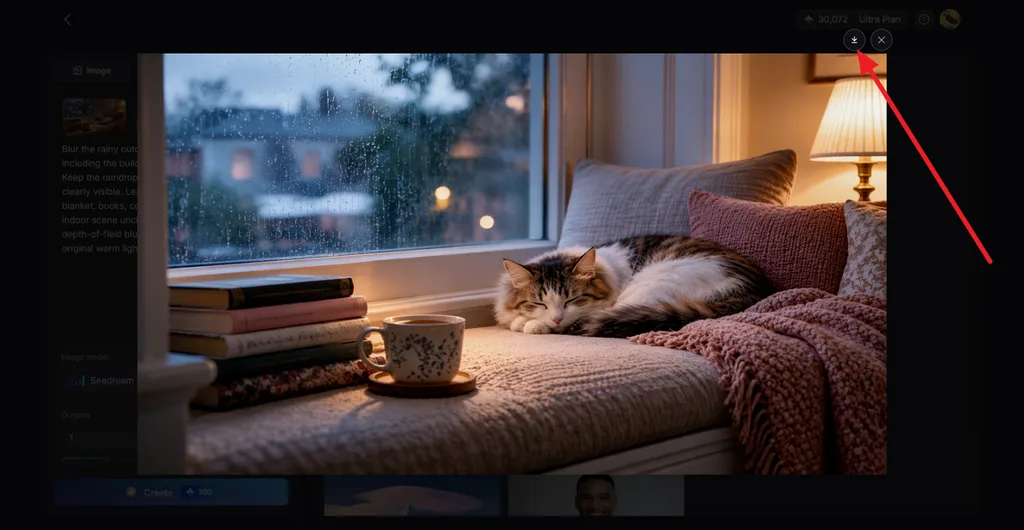
生成された画像を開き、背景が柔らかくぼけ、被写体がくっきり残っているか確認します。髪、顔、服など、細かな輪郭の周囲に意図しない変化がないかもよく見てください。生成された候補を比較して最も自然なものを選び、 Download アイコンをクリックして保存します。
パート2. 写真の背景ぼかしにMagicLight AIを使う理由
基本的な編集ツールでも、1枚の写真ならすぐに背景をぼかせます。ただ、継続的に写真を編集するなら、より細かく調整できる柔軟性がほしくなるものです。日々のコンテンツ制作に背景ぼかしを取り入れたい方に向けて、MagicLight AIを使う主なメリットを紹介します。
- プロンプトで背景をぼかせる: 文章で指示できるため、髪、指、眼鏡、服などの複雑な輪郭を手作業でなぞる必要がありません。
- 写真を動画にできる: Image to Video では、1500文字までのプロンプトで、仕上げたポートレートに動きを付けられます。さりげないカメラの動きを加えることで、ぼかした背景に奥行きを演出できます。
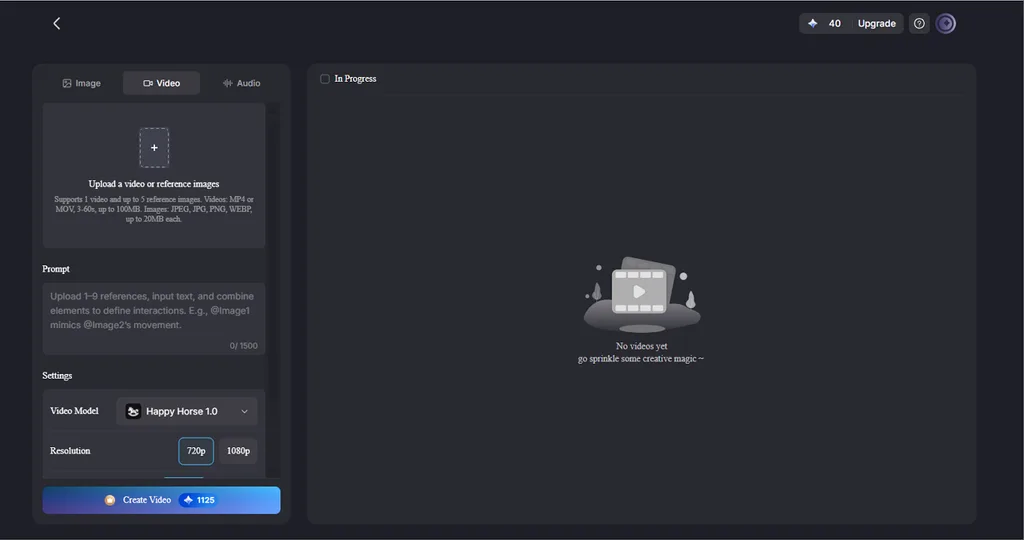
- 1つのプロンプトで複数の編集ができる: 背景をぼかす指示と一緒に、不要なものの削除や明るさの調整も依頼できます。
- 複数の写真でぼかしをそろえられる: 同じプロンプトを使い回すことで、顔写真や商品写真、関連する一連の画像で、ぼかしの強さをそろえやすくなります。
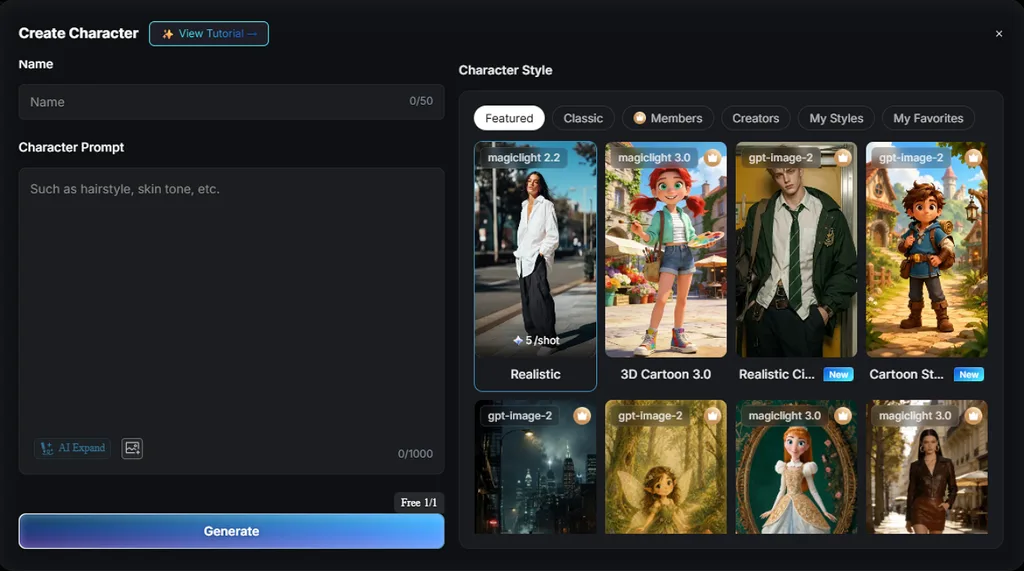
- ポートレートからアバターを作れる: さらに、 AI Avatar Generator では、1000文字までのプロンプトで、同じポートレートをリアル、3Dカートゥーン、アニメなどのスタイルのアバターに変換できます。
まとめ
写真の背景をぼかす基本は、被写体にしっかりピントが合っていること、適切なぼかしの種類を選ぶこと、輪郭をきれいに仕上げることです。Snapseed、Canva、GIMP、スマートフォン標準の編集機能などを使えば、無料で手早く編集できます。文章でぼかしの強さや被写体のピントを指定したい場合は、5種類の画像モデルを備え、複数の仕上がりを並べて比較できるMagicLight AIも選択肢になります。
写真の背景ぼかしについてよくある質問
1. 写真の背景はどうすればぼかせますか?
スマートフォンやパソコンの多くの編集ツールには、被写体を自動検出するポートレート機能や背景ぼかし機能があります。強さのスライダーを動かして背景を柔らかくぼかし、コピーを保存しましょう。MagicLight AIなら、短い文章で指示して背景をぼかすこともできます。
2. Photoshopを使わずに写真の背景をぼかすにはどうすればよいですか?
Photoshopを使わなくても、無料ツールで背景をぼかせます。スマートフォンなら、Snapseedの「レンズぼかし」で、ぼかしの強さやぼけへ移る範囲を調整できます。パソコンでは、GIMPの「フォーカスぼかし」フィルターで、ガウスぼかしやレンズ風のぼかしを適用できます。Canvaの「オートフォーカス」エフェクトは、ブラウザ上で使えます。
3. 写真の背景は無料でぼかせますか?
iPhoneの「写真」、AndroidのGoogle フォト、Windows 11の「フォト」に搭載された機能を使えば、無料で背景をぼかせます。ブラウザで写真の背景をぼかす方法を探している方には、Canvaの無料の「オートフォーカス」エフェクトもあります。MagicLight AIでも、登録時にもらえる無料クレジットで、プロンプトによる編集を試せます。
4. 写真の背景を自然にぼかすコツはありますか?
実際のレンズでは、背景は距離に応じて徐々にぼけるため、編集でもその変化を再現すると自然に仕上がります。撮影時は、f/1.8のような開いた絞り、焦点距離の長いレンズ、被写体と背景の十分な距離が役立ちます。編集時はレンズぼかしを選び、ぼけへの移行をなだらかにし、被写体の質感になじむよう少し粒状感を加えましょう。
5. 写真の背景ぼかしにおすすめのAIツールは何ですか?
MagicLight AIは、ひとつの文章で被写体、ぼかしの強さ、ピントに関する追加の効果まで指定できる点が特徴です。5種類の画像モデルがあり、1回の生成で複数の候補を作れるため、仕上がりをすぐに比較できます。さらに、Image to Videoを使えば、完成したポートレートに動きを付けられます。





