


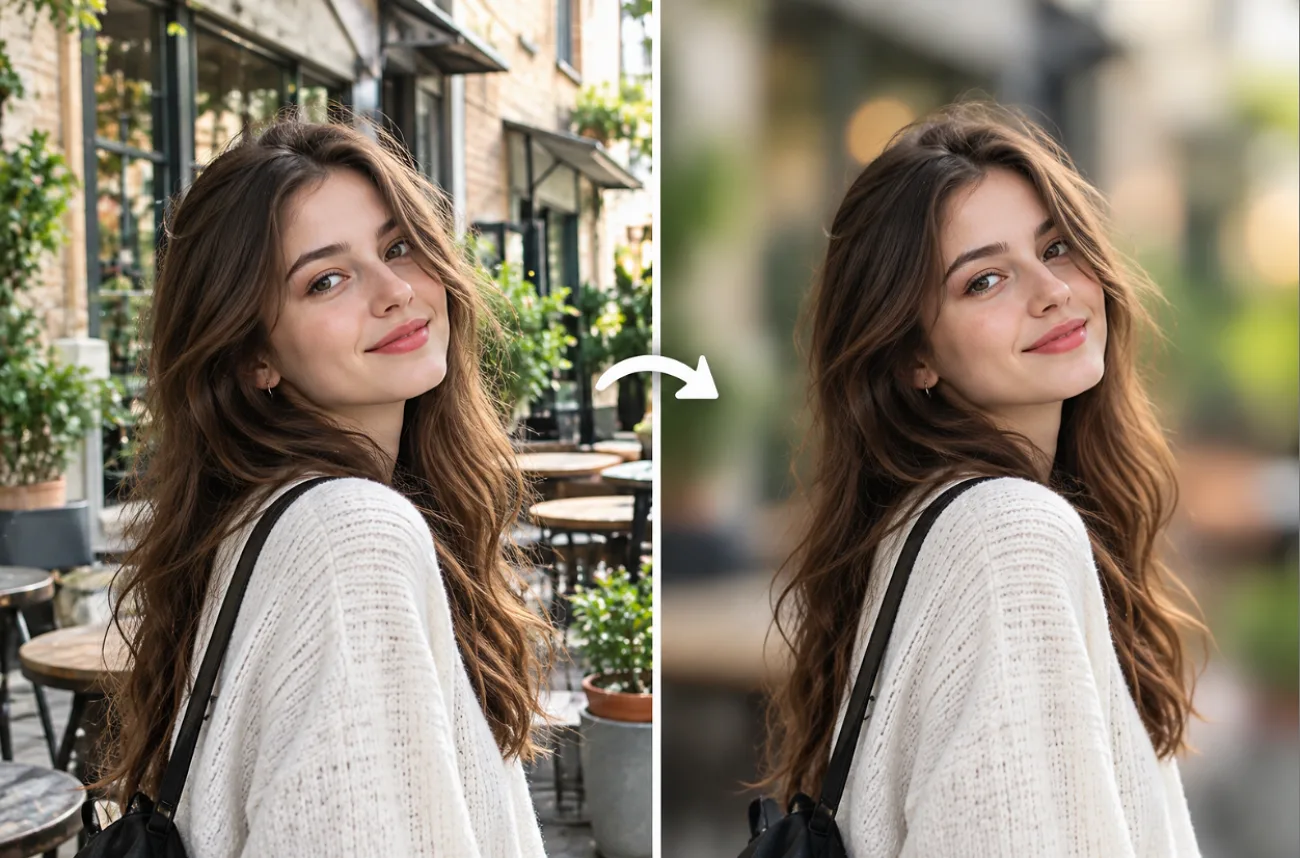
Uno sfondo pieno di elementi, come una strada trafficata o una folla di sconosciuti, può togliere forza anche a una bella foto. Imparare a sfocare lo sfondo di una foto ti permette di trasformarlo in morbide sfumature di colore, attirando lo sguardo direttamente sul soggetto.
Gli editor per smartphone, gli strumenti online gratuiti e le app per computer ti permettono di farlo con pochi tocchi o clic. MagicLight AI e altri editor basati sull'IA fanno un passo in più: sfocano lo sfondo a partire da un'istruzione scritta, senza bisogno di pennelli o maschere.
Parte 1. Come sfocare lo sfondo di una foto in pochi passaggi
Il procedimento per sfocare lo sfondo è simile negli editor fotografici per smartphone, computer e browser. Se vuoi imparare a sfocare lo sfondo di una foto, i 5 punti qui sotto ti guidano dalla scelta dell'immagine alla rifinitura dell'effetto:
- Scegli una foto con il soggetto ben separato dallo sfondo: La sfocatura risulta più convincente quando il soggetto si trova a una buona distanza dallo sfondo. Il soggetto deve inoltre essere già perfettamente a fuoco.
- Seleziona il soggetto: Lascia che l'editor rilevi automaticamente la persona, l'animale o il prodotto, oppure crea una maschera a mano attorno al soggetto.
- Scegli il tipo di sfocatura: La sfocatura obiettivo imita il bokeh ottico, trasformando i punti luminosi in dischi morbidi, mentre la sfocatura gaussiana crea un effetto uniforme e omogeneo.
- Regola l'intensità e la gradualità: Inizia con una sfocatura moderata, poi rendi più morbida la transizione, in modo che lo sfondo risulti sempre più sfocato con la distanza, come accade con un obiettivo.
- Controlla i contorni e salva una copia: Ingrandisci l'immagine in corrispondenza di capelli, occhiali e dita per individuare eventuali aloni, poi esporta un nuovo file per conservare intatto l'originale.
Le funzionalità principali di MagicLight AI
La maggior parte degli editor utilizza cursori e maschere per sfocare lo sfondo di una foto. MagicLight AI ti permette invece di descrivere la modifica che desideri con parole semplici. Oltre a MagicLight Agent e Story to Video, la scheda Image di Toolbox offre diverse funzionalità per modificare e perfezionare le immagini statiche:
- Controllo della messa a fuoco con parole semplici: In un prompt con un limite di 500 caratteri, basta una frase per indicare quale soggetto mantenere nitido e quanto sfocare lo sfondo.

- Fino a 10 immagini di riferimento: Puoi affiancare alla foto originale alcuni ritratti di esempio con il bokeh desiderato, per dare al modello un riferimento visivo da seguire.
- Diversi modelli di generazione immagini da provare: Hai a disposizione 5 modelli di generazione immagini: se uno confonde i capelli con lo sfondo, puoi riutilizzare il prompt con Nano Banana 2, Seedream o un modello GPT Image.
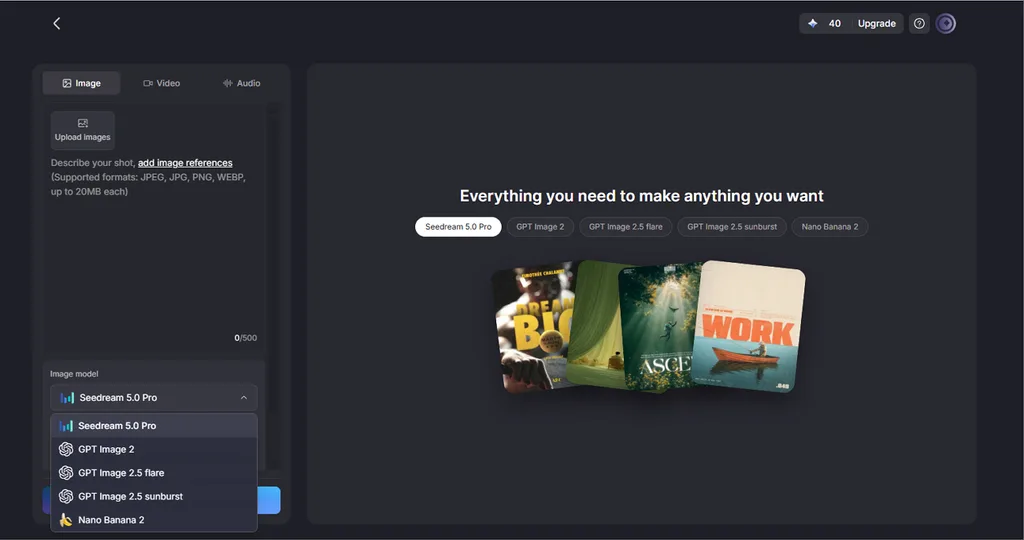
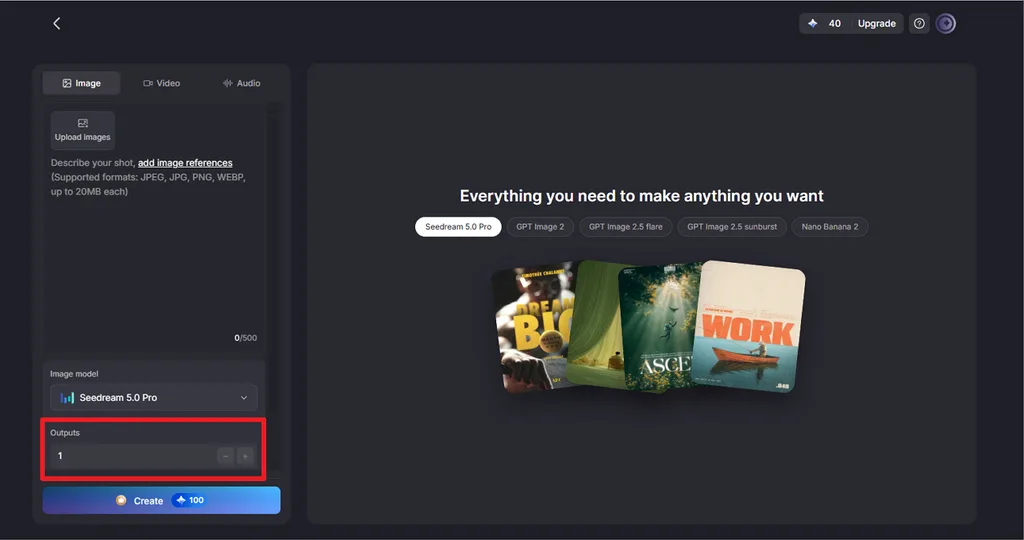
- Più versioni per ogni generazione: Un valore più alto in Outputs produce più versioni contemporaneamente, così puoi scegliere facilmente quella con i contorni del soggetto più precisi.
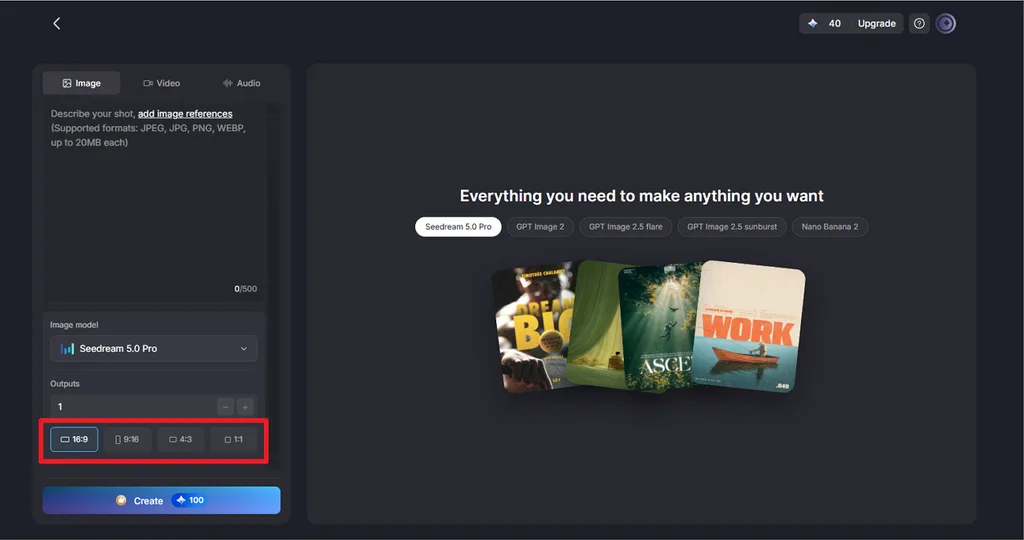
- Diversi formati disponibili: Puoi scegliere il formato 9:16 per le storie, 16:9 per le miniature, 4:3 per le stampe e 1:1 per le foto del profilo.
Guida per sfocare lo sfondo di una foto con MagicLight AI
Per imparare a sfocare lo sfondo di una foto con MagicLight AI, parti da un prompt chiaro sulla messa a fuoco e sull'intensità della sfocatura. Una volta capito da dove iniziare, il procedimento è semplice. Segui questi passaggi per applicare l'effetto mantenendo nitido il soggetto principale:
Passaggio 1. Apri lo strumento per le immagini e carica la foto
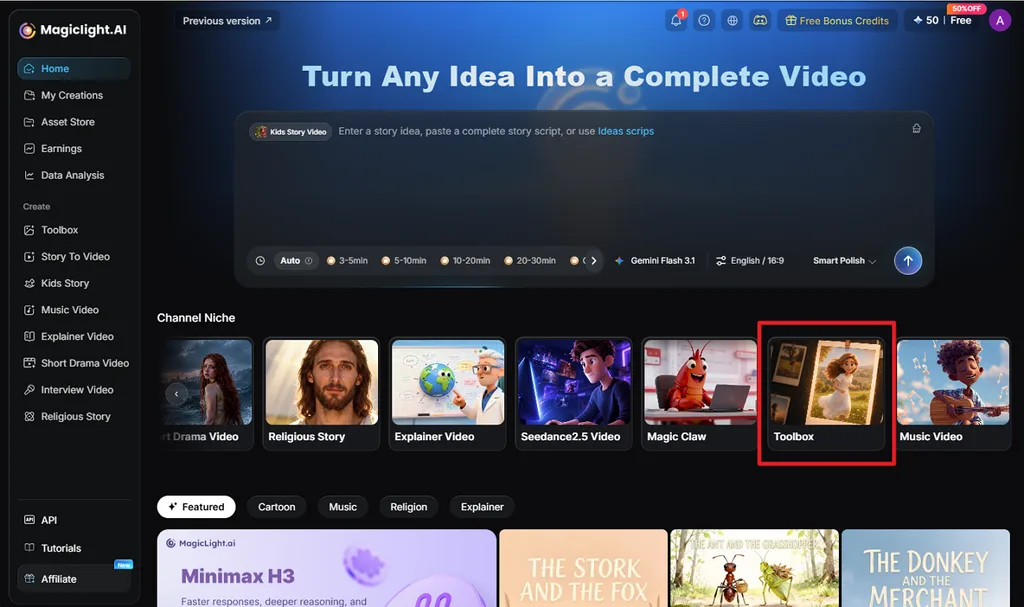
Vai alla pagina iniziale di MagicLight AI e seleziona Toolbox nella sezione Channel Niche. Apri la scheda Image , poi fai clic su Upload images per aggiungere la foto che vuoi modificare. Carica l'immagine originale: una buona qualità di partenza aiuta a preservare i dettagli lungo i contorni del soggetto.
Passaggio 2. Descrivi la sfocatura dello sfondo
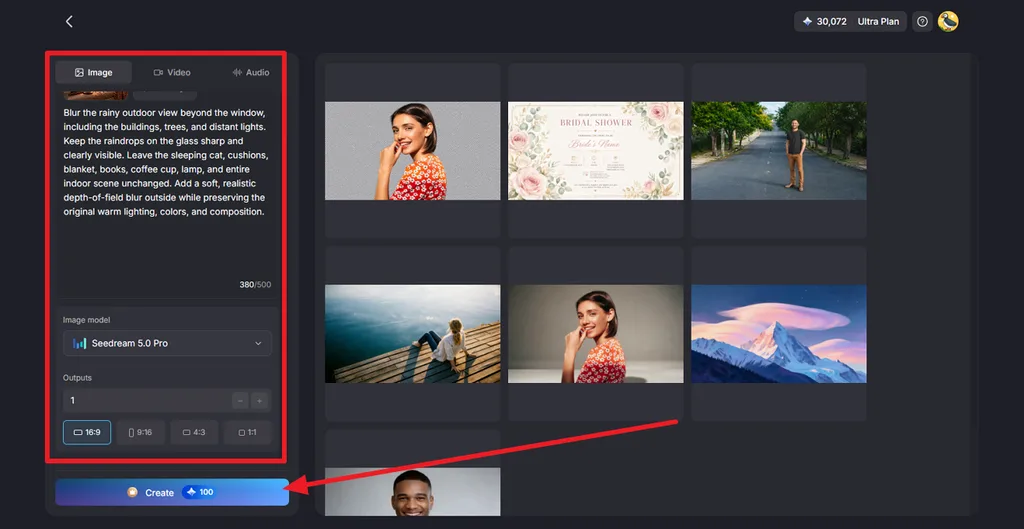
Inserisci un prompt che spieghi quale area sfocare e cosa mantenere nitido. Scegli uno dei modelli di generazione immagini disponibili, come Nano Banana 2 o Seedream 5.0 Pro . Imposta il numero di immagini da generare e il formato, poi fai clic su Create.
Passaggio 3. Controlla e scarica la foto con lo sfondo sfocato
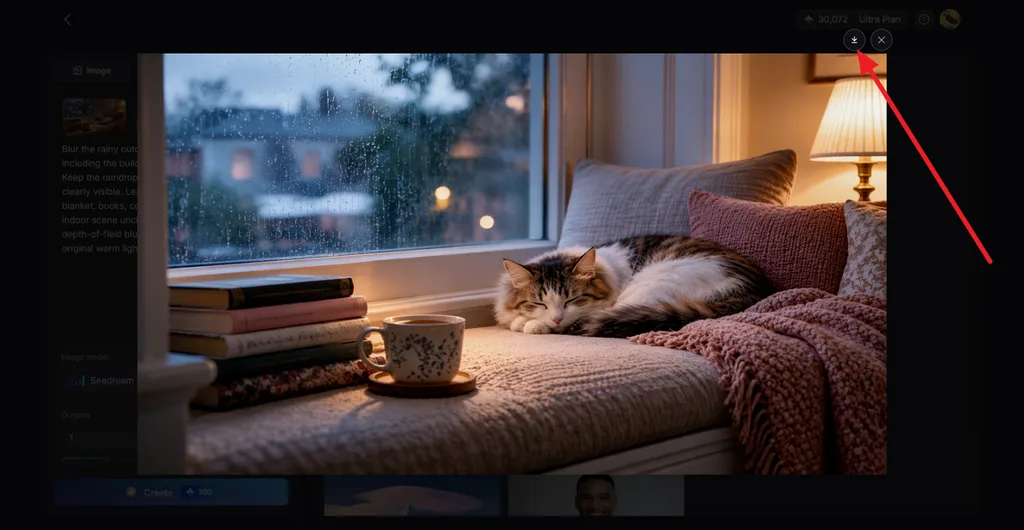
Apri le immagini generate e verifica che il soggetto sia ancora nitido sullo sfondo sfocato. Osserva attentamente capelli, volti, vestiti e altri contorni ricchi di dettagli per individuare eventuali modifiche indesiderate. Confronta le versioni disponibili, scegli il risultato più naturale e fai clic sull'icona Download per salvarlo.
Parte 2. Perché usare MagicLight AI per sfocare lo sfondo delle foto
Gli editor di base permettono di sfocare rapidamente una foto, ma quando le modifiche diventano frequenti servono spesso più controllo e flessibilità. Se vuoi sapere come sfocare lo sfondo delle immagini per creare contenuti con regolarità, ecco i principali motivi per usare MagicLight AI nel fotoritocco:
- Sfocatura dello sfondo tramite prompt: Le istruzioni scritte eliminano la necessità di tracciare manualmente i contorni più difficili attorno a capelli, dita, occhiali e vestiti.
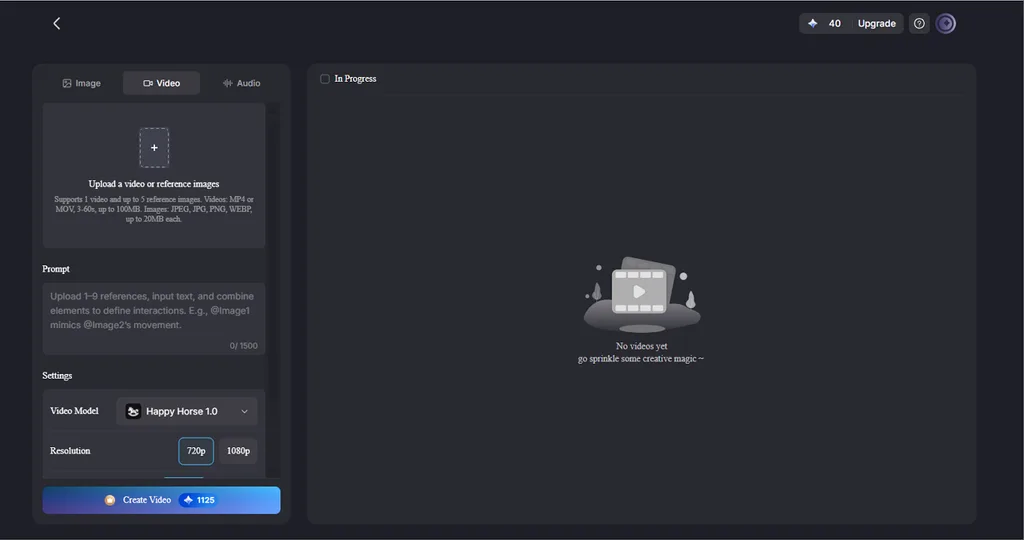
- Trasforma le foto in video: Image to Video ti permette di animare il ritratto finito con un prompt fino a 1500 caratteri, mentre un leggero movimento della videocamera aggiunge profondità allo sfondo sfocato.
- Più modifiche in un solo prompt: Con la stessa richiesta puoi rimuovere oggetti indesiderati o regolare l'illuminazione mentre applichi la sfocatura allo sfondo.
- Una sfocatura uniforme tra più foto: Riutilizzare un prompt aiuta a mantenere un'intensità di sfocatura simile nei ritratti professionali, nelle foto di prodotti o nelle immagini della stessa serie.
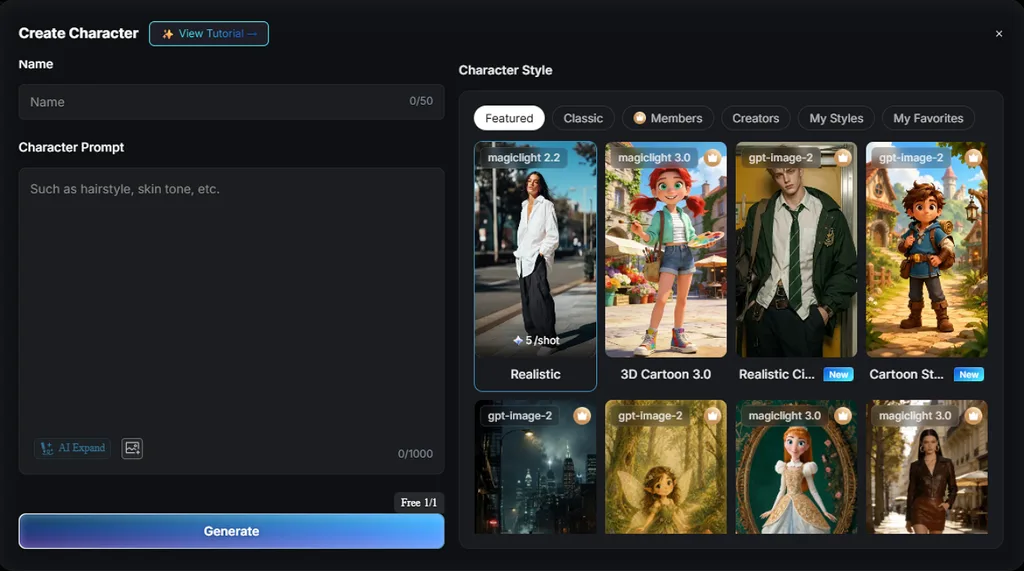
- Crea avatar dai ritratti: Lo strumento AI Avatar Generator può trasformare lo stesso ritratto in un avatar realistico, in stile cartoon 3D o anime, con un prompt fino a 1000 caratteri.
- Inizia gratis e passa a un piano a pagamento per l'uso commerciale: Per ottenere i crediti di registrazione non serve una carta di pagamento, mentre i piani a pagamento includono i diritti per l'uso commerciale nei progetti per clienti e brand.
Conclusione
Per sfocare bene lo sfondo di una foto servono un soggetto nitido, il tipo di sfocatura adatto e contorni precisi. Strumenti come Snapseed, Canva, GIMP e gli editor integrati negli smartphone permettono di fare modifiche rapide senza costi. Se vuoi controllare l'intensità della sfocatura e la messa a fuoco del soggetto tramite prompt, MagicLight AI offre 5 modelli di generazione immagini e più versioni da confrontare fianco a fianco.
Domande frequenti sulla sfocatura dello sfondo delle foto
1. Come posso sfocare lo sfondo di una foto?
Molti editor per smartphone e computer includono uno strumento per i ritratti o per sfocare lo sfondo che rileva automaticamente il soggetto. Sposta il cursore dell'intensità finché lo sfondo non risulta abbastanza sfocato, poi salva una copia. MagicLight AI offre un'altra possibilità: sfocare lo sfondo con una breve istruzione scritta.
2. Come posso sfocare lo sfondo di una foto senza Photoshop?
Diversi strumenti gratuiti ti permettono di fare a meno di Photoshop, a partire da Sfocatura obiettivo di Snapseed, con cui puoi regolare l'intensità della sfocatura e la transizione sullo smartphone. Il filtro Sfocatura messa a fuoco di GIMP applica una sfocatura gaussiana o di tipo obiettivo sul computer, mentre l'effetto Messa a fuoco automatica di Canva funziona in qualsiasi browser.
3. Posso sfocare lo sfondo di una foto gratis?
Gli strumenti integrati in Foto su iPhone, Google Foto su Android e Foto di Windows 11 permettono di sfocare lo sfondo gratuitamente. Se cerchi un modo per farlo dal browser, puoi usare l'effetto gratuito Messa a fuoco automatica di Canva. Anche MagicLight AI offre crediti gratuiti alla registrazione per modificare le immagini tramite prompt.
4. Come posso ottenere una sfocatura naturale dello sfondo?
Gli obiettivi fotografici sfocano lo sfondo in modo graduale, e una modifica naturale riproduce questo comportamento. Al momento dello scatto, aiutano un'apertura ampia come f/1.8, una focale più lunga e una maggiore distanza tra il soggetto e lo sfondo. Durante la modifica, scegli la sfocatura obiettivo, ammorbidisci la transizione e aggiungi una leggera grana per renderla coerente con quella del soggetto.
5. Qual è il miglior strumento di IA per sfocare lo sfondo di una foto?
MagicLight AI si distingue per la sfocatura dello sfondo perché una sola istruzione scritta definisce il soggetto, l'intensità della sfocatura ed eventuali effetti aggiuntivi di messa a fuoco. I 5 modelli di generazione immagini e le diverse versioni prodotte a ogni generazione rendono rapido il confronto, mentre Image to Video mette in movimento il ritratto finito.





