


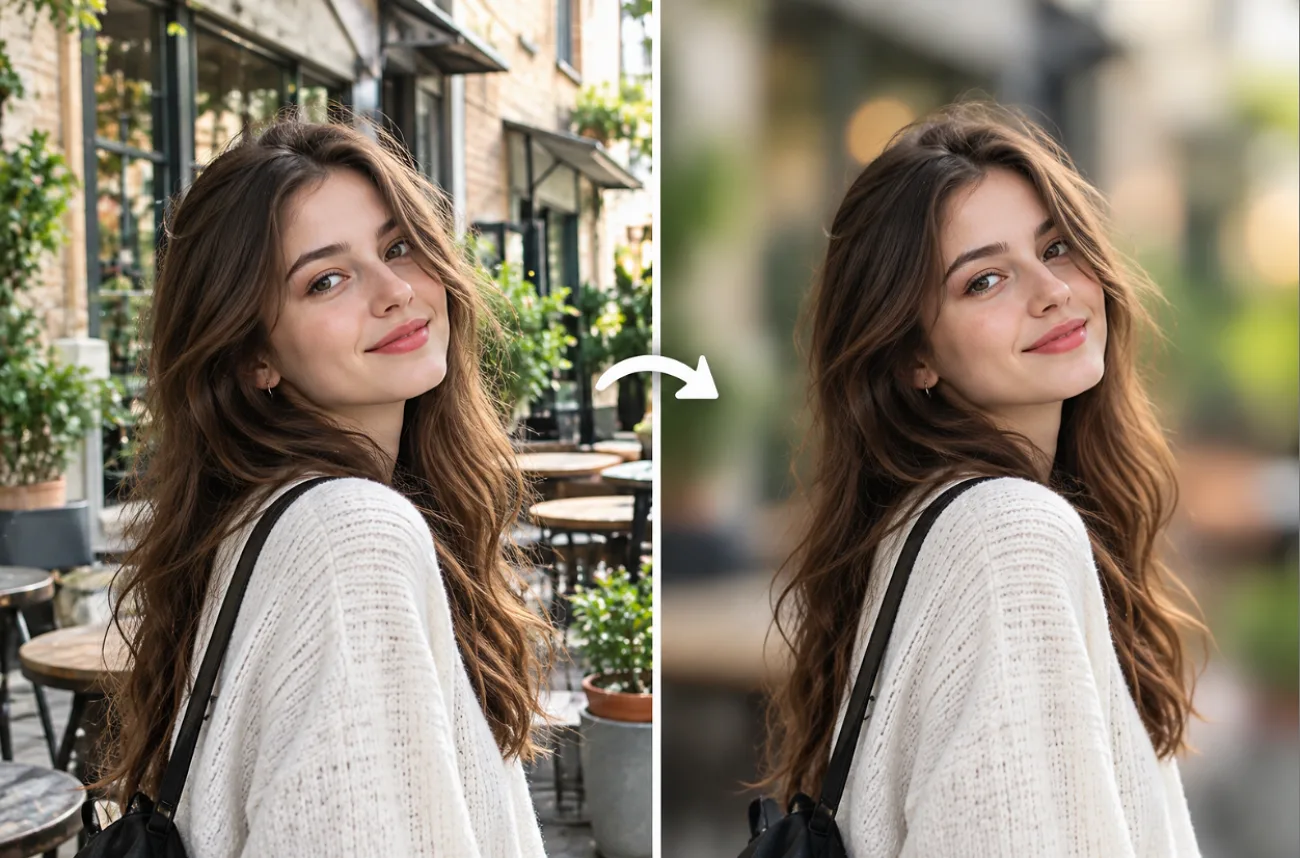
Un arrière-plan encombré, comme une rue animée ou une foule d’inconnus, peut nuire à une belle photo. Apprendre à flouter l’arrière-plan permet de transformer ce décor en un doux mélange de couleurs et d’attirer le regard directement sur le sujet.
Les outils de retouche sur téléphone, les services gratuits en ligne et les logiciels pour ordinateur permettent tous de le faire en quelques gestes ou clics. MagicLight AI et d’autres outils de retouche par IA vont plus loin : ils floutent l’arrière-plan à partir d’une consigne écrite, sans pinceau ni masque.
Partie 1. Comment flouter l’arrière-plan d’une photo en quelques étapes simples
La méthode pour flouter un arrière-plan reste similaire dans les outils de retouche sur téléphone, sur ordinateur ou en ligne. Si vous débutez, les 5 points ci-dessous vous guident du choix de l’image aux derniers ajustements du flou :
- Choisissez une photo où le sujet se détache du fond : Le flou est plus convaincant lorsque le sujet se trouve bien en avant de l’arrière-plan. Le sujet lui-même doit déjà être parfaitement net.
- Sélectionnez le sujet : Laissez l’outil détecter automatiquement la personne, l’animal ou le produit, ou dessinez un masque à la main autour du sujet.
- Choisissez le type de flou : Le flou d’objectif imite le bokeh optique et transforme les points lumineux en disques doux, tandis que le flou gaussien produit un effet uniforme et lisse.
- Réglez l’intensité et la progressivité : Commencez par un flou modéré, puis adoucissez la transition pour que l’arrière-plan devienne de plus en plus flou avec la distance, comme avec un objectif.
- Vérifiez les contours et enregistrez une copie : Zoomez sur les cheveux, les lunettes et les doigts pour repérer d’éventuels halos, puis exportez un nouveau fichier afin de conserver l’original intact.
Les principales fonctionnalités de MagicLight AI
La plupart des outils de retouche s’appuient sur des curseurs et des masques pour flouter l’arrière-plan d’une photo. MagicLight AI permet de décrire la modification souhaitée en langage courant. En plus de MagicLight Agent et de Story to Video, l’onglet Image de Toolbox propose plusieurs fonctionnalités pour retoucher et améliorer les images fixes :
- Contrôle de la netteté en langage courant : Dans une consigne de 500 caractères, une seule phrase suffit à préciser le sujet à garder net et le degré de flou souhaité pour le fond.
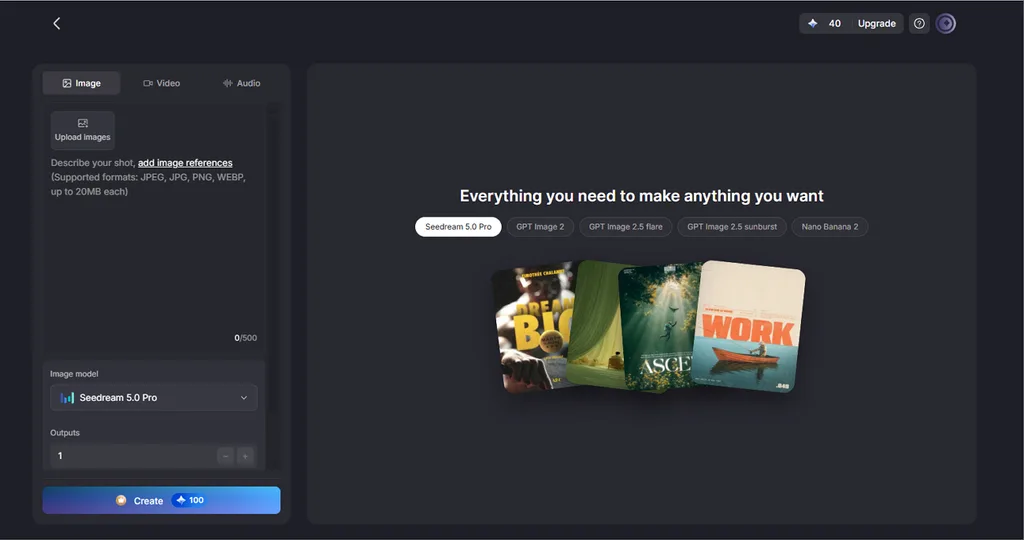
- Jusqu’à 10 images de référence : La photo originale peut être accompagnée de portraits montrant le bokeh souhaité, pour donner au modèle un rendu à reproduire.
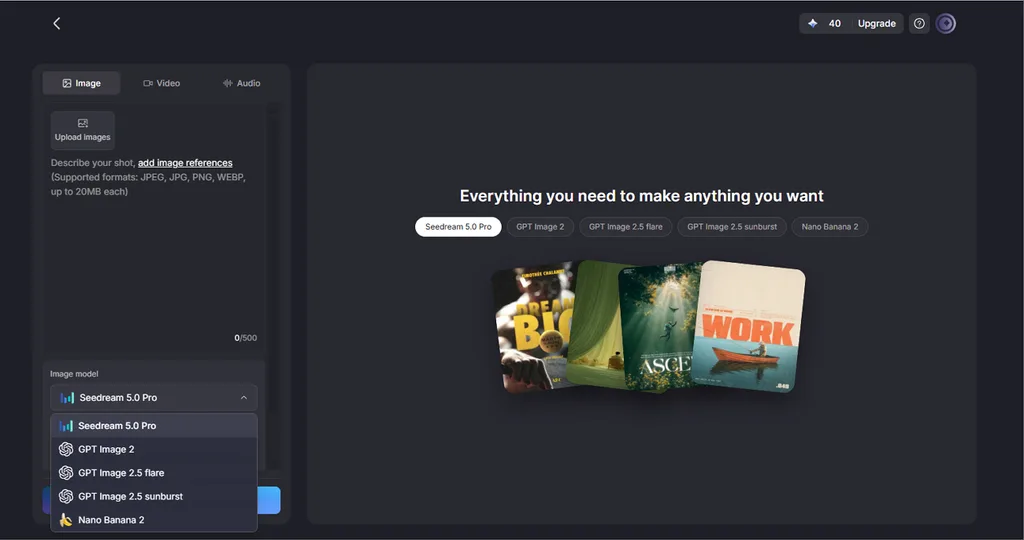
- Plusieurs modèles d’image à essayer : Vous disposez de 5 modèles d’image. Si l’un d’eux fond les cheveux dans l’arrière-plan, vous pouvez relancer la même consigne avec Nano Banana 2, Seedream ou un modèle GPT Image.
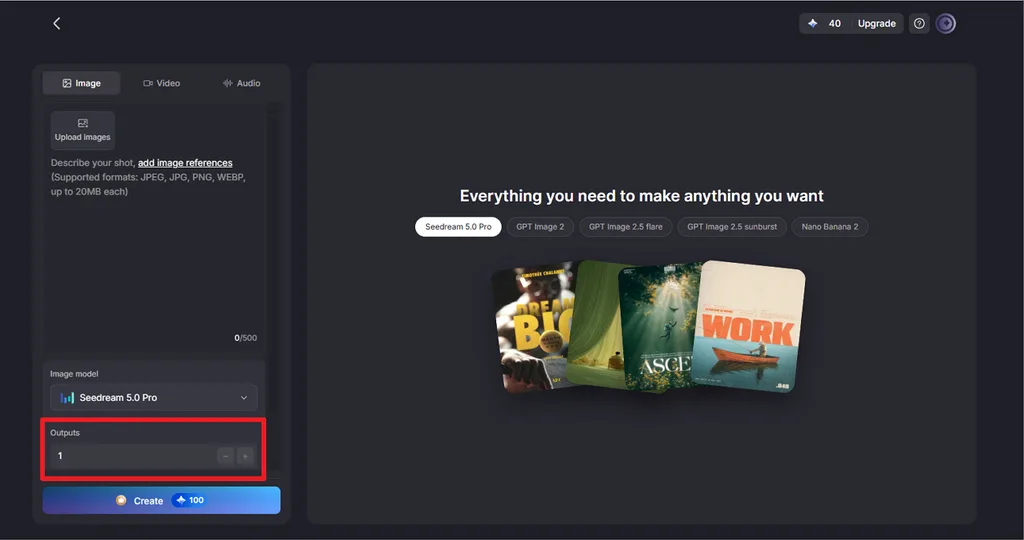
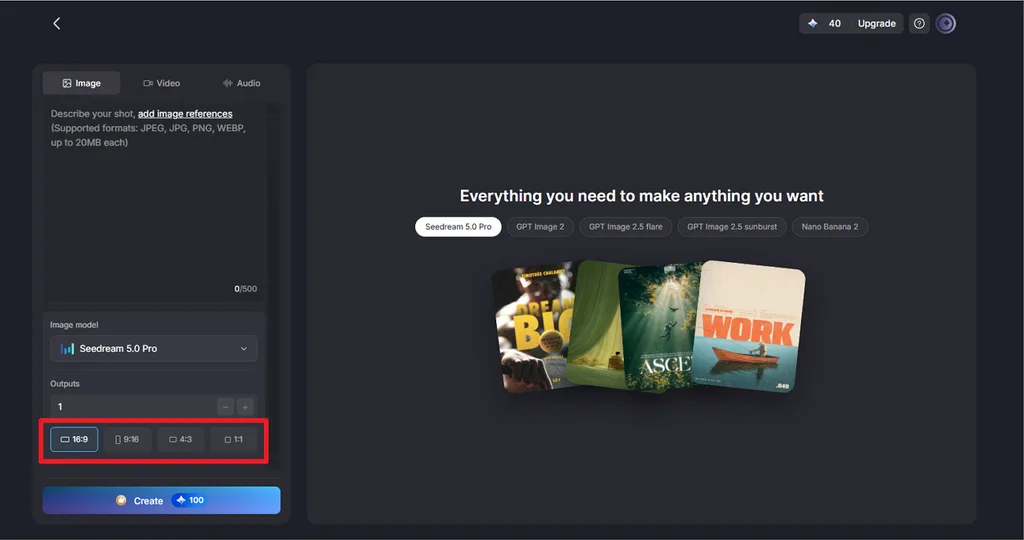
- Plusieurs versions à chaque génération : Une valeur plus élevée dans Outputs permet d’obtenir plusieurs versions à la fois et de choisir facilement celle où les contours du sujet sont les plus nets.
- Plusieurs formats d’image au choix : Les formats proposés comprennent le 9:16 pour les stories, le 16:9 pour les miniatures, le 4:3 pour les tirages et le 1:1 pour les photos de profil.
Comment flouter l’arrière-plan d’une photo avec MagicLight AI
Pour flouter l’arrière-plan d’une photo dans MagicLight AI, commencez par une consigne claire sur les éléments à garder nets et l’intensité du flou. La procédure est simple une fois que vous savez par où commencer. Suivez les étapes ci-dessous pour appliquer l’effet tout en préservant la netteté du sujet principal :
Étape 1. Ouvrez l’outil d’image et importez votre photo
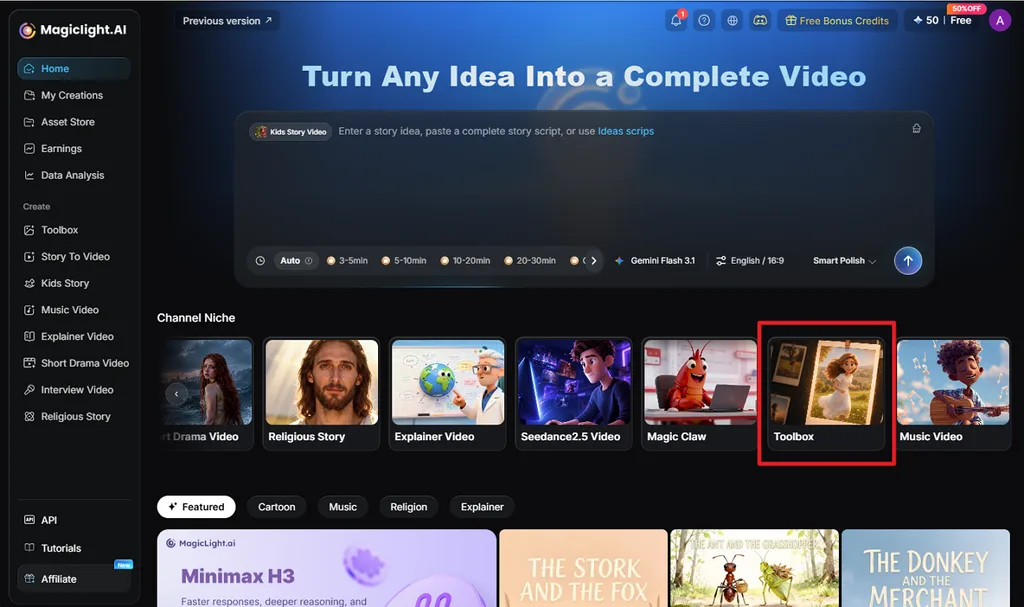
Rendez-vous sur la page d’accueil de MagicLight AI et sélectionnez Toolbox dans la rubrique Channel Niche. Ouvrez l’onglet Image , puis cliquez sur Upload images pour ajouter la photo à retoucher. Importez l’image originale : une meilleure qualité de départ aide à préserver les détails autour du sujet.
Étape 2. Décrivez le flou d’arrière-plan souhaité
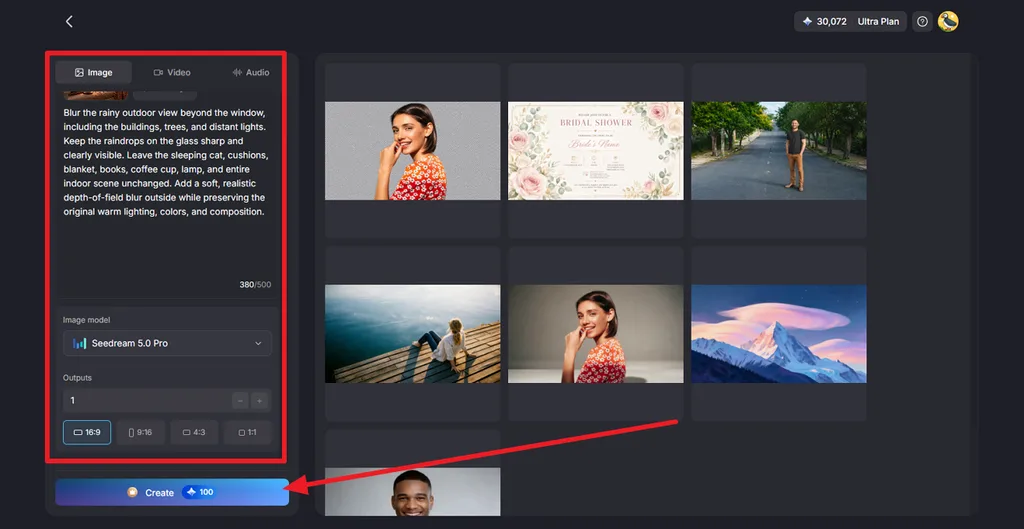
Saisissez une consigne indiquant la zone à flouter et les éléments à garder nets. Choisissez un modèle d’image parmi les options disponibles, par exemple Nano Banana 2 ou Seedream 5.0 Pro . Réglez le nombre d’images à générer et le format, puis cliquez sur Create.
Étape 3. Vérifiez et téléchargez la photo avec l’arrière-plan flouté
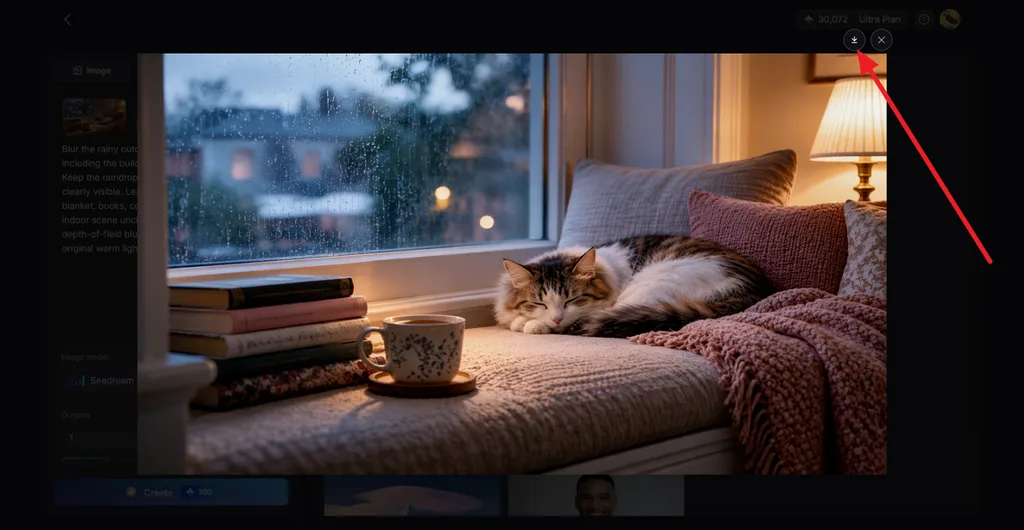
Ouvrez les résultats générés et vérifiez que le sujet reste net devant l’arrière-plan flouté. Examinez attentivement les cheveux, les visages, les vêtements et les autres contours détaillés pour repérer d’éventuelles modifications indésirables. Comparez les versions disponibles, sélectionnez le résultat le plus naturel et cliquez sur l’icône Download pour l’enregistrer.
Partie 2. Pourquoi utiliser MagicLight AI pour flouter l’arrière-plan de vos photos
Les outils de retouche de base permettent de flouter rapidement une photo, mais des retouches régulières demandent souvent davantage de contrôle et de souplesse. Si vous cherchez à flouter l’arrière-plan de vos images pour publier régulièrement du contenu, voici les principales raisons d’utiliser MagicLight AI :
- Floutage de l’arrière-plan à partir d’une consigne : Les instructions écrites évitent de devoir tracer manuellement les contours complexes des cheveux, des doigts, des lunettes et des vêtements.
- Transformez vos photos en vidéos : Image to Video permet d’animer le portrait retouché à partir d’une consigne de 1500 caractères, tandis qu’un léger mouvement de caméra ajoute de la profondeur à l’arrière-plan flouté.
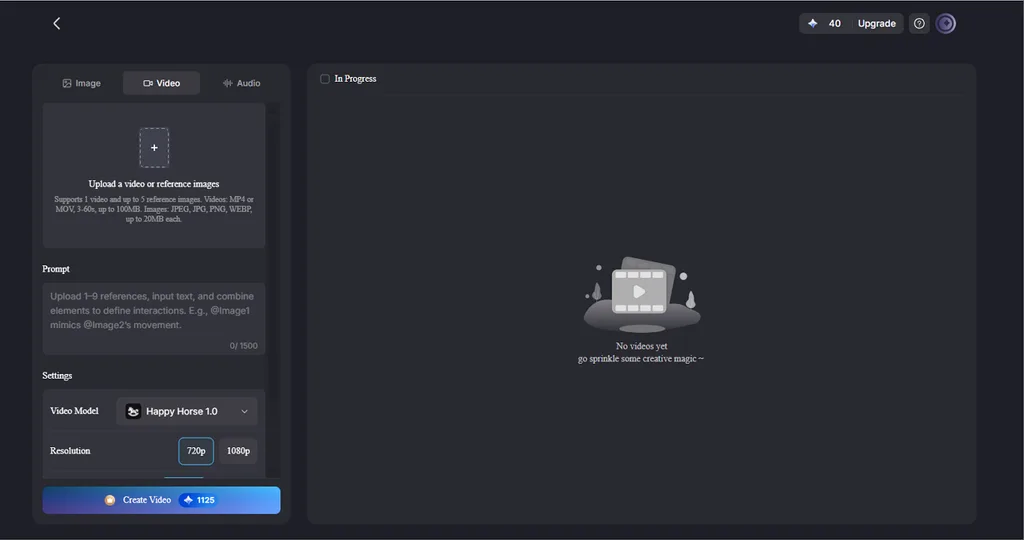
- Plusieurs retouches en une seule consigne : Une même demande peut supprimer des objets indésirables ou ajuster l’éclairage tout en floutant l’arrière-plan.
- Un flou cohérent d’une photo à l’autre : Réutiliser une consigne aide à conserver une intensité de flou similaire sur des portraits, des photos de produits ou des images d’une même série.
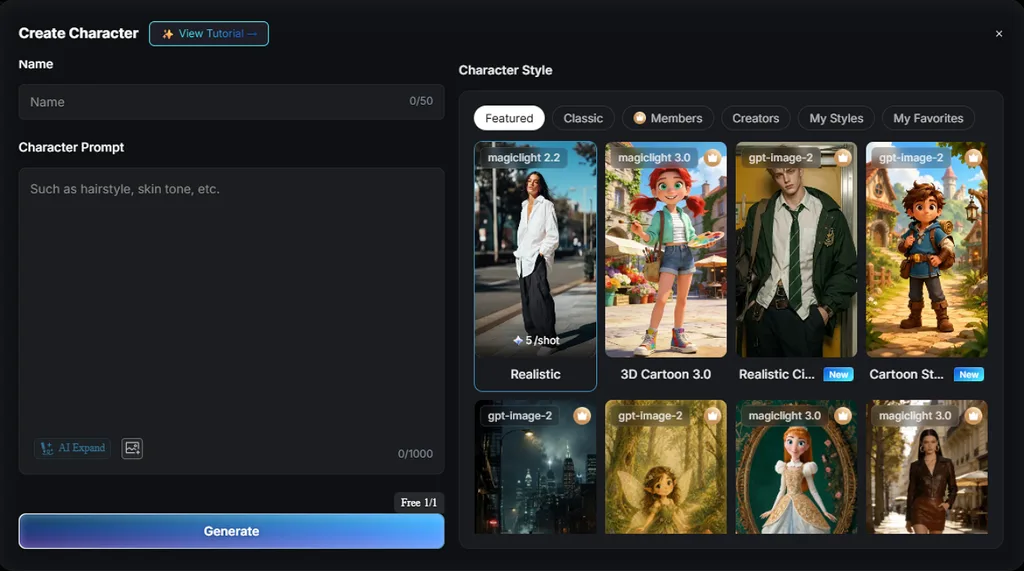
- Créez des avatars à partir de portraits : L’outil AI Avatar Generator peut transformer le même portrait en avatar réaliste, en personnage de dessin animé 3D ou en personnage de style anime, à partir d’une consigne de 1000 caractères.
- Commencez gratuitement, puis passez à une offre payante pour un usage commercial : Les crédits offerts à l’inscription ne nécessitent aucune carte bancaire, et les offres payantes incluent les droits d’utilisation commerciale pour les projets de clients et de marques.
Conclusion
Pour bien flouter l’arrière-plan d’une photo, l’essentiel est de partir d’un sujet net, de choisir le bon type de flou et de soigner les contours. Snapseed, Canva, GIMP et les outils intégrés aux téléphones permettent d’effectuer des retouches rapides gratuitement. Pour contrôler l’intensité du flou et la netteté du sujet à l’aide de consignes, MagicLight AI propose 5 modèles d’image et plusieurs versions à comparer côte à côte.
Questions fréquentes sur le floutage de l’arrière-plan d’une photo
1. Comment flouter l’arrière-plan d’une photo ?
De nombreux outils de retouche sur téléphone et ordinateur proposent un mode portrait ou un outil de floutage de l’arrière-plan qui détecte automatiquement le sujet. Déplacez le curseur d’intensité jusqu’à obtenir le flou souhaité, puis enregistrez une copie. MagicLight AI propose une autre méthode : flouter l’arrière-plan à partir d’une courte consigne écrite.
2. Comment flouter l’arrière-plan d’une photo sans Photoshop ?
Plusieurs outils gratuits permettent de se passer de Photoshop. Sur téléphone, le flou d’objectif de Snapseed permet de régler l’intensité du flou et la transition. Sur ordinateur, le filtre de flou de mise au point de GIMP applique un flou gaussien ou un effet de flou d’objectif. Quant à l’effet Auto Focus de Canva, il fonctionne dans n’importe quel navigateur.
3. Peut-on flouter gratuitement l’arrière-plan d’une photo ?
Les outils intégrés à Photos sur iPhone, à Google Photos sur Android et à Photos sous Windows 11 permettent de flouter gratuitement les arrière-plans. Depuis un navigateur, vous pouvez également utiliser l’effet gratuit Auto Focus de Canva. MagicLight AI offre aussi des crédits à l’inscription pour effectuer des retouches à partir de consignes.
4. Comment obtenir un flou d’arrière-plan naturel sur une photo ?
Les objectifs produisent un flou progressif, et une retouche naturelle reproduit cet effet. À la prise de vue, une grande ouverture comme f/1.8, une focale plus longue et une plus grande distance entre le sujet et l’arrière-plan facilitent le résultat. Lors de la retouche, choisissez un flou d’objectif, adoucissez la transition et ajoutez un léger grain pour retrouver la texture du sujet.
5. Quel est le meilleur outil d’IA pour flouter l’arrière-plan d’une photo ?
MagicLight AI se distingue pour le floutage d’arrière-plan : une seule consigne écrite permet de définir le sujet, l’intensité du flou et d’éventuels effets de mise au point supplémentaires. Les 5 modèles d’image et les multiples résultats par génération facilitent la comparaison, tandis qu’Image to Video permet d’animer le portrait final.





