


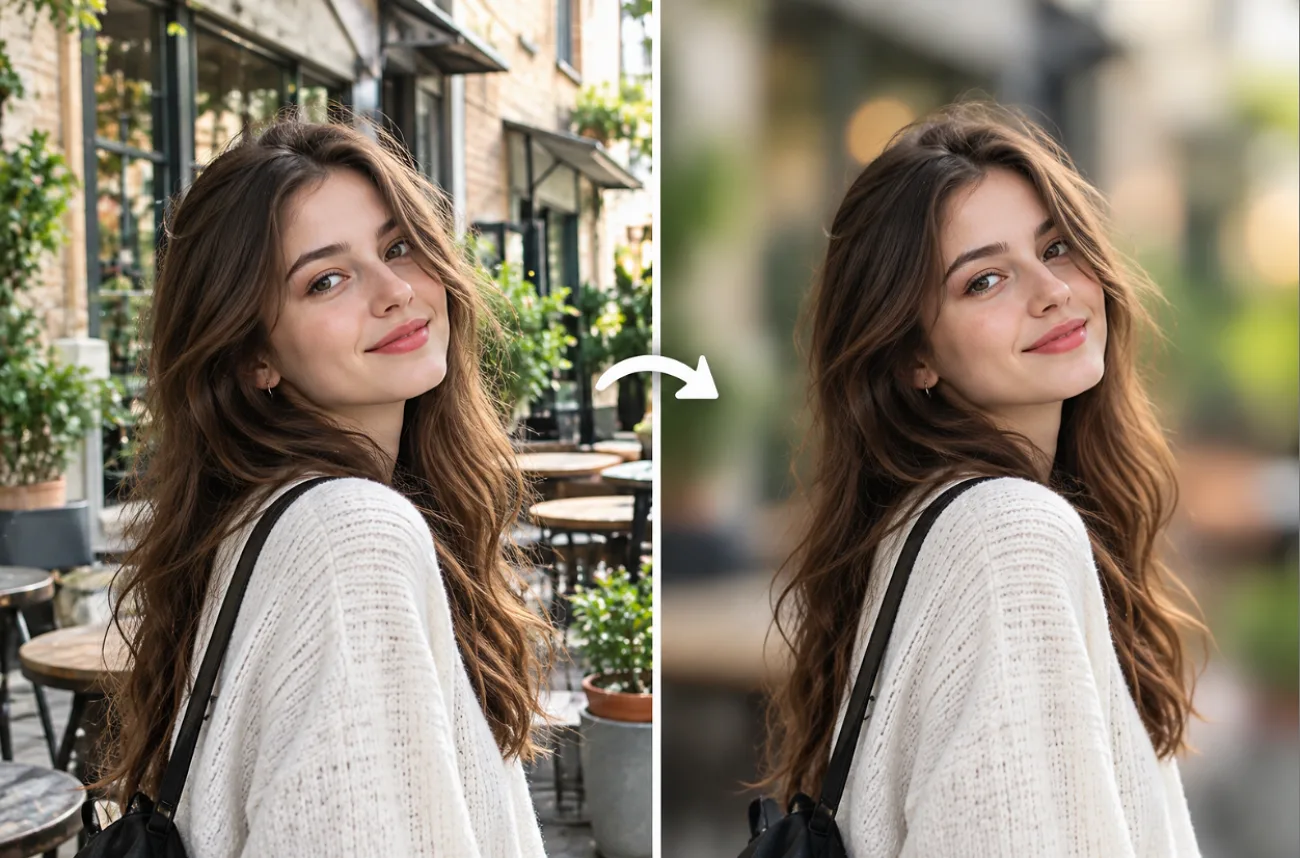
Kalabalık bir cadde veya tanımadığın insanlarla dolu bir ortam gibi ana konunun arkasındaki karmaşa, güçlü bir fotoğrafın etkisini azaltabilir. Fotoğrafın arka planını bulanıklaştırmayı öğrenerek bu karmaşayı yumuşak renklere dönüştürebilir, bakışları doğrudan ana konuya yönlendirebilirsin.
Telefondaki fotoğraf düzenleyiciler, ücretsiz web araçları ve masaüstü uygulamaları bu işlemi birkaç dokunuşla veya tıklamayla yapabilir. MagicLight AI ve benzeri yapay zekâ destekli düzenleyiciler ise bir adım daha ileri giderek fırça veya maske yerine yazılı bir talimatla arka planı bulanıklaştırır.
1. Bölüm: Basit Adımlarla Fotoğrafın Arka Planını Bulanıklaştırma
Telefonda, masaüstünde ve çevrimiçi fotoğraf düzenleyicilerde arka planı bulanıklaştırma süreci benzerdir. Bir fotoğrafın arka planını nasıl bulanıklaştıracağını öğreniyorsan aşağıdaki 5 adım, görselini seçmekten son rötuşlara kadar tüm süreci kapsar:
- Ana Konunun Arka Plandan Ayrıldığı Bir Fotoğraf Seç: Ana konu arka plandan belirgin bir mesafede duruyorsa bulanıklık daha gerçekçi görünür. Ayrıca ana konunun fotoğrafta zaten net olması gerekir.
- Ana Konuyu Seç: Düzenleyicinin kişiyi, evcil hayvanı veya ürünü otomatik olarak algılamasına izin ver ya da etrafına elle maske çiz.
- Bulanıklık Türünü Seç: Lens bulanıklığı, parlak noktaları yumuşak dairelere dönüştürerek optik bokeh etkisini taklit eder. Gauss bulanıklığı ise eşit ve pürüzsüz bir bulanıklık oluşturur.
- Yoğunluğu ve Geçişi Ayarla: Orta düzeyde bir bulanıklıkla başla. Ardından geçişi yumuşatarak arka planın, bir objektiften bakıldığında olduğu gibi, uzaklaştıkça daha bulanık görünmesini sağla.
- Kenarları Kontrol Et ve Bir Kopya Kaydet: Saç, gözlük ve parmakların çevresinde hale oluşup oluşmadığını görmek için yakınlaştır. Ardından orijinali korumak için sonucu yeni bir dosya olarak dışa aktar.
MagicLight AI'ın Öne Çıkan Özellikleri
Çoğu düzenleyicide fotoğrafın arka planını bulanıklaştırmak için kaydırıcılar ve maskeler kullanılır. MagicLight AI ise istediğin değişikliği günlük dille anlatmana olanak tanır. MagicLight Agent ve Story to Videoözelliklerinin yanı sıra Toolbox içindeki Image sekmesi, fotoğrafları düzenlemek ve iyileştirmek için çeşitli özellikler sunar:
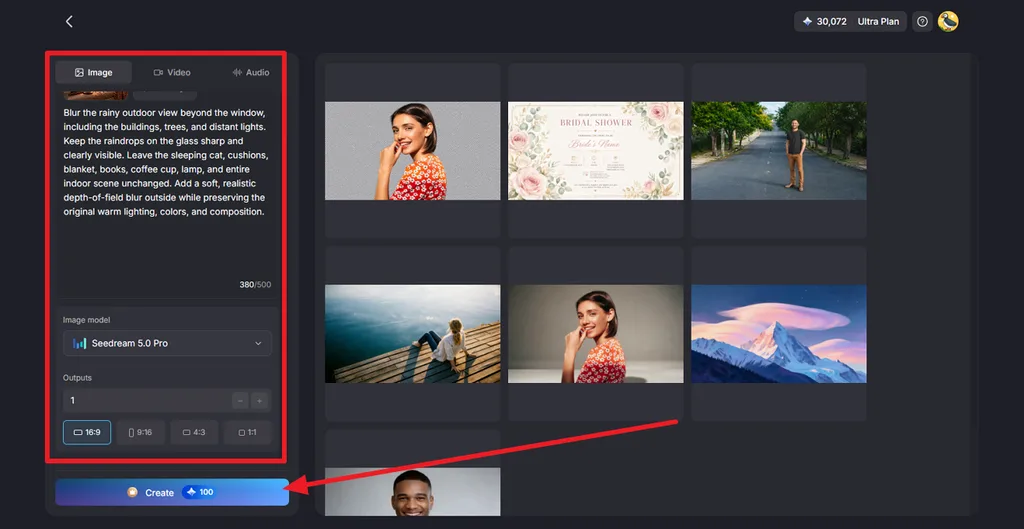
- Günlük Dille Netlik Kontrolü: 500 karakterlik komut alanında tek bir cümleyle hangi konunun net kalacağını ve arka planın ne ölçüde yumuşatılacağını belirtebilirsin.

- 10 Adede Kadar Referans: Orijinal fotoğrafın yanına istediğin bokeh etkisini gösteren örnek portreler ekleyerek modele hedeflediğin görünümü gösterebilirsin.
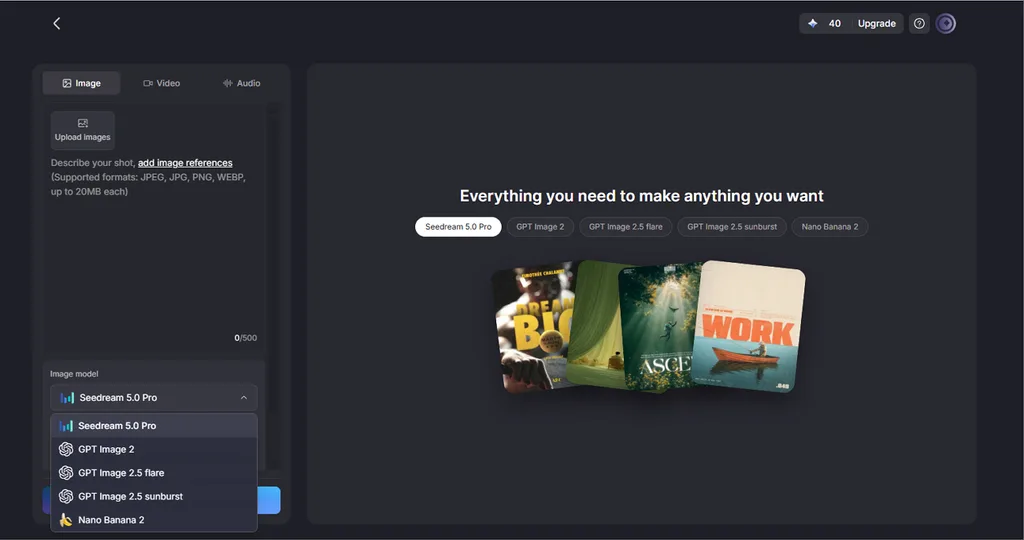
- Deneyebileceğin Birden Fazla Görsel Modeli: 5 görsel modeli sunar. Bir model saçı arka planla birbirine karıştırırsa aynı komutu Nano Banana 2, Seedream veya bir GPT Image modeliyle yeniden çalıştırabilirsin.
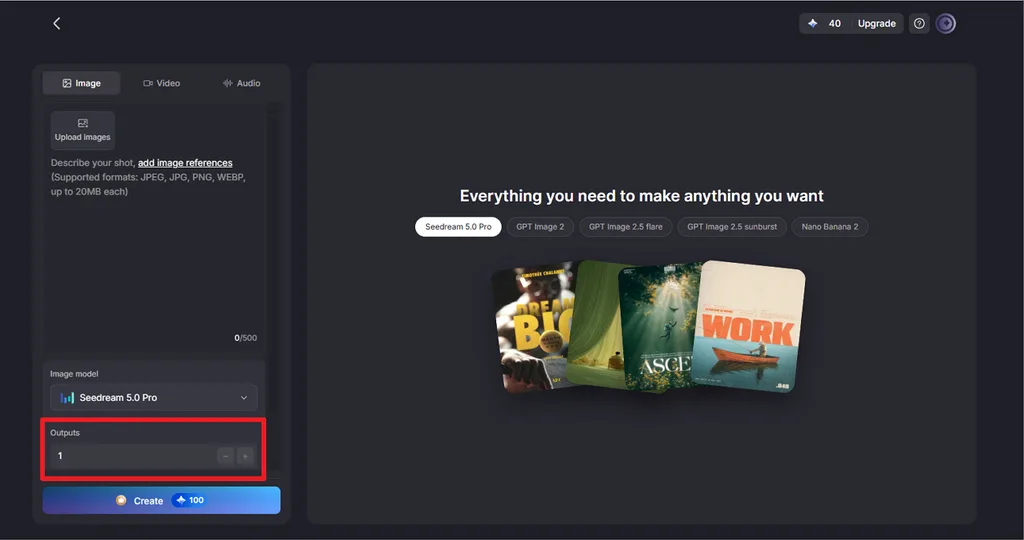
- Tek Seferde Birden Fazla Sonuç: Outputs değerini artırarak aynı anda birden fazla versiyon elde edebilir, ana konunun kenarlarının en temiz göründüğü sonucu kolayca seçebilirsin.
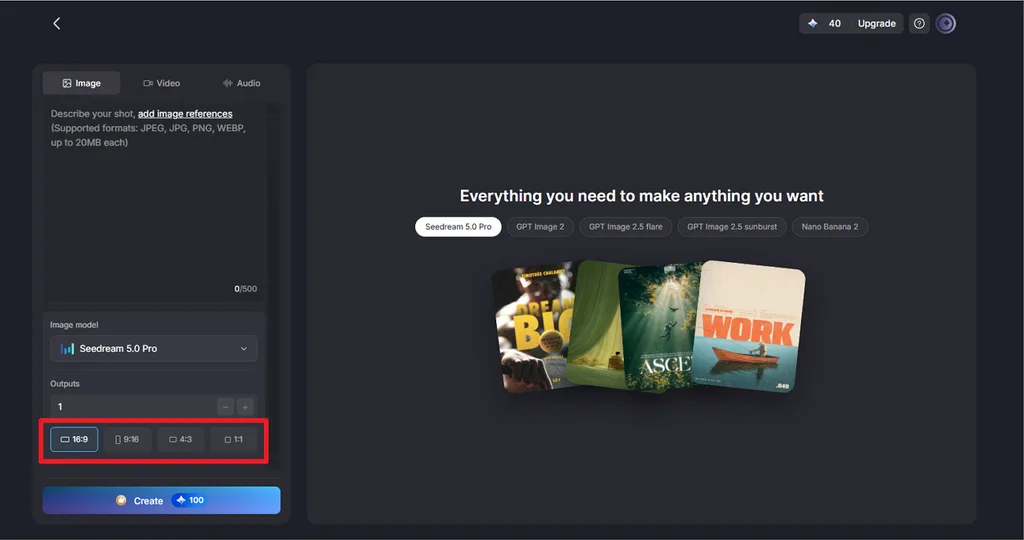
- Farklı En Boy Oranı Seçenekleri: Hikâyeler için 9:16, küçük resimler için 16:9, baskılar için 4:3 ve profil fotoğrafları için 1:1 oranlarını kullanabilirsin.
MagicLight AI ile Fotoğrafın Arka Planını Bulanıklaştırma Rehberi
MagicLight AI ile bir fotoğrafın arka planını bulanıklaştırmak, netlik ve bulanıklık yoğunluğunu açıkça belirten bir komutla başlar. Nereden başlayacağını bildiğinde süreç oldukça basittir. Ana konuyu net tutarak bu efekti uygulamak için aşağıdaki adımları izle:
1. Adım: Görsel Aracını Aç ve Fotoğrafını Yükle
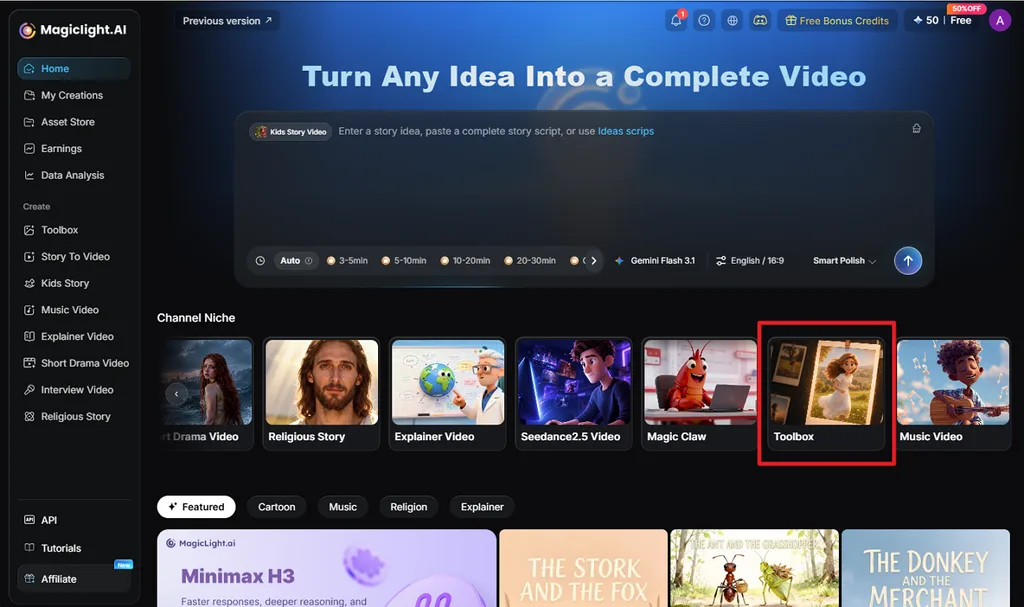
MagicLight AI ana sayfasına git ve Toolbox seçeneğini Channel Nichebölümünden seç. Ardından Image sekmesini aç ve düzenlemek istediğin fotoğrafı eklemek için Upload images seçeneğine tıkla. Ana konunun çevresindeki ayrıntıların korunmasına yardımcı olmak için fotoğrafın orijinalini yükle; kaynak görselin kalitesi ne kadar iyiyse bu ayrıntılar o kadar iyi korunur.
2. Adım: Arka Plan Bulanıklığını Tarif Et
Hangi alanın bulanık görüneceğini ve nelerin net kalacağını açıklayan bir komut gir. Mevcut seçeneklerden Nano Banana 2 veya Seedream 5.0 Pro gibi bir görsel modeli seç. Çıktı sayısını ve en boy oranını ayarla, ardından Createdüğmesine tıkla.
3. Adım: Arka Planı Bulanıklaştırılan Fotoğrafı Kontrol Et ve İndir
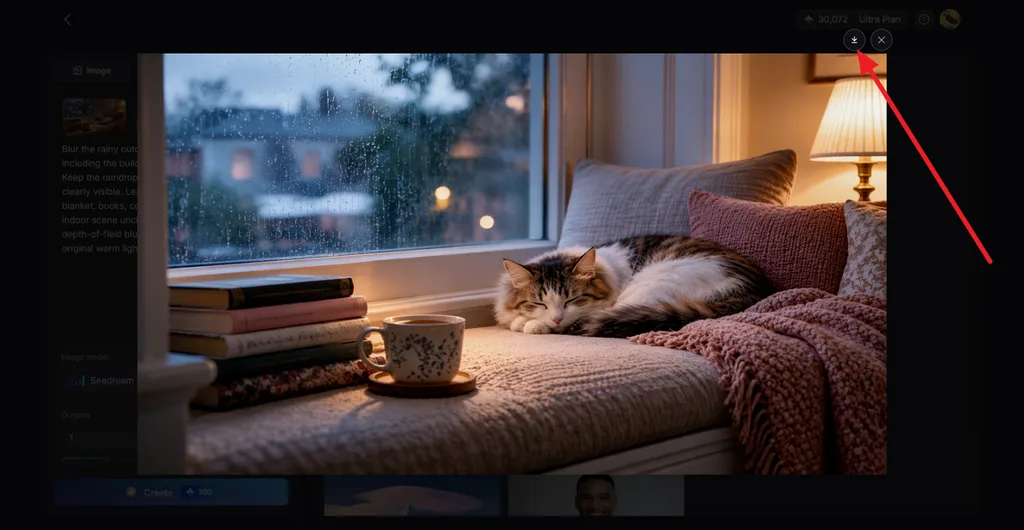
Oluşturulan sonuçları aç ve yumuşatılmış arka planın önünde ana konunun net kalıp kalmadığını kontrol et. İstenmeyen değişiklikleri fark etmek için saç, yüz, kıyafet ve diğer ayrıntılı kenarlara yakından bak. Mevcut versiyonları karşılaştır, en doğal sonucu seç ve kaydetmek için Download simgesine tıkla.
2. Bölüm: Fotoğraf Arka Planlarını Bulanıklaştırmak İçin Neden MagicLight AI Kullanmalısın?
Temel düzenleyiciler tek bir fotoğrafın arka planını hızla bulanıklaştırabilir. Ancak bu işlemi sık yaptığında daha fazla kontrol ve esnekliğe ihtiyaç duyabilirsin. Düzenli içerik üretirken fotoğrafların arka planını bulanıklaştırmak isteyenler için aşağıdaki maddeler, fotoğraf düzenlemede MagicLight AI kullanmanın başlıca nedenlerini açıklıyor:
- Metin Komutuyla Arka Planı Bulanıklaştırma: Yazılı talimatlar sayesinde saç, parmak, gözlük ve kıyafet çevresindeki zor kenarları elle çizmen gerekmez.
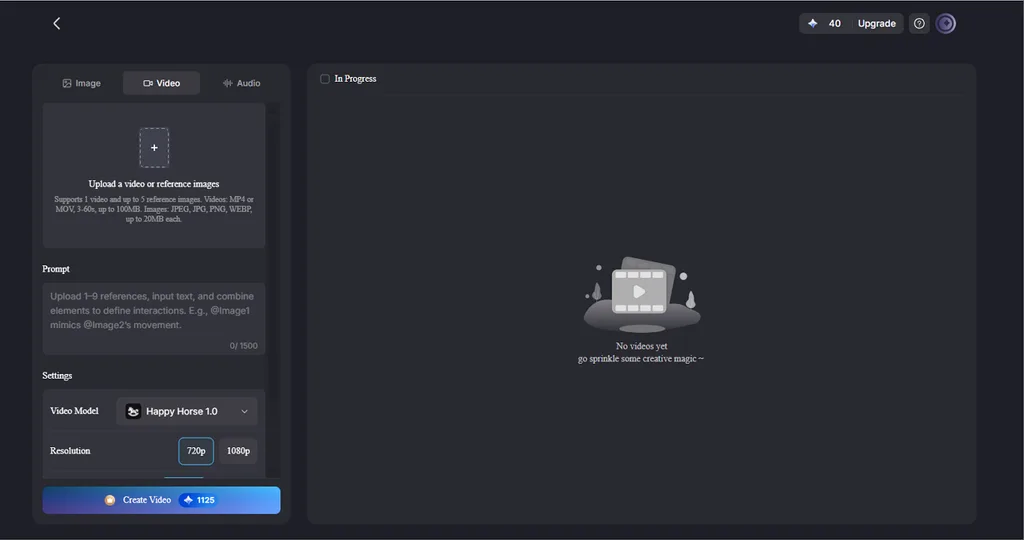
- Fotoğrafları Videoya Dönüştür: Image to Video ile 1500 karakterlik bir komut kullanarak son hâlini verdiğin portreyi canlandırabilirsin. Hafif kamera hareketleri de yumuşatılmış arka plana derinlik katar.
- Tek Komutla Daha Fazla Düzenleme: Aynı istekte, arka plan bulanıklığını uygularken istenmeyen nesneleri kaldırabilir veya aydınlatmayı ayarlayabilirsin.
- Fotoğraflar Arasında Tutarlı Bulanıklık: Aynı komutu yeniden kullanmak; baş ve omuz portrelerinde, ürün fotoğraflarında veya birbiriyle ilişkili görsellerde benzer bulanıklık yoğunluğunu korumaya yardımcı olur.
- Portrelerden Avatar Oluştur: Bu AI Avatar Generator aracı, 1000 karakterlik bir komutla aynı portreyi gerçekçi, 3D çizgi film veya anime tarzında bir avatara dönüştürebilir.
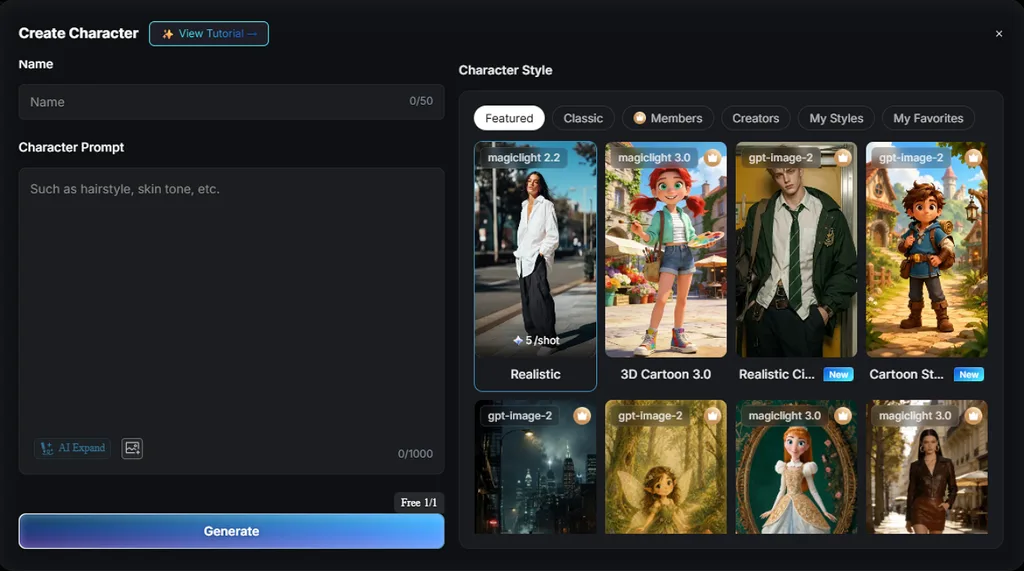
- Ücretsiz Başla, Ticari Kullanım İçin Planını Yükselt: Kayıt sırasında verilen krediler için ödeme kartı gerekmez; ücretli planlar ise müşteri ve marka projeleri için ticari kullanım haklarını içerir.
Sonuç
Bir fotoğrafın arka planını bulanıklaştırmanın temeli; net bir ana konu, doğru bulanıklık türü ve temiz kenarlardır. Snapseed, Canva, GIMP ve telefonların yerleşik düzenleyicileri gibi seçeneklerle hızlı düzenlemeleri ücretsiz yapabilirsin. Bulanıklık yoğunluğunu ve ana konunun netliğini metin komutlarıyla kontrol etmek istediğinde ise MagicLight AI, 5 görsel modeli ve yan yana karşılaştırabileceğin farklı versiyonlar sunar.
Fotoğrafın Arka Planını Bulanıklaştırma Hakkında Sık Sorulan Sorular
1. Bir fotoğrafın arka planını nasıl bulanıklaştırırım?
Birçok telefon ve masaüstü düzenleyicisinde ana konuyu otomatik algılayan bir portre veya arka plan bulanıklaştırma aracı bulunur. Arka plan yumuşayana kadar yoğunluk kaydırıcısını sürükle, ardından bir kopya kaydet. MagicLight AI ise kısa bir yazılı komutla arka planı bulanıklaştırarak farklı bir yol sunar.
2. Photoshop kullanmadan fotoğrafın arka planını nasıl bulanıklaştırabilirim?
Photoshop gerektirmeyen çeşitli ücretsiz araçlar bulunur. Bunlardan Snapseed'in Lens Blur aracı, telefonda Blur Strength ve Transition ayarlarını yapmana olanak tanır. GIMP'in Focus Blur filtresi masaüstünde Gauss veya lens tipi bulanıklık uygular. Canva'nın Auto Focus efekti ise her tarayıcıda çalışır.
3. Bir fotoğrafın arka planını ücretsiz bulanıklaştırabilir miyim?
iPhone'daki Fotoğraflar, Android'deki Google Fotoğraflar ve Windows 11 Fotoğraflar uygulamalarının yerleşik araçlarıyla arka planı ücretsiz bulanıklaştırabilirsin. Tarayıcıda “fotoğrafın arka planı nasıl bulanıklaştırılır” diye arayanlar, Canva'nın ücretsiz Auto Focus efektini kullanabilir. MagicLight AI da metin komutlarıyla düzenleme yapmak için ücretsiz kayıt kredileri sunar.
4. Fotoğrafın arka planındaki bulanıklığın doğal görünmesini nasıl sağlarım?
Gerçek objektiflerde arka plan kademeli olarak bulanıklaşır; doğal bir düzenleme de bunu taklit eder. Çekim sırasında f/1.8 gibi geniş bir diyafram açıklığı, daha uzun odak uzaklığına sahip bir objektif ve ana konunun arkasında daha fazla mesafe bırakmak yardımcı olur. Düzenlerken lens bulanıklığını seç, geçişi yumuşat ve ana konuyla uyum sağlaması için hafif gren ekle.
5. Fotoğrafın arka planını bulanıklaştırmak için en iyi yapay zekâ aracı hangisi?
MagicLight AI, tek bir yazılı talimatla ana konuyu, bulanıklık yoğunluğunu ve ek netlik efektlerini belirlemene olanak tanıdığı için arka plan bulanıklaştırmada öne çıkar. 5 görsel modeli ve her çalıştırmada birden fazla çıktı sunması karşılaştırmayı hızlandırır. Image to Video ile de son hâlini verdiğin portreye hareket katabilirsin.





