


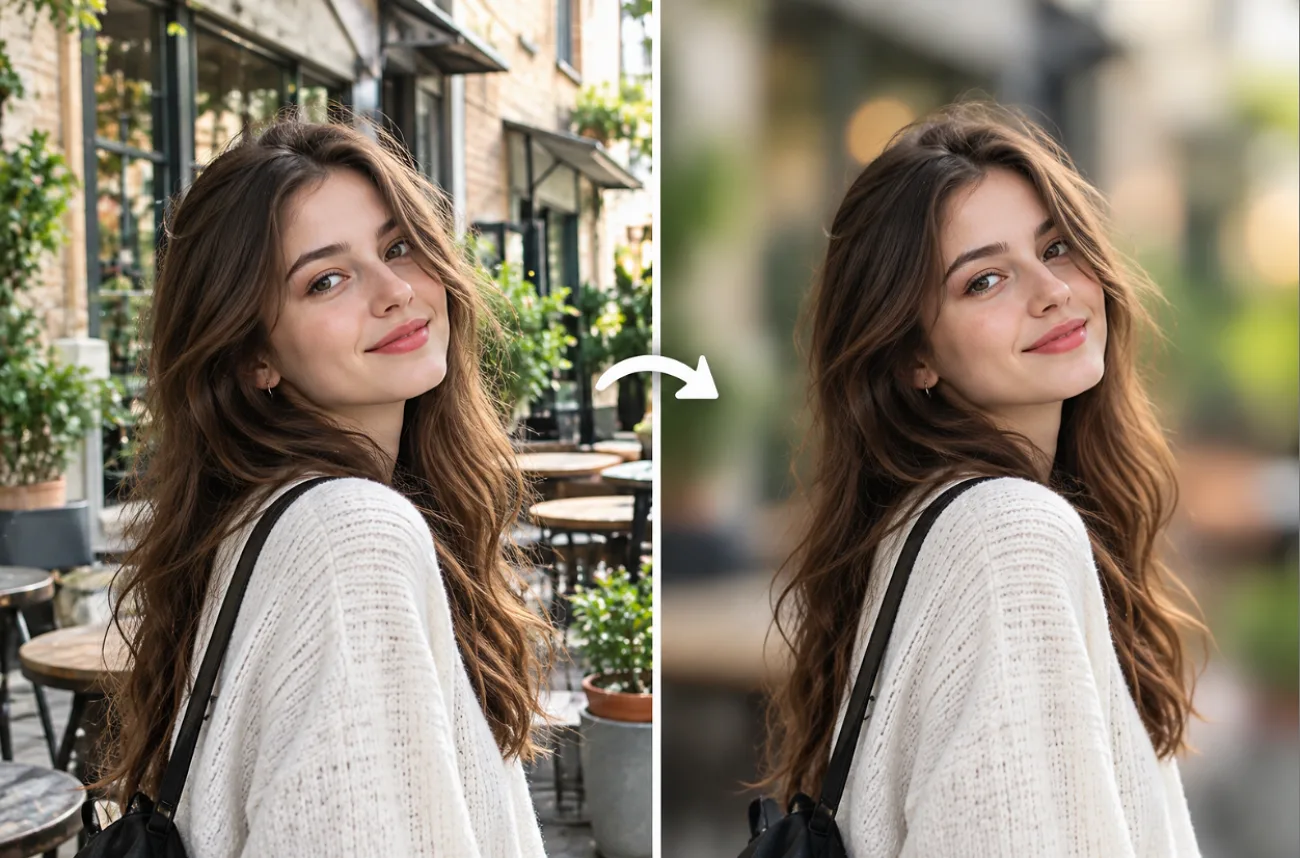
Rušivé pozadí, třeba rušná ulice nebo dav cizích lidí, může pokazit i jinak povedenou fotku. Když se naučíte rozmazat pozadí fotografie, proměníte ho v jemné barevné plochy, které přitáhnou pohled přímo k hlavnímu objektu.
V editorech v telefonu, bezplatných online nástrojích i počítačových aplikacích to zvládnete několika klepnutími nebo kliknutími. MagicLight AI a podobné AI editory jdou ještě dál: pozadí rozmažou podle textového zadání, takže nemusíte používat štětec ani masku.
Část 1. Jak rozmazat pozadí fotky v několika jednoduchých krocích
Rozmazání pozadí funguje podobně v editorech v telefonu, na počítači i online. Pokud se chcete naučit rozmazávat pozadí fotek, následujících 5 bodů vás provede celým postupem od výběru snímku až po doladění výsledného rozostření:
- Vyberte fotku s odstupem mezi objektem a pozadím: Rozostření působí přesvědčivěji, když je hlavní objekt dostatečně daleko před pozadím. Samotný objekt přitom musí být na původní fotce ostrý.
- Vyberte hlavní objekt: Nechte editor automaticky rozpoznat člověka, domácího mazlíčka nebo produkt, případně kolem něj ručně vytvořte masku.
- Zvolte typ rozostření: Rozostření objektivu napodobuje optický bokeh a mění jasné body na měkké kotoučky, zatímco Gaussovské rozostření vytváří rovnoměrný, hladký závoj.
- Nastavte intenzitu a přechod rozostření: Začněte mírným rozostřením a pak zjemněte přechod tak, aby se pozadí se vzdáleností rozostřovalo stále víc, stejně jako při fotografování přes objektiv.
- Zkontrolujte okraje a uložte kopii: Přibližte si vlasy, brýle a prsty a zkontrolujte, jestli kolem nich nevznikly světlé obrysy. Pak výsledek exportujte jako nový soubor, aby původní snímek zůstal beze změny.
Hlavní funkce MagicLight AI
Většina editorů používá při rozmazávání pozadí fotek posuvníky a masky. MagicLight AI vám místo toho umožňuje popsat požadovanou změnu běžnými slovy. Kromě funkcí MagicLight Agent a Story to Videonabízí na kartě Image v sekci Toolbox několik funkcí pro úpravu a doladění statických snímků:
- Nastavení zaostření běžnými slovy: Do zadání s limitem 500 znaků stačí napsat jednu větu, která určí, co má zůstat ostré a jak výrazně se má pozadí rozostřit.
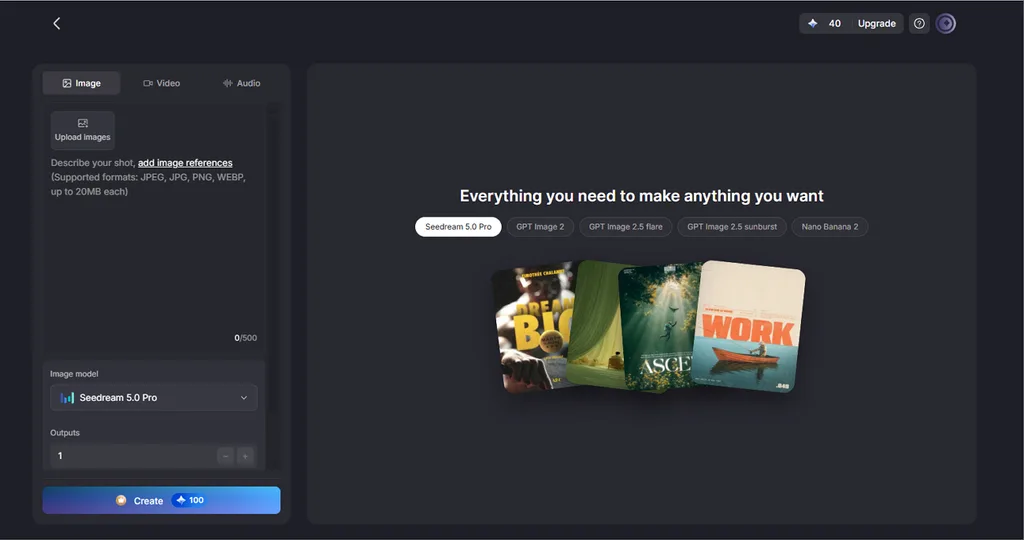
- Až 10 referenčních snímků: K původní fotce můžete přidat ukázkové portréty s požadovaným bokehem, aby se model měl při úpravě čeho držet.
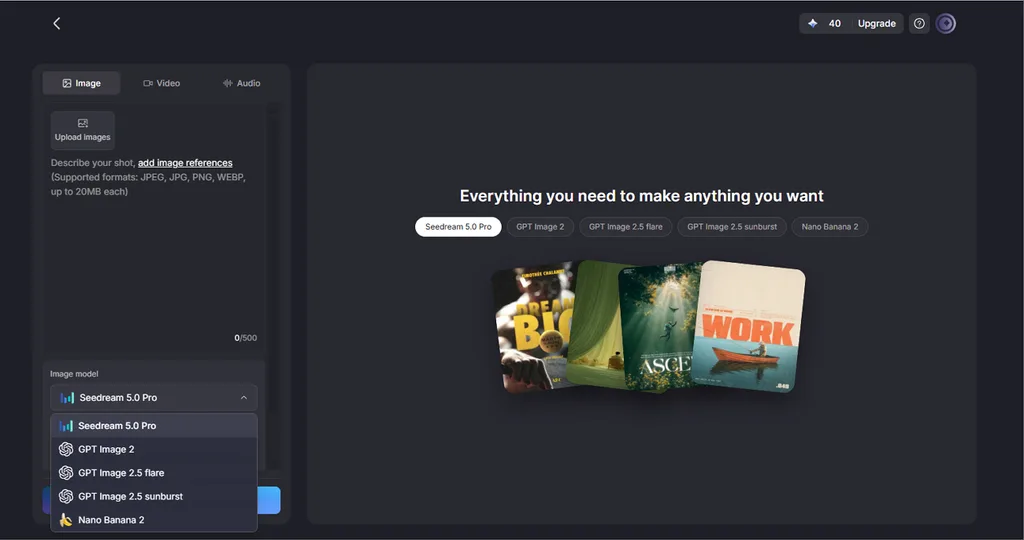
- Více obrazových modelů k vyzkoušení: K dispozici je 5 obrazových modelů. Pokud tedy jeden model slije vlasy s pozadím, můžete stejné zadání zkusit znovu s modelem Nano Banana 2, Seedream nebo některým z modelů GPT Image.
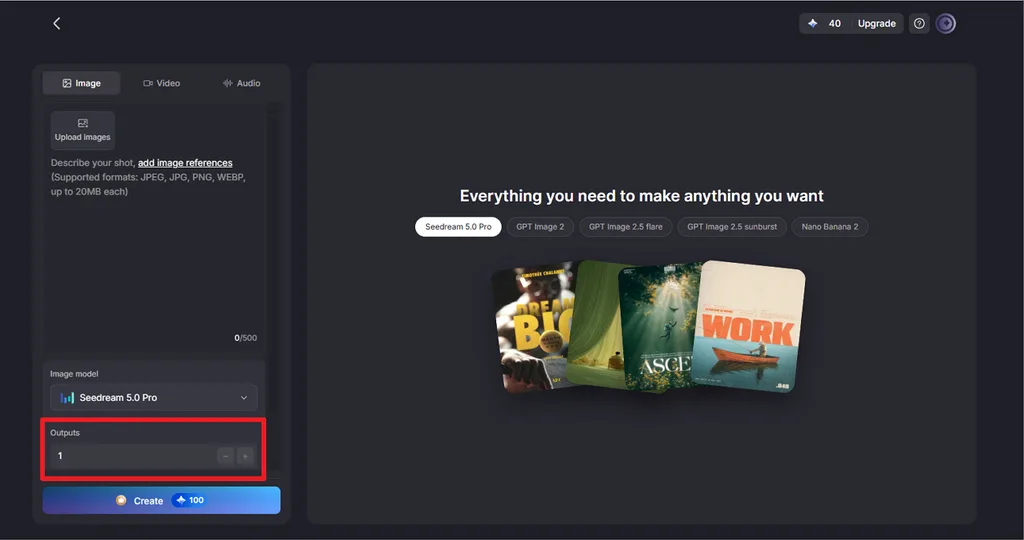
- Více variant při jednom generování: Vyšší hodnota v poli Outputs vytvoří několik verzí najednou, takže snadno vyberete tu s nejčistším obrysem hlavního objektu.
- Různé poměry stran: Na výběr máte formáty 9:16 pro Stories, 16:9 pro náhledové obrázky, 4:3 pro tisk a 1:1 pro profilové fotky.
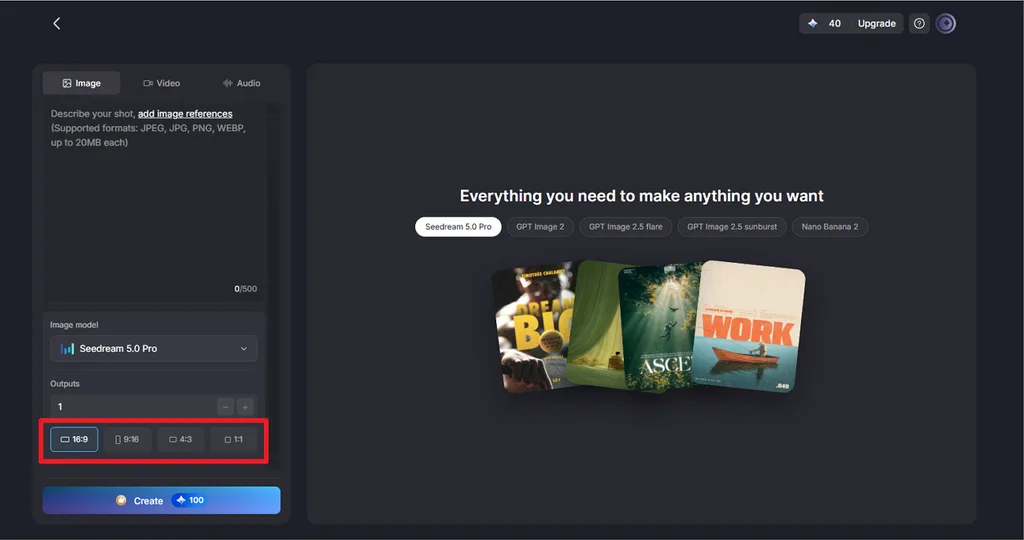
Návod na rozmazání pozadí fotky pomocí MagicLight AI
Rozmazání pozadí fotky v MagicLight AI začíná jasným zadáním, které určí, co má zůstat ostré a jak silné má být rozostření. Jakmile víte, kde začít, je postup jednoduchý. Podle následujících kroků rozostříte pozadí a zároveň zachováte ostrý hlavní objekt:
Krok 1. Otevřete nástroj pro práci s obrázky a nahrajte fotku
Přejděte na úvodní stránku MagicLight AI a vyberte Toolbox v části Channel Niche. Otevřete kartu Image a pak klikněte na Upload images a přidejte fotku, kterou chcete upravit. Nahrajte původní snímek, protože kvalitnější předloha pomáhá zachovat detaily kolem hlavního objektu.
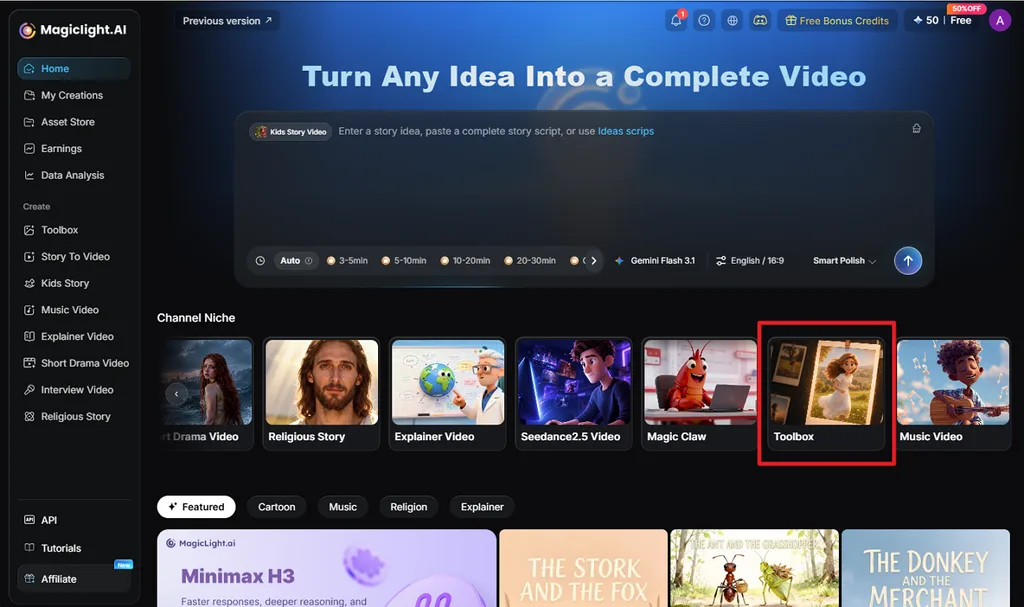
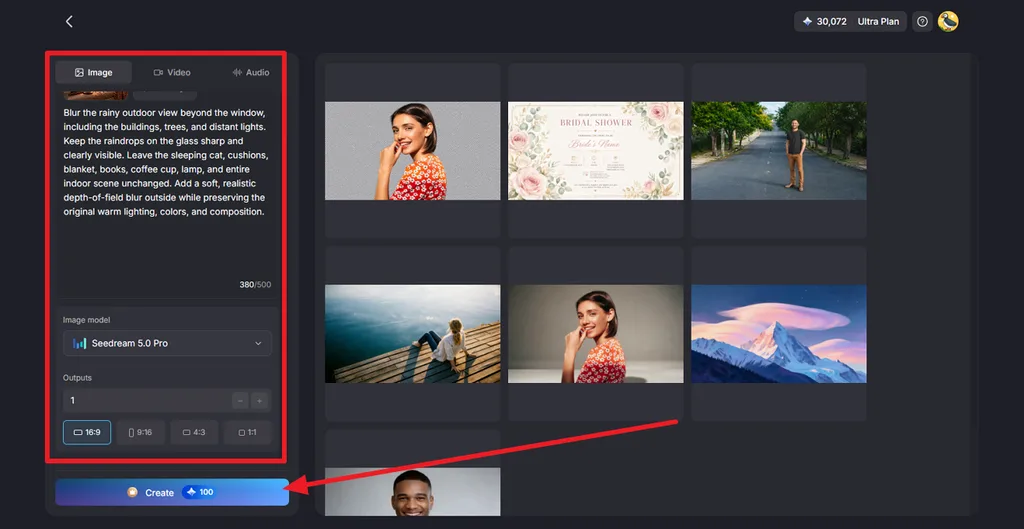
Krok 2. Popište rozmazání pozadí
Zadejte pokyn, který vysvětlí, jaká oblast má být rozmazaná a co má zůstat ostré. Z dostupných možností vyberte libovolný obrazový model, například Nano Banana 2 nebo Seedream 5.0 Pro . Nastavte počet výstupů a poměr stran a pak klikněte na Create.
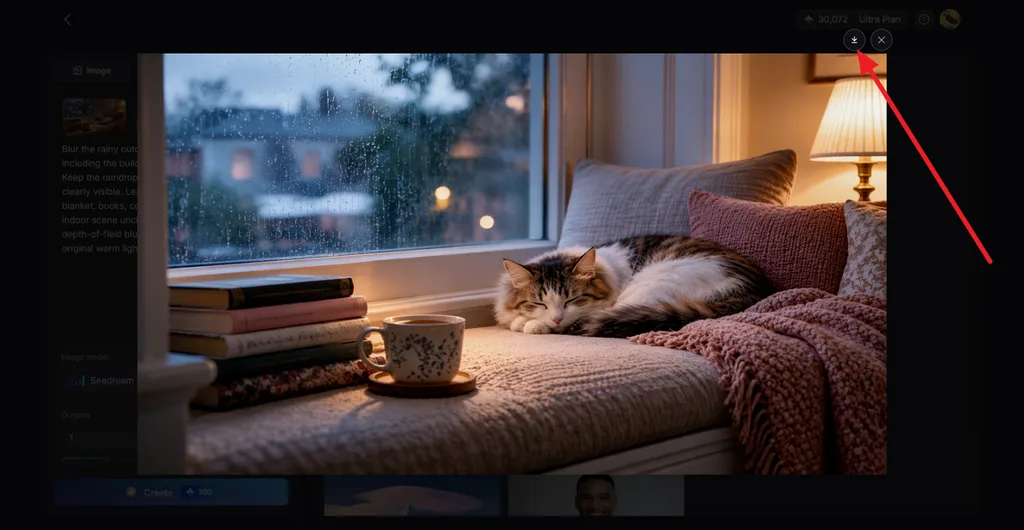
Krok 3. Zkontrolujte a stáhněte upravenou fotku
Otevřete vygenerované výsledky a zkontrolujte, zda hlavní objekt zůstal ostrý na rozostřeném pozadí. Pozorně si prohlédněte vlasy, obličeje, oblečení a další členité okraje, jestli se na nich neobjevily nežádoucí změny. Porovnejte dostupné verze, vyberte nejpřirozenější výsledek a klikněte na ikonu Download , abyste si ho uložili.
Část 2. Proč k rozmazání pozadí fotek používat MagicLight AI
Základní editory dokážou rychle rozmazat jednu fotku, ale při pravidelných úpravách často potřebujete více možností a lepší kontrolu nad výsledkem. Pokud hledáte způsob, jak rozmazávat pozadí fotek pro pravidelnou tvorbu obsahu, následující body vysvětlují hlavní důvody, proč k úpravám používat MagicLight AI:
- Rozmazání pozadí pomocí textového zadání: Díky textovým pokynům nemusíte ručně obtahovat složité okraje kolem vlasů, prstů, brýlí a oblečení.
- Proměňte fotky ve videa: Image to Video dokáže hotový portrét rozpohybovat podle zadání o délce až 1500 znaků. Jemný pohyb kamery přitom dodá rozostřenému pozadí hloubku.
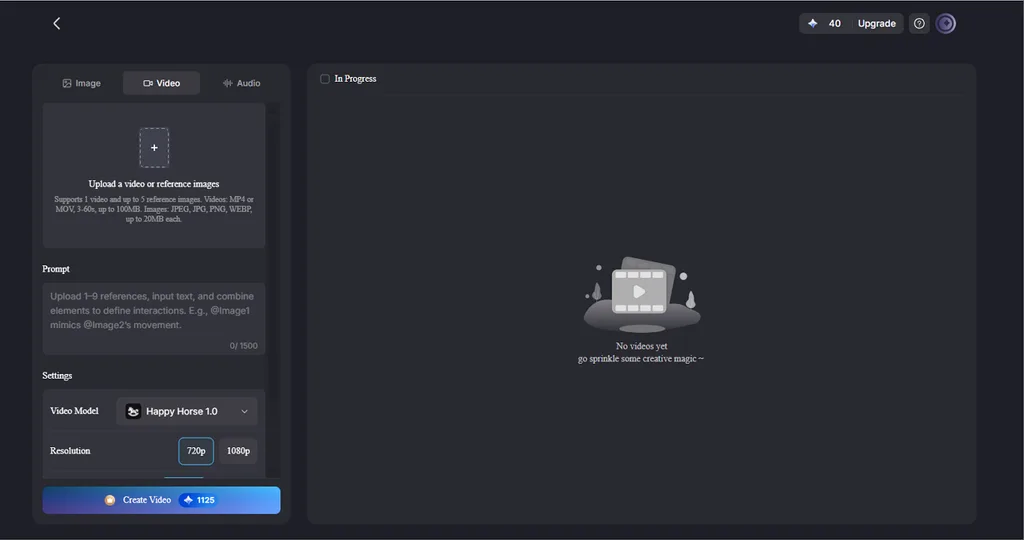
- Více úprav v jednom zadání: V jednom požadavku můžete kromě rozmazání pozadí zadat také odstranění nežádoucích objektů nebo úpravu osvětlení.
- Jednotné rozostření napříč fotkami: Opakované použití stejného zadání pomáhá zachovat podobnou intenzitu rozostření u portrétů, produktových fotek nebo souvisejících snímků.
- Vytvářejte avatary z portrétů: Nástroj AI Avatar Generator dokáže ze stejného portrétu vytvořit avatara v realistickém, kresleném 3D nebo anime stylu podle zadání o délce až 1000 znaků.
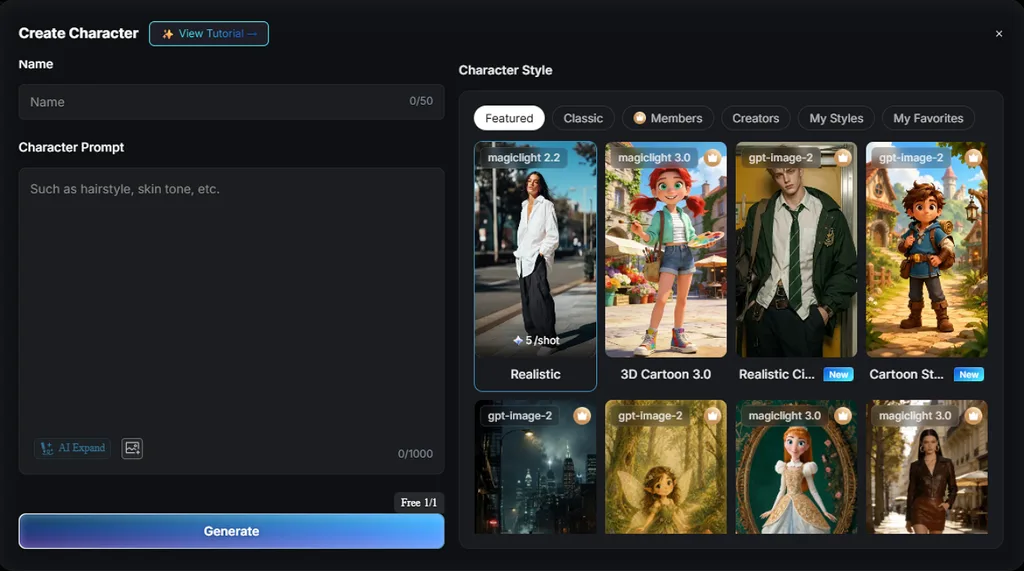
- Začněte zdarma, pro komerční využití přejděte na placený tarif: Kredity za registraci získáte bez platební karty a placené tarify zahrnují práva ke komerčnímu využití v projektech pro klienty a značky.
Závěr
Základem rozmazání pozadí fotky je ostrý hlavní objekt, vhodný typ rozostření a čisté okraje. Nástroje jako Snapseed, Canva, GIMP a vestavěné editory v telefonu zvládnou rychlé úpravy zdarma. Pokud chcete intenzitu rozostření a zaostření hlavního objektu ovládat textovým zadáním, MagicLight AI nabízí 5 obrazových modelů a možnost porovnat jednotlivé verze vedle sebe.
Časté dotazy k rozmazání pozadí fotky
1. Jak rozmazat pozadí fotky?
Mnoho editorů pro telefon i počítač obsahuje nástroj pro portréty nebo rozmazání pozadí, který automaticky rozpozná hlavní objekt. Posuňte posuvník intenzity, dokud nebude pozadí dostatečně rozostřené, a pak uložte kopii. MagicLight AI nabízí další možnost: rozmaže pozadí podle krátkého textového zadání.
2. Jak rozmazat pozadí fotky bez Photoshopu?
Bez Photoshopu se obejdete s několika bezplatnými nástroji. V telefonu můžete začít funkcí Lens Blur v aplikaci Snapseed, kde nastavíte Blur Strength a Transition. Na počítači filtr Focus Blur v GIMPu použije Gaussovské rozostření nebo rozostření napodobující objektiv a efekt Auto Focus v Canvě funguje v libovolném prohlížeči.
3. Dá se pozadí fotky rozmazat zdarma?
Vestavěné nástroje v aplikaci Fotky na iPhonu, ve Fotkách Google na Androidu a v aplikaci Fotky ve Windows 11 umožňují rozmazat pozadí zdarma. Pokud hledáte způsob, jak rozmazat pozadí fotky v prohlížeči, můžete využít bezplatný efekt Auto Focus v Canvě. MagicLight AI také nabízí bezplatné kredity za registraci, které můžete použít k úpravám pomocí textového zadání.
4. Jak dosáhnout přirozeně rozmazaného pozadí fotky?
Skutečné objektivy rozostřují pozadí postupně a přirozeně působící úprava tento efekt napodobuje. Při focení pomůže otevřená clona, například f/1.8, delší ohnisková vzdálenost a větší odstup mezi hlavním objektem a pozadím. Při úpravách zvolte rozostření objektivu, zjemněte přechod a přidejte lehké zrno, aby pozadí odpovídalo hlavnímu objektu.
5. Jaký AI nástroj je nejlepší pro rozmazání pozadí fotky?
MagicLight AI vyniká při rozmazávání pozadí tím, že jediným textovým pokynem určíte hlavní objekt, intenzitu rozostření i případné další efekty zaostření. Díky 5 obrazovým modelům a několika výstupům při jednom generování můžete výsledky rychle porovnat. Funkce Image to Video pak hotový portrét rozpohybuje.





