


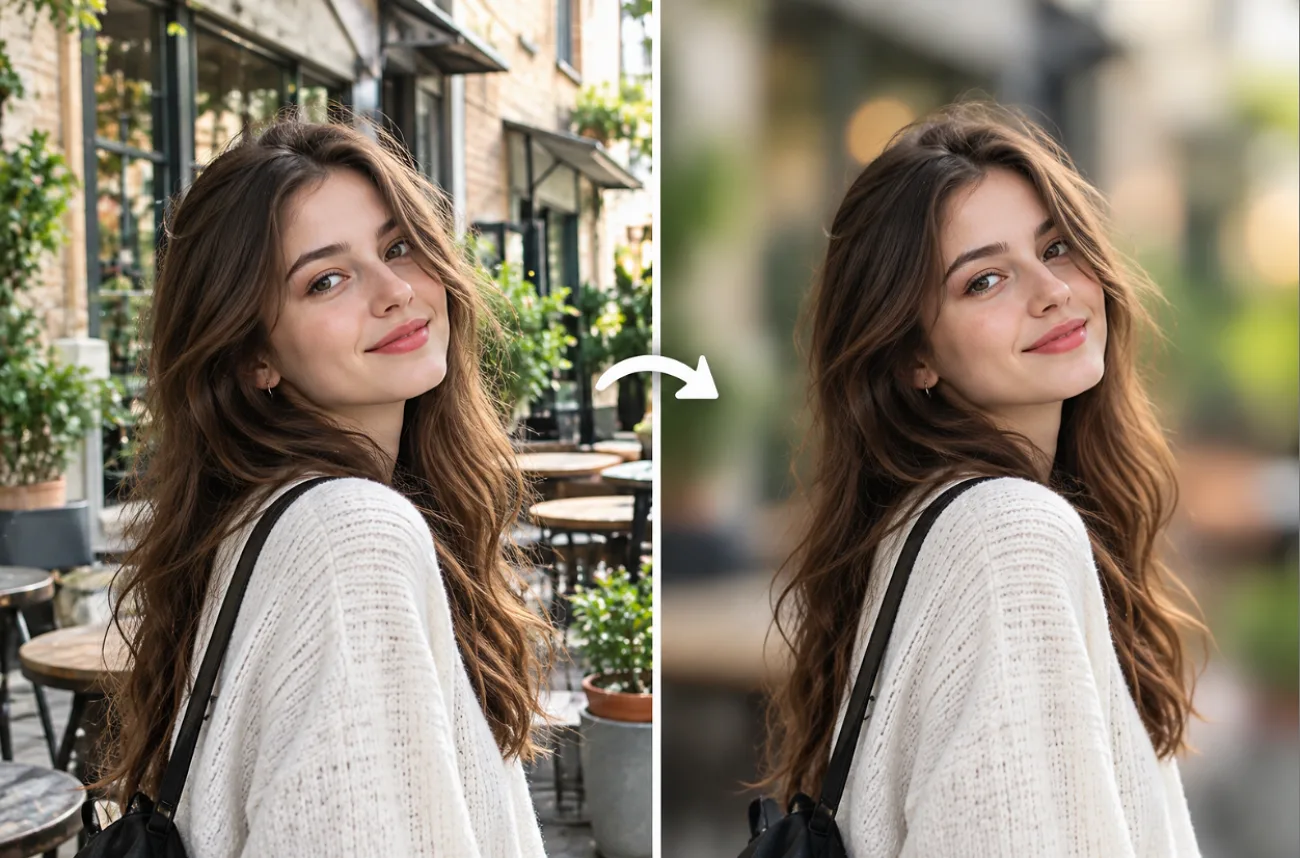
Een drukke achtergrond, zoals een levendige straat of een menigte onbekenden, kan afbreuk doen aan een verder sterke foto. Door de achtergrond van een foto te vervagen, verander je die in zachte kleurvlakken en gaat de aandacht direct naar het onderwerp.
Met foto-editors op je telefoon, gratis online tools en desktopapps doe je dat in een paar tikken of klikken. MagicLight AI en vergelijkbare AI-editors gaan nog een stap verder: ze vervagen de achtergrond op basis van een tekstopdracht, zonder dat je een penseel of masker hoeft te gebruiken.
Deel 1. De achtergrond van een foto vervagen in eenvoudige stappen
Het vervagen van een achtergrond werkt in foto-editors op je telefoon, computer en online ongeveer hetzelfde. Wil je leren hoe je de achtergrond van een foto vervaagt? De 5 punten hieronder nemen je mee van het kiezen van een afbeelding tot het verfijnen van de vervaging:
- Kies een foto met voldoende afstand tussen onderwerp en achtergrond: De vervaging oogt overtuigender als het onderwerp ruim vóór de achtergrond staat. Het onderwerp zelf moet al scherp in beeld zijn.
- Selecteer het onderwerp: Laat de editor de persoon, het huisdier of het product automatisch herkennen, of schilder er handmatig een masker omheen.
- Kies het type vervaging: Lensvervaging bootst optische bokeh na en verandert heldere lichtpunten in zachte schijfjes. Gaussiaanse vervaging zorgt voor een gelijkmatig, zacht waas.
- Stel de sterkte en het verloop in: Begin met een matige vervaging en maak de overgang vervolgens zachter, zodat de achtergrond met de afstand steeds onscherper wordt, net als bij een echte lens.
- Controleer de randen en sla een kopie op: Zoom in op haar, brillen en vingers om te controleren op lichte randjes. Exporteer daarna een nieuw bestand, zodat het origineel behouden blijft.
De belangrijkste functies van MagicLight AI
Bij de meeste editors gebruik je schuifregelaars en maskers om de achtergrond van een foto te vervagen. Met MagicLight AI beschrijf je de gewenste aanpassing in gewone taal. Naast MagicLight Agent en Story to Videobiedt het tabblad Image in Toolbox verschillende functies om foto's te bewerken en te verfijnen:
- Bepaal de scherpte in gewone taal: In een prompt van maximaal 500 tekens geef je met één zin aan welk onderwerp scherp moet blijven en hoe sterk de achtergrond moet vervagen.

- Tot 10 referentiebeelden: Je kunt de originele foto naast voorbeeldportretten met de gewenste bokeh plaatsen, zodat het model weet welk resultaat je zoekt.
- Meerdere beeldmodellen om te proberen: Je hebt keuze uit 5 beeldmodellen. Laat een model het haar te veel in de achtergrond overlopen, dan kun je dezelfde prompt opnieuw uitvoeren met Nano Banana 2, Seedream of een GPT Image-model.

- Meerdere varianten per opdracht: Met een hogere waarde bij Outputs krijg je meerdere versies tegelijk, zodat je eenvoudig de versie met de netste contouren rond het onderwerp kiest.

- Keuze uit verschillende beeldverhoudingen: Kies 9:16 voor Stories, 16:9 voor thumbnails, 4:3 voor afdrukken en 1:1 voor profielfoto's.

Zo vervaag je de achtergrond van een foto met MagicLight AI
De achtergrond van een foto vervagen in MagicLight AI begint met een duidelijke prompt over de scherpte en de mate van vervaging. Zodra je weet waar je moet beginnen, is het proces eenvoudig. Volg de onderstaande stappen om het effect toe te passen en het hoofdonderwerp scherp te houden:
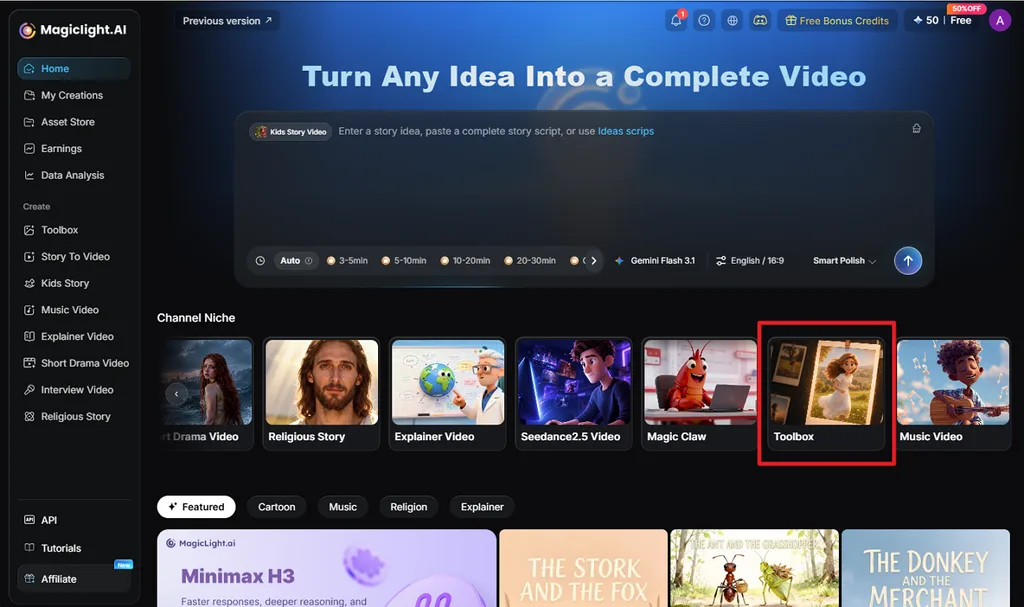
Stap 1. Open de afbeeldingstool en upload je foto
Ga naar de startpagina van MagicLight AI en selecteer Toolbox onder Channel Niche. Open het tabblad Image en klik op Upload images om de foto toe te voegen die je wilt bewerken. Upload de originele afbeelding: een bronbestand van betere kwaliteit helpt om details rond het onderwerp te behouden.
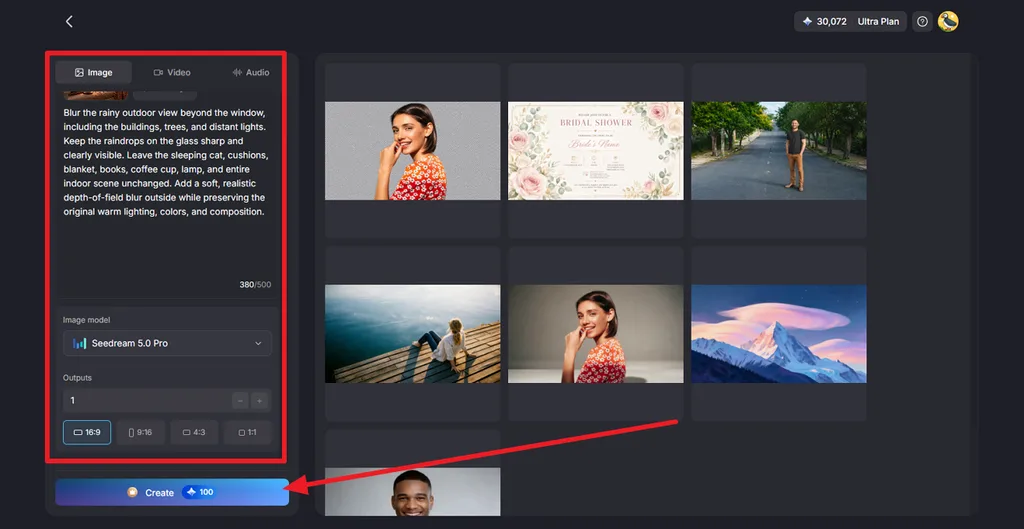
Stap 2. Beschrijf hoe de achtergrond moet vervagen
Voer een prompt in waarin je uitlegt welk deel onscherp moet worden en wat scherp moet blijven. Kies een beeldmodel, zoals Nano Banana 2 of Seedream 5.0 Pro uit de beschikbare opties. Stel het aantal resultaten en de beeldverhouding in en klik op Create.
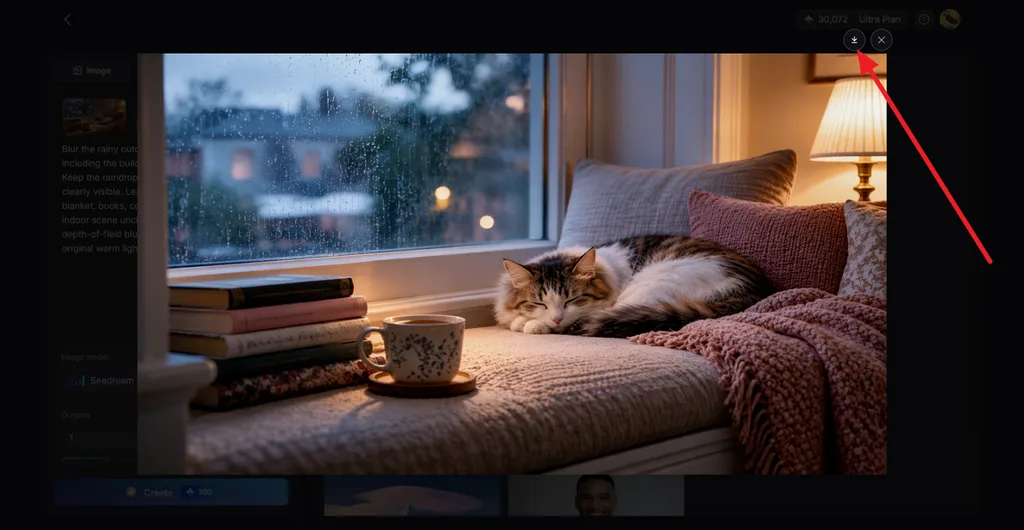
Stap 3. Controleer en download de foto met de vervaagde achtergrond
Open de gegenereerde resultaten en controleer of het onderwerp scherp blijft tegen de vervaagde achtergrond. Let vooral op ongewenste veranderingen rond haar, gezichten, kleding en andere gedetailleerde randen. Vergelijk de beschikbare versies, kies het natuurlijkste resultaat en klik op het pictogram Download om de foto op te slaan.
Deel 2. Waarom MagicLight AI gebruiken om fotoachtergronden te vervagen?
Met eenvoudige editors vervaag je snel de achtergrond van één foto, maar als je regelmatig foto's bewerkt, heb je vaak meer controle en flexibiliteit nodig. Wil je vaker achtergronden vervagen voor je content? Hieronder lees je de belangrijkste redenen om MagicLight AI voor fotobewerking te gebruiken:
- Achtergronden vervagen met een prompt: Dankzij tekstopdrachten hoef je lastige randen rond haar, vingers, brillen en kleding niet handmatig over te trekken.
- Maak video's van foto's: Image to Video kan je afgewerkte portret animeren met een prompt van maximaal 1500 tekens, terwijl subtiele camerabewegingen diepte toevoegen aan de vervaagde achtergrond.
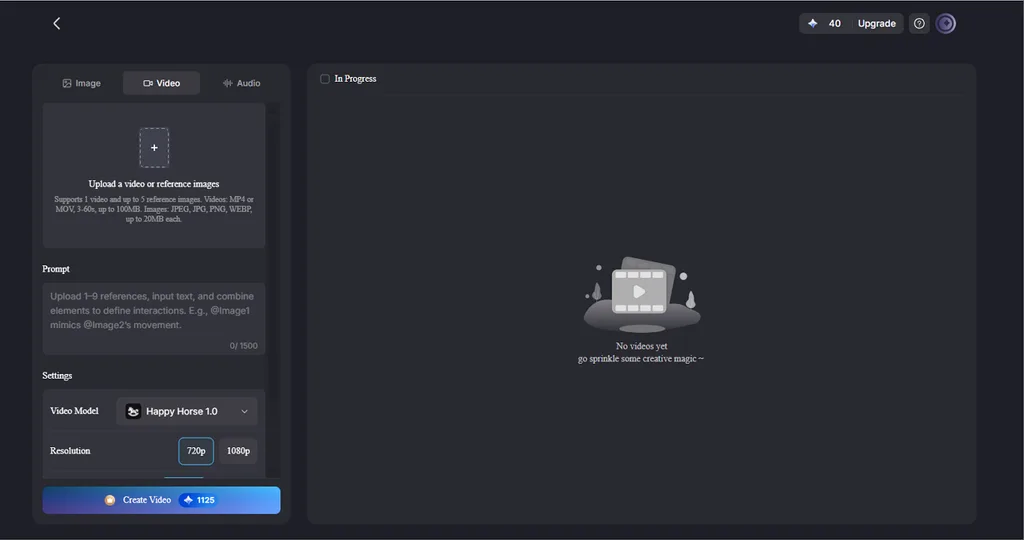
- Meer bewerkingen in één prompt: Met dezelfde opdracht kun je ongewenste objecten verwijderen of de belichting aanpassen terwijl je de achtergrond vervaagt.
- Vergelijkbare vervaging in meerdere foto's: Door een prompt opnieuw te gebruiken, houd je de mate van vervaging vergelijkbaar in portretfoto's, productfoto's of bij elkaar horende afbeeldingen.
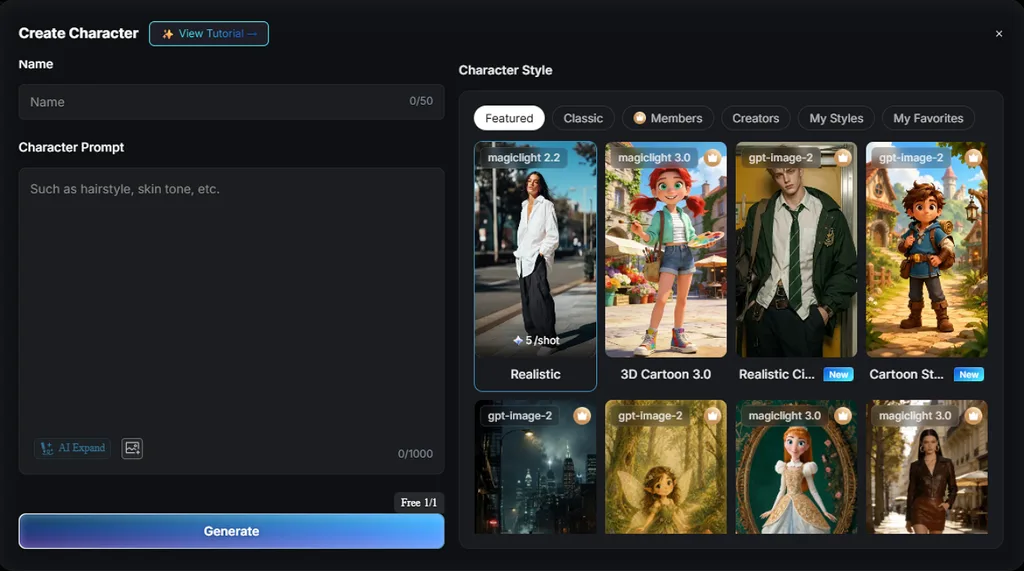
- Maak avatars van portretten: De AI Avatar Generator kan hetzelfde portret met een prompt van maximaal 1000 tekens omzetten in een avatar in een realistische stijl, een 3D-cartoonstijl of een animestijl.
- Begin gratis en upgrade voor commercieel gebruik: Voor de credits die je bij aanmelding krijgt, heb je geen betaalkaart nodig. Betaalde abonnementen bevatten commerciële gebruiksrechten voor projecten voor klanten en merken.
Conclusie
Een geslaagde achtergrondvervaging begint met een scherp onderwerp, het juiste type vervaging en nette randen. Met tools zoals Snapseed, Canva, GIMP en de ingebouwde foto-editors op je telefoon kun je gratis snelle bewerkingen uitvoeren. Wil je de mate van vervaging en de scherpte van het onderwerp met prompts bepalen? MagicLight AI biedt daarvoor 5 beeldmodellen en versies die je naast elkaar kunt vergelijken.
Veelgestelde vragen over het vervagen van de achtergrond van een foto
1. Hoe vervaag ik de achtergrond van een foto?
Veel foto-editors voor je telefoon en computer hebben een portretfunctie of een tool voor achtergrondvervaging die het onderwerp automatisch herkent. Versleep de schuifregelaar voor de sterkte tot de achtergrond zacht vervaagt en sla daarna een kopie op. Met MagicLight AI kan het ook anders: daar vervaag je de achtergrond met een korte tekstopdracht.
2. Hoe kan ik de achtergrond van een foto vervagen zonder Photoshop?
Met verschillende gratis tools heb je Photoshop helemaal niet nodig. Zo kun je op je telefoon met Lens Blur in Snapseed de opties Blur Strength en Transition aanpassen. Op je computer biedt het filter Focus Blur in GIMP gaussiaanse vervaging of lensvervaging, en het effect Auto Focus van Canva werkt in elke browser.
3. Kan ik de achtergrond van een foto gratis vervagen?
Met de ingebouwde tools in Foto's op de iPhone, Google Foto's op Android en Foto's in Windows 11 kun je gratis achtergronden vervagen. Werk je liever in je browser, dan kun je het gratis effect Auto Focus van Canva gebruiken. MagicLight AI biedt ook gratis credits bij aanmelding om foto's met prompts te bewerken.
4. Hoe laat ik de achtergrond van een foto natuurlijk vervagen?
Echte lenzen vervagen achtergronden geleidelijk. Voor een natuurlijke bewerking boots je dat na. Tijdens het fotograferen helpen een groot diafragma, zoals f/1.8, een langere brandpuntsafstand en meer afstand tussen het onderwerp en de achtergrond. Kies bij het bewerken voor lensvervaging, maak de overgang zachter en voeg een beetje korrel toe die bij het onderwerp past.
5. Wat is de beste AI-tool om de achtergrond van een foto te vervagen?
MagicLight AI onderscheidt zich bij achtergrondvervaging doordat je met één tekstopdracht het onderwerp, de mate van vervaging en eventuele extra scherpte-effecten bepaalt. Dankzij de 5 beeldmodellen en meerdere resultaten per opdracht kun je snel vergelijken. Met Image to Video breng je het afgewerkte portret vervolgens in beweging.





