


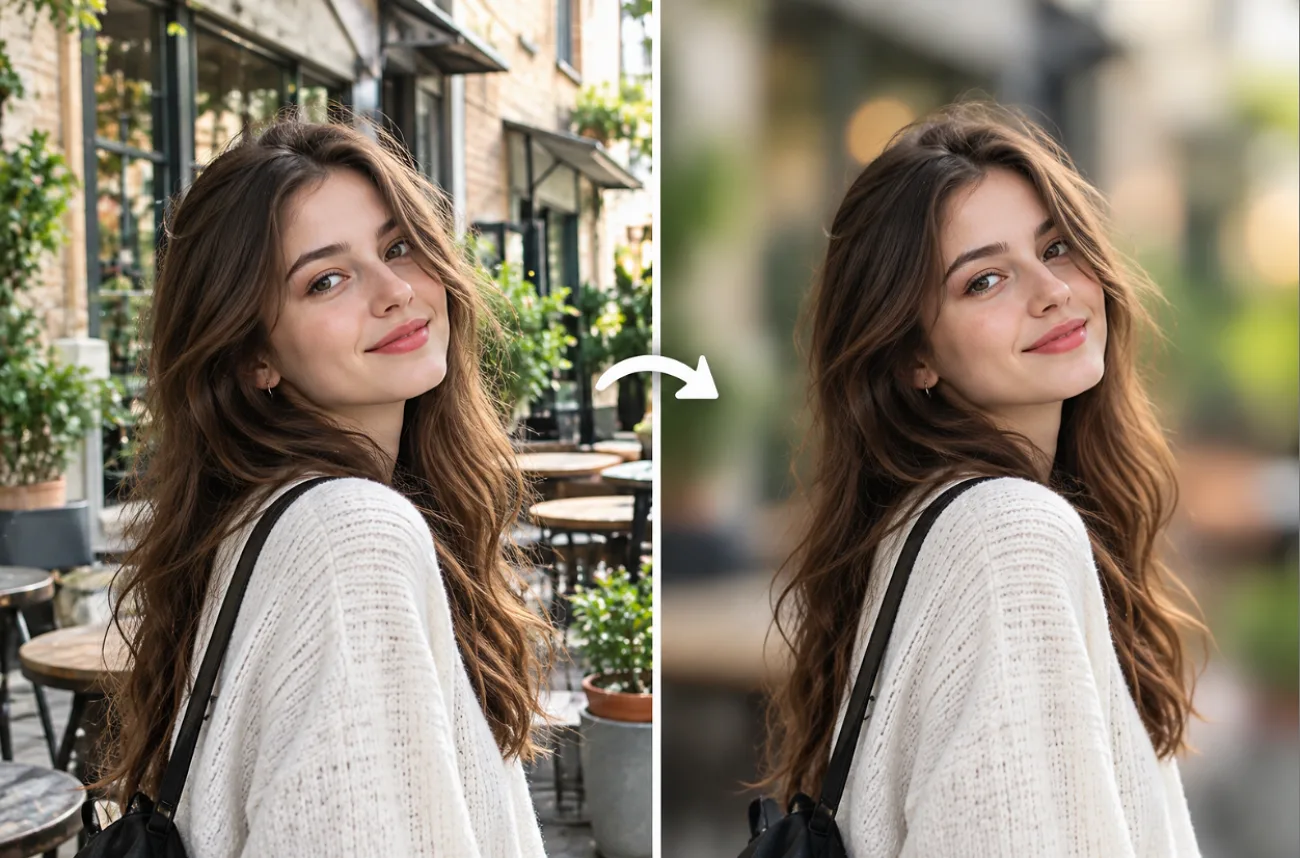
Оживлённая улица, толпа незнакомцев и другие отвлекающие детали на заднем плане могут испортить даже удачный снимок. Если вы научитесь размывать фон на фото, то сможете превратить его в мягкие цветовые пятна и направить всё внимание на главный объект.
Редакторы на телефоне, бесплатные онлайн-сервисы и компьютерные программы позволяют сделать это всего за несколько нажатий или щелчков мыши. MagicLight AI и другие ИИ-редакторы идут дальше: они размывают фон по текстовому запросу, без кистей и масок.
Часть 1. Как размыть фон на фото за несколько простых шагов
Размытие фона устроено примерно одинаково в мобильных, компьютерных и онлайн-редакторах. Если вы только осваиваете этот приём, следующие 5 пунктов помогут пройти весь путь — от выбора снимка до точной настройки размытия:
- Выберите фото, где объект отделён от фона: Размытие выглядит убедительнее, если объект находится на заметном расстоянии от фона. При этом сам объект на исходном снимке должен быть резким.
- Выделите объект: Позвольте редактору автоматически распознать человека, питомца или товар либо вручную создайте маску по контуру объекта.
- Выберите тип размытия: Размытие объектива имитирует оптическое боке, превращая яркие точки в мягкие кружки, а размытие по Гауссу равномерно смягчает фон.
- Настройте силу размытия и плавность перехода: Начните с умеренного размытия, затем смягчите переход, чтобы фон размывался сильнее по мере удаления от объекта — как при съёмке через объектив.
- Проверьте края и сохраните копию: Увеличьте изображение и проверьте, нет ли ореолов вокруг волос, очков и пальцев. Затем экспортируйте результат в новый файл, чтобы сохранить оригинал.
Основные возможности MagicLight AI
В большинстве редакторов для размытия фона на фото используются ползунки и маски. В MagicLight AI достаточно описать нужное изменение обычными словами. Помимо MagicLight Agent и Story to Video, на вкладке Image в Toolbox есть несколько возможностей для редактирования и доработки статичных изображений:
- Управление резкостью обычными словами: В запросе длиной до 500 символов достаточно одного предложения: укажите, какой объект должен остаться чётким и насколько нужно размыть фон.

- До 10 референсов: К исходному фото можно добавить примеры портретов с нужным боке, чтобы модель могла ориентироваться на желаемый результат.
- Несколько моделей для работы с изображениями: Доступно 5 моделей: если одна из них сливает волосы с фоном, тот же запрос можно повторить в Nano Banana 2, Seedream или одной из моделей GPT Image.

- Несколько вариантов за один запуск: Увеличьте значение Outputs, чтобы получить сразу несколько версий и выбрать ту, где контур объекта получился наиболее аккуратным.

- Разные соотношения сторон: Доступны форматы 9:16 для историй, 16:9 для превью, 4:3 для печати и 1:1 для фото профиля.

Как размыть фон на фото с помощью MagicLight AI
Чтобы размыть фон на фото в MagicLight AI, начните с понятного запроса: укажите, что должно остаться в фокусе и насколько сильным должно быть размытие. Дальше всё просто. Следуйте шагам ниже, чтобы применить эффект и сохранить главный объект чётким:
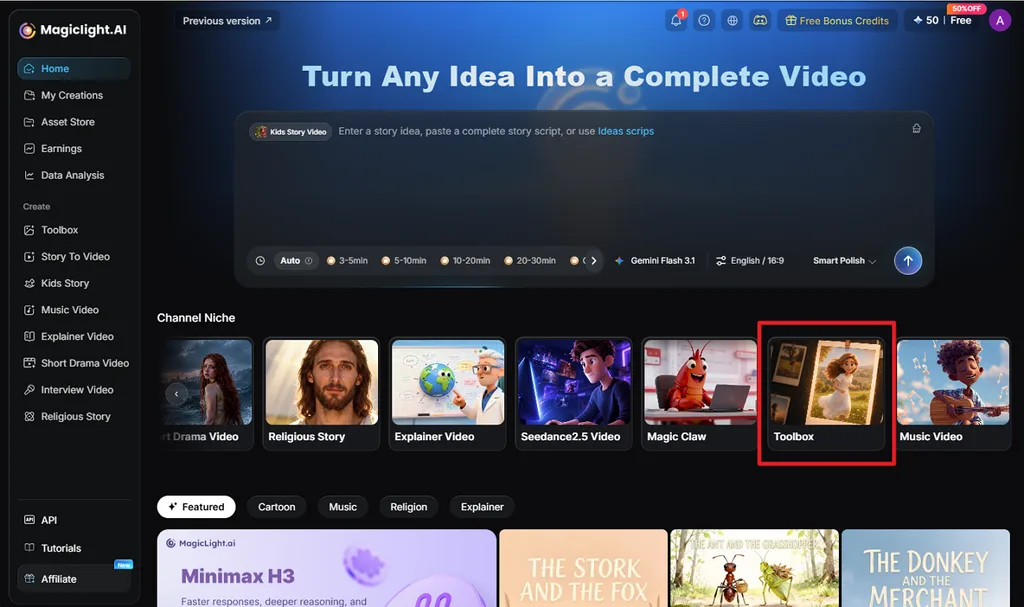
Шаг 1. Откройте инструмент для работы с изображениями и загрузите фото
Перейдите на главную страницу MagicLight AI и выберите Toolbox в разделе Channel Niche. Откройте вкладку Image и нажмите Upload images , чтобы добавить фото для редактирования. Загружайте исходный файл: чем выше его качество, тем лучше сохранятся детали по контуру объекта.
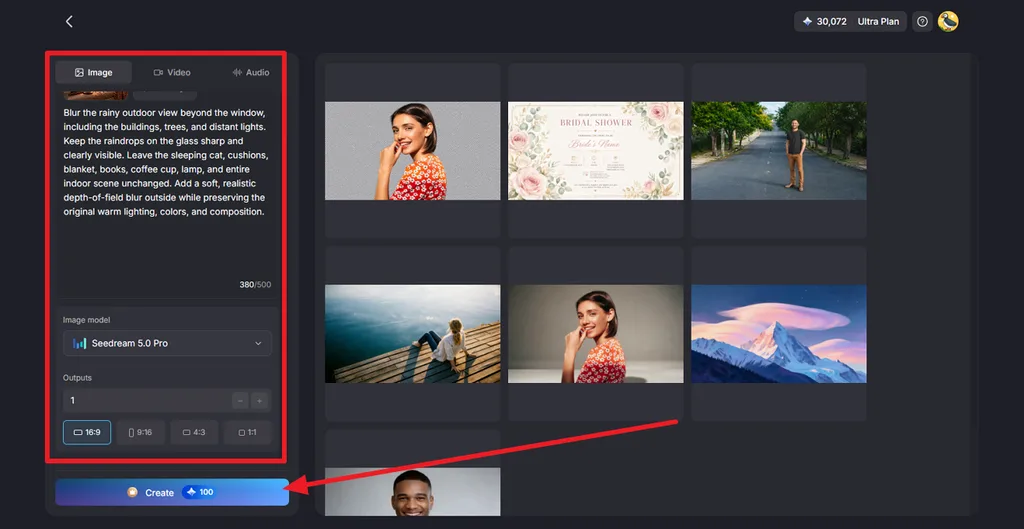
Шаг 2. Опишите нужное размытие фона
Введите запрос: объясните, какую область нужно размыть, а что должно остаться резким. Выберите любую из доступных моделей для работы с изображениями, например Nano Banana 2 или Seedream 5.0 Pro . Настройте параметры результата и соотношение сторон, затем нажмите Create.
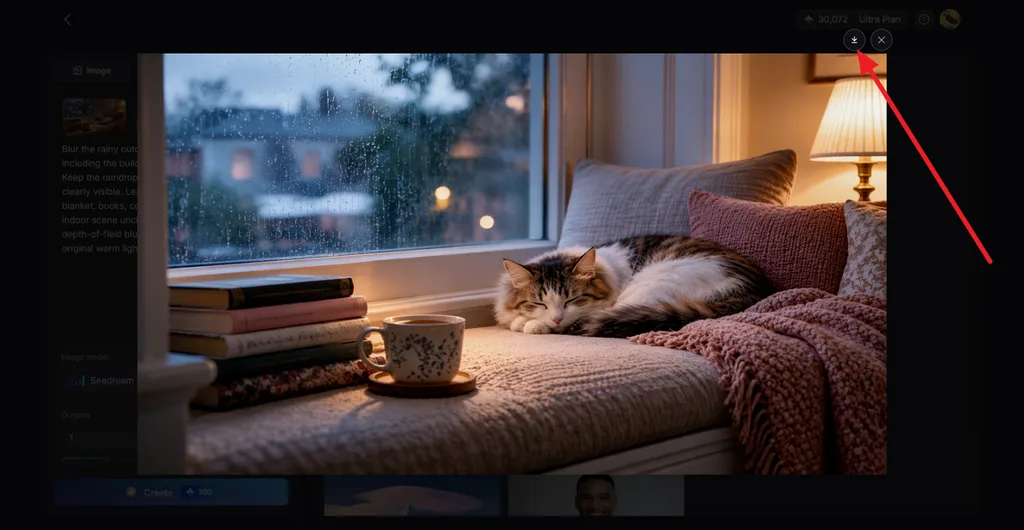
Шаг 3. Проверьте и скачайте фото с размытым фоном
Откройте полученные изображения и проверьте, остался ли объект чётким на размытом фоне. Внимательно рассмотрите волосы, лица, одежду и другие участки со сложными контурами: нет ли нежелательных изменений. Сравните доступные версии, выберите самый естественный результат и нажмите значок Download , чтобы сохранить фото.
Часть 2. Почему стоит размывать фон на фото в MagicLight AI
В простом редакторе можно быстро размыть фон на одном фото, но для регулярной обработки часто нужны более гибкие и точные настройки. Если вы постоянно готовите изображения для публикаций и ищете удобный способ размывать фон, вот основные причины выбрать MagicLight AI:
- Размытие фона по текстовому запросу: Текстовые инструкции избавляют от необходимости вручную обводить сложные контуры волос, пальцев, очков и одежды.
- Превращение фото в видео: Image to Video позволяет оживить готовый портрет с помощью запроса длиной до 1500 символов, а лёгкое движение камеры добавляет глубину размытому фону.
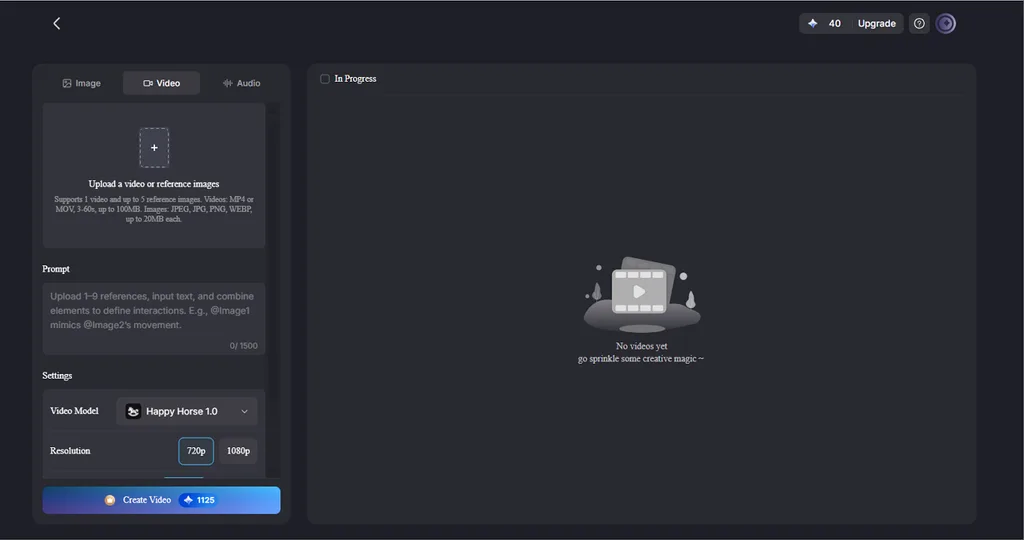
- Несколько правок в одном запросе: В одном запросе можно не только размыть фон, но и убрать лишние объекты или изменить освещение.
- Одинаковое размытие на разных фото: Повторное использование запроса помогает сохранить схожую силу размытия на портретах, фотографиях товаров и других изображениях одной серии.
- Создание аватаров из портретов: Инструмент AI Avatar Generator может превратить тот же портрет в реалистичный аватар, трёхмерного мультяшного персонажа или образ в стиле аниме по запросу длиной до 1000 символов.
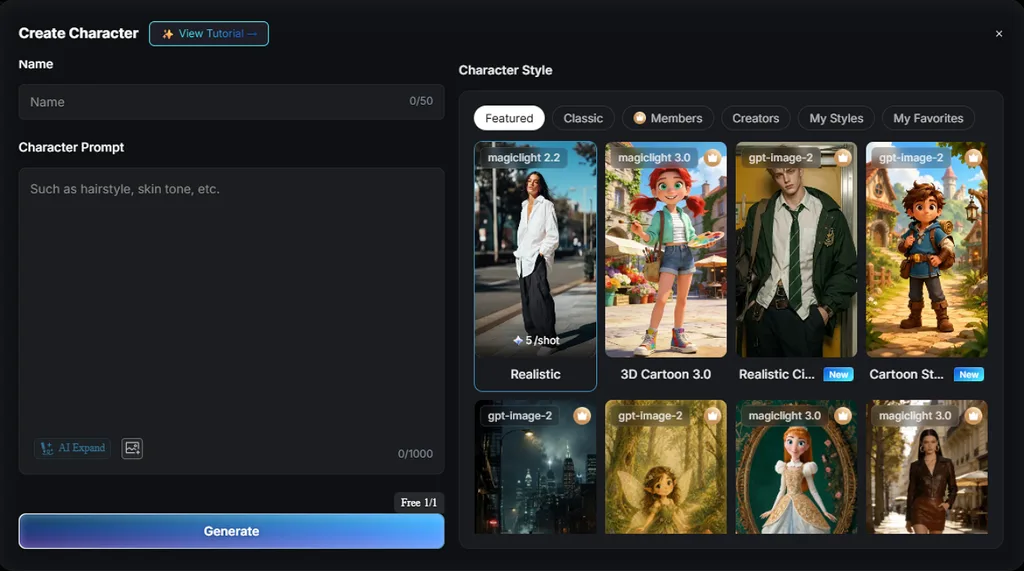
- Бесплатный старт и платные тарифы для коммерческого использования: Чтобы получить кредиты при регистрации, банковская карта не нужна, а платные тарифы включают права на коммерческое использование в проектах для клиентов и брендов.
Заключение
Чтобы удачно размыть фон на фото, нужны резкий главный объект, подходящий тип размытия и аккуратные края. Snapseed, Canva, GIMP и встроенные редакторы на телефоне подходят для быстрой бесплатной обработки. Если вы хотите управлять силой размытия и резкостью объекта через текстовый запрос, MagicLight AI предлагает 5 моделей для работы с изображениями и возможность сравнивать варианты рядом друг с другом.
Частые вопросы о размытии фона на фото
1. Как размыть фон на фото?
Во многих редакторах для телефона и компьютера есть инструмент для портретов или размытия фона, который автоматически распознаёт объект. Передвиньте ползунок силы размытия, пока фон не станет достаточно мягким, и сохраните копию. В MagicLight AI можно пойти другим путём: размыть фон с помощью короткого текстового запроса.
2. Как размыть фон на фото без Photoshop?
Есть несколько бесплатных инструментов, для которых Photoshop не нужен. Например, Lens Blur в Snapseed позволяет настроить Blur Strength и Transition на телефоне. Фильтр Focus Blur в GIMP на компьютере поддерживает размытие по Гауссу и имитацию размытия объектива, а эффект Auto Focus в Canva работает в любом браузере.
3. Можно ли бесплатно размыть фон на фото?
Встроенные инструменты приложений «Фото» на iPhone, Google Фото на Android и «Фотографии» в Windows 11 позволяют размывать фон бесплатно. Если вы ищете, как размыть фон на фото прямо в браузере, попробуйте бесплатный эффект Auto Focus в Canva. MagicLight AI также предоставляет бесплатные кредиты при регистрации для редактирования по текстовым запросам.
4. Как сделать размытие фона на фото естественным?
Настоящий объектив размывает фон постепенно, и при обработке стоит воспроизвести этот эффект. Во время съёмки помогают открытая диафрагма, например f/1.8, более длиннофокусный объектив и большее расстояние между объектом и фоном. При редактировании выберите размытие объектива, сделайте переход плавным и добавьте немного зерна, чтобы фон сочетался с главным объектом.
5. Какой ИИ-инструмент лучше всего подходит для размытия фона на фото?
MagicLight AI удобен для размытия фона: в одном текстовом запросе можно указать главный объект, силу размытия и дополнительные эффекты фокусировки. Выбор из 5 моделей и несколько результатов за один запуск позволяют быстро сравнить варианты, а Image to Video помогает оживить готовый портрет.





