


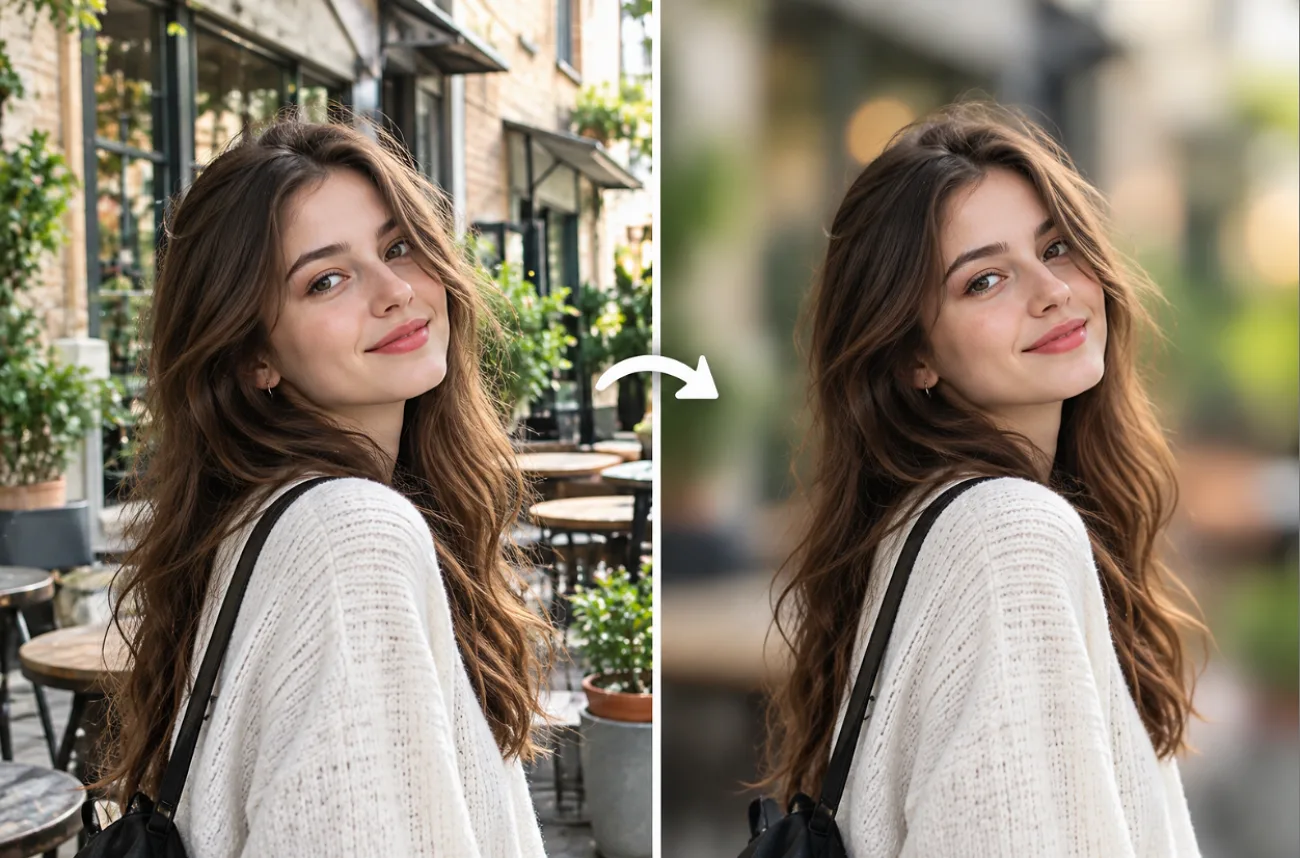
Un fondo recargado, como una calle concurrida o una multitud de desconocidos, puede restarle fuerza a una buena foto. Aprender a desenfocar el fondo de una foto transforma ese escenario en suaves manchas de color que dirigen la mirada hacia el sujeto.
Los editores del móvil, las herramientas web gratuitas y las aplicaciones de escritorio te permiten hacerlo con unos pocos toques o clics. MagicLight AI y otros editores de IA similares van un paso más allá: desenfocan el fondo a partir de una instrucción escrita, sin necesidad de usar pinceles ni máscaras.
Parte 1. Cómo desenfocar el fondo de una foto en unos sencillos pasos
El proceso para desenfocar el fondo es parecido en los editores de fotos para móvil, ordenador y web. Si estás aprendiendo a desenfocar el fondo de una foto, estos 5 puntos te guiarán desde la elección de la imagen hasta los últimos ajustes del desenfoque:
- Elige una foto con separación entre el sujeto y el fondo: El desenfoque resulta más convincente cuando el sujeto está bastante alejado del fondo. Además, el propio sujeto debe estar ya bien enfocado.
- Selecciona el sujeto: Deja que el editor detecte automáticamente a la persona, la mascota o el producto, o pinta una máscara a mano para delimitarlo.
- Elige el tipo de desenfoque: El desenfoque de lente imita el bokeh óptico y convierte los puntos de luz en discos suaves, mientras que el desenfoque gaussiano crea un efecto suave y uniforme.
- Ajusta la intensidad y la transición: Empieza con un desenfoque moderado y suaviza la transición para que el fondo se desenfoque más a medida que aumenta la distancia, como ocurre con un objetivo.
- Revisa los bordes y guarda una copia: Amplía la imagen para comprobar si hay halos alrededor del pelo, las gafas y los dedos. Después, exporta un archivo nuevo para conservar el original intacto.
Funciones principales de MagicLight AI
La mayoría de los editores recurren a controles deslizantes y máscaras para desenfocar el fondo de una foto. MagicLight AI te permite describir el cambio que quieres con tus propias palabras. Además de MagicLight Agent y Story to Video, la pestaña Image de Toolbox ofrece varias funciones para editar y perfeccionar imágenes estáticas:
- Control del enfoque con lenguaje natural: En un prompt de hasta 500 caracteres, basta una frase para indicar qué sujeto debe mantenerse nítido y cuánto quieres desenfocar el fondo.

- Hasta 10 referencias: Puedes añadir la foto original junto a retratos de ejemplo que muestren el bokeh deseado, para que el modelo tenga una referencia visual que seguir.
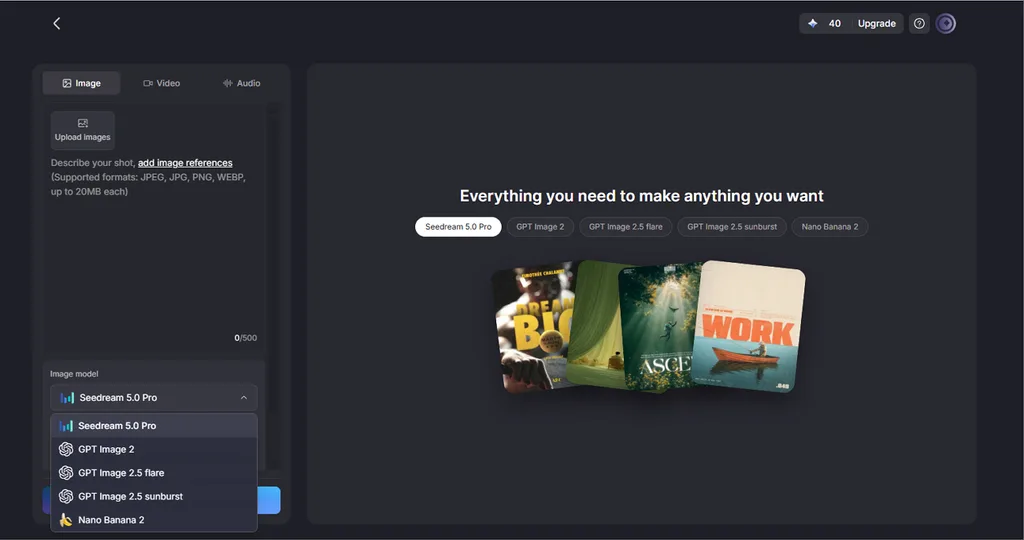
- Varios modelos de imagen para probar: Ofrece 5 modelos de imagen, así que, si uno difumina el pelo hasta mezclarlo con el fondo, puedes volver a usar el prompt con Nano Banana 2, Seedream o un modelo GPT Image.
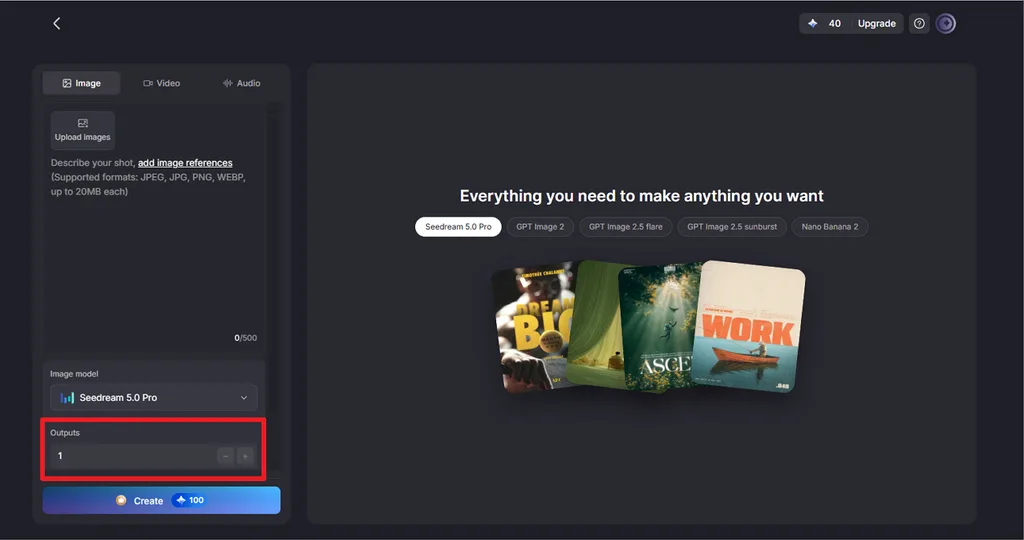
- Varias versiones en cada generación: Un valor más alto en Outputs genera varias versiones a la vez, lo que facilita elegir la que mejor conserve el contorno del sujeto.
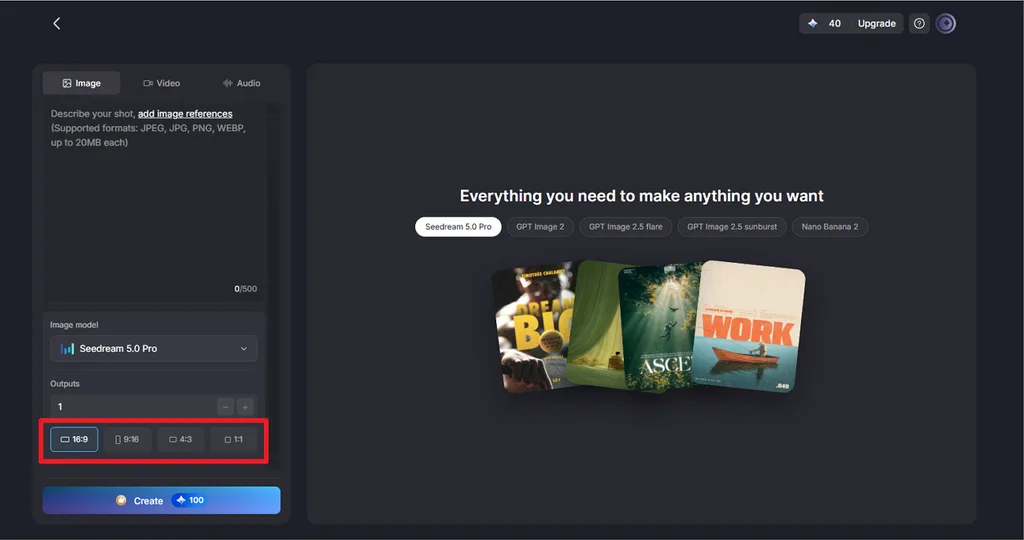
- Distintas relaciones de aspecto: Puedes elegir formatos de 9:16 para Stories, 16:9 para miniaturas, 4:3 para impresiones y 1:1 para fotos de perfil.
Guía para desenfocar el fondo de una foto con MagicLight AI
Para aprender a desenfocar el fondo de una imagen con MagicLight AI, lo primero es redactar un prompt que indique con claridad el enfoque y la intensidad del desenfoque. El proceso es sencillo cuando sabes por dónde empezar. Sigue estos pasos para aplicar el efecto y mantener nítido el sujeto principal:
Paso 1. Abre la herramienta de imagen y sube tu foto
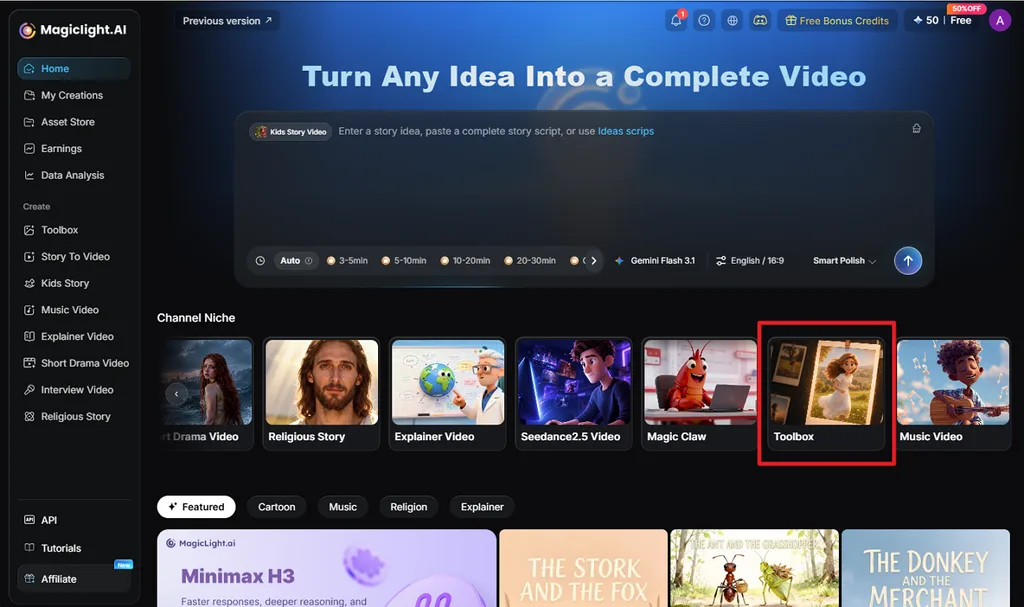
Ve a la página de inicio de MagicLight AI y selecciona Toolbox en Channel Niche. Abre la pestaña Image y haz clic en Upload images para añadir la foto que quieres editar. Sube la imagen original, ya que una fuente de mayor calidad ayuda a conservar los detalles de los bordes del sujeto.
Paso 2. Describe el desenfoque del fondo
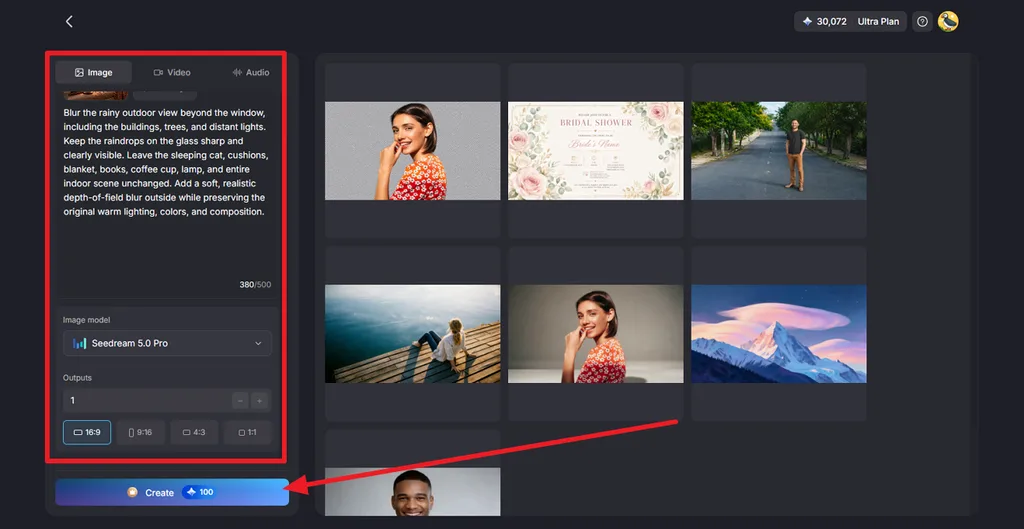
Introduce un prompt que explique qué zona debe aparecer desenfocada y qué debe mantenerse nítido. Elige uno de los modelos de imagen disponibles, como Nano Banana 2 o Seedream 5.0 Pro . Configura la cantidad de imágenes y la relación de aspecto, y haz clic en Create.
Paso 3. Revisa y descarga la foto con el fondo desenfocado
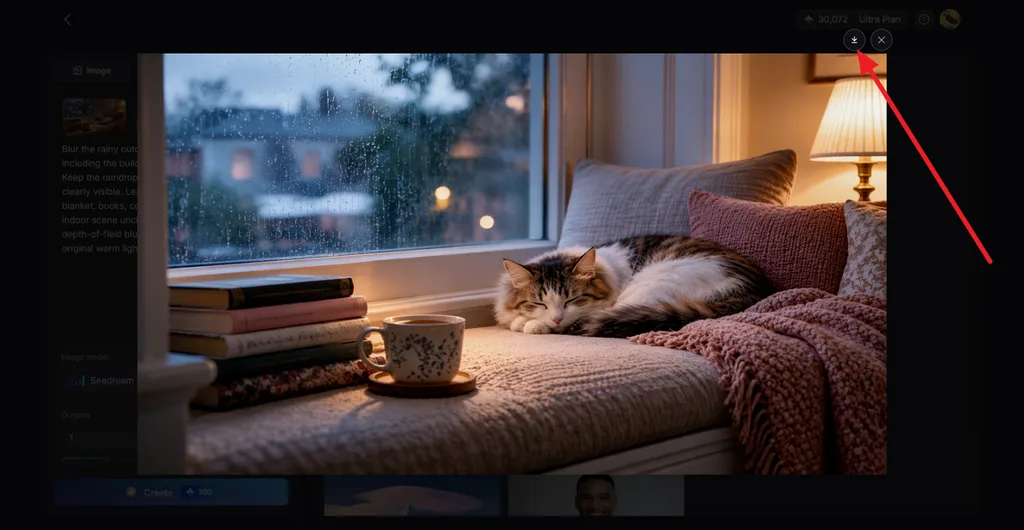
Abre los resultados generados y comprueba si el sujeto sigue nítido sobre el fondo suavizado. Revisa con atención el pelo, las caras, la ropa y otros bordes con detalles para detectar cambios no deseados. Compara las versiones disponibles, elige la que tenga un aspecto más natural y haz clic en el icono Download para guardarla.
Parte 2. Por qué usar MagicLight AI para desenfocar el fondo de tus fotos
Los editores básicos permiten desenfocar una foto rápidamente, pero editar imágenes con frecuencia suele exigir más control y flexibilidad. Si buscas cómo desenfocar el fondo de tus fotos para crear contenido de forma habitual, estos son los principales motivos para usar MagicLight AI:
- Desenfoque del fondo mediante prompts: Las instrucciones escritas evitan tener que trazar manualmente bordes complicados alrededor del pelo, los dedos, las gafas y la ropa.
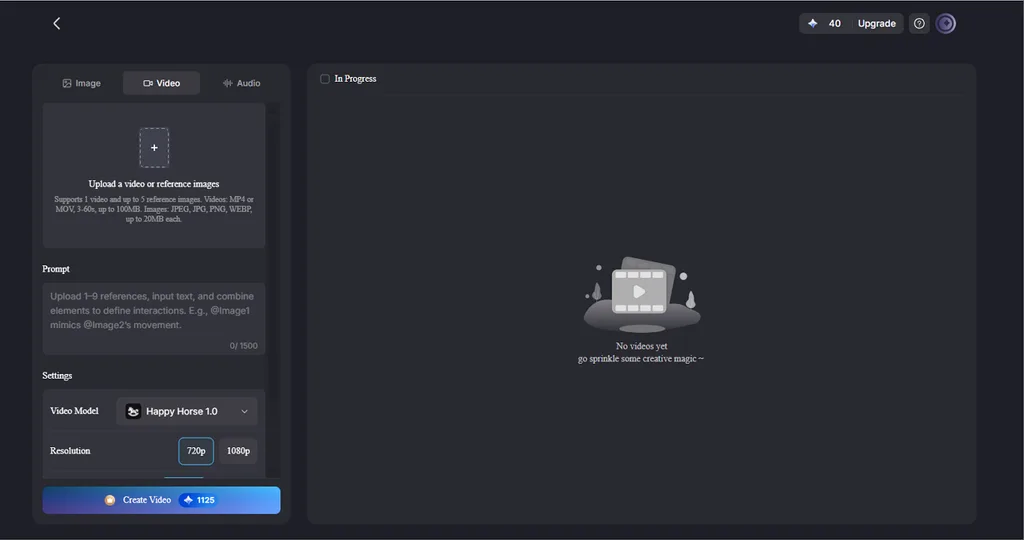
- Convierte fotos en vídeos: Image to Video puede animar el retrato terminado con un prompt de hasta 1500 caracteres, mientras que un movimiento sutil de cámara aporta profundidad al fondo desenfocado.
- Más ajustes en un solo prompt: La misma instrucción puede eliminar objetos no deseados o ajustar la iluminación al tiempo que aplica el desenfoque al fondo.
- Un desenfoque uniforme en varias fotos: Reutilizar un prompt ayuda a mantener una intensidad de desenfoque similar en retratos, fotos de productos o imágenes relacionadas.
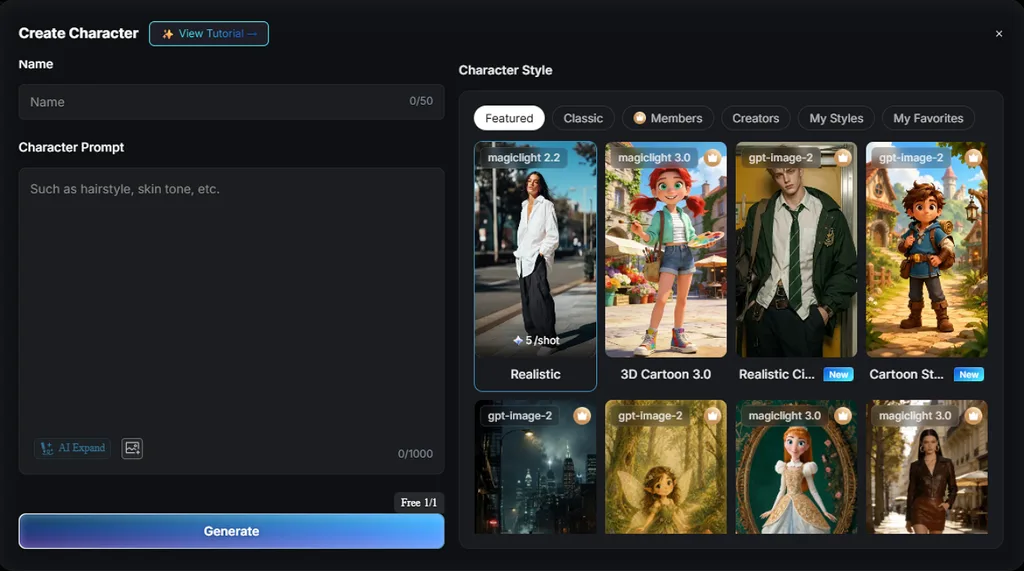
- Crea avatares a partir de retratos: La herramienta AI Avatar Generator puede convertir ese mismo retrato en un avatar de estilo realista, de dibujos animados en 3D o de anime con un prompt de hasta 1000 caracteres.
- Empieza gratis y pásate a un plan de pago para uso comercial: Los créditos de registro no requieren tarjeta de pago, mientras que los planes de pago incluyen derechos de uso comercial para proyectos de clientes y marcas.
Conclusión
Las claves para desenfocar el fondo de una foto son un sujeto nítido, el tipo de desenfoque adecuado y unos bordes bien definidos. Opciones como Snapseed, Canva, GIMP y los editores integrados en el móvil permiten hacer ajustes rápidos sin coste. Para controlar la intensidad del desenfoque y el enfoque del sujeto mediante prompts, MagicLight AI ofrece 5 modelos de imagen y versiones que puedes comparar una junto a otra.
Preguntas frecuentes sobre cómo desenfocar el fondo de una foto
1. ¿Cómo desenfoco el fondo de una imagen?
Muchos editores para móvil y ordenador incluyen una herramienta de retrato o desenfoque de fondo que detecta el sujeto automáticamente. Mueve el control de intensidad hasta suavizar el fondo y guarda una copia. MagicLight AI ofrece otra opción: desenfocar el fondo con una breve instrucción escrita.
2. ¿Cómo puedo desenfocar el fondo de una foto sin Photoshop?
Hay varias herramientas gratuitas que permiten hacerlo sin Photoshop. Por ejemplo, Lens Blur de Snapseed permite ajustar Blur Strength y Transition desde el móvil. El filtro Focus Blur de GIMP aplica un desenfoque gaussiano o de lente en el ordenador, y el efecto Auto Focus de Canva funciona en cualquier navegador.
3. ¿Puedo desenfocar el fondo de una imagen gratis?
Las herramientas integradas en Fotos de iPhone, Google Fotos en Android y Fotos de Windows 11 permiten desenfocar fondos sin coste. Si buscas cómo desenfocar el fondo de una imagen desde el navegador, puedes usar el efecto gratuito Auto Focus de Canva. MagicLight AI también ofrece créditos gratuitos al registrarte para editar mediante prompts.
4. ¿Cómo consigo que el desenfoque del fondo de una foto parezca natural?
Los objetivos reales desenfocan el fondo de forma gradual, y una edición natural reproduce ese efecto. Al hacer la foto, ayudan una apertura amplia, como f/1.8, una distancia focal más larga y una mayor separación entre el sujeto y el fondo. Al editar, elige el desenfoque de lente, suaviza la transición y añade un poco de grano para que coincida con el del sujeto.
5. ¿Cuál es la mejor herramienta de IA para desenfocar el fondo de una foto?
MagicLight AI destaca para desenfocar fondos porque una sola instrucción escrita permite definir el sujeto, la intensidad del desenfoque y cualquier efecto de enfoque adicional. Sus 5 modelos de imagen y las distintas versiones de cada generación facilitan la comparación, e Image to Video permite dar movimiento al retrato terminado.





