


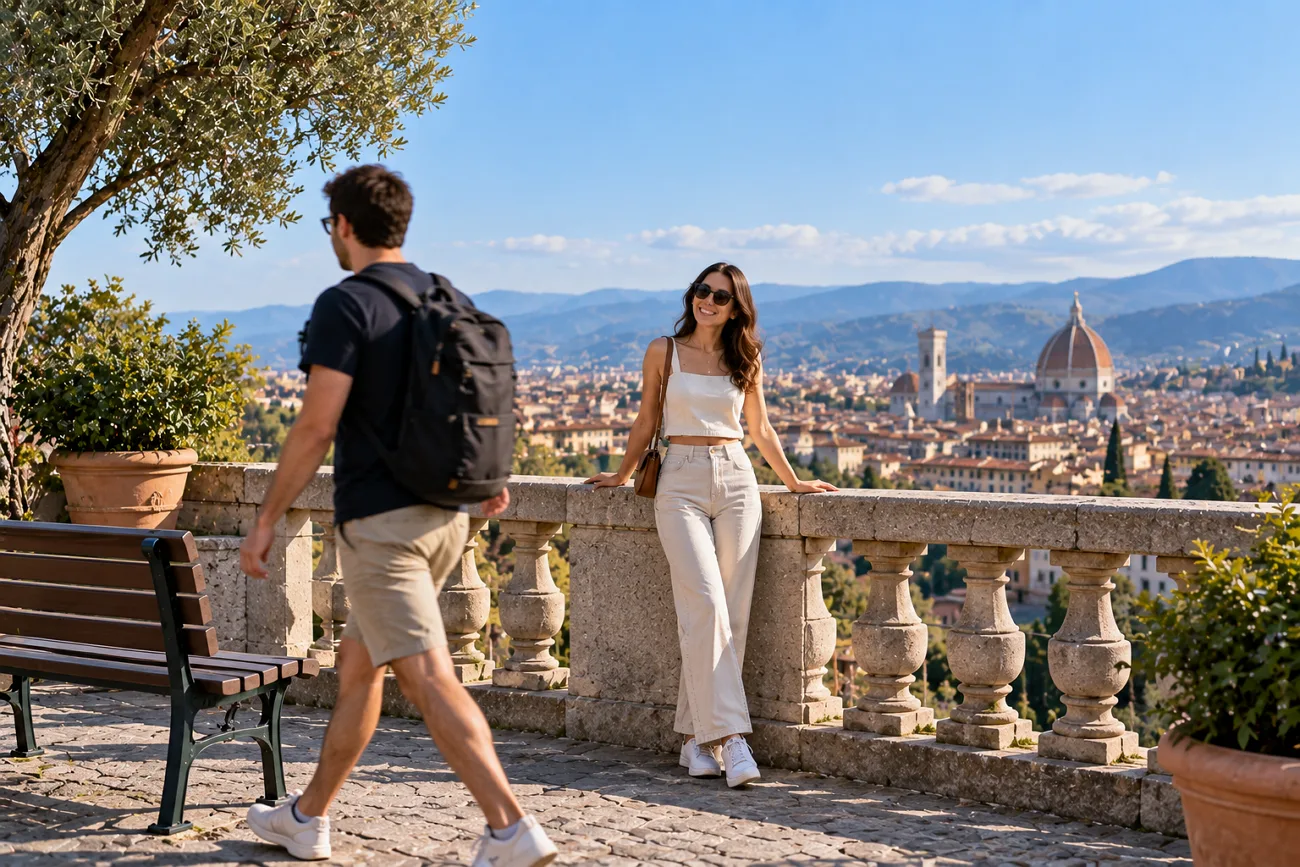
En fin bild kan tappa sin charm när en oönskad person dyker upp någonstans i bild. Det är extra frustrerande när bakgrunden och andra viktiga detaljer är nästan perfekta. Om personen står nära kanten är vanlig beskärning ett bra första steg för att få bort personen från fotot.
Om personen står mitt i bilden kan AI-borttagning, klonverktyg, lagningsverktyg eller andra verktyg för objektborttagning fungera bättre, eftersom beskärning kan ta bort viktiga detaljer. MagicLight AI erbjuder ett annat alternativ: att ta bort oönskade personer med en enkel textinstruktion. I den här guiden går vi igenom metoderna och ger praktiska tips för rena, naturliga bildredigeringar.
Del 1. Så beskär du bort någon från ett foto
Beskärning fungerar när personen står nära bildkanten, medan AI-borttagning passar för personer längre in i motivet. När du vill ta bort någon från en bild ger de två metoderna olika möjligheter.
När och varför du kan vilja beskära bort någon
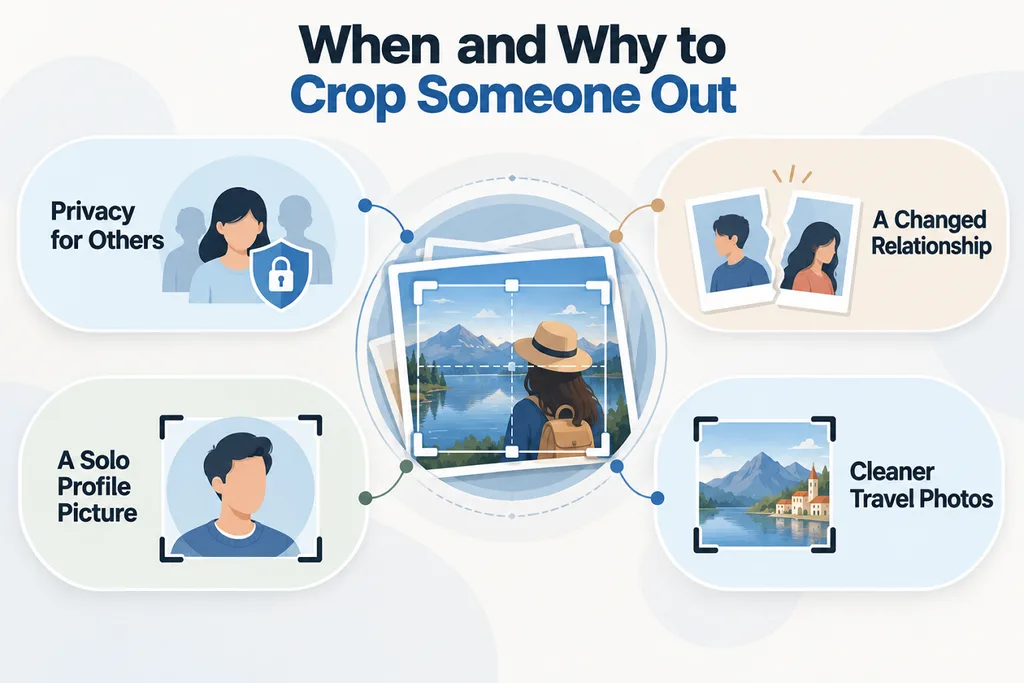
Det finns flera skäl att ta bort någon från ett foto: integritet, personliga skäl eller bättre bildkomposition. Här är några vanliga situationer där det kan vara lämpligt:
- Skydda andras integritet: Främlingar som syns på foton från offentliga platser kanske inte vill få sina ansikten delade på nätet. Genom att beskära bort dem skyddar du deras integritet innan du publicerar bilderna på sociala medier.
- En förändrad relation: Gamla foton kan fortfarande betyda mycket efter att en vänskap eller relation har tagit slut. Genom att ta bort en person kan du behålla minnet utan att radera hela bilden.
- En profilbild med bara dig: En gruppbild kan vara den där du har ditt bästa ansiktsuttryck, din bästa pose eller det bästa ljuset. Om du beskär bort de andra kan bilden bli din profilbild.
- Renare resebilder och annonsbilder: Turister kan skymma sevärdheter och få resebilder att kännas överfulla. Genom att ta bort dem behåller du fokus på platsen du faktiskt fotograferade.
Enkla sätt att ta bort en person från en bild
Personens placering och bakgrunden runt omkring avgör vilken redigeringsmetod som fungerar bäst. När du ska ta bort en person från ett foto behöver du tänka på vad som ska ersätta personen. Jämför metoder, användningsområden och verktyg i tabellen nedan:
| Metod | Passar bäst för | Verktyg att prova |
| Beskärningsverktyg | Personer som står nära fotots kant | Den inbyggda bildredigeraren på mobilen eller datorn |
| Inbyggt AI-suddgummi | Oönskade personer eller små personer i bakgrunden | Clean Up, Magic Eraser, Generative Erase |
| Lagerbaserad redigering | Detaljerade bakgrunder som kräver mer manuell kontroll över redigeringen | Photoshop eller GIMP med klon- och lagningsverktyg |
| AI med textinstruktioner | Personer som tar stor plats, står mitt i bilden eller är flera i samma foto | MagicLight AI-bildgenerator |
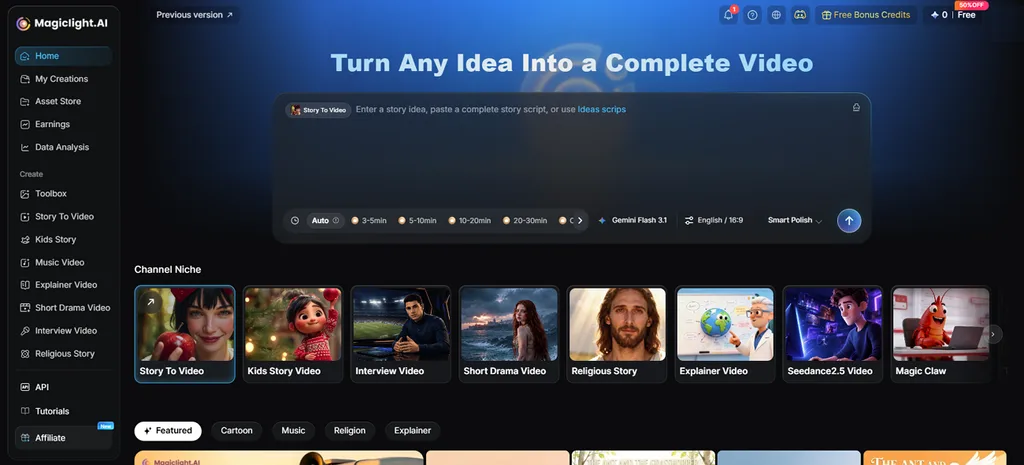
Viktiga funktioner i MagicLight AI
MagicLight AI redigerar bilder med textinstruktioner på upp till 500 tecken. Om du vill beskära bort någon från ett foto kan du beskriva vilka personer du vill ta bort. Verktyget Image to Video skapar videor med upp till 5 referensbilder. Båda verktygen gör visuell redigering enklare utan att du behöver avancerade kunskaper i bild- eller videoredigering.
- Återskapa bakgrunden: AI återskapar de delar av bakgrunden som saknas när oönskade personer har tagits bort från fotot. Väggar, himmel, gator och omgivningar smälter naturligt in i den frigjorda ytan.
- Referensbilder: Ladda upp upp till 10 referensbilder för mer kontroll över bildredigeringen. De extra bilderna hjälper AI:n att förstå karaktärer, platser, föremål och detaljer i bakgrunden.
- Bildgenereringsmodeller: Välj bland 5 bildgenereringsmodeller, bland annat Nano Banana 2 och GPT Image. Växla mellan modellerna när du tar bort personer där kläder, hår eller bakgrunder har komplicerade detaljer.
- Inbyggd anpassning av bildformat: Välj mellan 4 bildformat för att anpassa bilderna till olika plattformar. Kvadratiska och stående format passar bra för profilbilder, inlägg och Stories.
- Story to Video: Förvandla skriven text till detaljerade berättelser med konsekventa karaktärer och scener. Skapa kompletta videor på upp till 50 minuter utifrån utvecklade berättelser.
Guide: så tar du bort någon från ett foto med MagicLight AI
MagicLight AI tar bort oönskade personer från foton och återskapar samtidigt bakgrunden på ett naturligt sätt. Följ stegen nedan för att ta bort en person från ett foto med MagicLight AI:
Steg 1. Öppna arbetsytan för bildgenerering
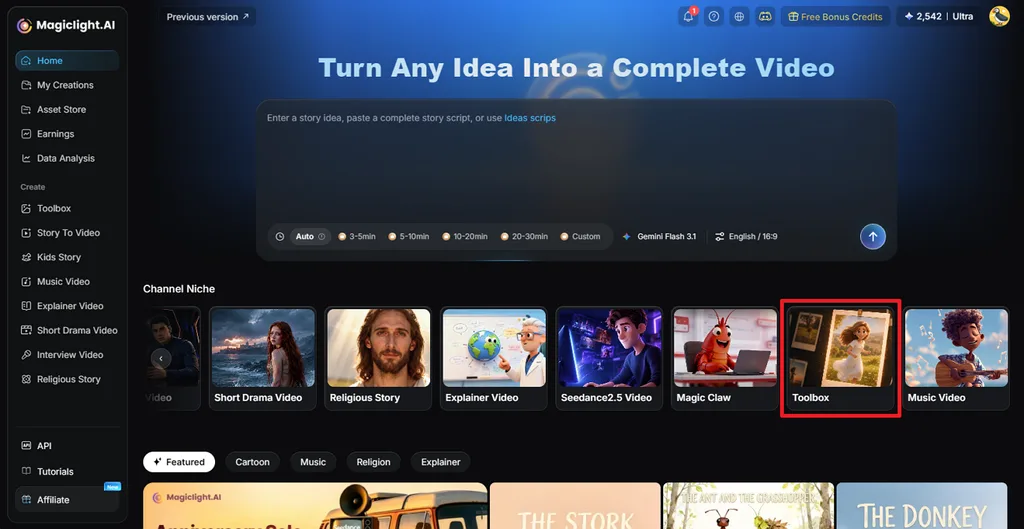
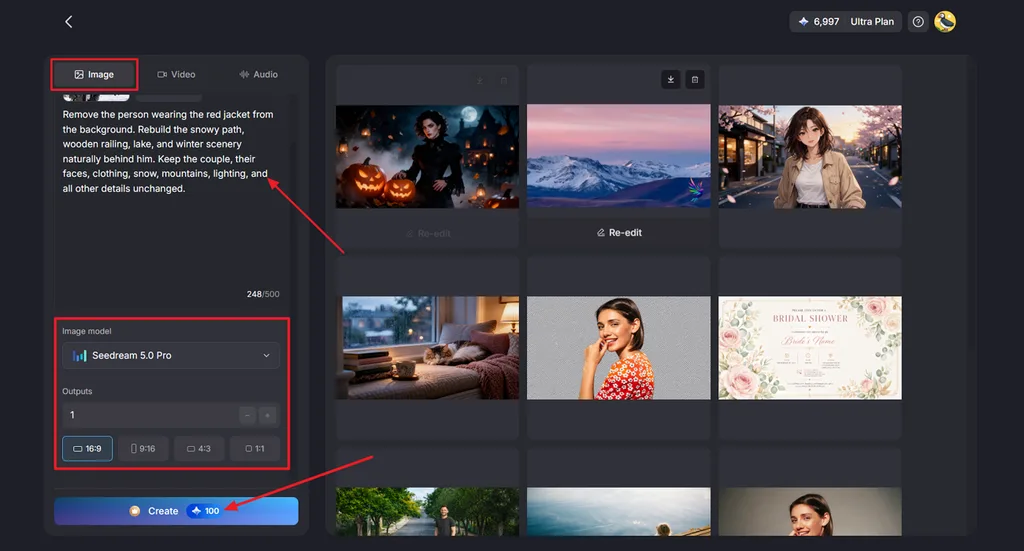
När du är inne i MagicLight AI:s huvudvy klickar du på Toolbox i huvudvyn. Välj Image för att öppna arbetsytan för bildgenerering och börja redigera.
Steg 2. Ladda upp och redigera ditt foto
Lägg till fotot med personen du vill ta bort som referensbild. Skriv en textinstruktion som talar om för MagicLight AI vilken person som ska tas bort och att resten av bilden ska lämnas oförändrad. Välj de inställningar du vill ha för Image Model, Outputsoch Aspect Ratiooch klicka sedan på Create.
Steg 3. Kontrollera och spara resultatet
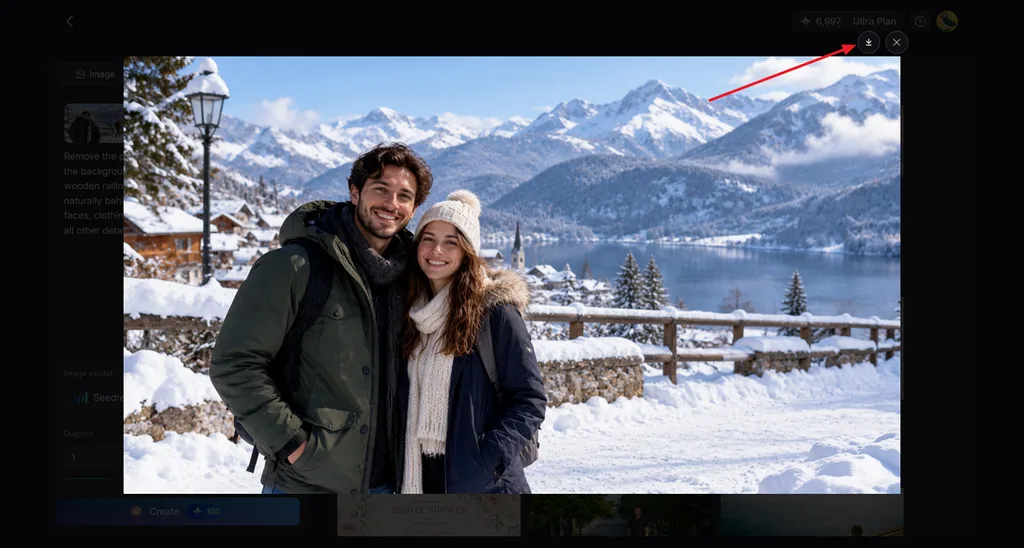
Granska den nya bilden för att kontrollera att personen är borta och att bakgrunden ser naturlig ut. Generera en ny version om det behövs, eller klicka på ikonen Download för att spara den färdiga bilden.
Del 2. Tips för en snygg beskärning
Ett snyggt resultat handlar om mer än att bara ta bort den oönskade personen från fotot. Om du undrar hur du beskär bort någon från en bild och får det att se naturligt ut kan de här tipsen hjälpa:
- Spara en kopia: Behåll originalfotot orört så att du kan börja om ifall något ser fel ut senare.
- Granska kanterna: Kontrollera om händer eller kläder fortfarande syns vid kanterna när du har beskurit bort någon.
- Kontrollera skuggor: Leta efter skuggor eller speglingar som finns kvar efter att du har tagit bort någon från originalfotot.
- Använd originalfilen: Utgå från originalbilden, eftersom skärmbilder tappar detaljer och blir suddiga efter beskärning.
- Justera tomma ytor: Anpassa beskärningen om det blir för mycket tom yta bredvid huvudmotivet när du tar bort någon.
- Zooma in på bakgrunden: Kontrollera om återskapade väggar, golv, staket eller himmelspartier har konstiga linjer eller upprepade mönster efter redigeringen.
- Tänk efter innan du redigerar: Undvik att ta bort personer om ändringen kan ge en missvisande bild av vad som hände.
Slutsats
Hur du bäst beskär bort någon från ett foto beror helt på var personen befinner sig i bilden. Vanlig beskärning fungerar nära kanterna, medan AI-borttagning passar bättre för personer som står framför detaljrika bakgrunder. MagicLight AI tar bort oönskade personer med hjälp av textinstruktioner och återskapar samtidigt bakgrunden där de stod. Du kan också animera en beskuren bild efteråt för att skapa ett mer engagerande videoklipp.
Vanliga frågor om att beskära bort någon från ett foto
- Hur beskär jag bort någon från en bild?
Öppna din bildredigerare, välj beskärningsverktyget och dra in kanterna tills den oönskade personen hamnar helt utanför bilden. Använd i stället ett AI-verktyg för borttagning om personen står nära mitten av fotot.
- Vilket är det enklaste sättet att ta bort en person från ett foto?
Inbyggda AI-suddgummin är ett enkelt alternativ för att snabbt ta bort små personer i bakgrunden på foton. Om du vill lära dig att ta bort en person från ett foto erbjuder MagicLight AI redigering med textinstruktioner.
- Kan AI ta bort oönskade personer från bilder?
AI kan sudda bort oönskade personer och återskapa bakgrunden på ett naturligt sätt med hjälp av detaljerna runt omkring. Enkla bakgrunder ger oftast renare resultat, medan detaljrika motiv kan kräva ytterligare en redigeringsomgång.
- Vilket AI-verktyg är bäst för att ta bort någon från ett foto?
MagicLight AI tar bort oönskade personer genom att följa textinstruktioner som beskriver exakt vad som ska försvinna. Bildmodellerna och stödet för referensbilder ger dig mer kontroll när du redigerar svåra motiv eller bilder med många personer.





