


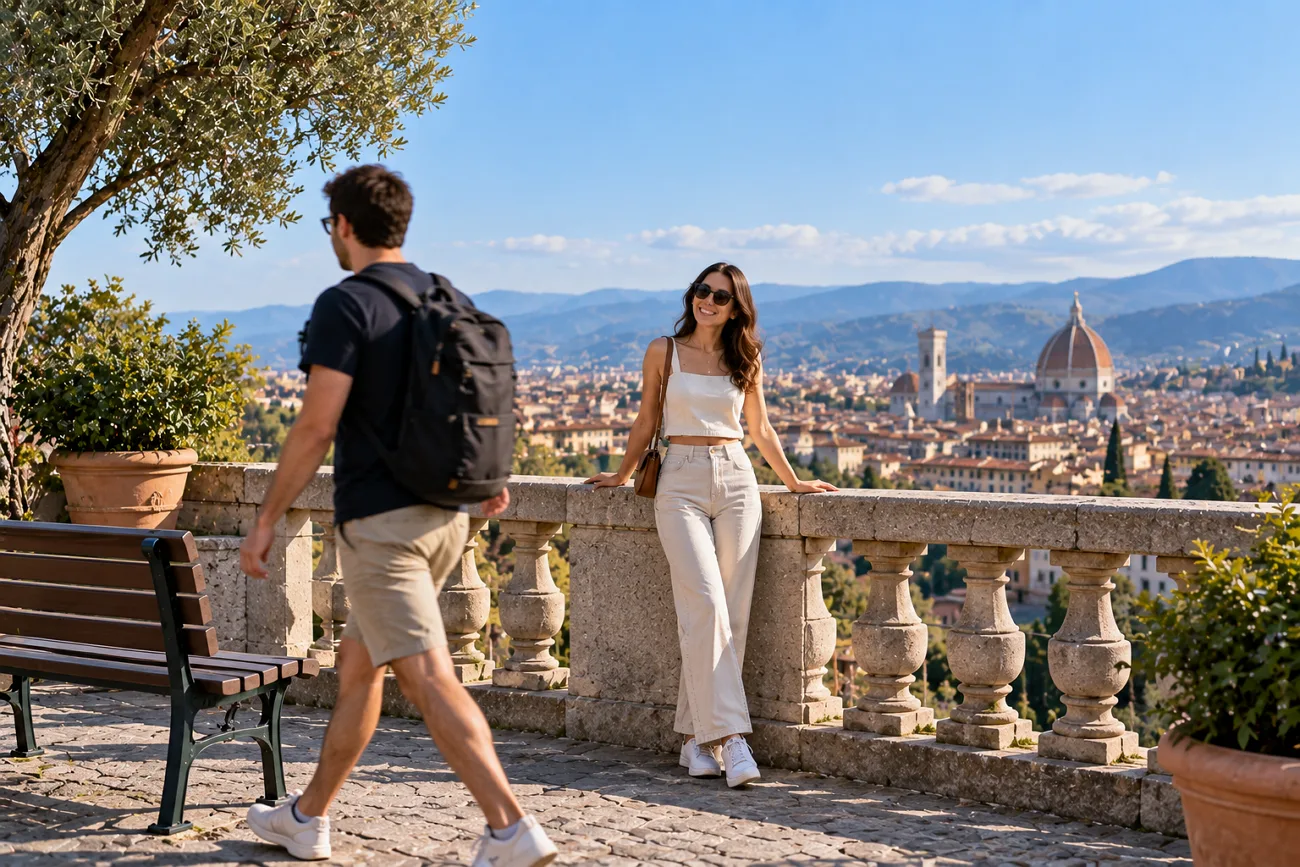
Ein tolles Foto kann seinen Reiz verlieren, wenn irgendwo im Bild eine unerwünschte Person auftaucht. Besonders ärgerlich ist das, wenn der Hintergrund und andere wichtige Details nahezu perfekt aussehen. Steht die störende Person am Bildrand, reicht oft schon einfaches Zuschneiden aus, um sie aus dem Foto zu entfernen.
Bei Personen in der Bildmitte eignen sich eher KI-Entfernung, Kopierstempel, Reparaturwerkzeuge oder andere Funktionen zum Entfernen von Objekten, denn beim Zuschneiden könnten wichtige Details verloren gehen. MagicLight AI bietet eine weitere Möglichkeit: Du kannst unerwünschte Personen mit einer einfachen Texteingabe entfernen. In dieser Anleitung lernst du diese Methoden kennen und erhältst praktische Tipps für saubere, natürlich wirkende Fotobearbeitungen.
Teil 1. So schneidest du eine Person aus einem Foto heraus
Zuschneiden eignet sich für Personen am Bildrand, während du mit KI auch Personen weiter im Inneren des Bildes entfernen kannst. Je nachdem, wo die Person steht, bieten dir diese beiden Methoden unterschiedliche Möglichkeiten zur Bearbeitung.
Wann und warum du eine Person aus einem Foto entfernen solltest
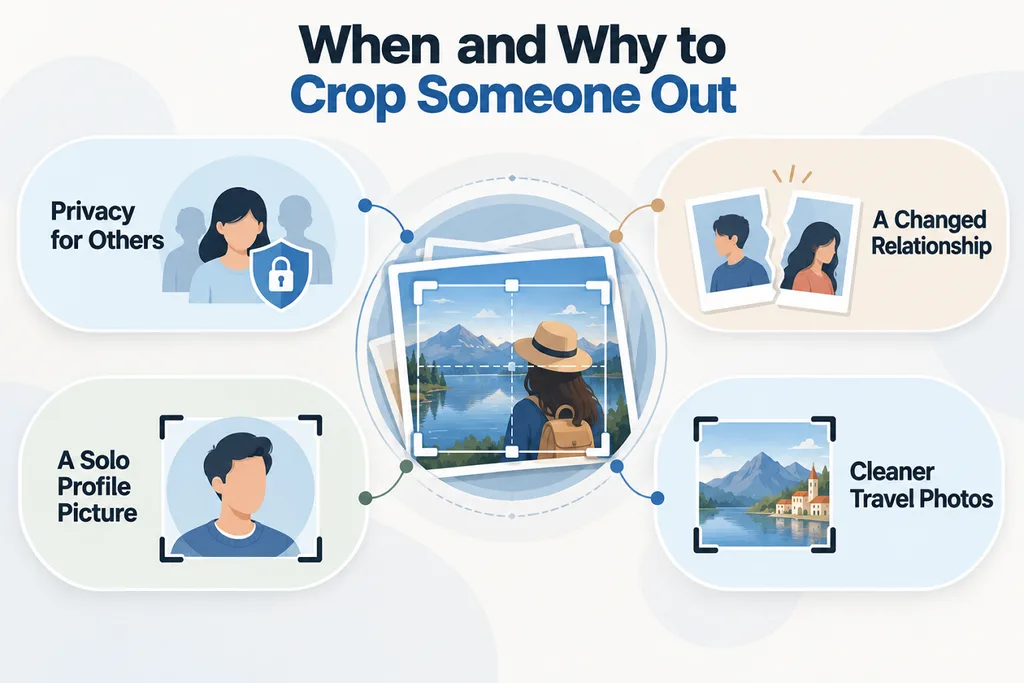
Menschen entfernen Personen aus Fotos, um die Privatsphäre zu schützen, aus persönlichen Gründen oder für einen besseren Bildaufbau. Hier sind typische Situationen, in denen das sinnvoll sein kann:
- Die Privatsphäre anderer schützen: Fremde auf Fotos aus dem öffentlichen Raum möchten möglicherweise nicht, dass ihre Gesichter online geteilt werden. Wenn du sie vor dem Posten in sozialen Medien aus dem Bild schneidest, schützt du ihre Privatsphäre.
- Eine veränderte Beziehung: Alte Fotos können dir auch dann noch etwas bedeuten, wenn Freundschaften oder Beziehungen zu Ende gegangen sind. Indem du eine Person entfernst, kannst du die Erinnerung bewahren, ohne das ganze Foto zu löschen.
- Ein Profilbild nur von dir: Vielleicht zeigt ein Gruppenfoto deinen besten Gesichtsausdruck, eine gelungene Pose oder besonders schönes Licht. Wenn du die anderen Personen wegschneidest, kannst du die Aufnahme als Profilbild nutzen.
- Aufgeräumte Reise- und Inseratsfotos: Touristen können Sehenswürdigkeiten verdecken und Reisefotos überfüllt wirken lassen. Wenn du sie entfernst, bleibt der Blick auf den Ort gerichtet, den du eigentlich fotografiert hast.
Einfache Methoden, um eine Person aus einem Bild zu entfernen
Welche Bearbeitungsmethode am besten funktioniert, hängt davon ab, wo die Person steht und wie der Hintergrund aussieht. Überlege beim Entfernen einer Person auch, welche Bildbereiche anschließend ersetzt werden müssen. Die folgende Tabelle vergleicht die Methoden, ihre Einsatzbereiche und geeignete Werkzeuge:
| Methode | Am besten geeignet für | Geeignete Werkzeuge |
| Zuschneidewerkzeug | Personen am Bildrand | Integrierte Fotobearbeitung auf dem Smartphone oder Computer |
| Integrierter KI-Radierer | Ungewollt ins Bild geratene Personen oder kleine Personen im Hintergrund | Clean Up, Magic Eraser, Generative Erase |
| Bearbeitung mit Ebenen | Detailreiche Hintergründe, bei denen du mehr manuelle Kontrolle brauchst | Photoshop oder GIMP mit Kopierstempel und Reparaturwerkzeugen |
| KI-Bearbeitung per Texteingabe | Groß abgebildete Personen, Personen in der Bildmitte oder mehrere Personen auf einem Foto | MagicLight KI-Bildgenerator |
Wichtige Funktionen von MagicLight AI
MagicLight AI bearbeitet Bilder anhand schriftlicher Anweisungen mit bis zu 500 Zeichen. Wenn du eine Person aus einem Foto entfernen möchtest, kannst du einfach beschreiben, wer verschwinden soll. Mit dem Tool Image to Video kannst du Videos aus bis zu 5 Referenzbildern erstellen. Beide Werkzeuge erleichtern dir die visuelle Bearbeitung, ohne dass du fortgeschrittene Kenntnisse in der Foto- oder Videobearbeitung brauchst.
- Hintergründe rekonstruieren: Nachdem unerwünschte Personen aus Fotos entfernt wurden, ergänzt die KI die fehlenden Hintergrundbereiche. Wände, Himmel, Straßen und Landschaften fügen sich dabei natürlich in die freigewordene Fläche ein.
- Referenzbilder: Lade bis zu 10 Referenzbilder hoch, um die Bildbearbeitung gezielter zu steuern. Zusätzliche Bilder helfen der KI, Figuren, Orte, Objekte und Hintergrunddetails besser zu erfassen.
- Modelle zur Bilderzeugung: Wähle aus 5 Modellen zur Bilderzeugung, darunter Nano Banana 2 und GPT Image. Wechsle zwischen den Modellen, wenn du Personen in Bereichen mit aufwendiger Kleidung, Haaren oder komplexen Hintergründen entfernst.
- Integrierte Formatanpassung: Wähle aus 4 Ausgabeformaten, um deine Bilder an verschiedene Plattformen anzupassen. Quadratische und vertikale Formate eignen sich gut für Profilbilder, Beiträge oder Stories.
- Story to Video: Verwandle Text in ausführliche Geschichten mit einheitlichen Figuren und Szenen. Erstelle aus ausgearbeiteten Geschichten vollständige Videos mit einer Länge von bis zu 50 Minuten.
Anleitung: So entfernst du eine Person mit MagicLight AI
MagicLight AI entfernt unerwünschte Personen aus Fotos und ergänzt den freigewordenen Hintergrund auf natürliche Weise. Die folgenden Schritte zeigen dir, wie du eine Person mit MagicLight AI aus einem Foto entfernst:
Schritt 1. Öffne den Arbeitsbereich zur Bilderzeugung
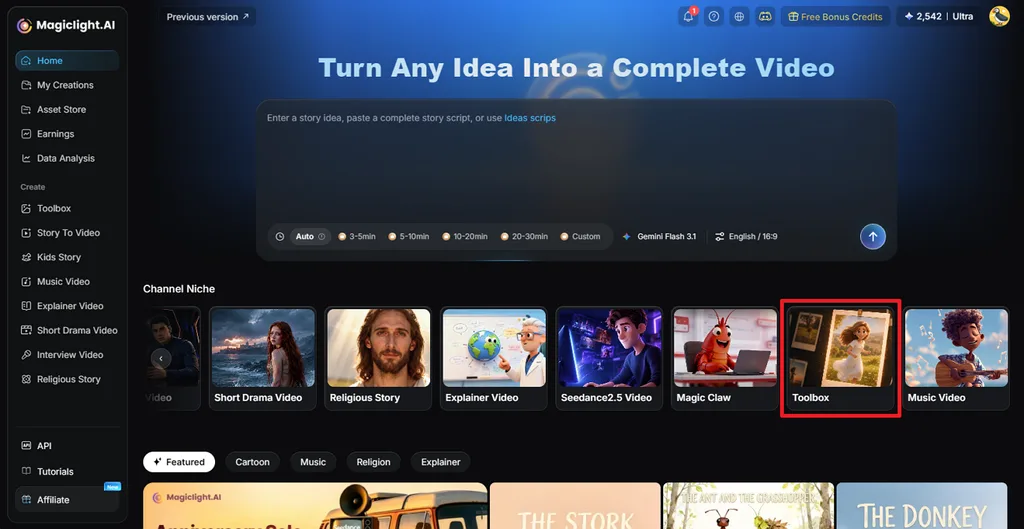
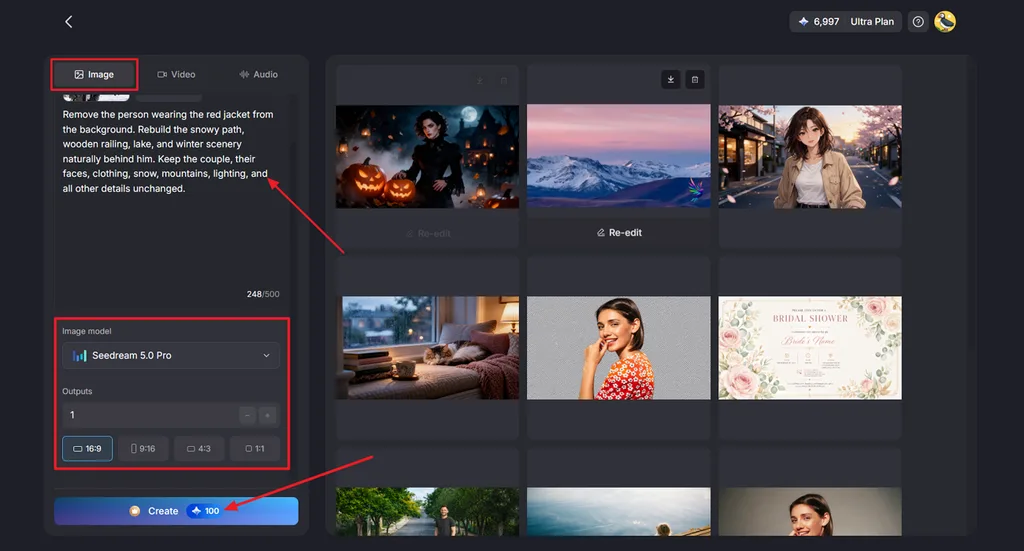
Klicke auf der Hauptoberfläche von MagicLight AI auf Toolbox . Wähle anschließend Image , um den Arbeitsbereich zur Bilderzeugung zu öffnen und mit der Bearbeitung zu beginnen.
Schritt 2. Lade dein Foto hoch und bearbeite es
Lade das Foto mit der Person, die du entfernen möchtest, als Referenzbild hoch. Beschreibe in einer Texteingabe, welche Person MagicLight AI entfernen soll und dass die übrige Szene unverändert bleiben soll. Wähle die gewünschten Einstellungen für Image Model, Outputsund Aspect Ratiound klicke dann auf Create.
Schritt 3. Prüfe und speichere das Ergebnis
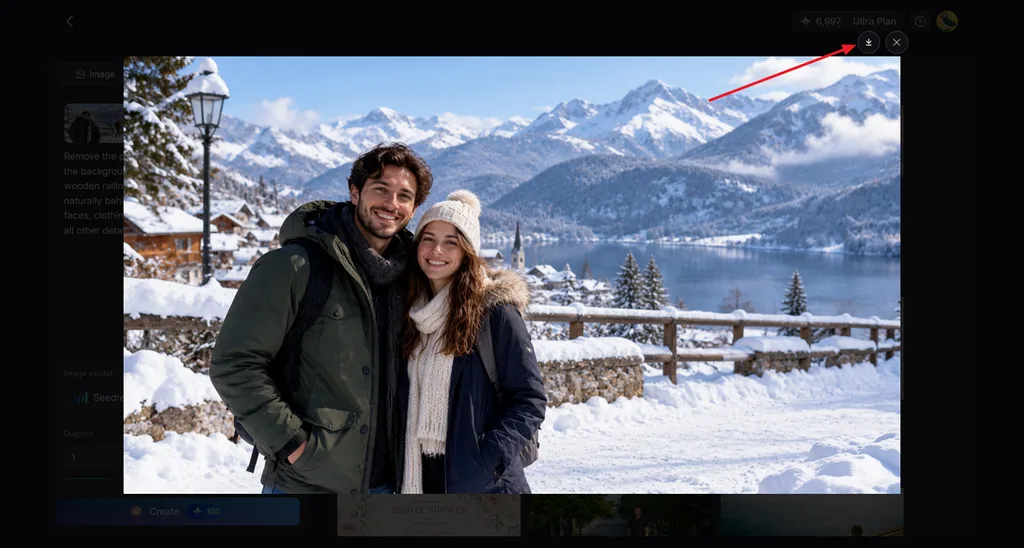
Prüfe das neue Bild: Ist die Person vollständig entfernt und sieht der Hintergrund natürlich aus? Erzeuge bei Bedarf eine weitere Version oder klicke auf das Symbol Download , um das fertige Bild zu speichern.
Teil 2. Tipps für einen sauberen Bildausschnitt
Für eine saubere Bearbeitung reicht es nicht aus, die unerwünschte Person einfach aus deinem Foto zu entfernen. Wenn du dich fragst, wie du jemanden aus einem Bild herausschneidest und dabei ein natürliches Ergebnis erhältst, helfen dir diese Tipps:
- Speichere eine Kopie: Lass das Originalfoto unverändert, damit du neu anfangen kannst, falls dir später etwas auffällt.
- Prüfe die Bildränder: Achte nach dem Zuschneiden darauf, ob an den Rändern noch Hände oder Kleidungsstücke der entfernten Person zu sehen sind.
- Achte auf Schatten: Prüfe, ob nach dem Entfernen der Person noch Schatten oder Spiegelungen von ihr im Bild zu sehen sind.
- Verwende die Originaldatei: Arbeite mit dem Originalbild, denn Screenshots verlieren Details und werden nach dem Zuschneiden unscharf.
- Korrigiere leere Flächen: Passe den Bildausschnitt an, wenn nach dem Entfernen einer Person zu viel leerer Raum neben deinem Hauptmotiv bleibt.
- Vergrößere den Hintergrund: Prüfe nach der Bearbeitung die ergänzten Wände, Böden, Zäune oder Himmelsbereiche auf ungewöhnliche Linien und sich wiederholende Muster.
- Überlege vor der Bearbeitung: Entferne keine Personen, wenn die Änderung einen falschen Eindruck davon vermitteln könnte, was tatsächlich passiert ist.
Fazit
Wie du eine Person am besten aus einem Foto entfernst, hängt davon ab, wo sie im Bild steht. Am Rand reicht einfaches Zuschneiden aus, während sich Personen vor unruhigen Hintergründen besser mit KI entfernen lassen. MagicLight AI entfernt unerwünschte Personen anhand von Texteingaben und ergänzt die fehlenden Hintergrundbereiche. Anschließend kannst du auch ein zugeschnittenes Bild animieren , um daraus einen ansprechenderen Videoclip zu erstellen.
Häufige Fragen zum Entfernen von Personen aus Fotos
- Wie schneide ich eine Person aus einem Bild heraus?
Öffne dein Fotobearbeitungsprogramm, wähle die Zuschneidefunktion und verschiebe die Bildränder so weit nach innen, dass die unerwünschte Person vollständig außerhalb des Ausschnitts liegt. Steht die Person nahe der Bildmitte, verwende stattdessen ein KI-Werkzeug zum Entfernen.
- Wie entferne ich eine Person am einfachsten aus einem Foto?
Mit integrierten KI-Radierern kannst du klein abgebildete Personen schnell und einfach aus Fotohintergründen entfernen. MagicLight AI bietet dir außerdem die Möglichkeit, Personen anhand von Texteingaben aus Fotos zu entfernen.
- Kann KI unerwünschte Personen aus Bildern entfernen?
KI kann unerwünschte Personen entfernen und die fehlenden Hintergrundbereiche anhand der umgebenden Bilddetails natürlich ergänzen. Bei einfachen Hintergründen sind die Ergebnisse meist sauberer, während detailreiche Szenen einen weiteren Bearbeitungsversuch erfordern können.
- Welches KI-Tool eignet sich am besten, um eine Person aus einem Foto zu entfernen?
MagicLight AI entfernt unerwünschte Personen anhand schriftlicher Anweisungen, in denen du genau beschreibst, wer verschwinden soll. Die Bildmodelle und die Unterstützung für Referenzbilder geben dir mehr Kontrolle bei der Bearbeitung anspruchsvoller Szenen oder von Bildern mit vielen Personen.





