


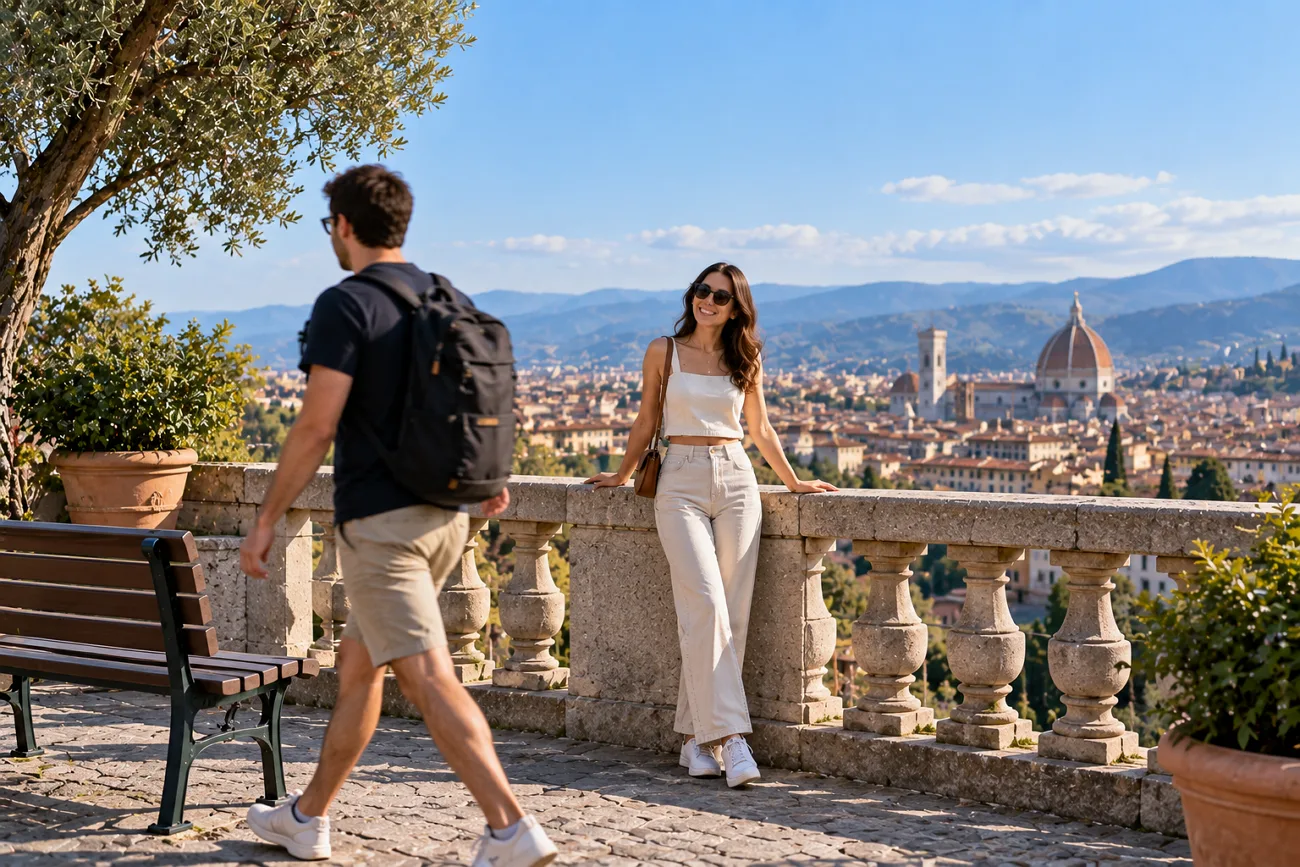
一张好照片,如果画面中出现了不想保留的人,就可能大打折扣。尤其是背景和其他重要细节都近乎完美时,更让人觉得可惜。如果多余的人位于画面边缘,最基本的裁剪功能就能派上用场。
如果人物位于画面中央,使用 AI 消除、仿制、修复或其他物体移除工具通常更合适,因为直接裁剪可能会丢失重要细节。MagicLight AI 还提供了另一种选择:只需输入简单的文字指令,就能移除不想保留的人。本文将介绍这些方法,以及让照片编辑效果干净自然的实用技巧。
第一部分:如何从照片中裁掉多余的人
裁剪适合处理照片边缘的人物,而 AI 消除则适合处理画面内部的人物。想把多余的人从照片中去掉,可以根据具体情况选择这两种不同的编辑方式。
什么时候需要把人从照片中裁掉,为什么要这样做
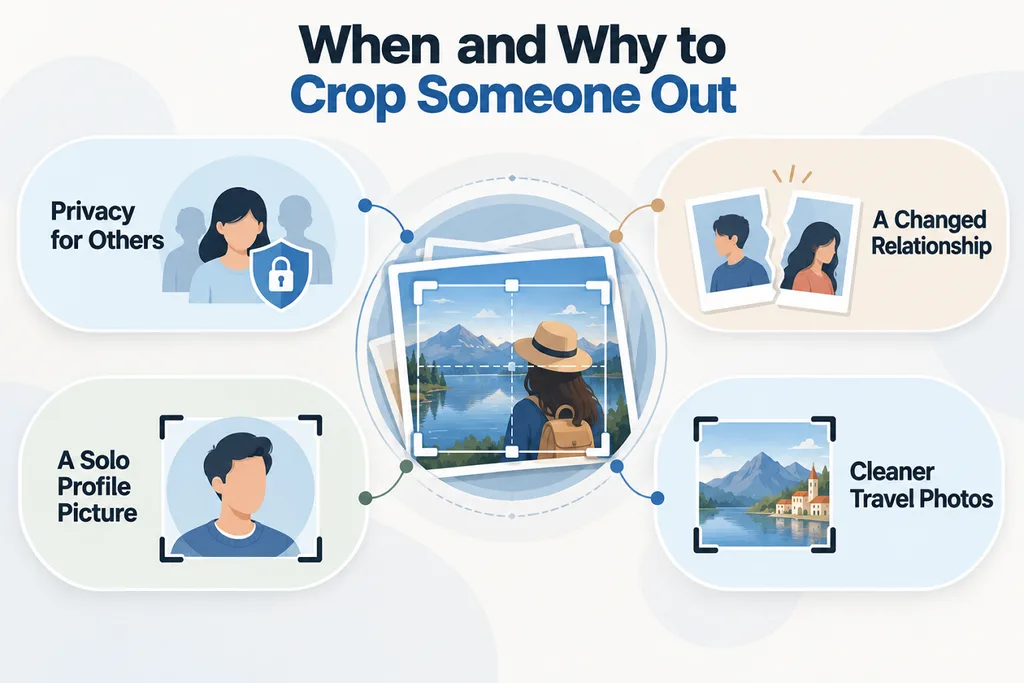
出于保护隐私、个人原因或改善构图等考虑,你可能想把某个人从照片中去掉。下面是几种常见情况:
- 保护他人隐私: 在公共场所拍到的陌生人,未必愿意让自己的面孔出现在网上。在社交媒体发布照片前把他们裁掉,可以保护他们的隐私。
- 关系发生了变化: 即使一段友情或感情已经结束,过去的照片仍可能值得珍藏。移除其中某个人,就能保留回忆,而不必删掉整张照片。
- 制作个人头像: 一张合照里,可能恰好有你最满意的表情、姿势或光线。裁掉其他人,就能把它变成你的个人头像。
- 让旅行照和房源展示照更清爽: 游客可能会挡住地标,也会让旅行照显得过于拥挤。移除他们后,画面的焦点就能回到你真正想拍的地方。
从照片中移除人物的简单方法
人物的位置和周围背景,决定了哪种编辑方法更合适。想从照片中移除人物,也要考虑移除后留下的区域该如何补全。你可以通过下表比较各种方法的适用场景和可用工具:
| 方法 | 适用场景 | 可尝试的工具 |
| 裁剪工具 | 人物位于照片边缘附近 | 手机或电脑自带的照片编辑器 |
| 内置 AI 消除工具 | 闯入镜头的人,或背景中占比较小的人物 | Clean Up、Magic Eraser、Generative Erase |
| 基于图层的编辑 | 背景细节丰富,需要更精细地手动调整 | Photoshop 或 GIMP 中的仿制和修复工具 |
| 通过文字指令进行 AI 编辑 | 人物占比较大、位于中央,或需要同时移除多个人物 | MagicLight AI 图像生成器 |
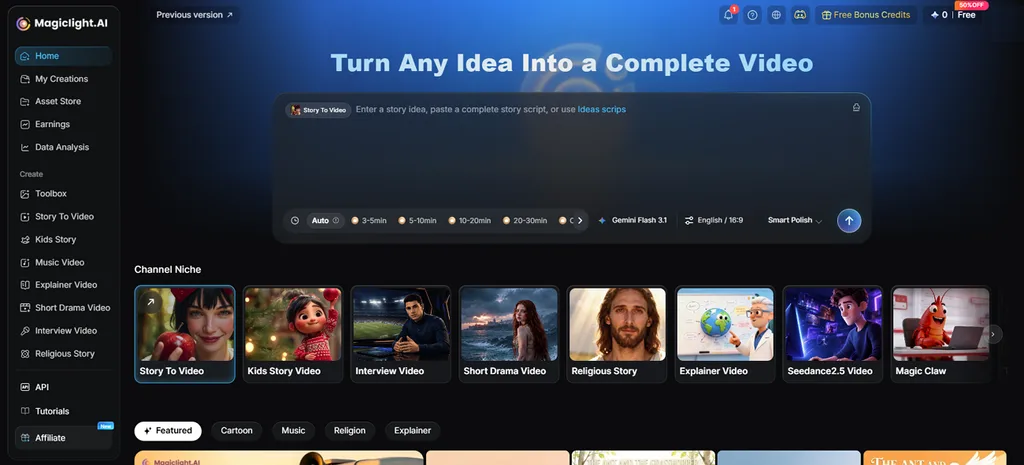
主要功能: MagicLight AI
MagicLight AI 支持通过文字指令编辑图像,指令最多可包含 500 个字符。想把多余的人从照片中去掉,只需描述要移除的人物。它的 Image to Video 工具最多可使用 5 张参考图来生成视频。这两款工具让视觉内容编辑更轻松,无需具备专业的照片或视频编辑经验。
- 背景重建: 移除照片中多余的人物后,AI 会重建缺失的背景。墙壁、天空、街道和景物都能自然融入腾出的区域。
- 参考图片: 最多可上传 10 张参考图,让视觉编辑更可控。补充图片有助于 AI 理解人物、地点、物体和背景细节。
- 图像生成引擎: 提供 5 种图像引擎可选,包括 Nano Banana 2 和 GPT Image。移除人物时,如果周围的服装、头发或背景较复杂,可以切换引擎尝试。
- 内置构图调整: 提供 4 种输出画幅,方便你调整构图,适配不同平台。方形和竖版画幅适合头像、帖子或限时动态。
- Story to Video: 将文字转化为细节丰富的故事,并保持角色和场景一致。根据完整故事,可制作时长最长达 50 分钟的视频。
操作指南:如何使用 MagicLight AI 移除照片中多余的人
MagicLight AI 可以移除照片中不想保留的人,并自然补全腾出的背景。按照以下步骤,了解如何使用 MagicLight AI 从照片中移除人物:
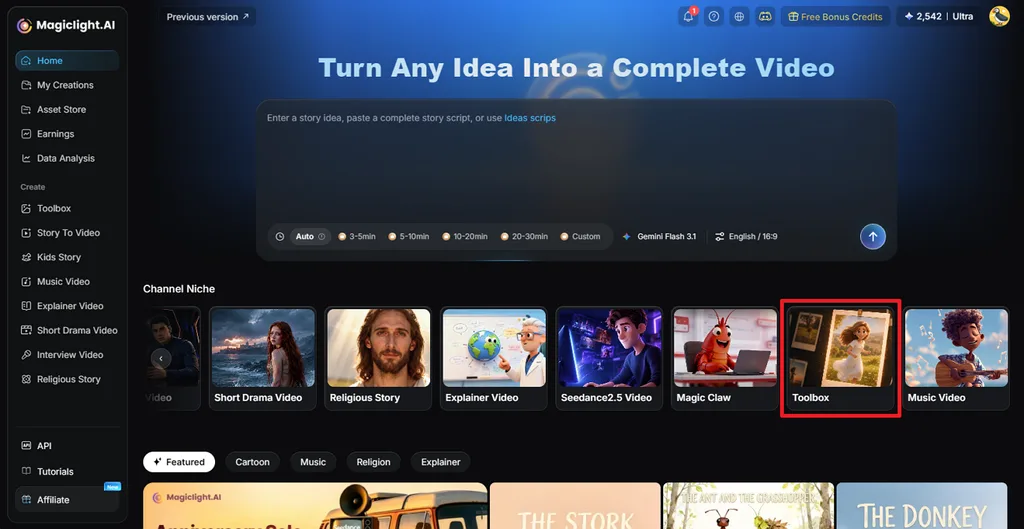
第 1 步:打开图像生成工作区
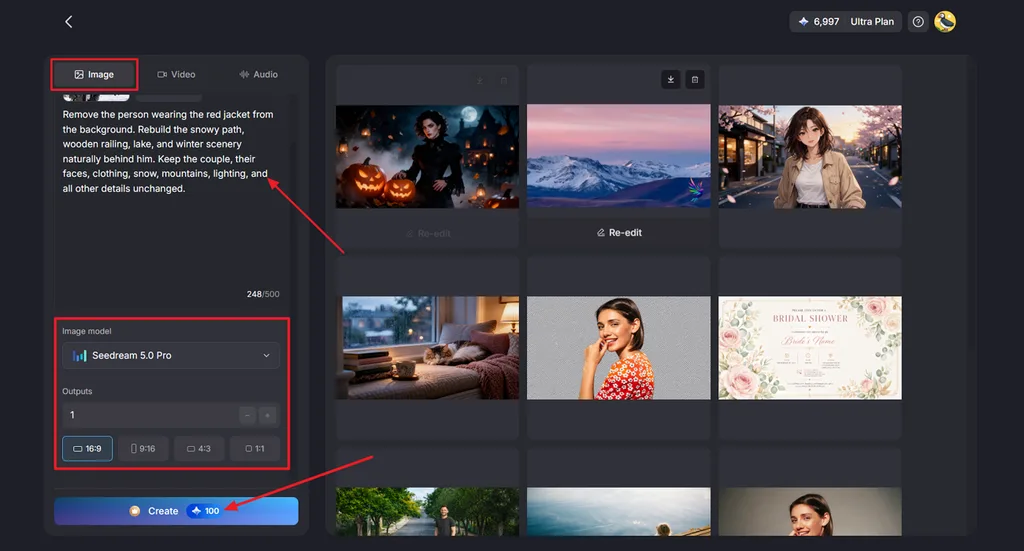
进入 MagicLight AI 主界面后,点击 Toolbox 。然后选择 Image ,进入图像生成工作区,开始编辑。
第 2 步:上传并编辑照片
将包含待移除人物的照片上传为参考图。输入文字指令,告诉 MagicLight AI 要移除哪个人,同时保持其余场景不变。按需设置 Image Model、 Outputs和 Aspect Ratio,然后点击 Create。
第 3 步:检查并保存结果
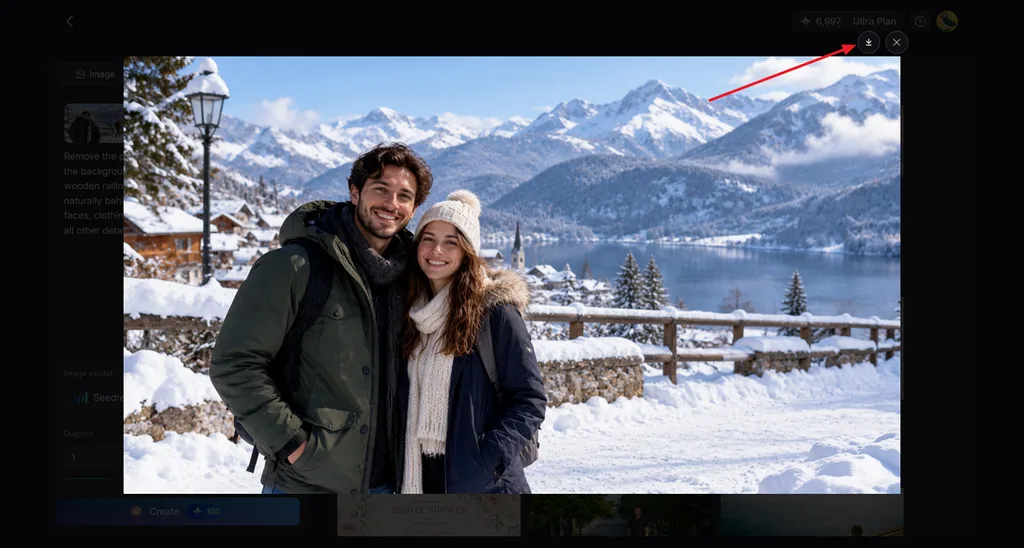
查看新生成的图片,确认人物已被移除,背景也自然协调。如果有需要,可以再生成一个版本;满意后,点击 Download 图标,保存最终图片。
第二部分:让裁剪效果更干净自然的技巧
想让编辑效果干净自然,光把多余的人从照片中去掉还不够。如果你想知道怎样才能自然地裁掉照片中的某个人,下面这些技巧可以帮到你:
- 另存一份副本: 保留未经修改的原图,这样后续发现效果不对时,还能重新开始。
- 检查画面边缘: 裁掉人物后,检查边缘附近是否还露出手部或衣服。
- 检查阴影: 从原图中移除人物后,看看是否还残留着对方的影子或倒影。
- 使用原始文件: 从原始图片开始编辑,因为截图会丢失细节,裁剪后也更容易模糊。
- 调整留白: 如果移除人物后,主体旁边留下了过多空白,可以调整裁剪范围。
- 放大检查背景: 编辑后,检查重建的墙壁、地面、栅栏或天空中,是否出现了奇怪的线条或重复纹理。
- 编辑前先想一想: 如果移除人物可能让观看者误解当时发生的事情,就应避免这样修改。
结语
总的来说,如何从照片中裁掉多余的人,取决于人物所在的位置。靠近边缘的人物可以直接裁剪,而背景复杂、位于画面内部的人物则更适合用 AI 消除。MagicLight AI 可以根据文字指令移除不想保留的人,并重建周围缺失的背景。之后,你还可以 让裁剪后的图片动起来 ,制作更吸引人的视频片段。
从照片中裁掉人物的常见问题
- 如何从照片中裁掉某个人?
打开照片编辑器,选择 Crop,然后调整裁剪边界,将不想保留的人完全排除在画面之外。如果这个人靠近照片中央,改用 AI 消除工具更合适。
- 从照片中移除人物,最简单的方法是什么?
对于照片背景中占比较小的人物,内置 AI 消除工具是一种简单快捷的选择。如果你想尝试通过文字描述来移除人物,MagicLight AI 也提供了相应的编辑功能。
- AI 能移除照片中不想保留的人吗?
AI 可以擦除不想保留的人物,并利用周围的图像细节自然补全缺失的背景。背景简单时,效果通常更干净;场景细节较多时,可能需要再次编辑。
- 移除照片人物,哪款 AI 工具最好用?
MagicLight AI 可以按照文字指令,移除你明确描述的不想保留的人物。它提供多种图像模型,并支持参考图,让你在编辑复杂或拥挤的场景时有更多调整空间。





