


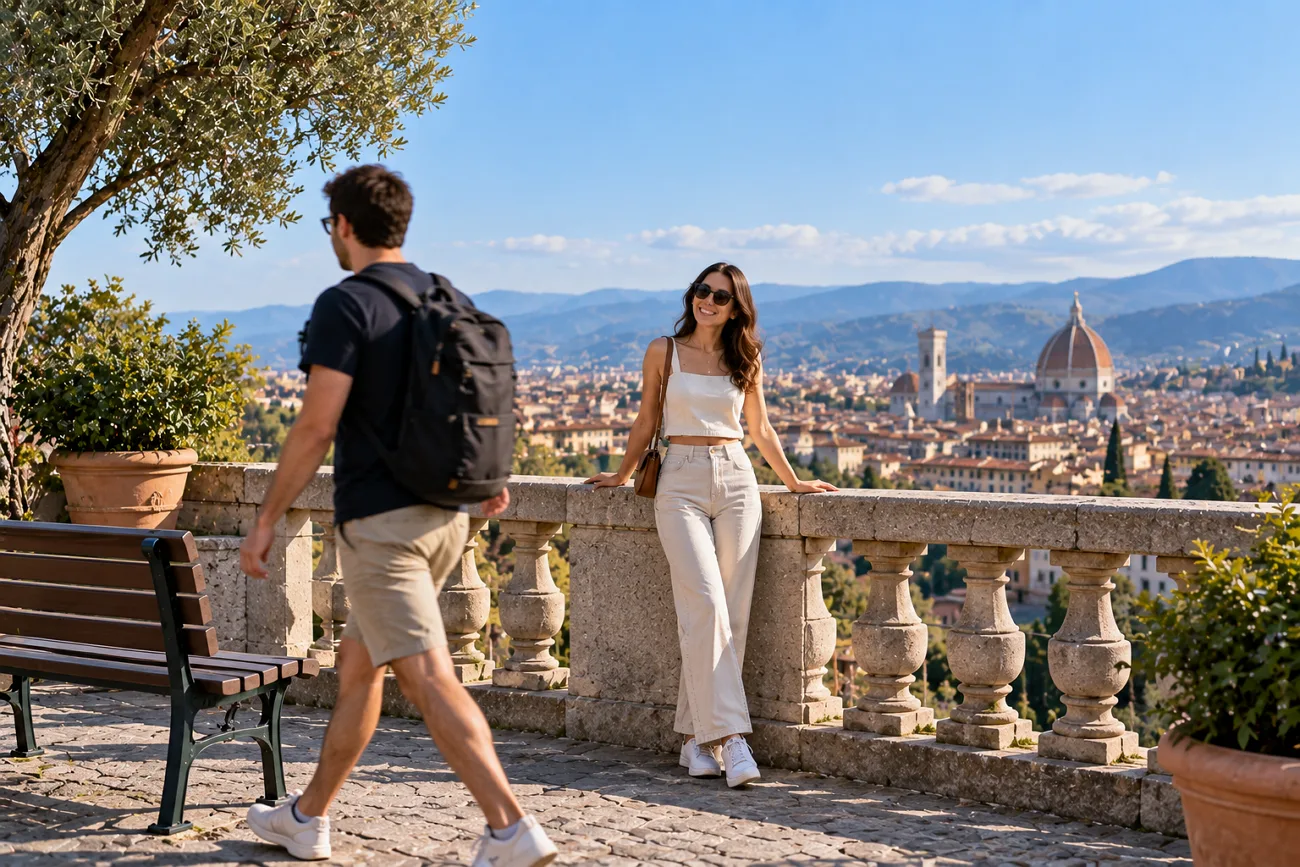
قد تفقد الصور الجميلة جاذبيتها عندما يظهر شخص غير مرغوب فيه داخل الإطار. ويصبح الأمر محبطًا حين تكون الخلفية والتفاصيل المهمة الأخرى شبه مثالية. إذا كان الشخص قريبًا من حافة الصورة، فإن أول طريقة لقصّه منها هي استخدام أداة القصّ الأساسية.
أما الأشخاص الموجودون في وسط الصورة، فقد تكون إزالتهم بالذكاء الاصطناعي أو بأدوات الاستنساخ أو المعالجة أو غيرها من أدوات إزالة العناصر خيارًا أنسب، لأن القصّ قد يحذف تفاصيل مهمة. ويوفّر MagicLight AI خيارًا آخر لإزالة الأشخاص غير المرغوب فيهم باستخدام توجيه نصي بسيط. يشرح هذا الدليل هذه الطرق ويقدّم نصائح عملية لإجراء تعديلات مرتبة تبدو طبيعية.
الجزء الأول: كيفية قصّ شخص من صورة
يناسب القصّ الأشخاص القريبين من حواف الصورة، بينما تساعد الإزالة بالذكاء الاصطناعي على التعامل مع الأشخاص الموجودين داخل المشهد. وعند تعلّم كيفية قصّ شخص من صورة، ستجد أن لكل طريقة خيارات مختلفة للتعديل.
متى تحتاج إلى قصّ شخص من الصورة، ولماذا؟
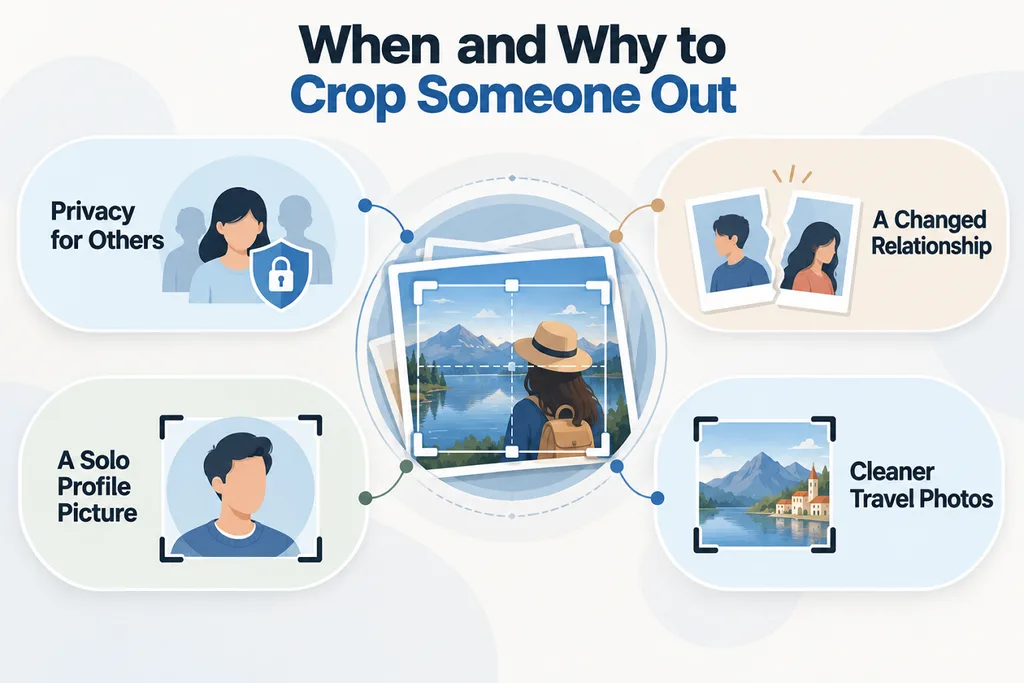
يُزيل الناس أشخاصًا من صورهم للحفاظ على الخصوصية أو لأسباب شخصية أو لتحسين تكوين الصورة. إليك بعض الحالات الشائعة التي تكون فيها إزالة شخص من الصورة مناسبة:
- حماية خصوصية الآخرين: قد لا يرغب الغرباء الذين يظهرون في صور الأماكن العامة في نشر وجوههم على الإنترنت. ويساعد قصّهم من الصورة على حماية خصوصيتهم قبل مشاركتها على وسائل التواصل الاجتماعي.
- تغيّر العلاقة: قد تبقى الصور القديمة عزيزة عليك حتى بعد انتهاء صداقة أو علاقة. وتتيح لك إزالة شخص واحد الاحتفاظ بالذكرى دون حذف الصورة بالكامل.
- صورة ملف شخصي لك وحدك: قد تظهر بأفضل تعبير أو وضعية أو إضاءة في صورة جماعية. ويمكنك قصّ الآخرين منها لتحويلها إلى صورة لملفك الشخصي.
- صور أوضح للسفر والإعلانات: قد يحجب السياح المعالم ويجعلون صور السفر تبدو شديدة الازدحام. وتساعد إزالتهم على إبقاء التركيز على المكان الذي أردت تصويره.
طرق بسيطة لإزالة شخص من صورة
يساعد موقع الشخص والخلفية المحيطة به على تحديد طريقة التعديل الأنسب. وعند تعلّم كيفية إزالة شخص من صورة، فكّر في المساحة التي ستحتاج إلى تعويضها بعد إزالته. قارن في الجدول التالي بين الطرق واستخداماتها وأدوات التعديل المتاحة:
| الطريقة | الأنسب لها | أدوات يمكنك تجربتها |
| أداة القصّ | الأشخاص القريبون من حافة الصورة | محرّر الصور المدمج في الهاتف أو الكمبيوتر |
| الممحاة المدمجة بالذكاء الاصطناعي | الأشخاص الذين ظهروا دون قصد أو الأشخاص الصغار في الخلفية | Clean Up وMagic Eraser وGenerative Erase |
| التعديل باستخدام الطبقات | الخلفيات كثيرة التفاصيل التي تتطلب تحكمًا يدويًا أكبر في التعديل | Photoshop أو GIMP مع أدوات الاستنساخ والمعالجة |
| الذكاء الاصطناعي بالتوجيهات النصية | الأشخاص الذين يشغلون مساحة كبيرة أو يقفون في الوسط، أو عدة أشخاص في صورة واحدة | MagicLight مولّد الصور بالذكاء الاصطناعي |
أبرز ميزات MagicLight AI
يعدّل MagicLight AI الصور باستخدام توجيهات نصية يصل طولها إلى 500 حرف. ويمكن لمن يتعلّم كيفية قصّ شخص من صورة أن يصف الأشخاص الذين يريد إزالتهم. وتتيح أداة Image to Video إنشاء فيديوهات باستخدام ما يصل إلى 5 صور مرجعية. وتسهّل الأداتان تعديل المحتوى المرئي دون الحاجة إلى خبرة متقدمة في تعديل الصور أو الفيديو.
- إعادة بناء الخلفية: يعيد الذكاء الاصطناعي بناء الأجزاء الناقصة من الخلفية بعد إزالة الأشخاص غير المرغوب فيهم من الصور. وتندمج الجدران والسماء والشوارع والمناظر بشكل طبيعي في المساحة التي أُزيل منها الشخص.
- الصور المرجعية: ارفع ما يصل إلى 10 صور مرجعية لتحصل على تحكم أكبر في التعديل المرئي. وتساعد الصور الإضافية الذكاء الاصطناعي على فهم الشخصيات والأماكن والعناصر وتفاصيل الخلفية.
- محركات توليد الصور: اختر من بين 5 محركات للصور، منها Nano Banana 2 و GPT Image. وجرّب التبديل بين المحركات عند إزالة أشخاص تحيط بهم ملابس أو خصلات شعر أو خلفيات معقدة.
- خيارات مدمجة لإعادة التأطير: اختر من بين 4 أشكال للإخراج لإعادة تأطير الصور بما يناسب المنصات المختلفة. وتناسب التنسيقات المربعة والعمودية صور الملفات الشخصية والمنشورات والقصص.
- Story to Video: حوّل النصوص المكتوبة إلى قصص مفصّلة مع الحفاظ على اتساق الشخصيات والمشاهد. وأنشئ فيديوهات كاملة تصل مدتها إلى 50 دقيقة انطلاقًا من قصص مطوّرة.
دليل: كيفية إزالة شخص من صورة باستخدام MagicLight AI
يزيل MagicLight AI الأشخاص غير المرغوب فيهم من الصور ويعيد بناء الخلفية الفارغة بشكل طبيعي. اتبع الخطوات التالية لتتعرّف على كيفية إزالة شخص من صورة باستخدام MagicLight AI:
الخطوة 1: افتح مساحة عمل توليد الصور
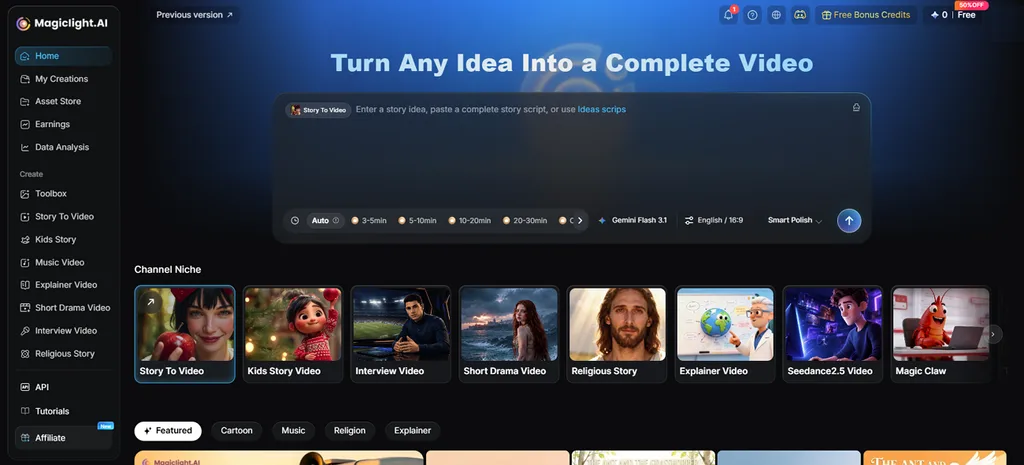
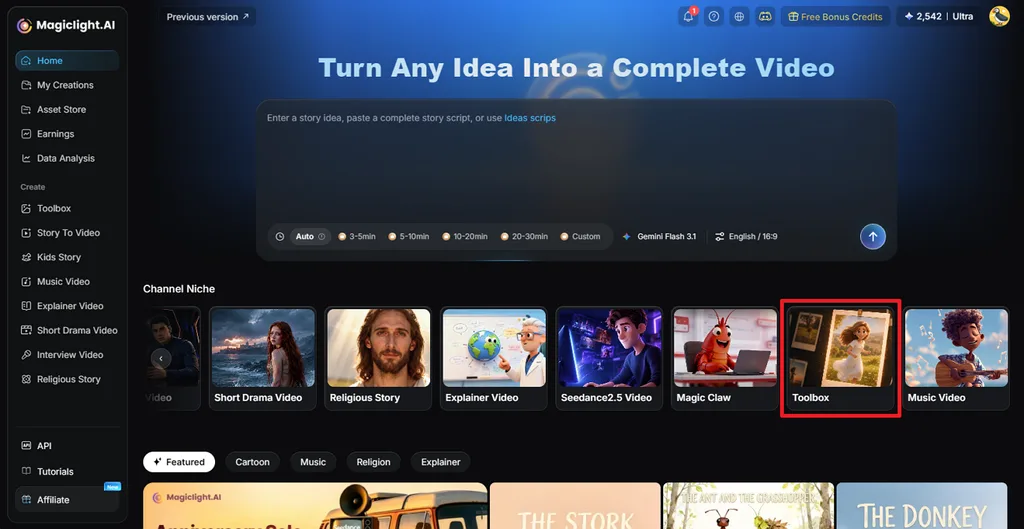
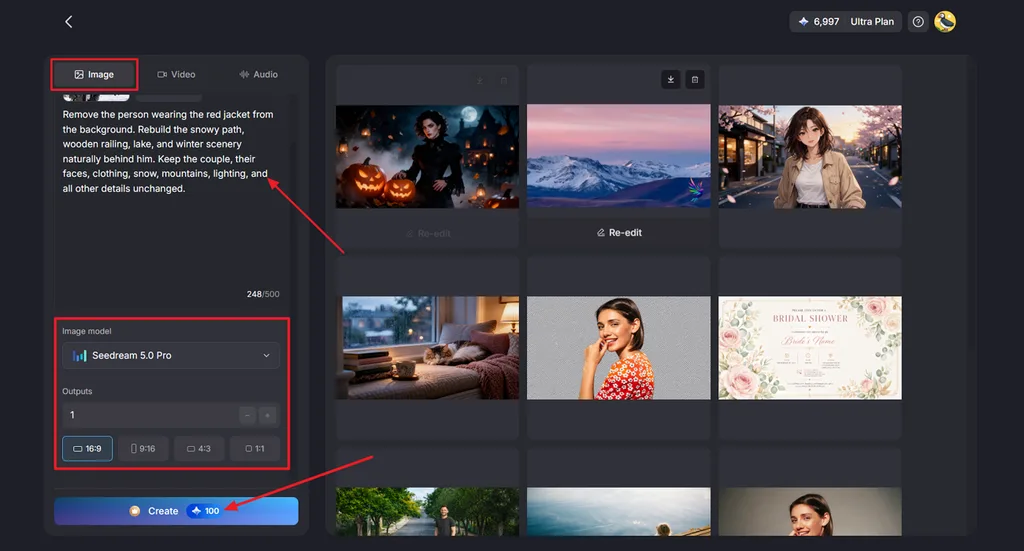
بعد الدخول إلى الواجهة الرئيسية لـ MagicLight AI، اضغط على Toolbox في الواجهة الرئيسية. ثم اختر Image للدخول إلى مساحة عمل توليد الصور والبدء في التعديل.
الخطوة 2: ارفع صورتك وعدّلها
أضف الصورة التي تتضمن الشخص الذي تريد إزالته بوصفها صورة مرجعية. واكتب توجيهًا يحدّد لـ MagicLight AI الشخص المطلوب إزالته مع إبقاء بقية المشهد كما هو. اضبط الخيارات التي تفضّلها في Image Model، Outputs، و Aspect Ratio، ثم اضغط على Create.
الخطوة 3: راجع النتيجة واحفظها
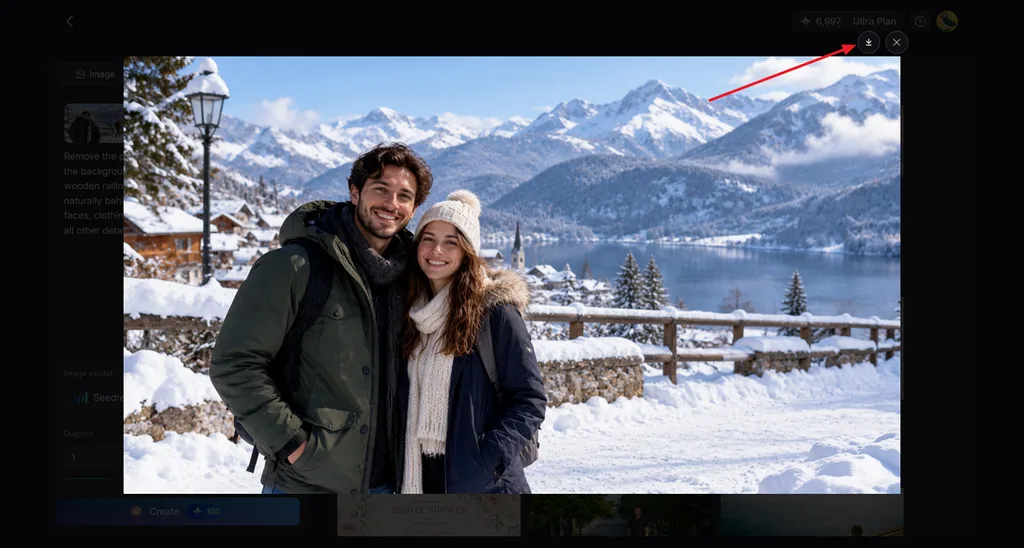
راجع الصورة الجديدة للتأكد من إزالة الشخص ومن أن الخلفية تبدو طبيعية. أنشئ نسخة أخرى عند الحاجة، أو اضغط على أيقونة Download لحفظ الصورة النهائية.
الجزء الثاني: نصائح لقصّ الصورة بدقة
للحصول على تعديل متقن، لا يكفي حذف الشخص غير المرغوب فيه من الصورة. إذا كنت تتساءل: «كيف أقصّ شخصًا من صورة مع الحفاظ على مظهرها الطبيعي؟»، فإليك نصائح تساعدك:
- احفظ نسخة: احتفظ بالصورة الأصلية دون تعديل، لتتمكن من البدء من جديد إذا لاحظت مشكلة لاحقًا.
- تفقّد الحواف: تأكد من عدم بقاء أجزاء من الأيدي أو الملابس ظاهرة قرب الحواف بعد قصّ الشخص.
- تحقّق من الظلال: ابحث عن أي ظلال أو انعكاسات متبقية بعد إزالة الشخص من الصورة الأصلية.
- استخدم الملف الأصلي: ابدأ بالصورة الأصلية، لأن لقطات الشاشة تفقد التفاصيل وتصبح ضبابية بعد القصّ.
- عالج المساحة الفارغة: اضبط حدود القصّ إذا تركت إزالة الشخص مساحة فارغة كبيرة بجوار العنصر الرئيسي في الصورة.
- كبّر الخلفية: افحص الجدران والأرضيات والأسوار والسماء التي أُعيد بناؤها بحثًا عن خطوط غير طبيعية أو أنماط متكررة بعد التعديل.
- فكّر قبل التعديل: تجنّب إزالة الأشخاص عندما قد يعطي التغيير للمشاهدين انطباعًا غير صحيح عمّا حدث.
الخاتمة
في النهاية، تعتمد الطريقة المناسبة لقصّ شخص من صورة على مكانه فيها. فالقصّ الأساسي يناسب الأشخاص القريبين من الحواف، بينما تتعامل الإزالة بالذكاء الاصطناعي بشكل أفضل مع الأشخاص الموجودين وسط خلفيات مزدحمة بالتفاصيل. ويزيل MagicLight AI الأشخاص غير المرغوب فيهم باستخدام توجيهات نصية، مع إعادة بناء الأجزاء الناقصة من الخلفية حولهم. ويمكنك أيضًا تحريك الصورة بعد قصّها لإنشاء مقطع فيديو أكثر جاذبية.
أسئلة شائعة حول قصّ شخص من صورة
- كيف أقصّ شخصًا من صورة؟
افتح محرّر الصور، واختر Crop، ثم حرّك حدود القصّ بحيث يصبح الشخص غير المرغوب فيه خارج الإطار بالكامل. واستخدم أداة إزالة بالذكاء الاصطناعي إذا كان الشخص قريبًا من وسط الصورة.
- ما أسهل طريقة لإزالة شخص من صورة؟
توفّر الممحاة المدمجة بالذكاء الاصطناعي طريقة بسيطة وسريعة لإزالة الأشخاص الذين يظهرون بحجم صغير في خلفيات الصور. وعند تعلّم كيفية إزالة شخص من صورة، يتيح لك MagicLight AI أيضًا خيارات للتعديل باستخدام التوجيهات النصية.
- هل يستطيع الذكاء الاصطناعي إزالة الأشخاص غير المرغوب فيهم من الصور؟
يمكن للذكاء الاصطناعي إزالة الأشخاص غير المرغوب فيهم وإعادة بناء الخلفية الناقصة بشكل طبيعي باستخدام تفاصيل الصورة المحيطة. وعادةً ما تعطي الخلفيات البسيطة نتائج أنظف، بينما قد تتطلب المشاهد كثيرة التفاصيل محاولة تعديل أخرى.
- ما أفضل أداة ذكاء اصطناعي لإزالة شخص من صورة؟
يزيل MagicLight AI الأشخاص غير المرغوب فيهم باتباع توجيهات نصية تصف بدقة ما يجب حذفه. وتمنحك نماذج الصور فيه وإمكانية استخدام الصور المرجعية تحكمًا أكبر عند تعديل المشاهد الصعبة أو المزدحمة.





