


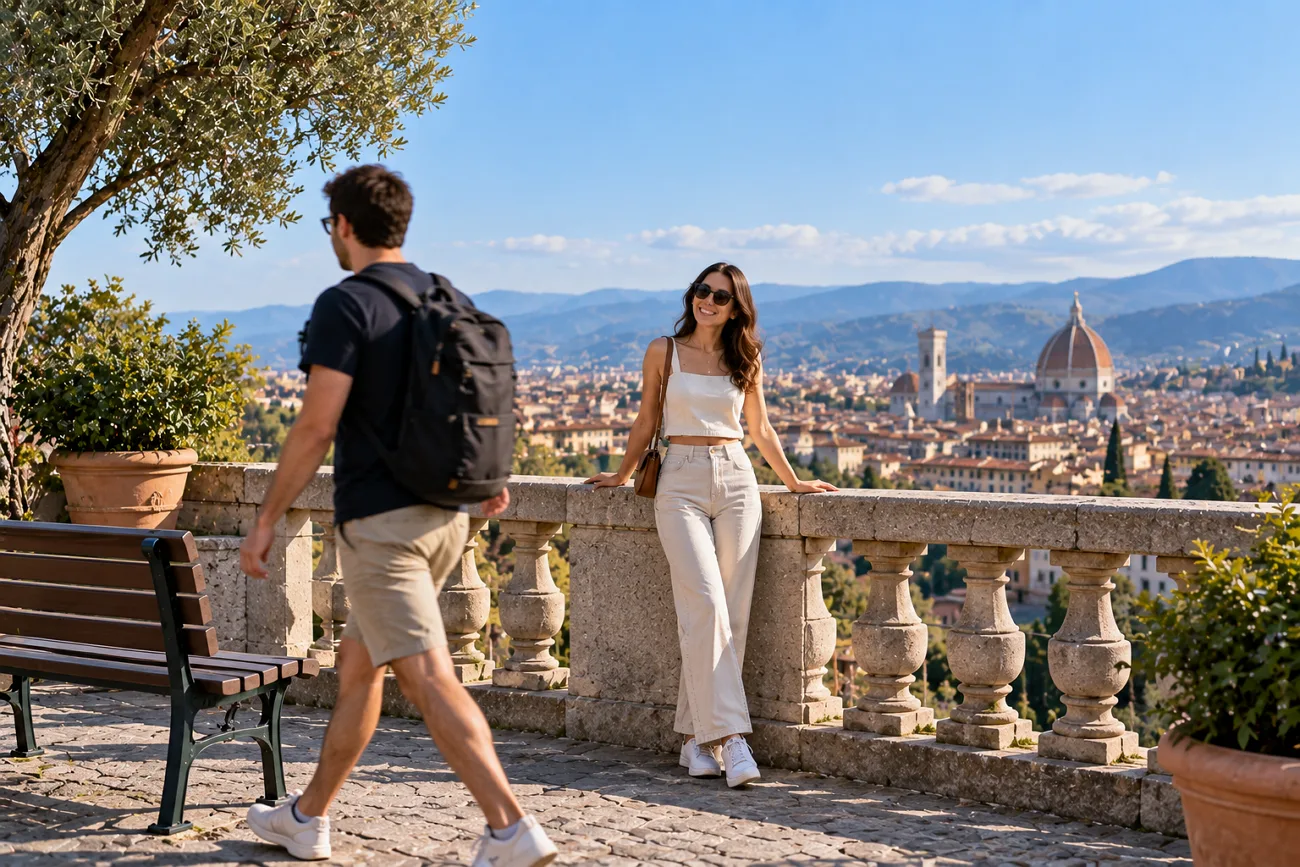
せっかくの写真も、不要な人物が写り込んでいると魅力が薄れてしまうことがあります。背景やほかの大切な部分がほぼ完璧に撮れていると、なおさら残念ですよね。写真の端にいる人物を取り除きたい場合は、まず基本的なトリミングの方法を押さえましょう。
写真の中央にいる人物を取り除くには、AIによる削除や、コピースタンプ、修復ツールなどのオブジェクト削除機能が適している場合があります。トリミングでは、大切な部分まで切れてしまうためです。MagicLight AIなら、簡単な文章の指示で不要な人物を取り除くこともできます。この記事では、こうした方法と、写真を自然ですっきりと仕上げるための実用的なコツを紹介します。
パート1:写真から人物を切り取る方法
写真の端にいる人物にはトリミングが、画面の内側にいる人物にはAIによる削除が役立ちます。写真から人物を取り除く方法を知りたい方は、それぞれの編集方法の違いを押さえておきましょう。
写真から人物を切り取る場面と理由
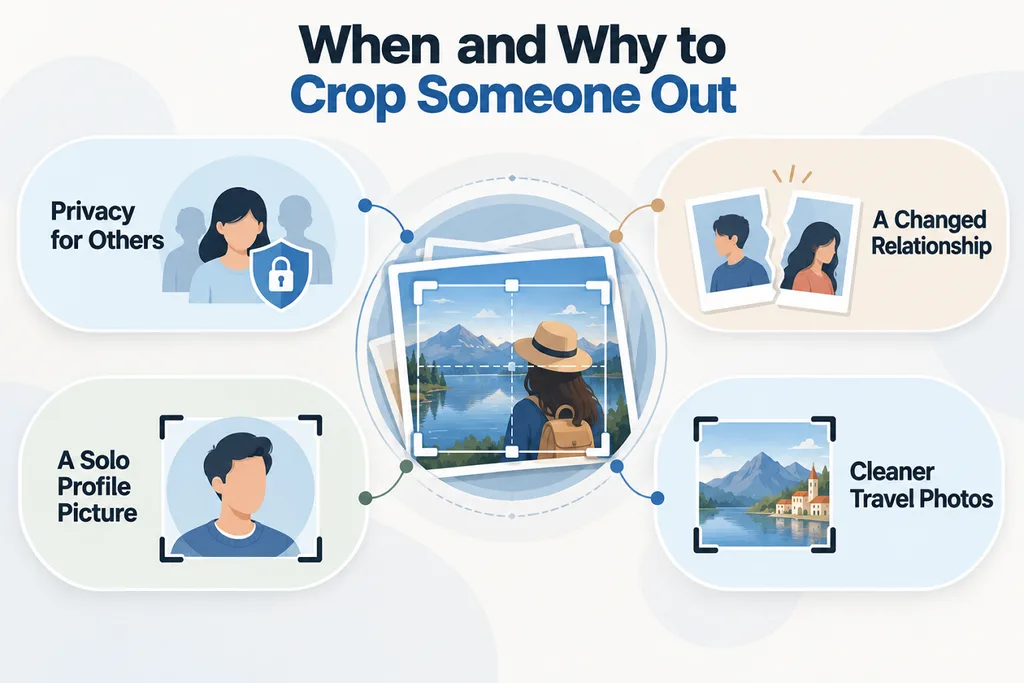
写真から人物を取り除く理由には、プライバシーへの配慮や個人的な事情、構図の改善などがあります。よくある場面を見てみましょう。
- ほかの人のプライバシーを守る: 公共の場所で撮った写真に写り込んだ人は、顔をネットで公開されたくないかもしれません。SNSに投稿する前にその人を切り取れば、プライバシーに配慮できます。
- 人間関係が変わったとき: 友人やパートナーとの関係が終わっても、昔の写真が大切な思い出であることは変わりません。特定の人物だけを取り除けば、写真全体を削除せずに思い出を残せます。
- 自分だけのプロフィール写真にする: 集合写真の中に、表情やポーズ、光の当たり方がとてもよく撮れた一枚があるかもしれません。ほかの人を切り取れば、自分のプロフィール写真として使えます。
- 旅行写真や掲載用の写真をすっきり見せる: 観光客が名所を隠してしまったり、旅行写真が混雑した印象になったりすることがあります。不要な人物を取り除けば、本来撮りたかった場所に視線を集められます。
写真から人物を取り除く簡単な方法
最適な編集方法は、人物の位置や周囲の背景によって変わります。写真から人物を取り除く際は、その後にどの部分を補う必要があるかも考えましょう。以下の表で、それぞれの方法に適した用途と、使える編集ツールを比較できます。
| 方法 | 適した用途 | 使えるツール |
| トリミングツール | 写真の端にいる人物 | スマートフォンやパソコンに標準搭載されている写真編集機能 |
| 標準搭載のAI消しゴム | 偶然写り込んだ人物や、背景に小さく写っている人物 | クリーンアップ、消しゴムマジック、生成消去 |
| レイヤーを使った編集 | 手作業で細かく調整したい、複雑な背景 | コピースタンプや修復ツールを備えたPhotoshopやGIMP |
| プロンプトによるAI編集 | 大きく写っている人物、中央にいる人物、複数の人物 | MagicLight AI画像生成 |
主な機能: MagicLight AI
MagicLight AIでは、最大500文字のプロンプトで指示を入力して画像を編集できます。写真から人物を取り除きたい場合は、消したい人物の特徴を文章で伝えます。また、 Image to Video では、最大5枚の参照画像を使って動画を作成できます。どちらのツールも、高度な写真・動画編集の経験がなくても、手軽にビジュアルを編集できます。
- 背景の再構成: 不要な人物を写真から取り除いた後、AIが欠けた背景を再構成します。壁や空、道路、風景が、人物のいた部分に自然になじみます。
- 参照画像: 最大10枚の参照画像をアップロードして、仕上がりをより細かく指定できます。画像を追加すると、AIが人物や場所、物、背景の細部を把握しやすくなります。
- 画像生成エンジン: 5種類の画像生成エンジンから選べます。対応モデルには、 Nano Banana 2 や GPT Imageなどがあります。服や髪、背景が複雑な場所から人物を取り除く際は、エンジンを切り替えて試せます。
- 構図の調整機能: 4種類の出力形式から選び、投稿先に合わせて画像の構図を調整できます。正方形や縦長の形式は、プロフィール画像や投稿、ストーリーズに適しています。
- Story to Video: 文章から、登場人物やシーンに一貫性のある詳細なストーリーを作成できます。作り込んだストーリーを基に、最長50分の動画を完成させられます。
実践ガイド:MagicLight AIで写真から人物を取り除く方法
MagicLight AIは、写真から不要な人物を取り除き、その部分の背景を自然に再構成します。以下の手順で、MagicLight AIを使って写真から人物を取り除く方法を見ていきましょう。
ステップ1:画像生成画面を開く
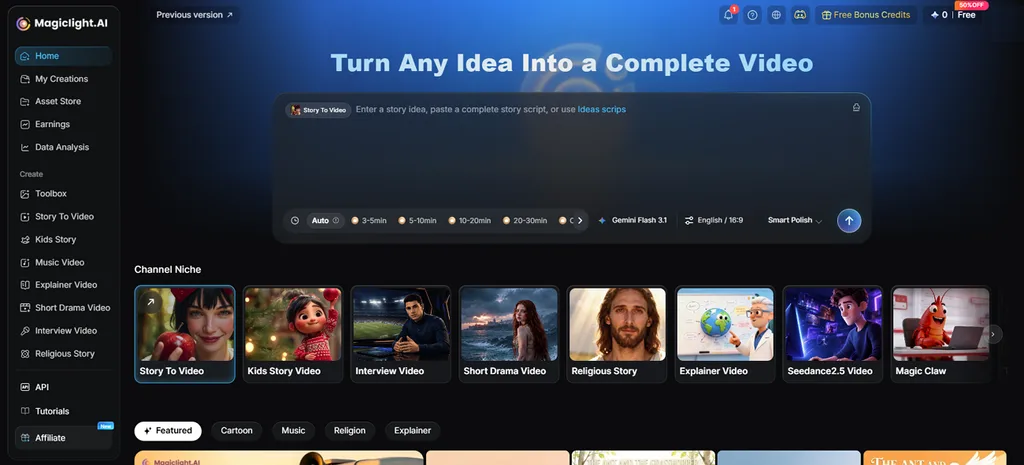
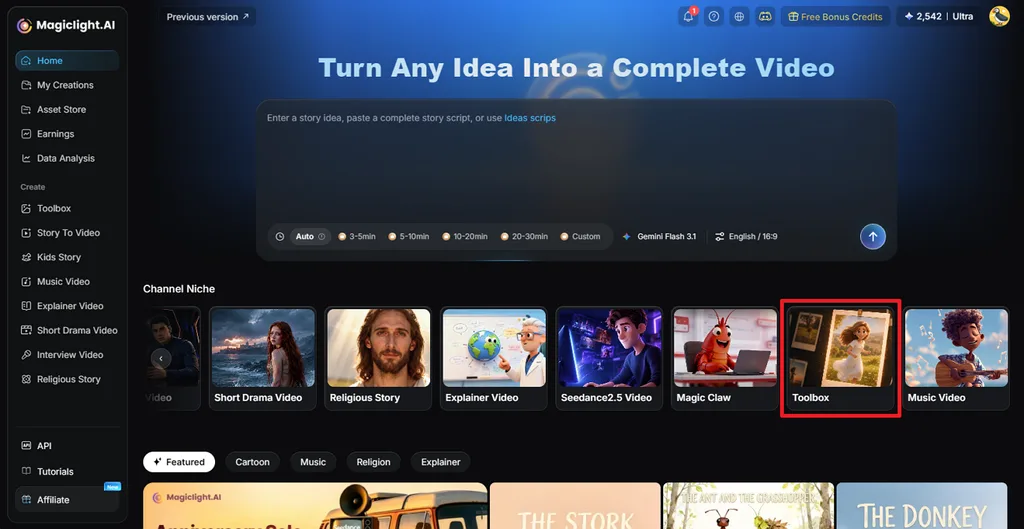
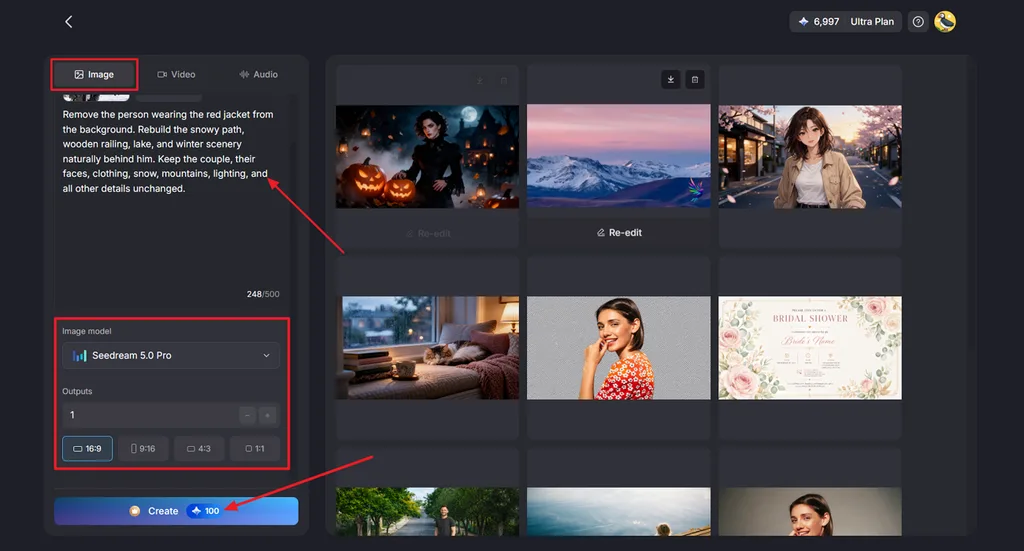
MagicLight AIのメイン画面を開いたら、 Toolbox をクリックします。続いて Image を選択し、画像生成画面に進んで編集を始めます。
ステップ2:写真をアップロードして編集する
取り除きたい人物が写っている写真を参照画像として追加します。ほかの部分は変更せず、どの人物を取り除くかをMagicLight AIに伝えるプロンプトを入力します。希望する設定を Image Model、 Outputs、 Aspect Ratioで選び、 Createをクリックします。
ステップ3:仕上がりを確認して保存する
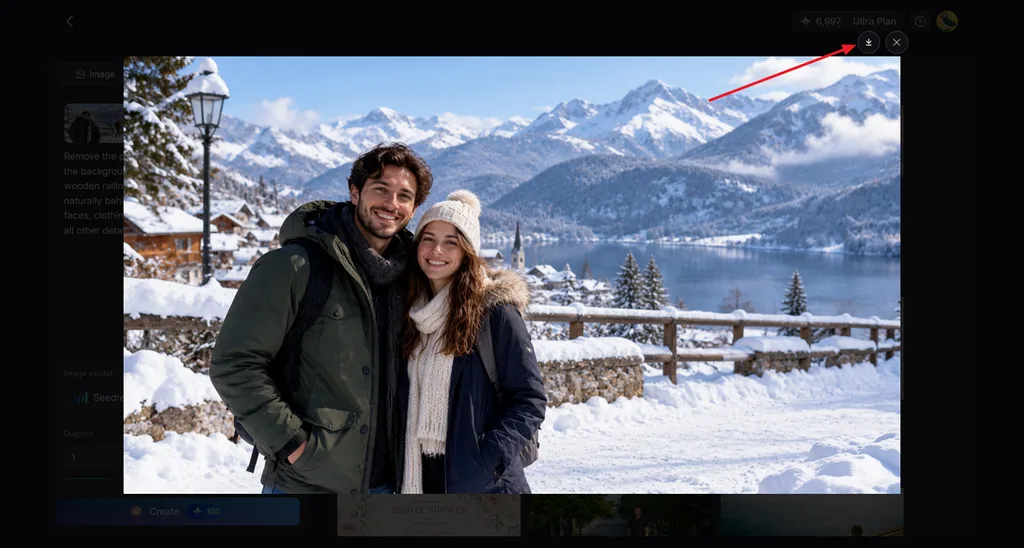
生成された画像を見て、人物が消えているか、背景が自然に仕上がっているかを確認します。必要であれば別の画像を生成します。仕上がりに問題がなければ、 Download アイコンをクリックして完成した画像を保存します。
パート2:自然に仕上げるためのコツ
写真をきれいに仕上げるには、不要な人物を取り除くだけでなく、周囲にも気を配ることが大切です。「写真から人物を自然に切り取るにはどうすればいい?」と思ったら、次のコツを参考にしてください。
- コピーを保存する: 後で気になる点が見つかったときにやり直せるよう、元の写真は編集せずに残しておきましょう。
- 写真の端を確認する: 人物を切り取った後に、手や服の一部が写真の端に残っていないか確認しましょう。
- 影を確認する: 人物を取り除いた後に、その人の影や映り込みが写真に残っていないか確認しましょう。
- 元の画像ファイルを使う: スクリーンショットは細部が失われ、トリミングするとぼやけやすいため、元の画像を使いましょう。
- 余白を調整する: 人物を取り除いたことでメインの被写体の横に余白ができすぎた場合は、トリミングの範囲を調整しましょう。
- 背景を拡大して確認する: 編集後は、再構成された壁や床、フェンス、空などを拡大し、不自然な線や同じ模様の繰り返しがないか確認しましょう。
- 編集する前に考える: その場で起きたことについて見る人に誤解を与えるおそれがある場合は、人物を取り除く編集を控えましょう。
まとめ
写真から人物を取り除く方法は、その人がどこに写っているかによって変わります。端にいる人物には基本的なトリミングが適しており、複雑な背景の中にいる人物にはAIによる削除が役立ちます。MagicLight AIは、プロンプトに従って不要な人物を取り除き、欠けた背景も再構成します。編集後には、 トリミングした画像に動きを付けて 、より魅力的な動画クリップを作ることもできます。
写真から人物を切り取る方法についてのよくある質問
- 写真から人物を切り取るにはどうすればいいですか?
写真編集アプリで写真を開き、トリミング機能を選びます。不要な人物が完全に範囲外になるまで、枠の端を動かしてください。人物が写真の中央付近にいる場合は、AIによる削除ツールを使いましょう。
- 写真から人物を取り除く一番簡単な方法は何ですか?
背景に小さく写っている人物をすばやく取り除くには、標準搭載のAI消しゴムが手軽です。MagicLight AIでは、プロンプトを使って写真から人物を取り除く編集もできます。
- AIで写真から不要な人物を消せますか?
AIは不要な人物を消し、周囲の画像の細部を基に、欠けた背景を自然に再構成できます。背景がシンプルなほどきれいに仕上がりやすく、複雑な場面では再度編集が必要になることもあります。
- 写真から人物を取り除くのに最適なAIツールは何ですか?
MagicLight AIは、何を消したいか具体的に書いたプロンプトに従って、不要な人物を取り除きます。画像モデルや参照画像を活用できるため、編集が難しい場面や人が多い場面でも、仕上がりを細かく調整できます。





