


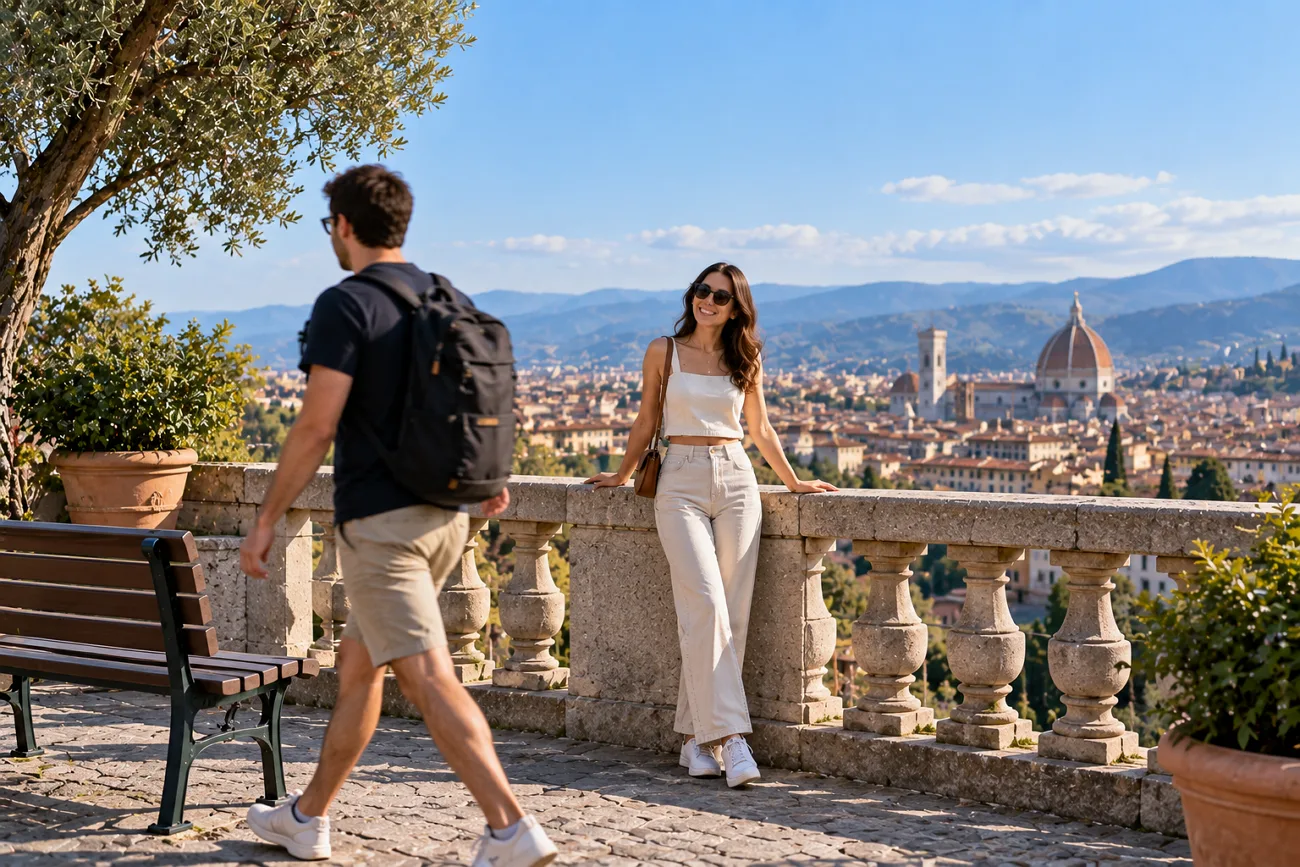
Даже удачная фотография может потерять привлекательность, если в кадре окажется лишний человек. Особенно обидно, когда фон и другие важные детали получились почти идеально. Если человек находится у края снимка, убрать его проще всего с помощью обычного кадрирования.
Если человек стоит ближе к центру, лучше подойдут удаление с помощью ИИ, штамп, восстанавливающая кисть или другие инструменты удаления объектов: при кадрировании можно потерять важные детали. MagicLight AI предлагает ещё один способ — удалить лишних людей по простому текстовому запросу. В этом руководстве мы разберём эти методы и дадим практические советы для аккуратной и естественной обработки фотографий.
Часть 1. Как убрать человека с фотографии
Кадрирование подходит, если человек находится у края фотографии, а удаление с помощью ИИ — если он стоит дальше от края. Выбирая, как убрать человека со снимка, учитывайте возможности каждого метода.
Когда и зачем убирать человека с фотографии
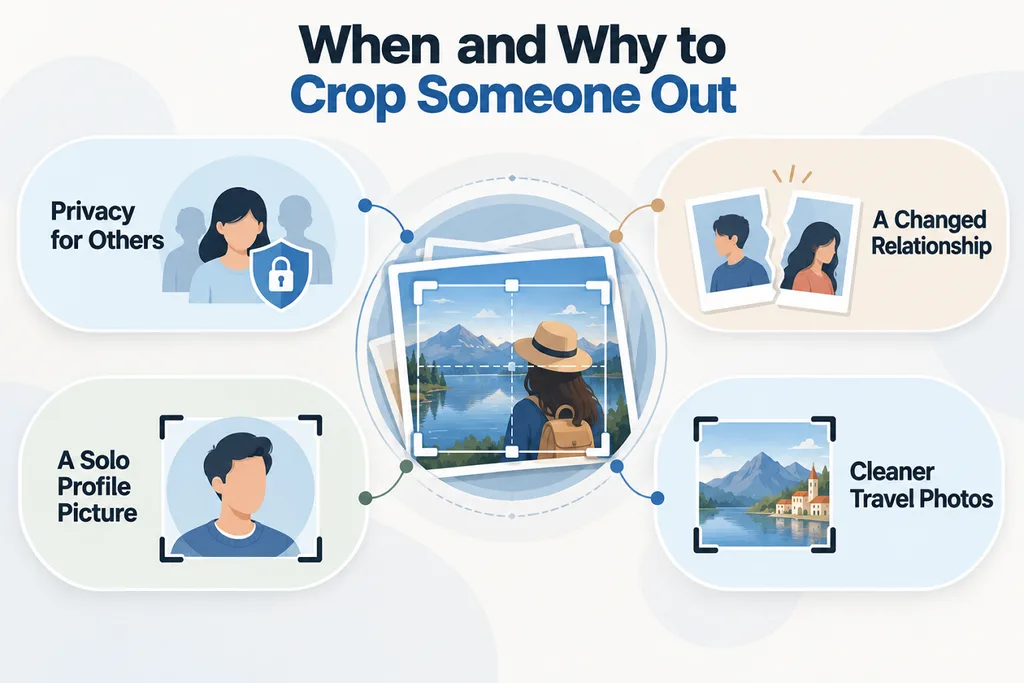
Людей убирают с фотографий ради конфиденциальности, по личным причинам или для улучшения композиции. Вот несколько распространённых ситуаций, когда это может пригодиться:
- Защита чужой приватности: Незнакомые люди, попавшие в кадр в общественном месте, могут не хотеть, чтобы их лица публиковали в интернете. Обрезав снимок перед публикацией в соцсетях, вы сохраните их приватность.
- Изменения в отношениях: Старые фотографии могут оставаться дорогими вам даже после окончания дружбы или отношений. Удалив одного человека, вы сможете сохранить воспоминание, не удаляя весь снимок.
- Личное фото для профиля: Именно на групповом снимке у вас могут оказаться лучшее выражение лица, поза или освещение. Обрезав остальных, вы получите фотографию для своего профиля.
- Аккуратные фото из поездок и для объявлений: Туристы могут загораживать достопримечательности и создавать ощущение толпы на фотографиях из поездок. Удалив их, вы сохраните внимание на месте, которое хотели запечатлеть.
Простые способы убрать человека со снимка
Выбор подходящего способа обработки зависит от расположения человека и окружающего фона. Прежде чем убрать человека с фотографии, подумайте, чем нужно будет заполнить освободившееся место. В таблице ниже можно сравнить методы, их назначение и доступные инструменты:
| Метод | Для чего подходит | Какие инструменты попробовать |
| Кадрирование | Люди у края фотографии | Встроенный фоторедактор на телефоне или компьютере |
| Встроенный ИИ-ластик | Случайно попавшие в кадр люди или небольшие фигуры на заднем плане | Clean Up, Magic Eraser, Generative Erase |
| Редактирование со слоями | Детализированный фон, для работы с которым нужен более точный ручной контроль | Photoshop или GIMP с инструментами штампа и восстановления |
| ИИ-редактирование по текстовому запросу | Крупные фигуры, люди в центре кадра или несколько человек на одном фото | MagicLight ИИ-генератор изображений |
Основные возможности MagicLight AI
MagicLight AI редактирует изображения по текстовым запросам длиной до 500 символов. Чтобы убрать человека с фотографии, достаточно описать, кого нужно удалить. А инструмент Image to Video создаёт видео на основе максимум 5 референсных изображений. Оба инструмента упрощают работу с визуальным контентом и не требуют продвинутых навыков обработки фото или монтажа видео.
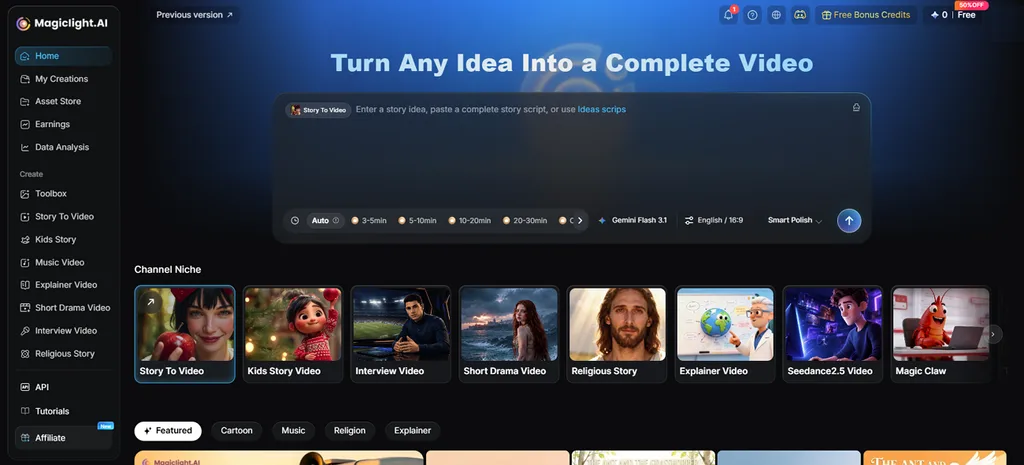
- Восстановление фона: После удаления лишних людей ИИ восстанавливает недостающие участки фона. Стены, небо, улицы и пейзажи естественно продолжаются на освободившемся месте.
- Референсные изображения: Загрузите до 10 референсных изображений, чтобы точнее управлять обработкой. Дополнительные изображения помогают ИИ лучше понимать персонажей, локации, объекты и детали фона.
- Модели генерации изображений: Выбирайте из 5 моделей генерации изображений, включая Nano Banana 2 и GPT Image. Переключайтесь между моделями, если при удалении людей нужно проработать сложные детали одежды, волос или фона.
- Встроенная настройка формата: Выберите один из 4 форматов изображения, чтобы адаптировать кадр для разных платформ. Квадратные и вертикальные форматы хорошо подходят для фотографий профиля, публикаций и историй.
- Story to Video: Превращайте текст в подробные истории с персонажами и сценами, которые сохраняют единый облик. На основе проработанных историй создавайте полноценные видео длительностью до 50 минут.
Инструкция: как убрать человека с фотографии в MagicLight AI
MagicLight AI удаляет лишних людей с фотографий и естественно восстанавливает фон на освободившемся месте. Следуйте инструкции ниже, чтобы убрать человека с фото с помощью MagicLight AI:
Шаг 1. Откройте рабочую область генерации изображений
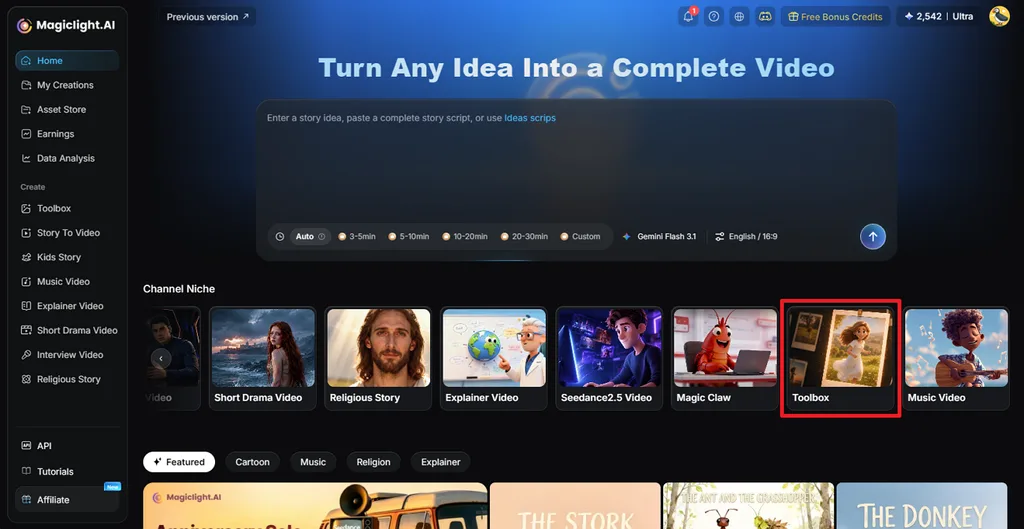
Откройте главный экран MagicLight AI и нажмите Toolbox в главном меню. Выберите Image , чтобы перейти в рабочую область генерации изображений и начать редактирование.
Шаг 2. Загрузите и отредактируйте фотографию
Добавьте фотографию с человеком, которого хотите удалить, в качестве референсного изображения. Напишите запрос: укажите, кого именно нужно убрать, и попросите MagicLight AI сохранить остальную сцену без изменений. Выберите подходящие настройки Image Model, Outputsи Aspect Ratio, затем нажмите Create.
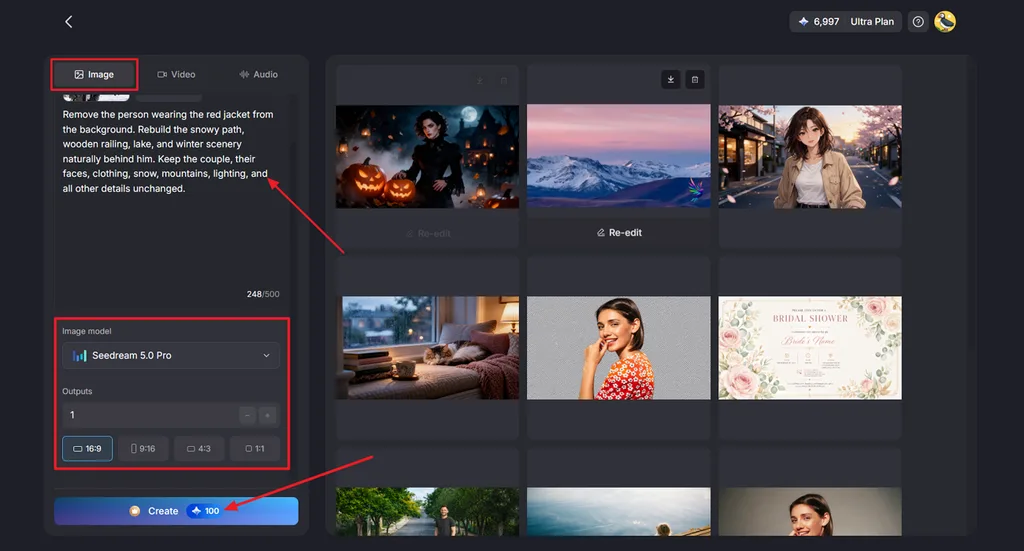
Шаг 3. Проверьте и сохраните результат
Просмотрите новое изображение: убедитесь, что человек удалён, а фон выглядит естественно. При необходимости сгенерируйте ещё один вариант или нажмите значок Download , чтобы сохранить готовое изображение.
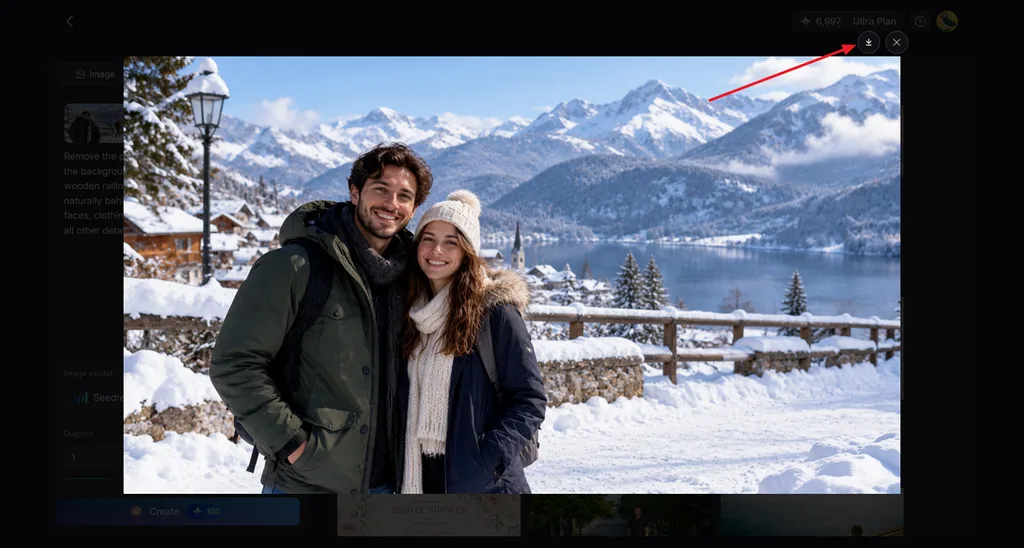
Часть 2. Советы для аккуратной обработки
Чтобы получить аккуратный результат, недостаточно просто убрать лишнего человека с фотографии. Если вы хотите сделать это так, чтобы снимок выглядел естественно, воспользуйтесь следующими советами:
- Сохраните копию: Оставьте исходную фотографию без изменений, чтобы можно было начать заново, если позже заметите недочёты.
- Осмотрите края: После кадрирования проверьте, не остались ли у краёв снимка руки или части одежды удалённого человека.
- Проверьте тени: Посмотрите, не остались ли на фотографии тени или отражения человека после его удаления.
- Используйте исходный файл: Работайте с оригиналом фотографии: на скриншотах теряются детали, а после кадрирования изображение становится размытым.
- Уберите лишнее пустое пространство: Скорректируйте кадрирование, если после удаления человека рядом с главным объектом осталось слишком много пустого места.
- Рассмотрите фон с увеличением: После обработки проверьте восстановленные стены, пол, ограды или небо: на них могут появиться странные линии и повторяющиеся узоры.
- Подумайте перед редактированием: Не удаляйте людей, если такая правка может создать у зрителей ложное представление о произошедшем.
Заключение
Выбор способа удаления человека с фотографии зависит от того, где он находится. Обычное кадрирование подходит для людей у края снимка, а ИИ лучше справляется с фигурами на сложном фоне внутри кадра. MagicLight AI удаляет лишних людей по текстовому запросу и восстанавливает недостающий фон вокруг них. После этого вы также можете оживить обрезанное изображение , чтобы создать более увлекательный видеоролик.
Частые вопросы об удалении людей с фотографий
- Как убрать человека с фотографии с помощью кадрирования?
Откройте фоторедактор, выберите инструмент кадрирования и сдвиньте границы так, чтобы человек полностью остался за пределами кадра. Если он находится ближе к центру фотографии, воспользуйтесь инструментом удаления с помощью ИИ.
- Как проще всего удалить человека с фотографии?
Встроенные ИИ-ластики позволяют быстро и просто убрать небольшие фигуры людей с заднего плана. Ещё один вариант — MagicLight AI, где можно удалить человека с фотографии по текстовому запросу.
- Может ли ИИ убрать лишних людей с фотографий?
ИИ может удалить лишних людей и естественно восстановить недостающий фон, опираясь на окружающие детали изображения. На простом фоне результат обычно получается аккуратнее, а для сложных сцен может потребоваться ещё одна попытка редактирования.
- Какой ИИ-инструмент лучше всего подходит для удаления человека с фотографии?
MagicLight AI удаляет лишних людей по текстовым запросам, в которых вы точно описываете, что должно исчезнуть. Выбор моделей генерации изображений и поддержка референсов позволяют точнее управлять обработкой сложных сцен или кадров с большим количеством людей.





