


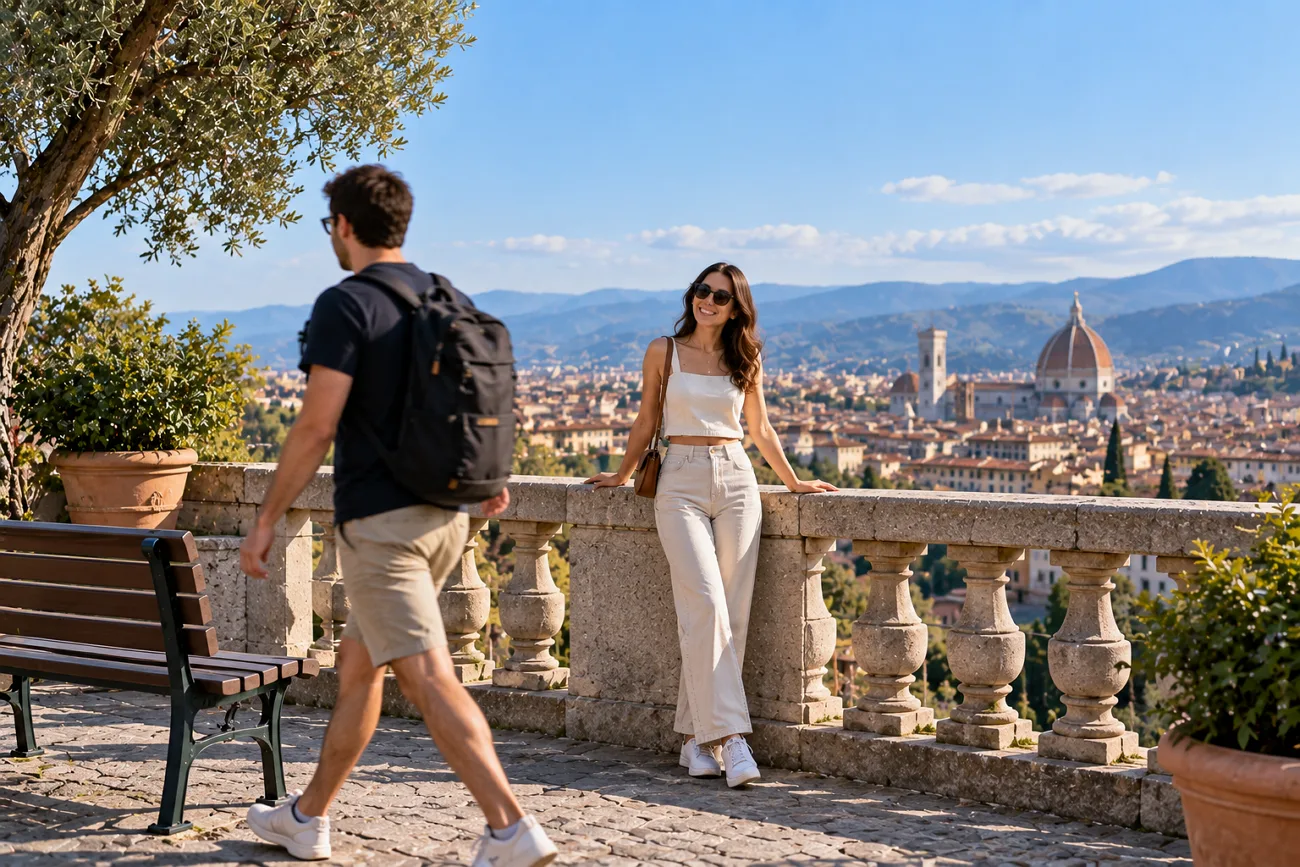
Una buena foto puede perder su encanto si aparece una persona que no quieres incluir en algún punto del encuadre. Resulta especialmente frustrante cuando el fondo y los demás detalles importantes han quedado casi perfectos. Si la persona está cerca de un borde, la forma más sencilla de quitarla es recortar la foto.
Si la persona está en el centro, puede ser mejor usar herramientas de eliminación con IA, de clonado, de corrección o de eliminación de objetos, ya que un recorte podría llevarse detalles importantes. MagicLight AI ofrece otra opción: eliminar a las personas que no quieres incluir mediante una sencilla instrucción escrita. En esta guía encontrarás estos métodos y consejos prácticos para editar tus fotos con un acabado limpio y natural.
Parte 1. Cómo quitar a alguien de una foto
El recorte funciona cuando la persona está cerca de los bordes de la foto, mientras que la eliminación con IA permite quitar a quienes aparecen más hacia el interior de la escena. Si quieres aprender a quitar a alguien de una imagen, cada método te ofrece distintas posibilidades de edición.
Cuándo y por qué quitar a alguien de una foto
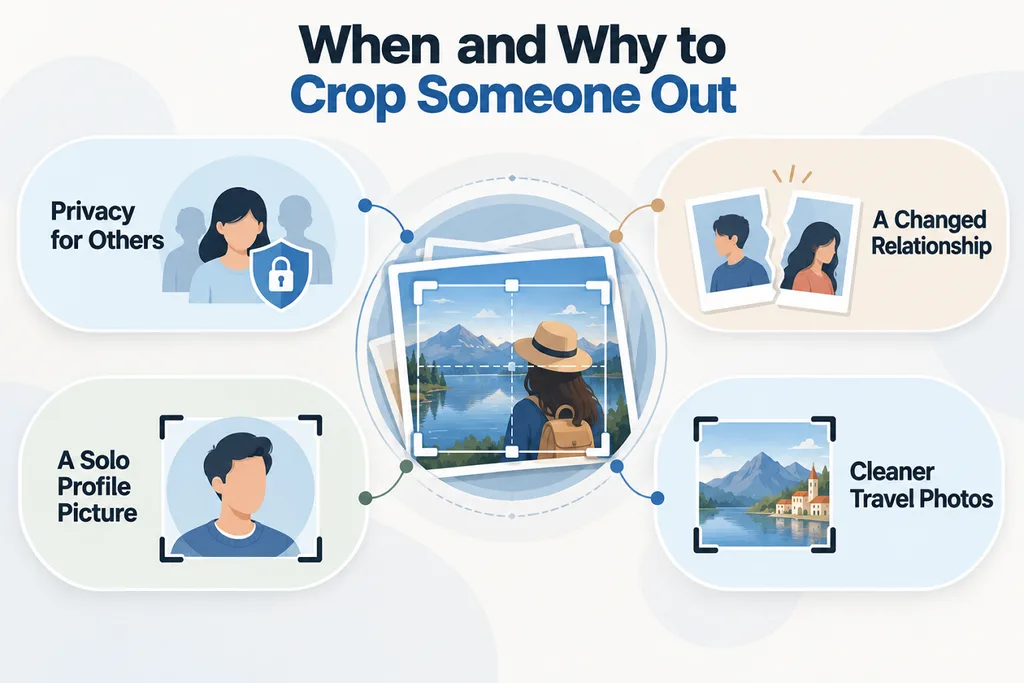
Puedes querer quitar a alguien de una foto por privacidad, por motivos personales o para mejorar la composición. Estas son algunas situaciones habituales en las que tiene sentido hacerlo:
- Proteger la privacidad de otras personas: Puede que las personas desconocidas que aparecen en fotos tomadas en lugares públicos no quieran que su cara se comparta en internet. Recortarlas ayuda a proteger su privacidad antes de publicar las imágenes en redes sociales.
- Una relación que ha cambiado: Las fotos antiguas pueden seguir siendo importantes cuando una amistad o una relación ha terminado. Quitar a una persona te permite conservar el recuerdo sin borrar la foto entera.
- Una foto de perfil en la que salgas a solas: Puede que en una foto de grupo hayas conseguido tu mejor expresión, pose o iluminación. Si recortas a las demás personas, puedes convertirla en tu foto de perfil.
- Fotos de viajes y anuncios más despejadas: Los turistas pueden tapar monumentos y hacer que las fotos de viajes se vean demasiado abarrotadas. Quitarlos mantiene la atención en el lugar que querías fotografiar.
Formas sencillas de quitar a una persona de una imagen
La posición de la persona y el fondo que la rodea ayudan a determinar qué método de edición funciona mejor. Para aprender a quitar a una persona de una foto, conviene pensar en qué habrá que reconstruir después. Compara los métodos, sus usos y las herramientas disponibles en la siguiente tabla:
| Método | Ideal para | Herramientas que puedes probar |
| Herramienta de recorte | Personas situadas cerca del borde de la foto | Editor de fotos integrado en el móvil o el ordenador |
| Borrador con IA integrado | Personas que se cuelan en la foto o que aparecen pequeñas en el fondo | Clean Up, Magic Eraser, Generative Erase |
| Edición por capas | Fondos con muchos detalles que requieren más control manual de la edición | Photoshop o GIMP con herramientas de clonado y corrección |
| IA mediante instrucciones | Personas que ocupan mucho espacio, están en el centro o aparecen en grupo en una foto | MagicLight Generador de imágenes con IA |
Funciones principales de MagicLight AI
MagicLight AI edita imágenes a partir de instrucciones escritas de hasta 500 caracteres. Si quieres quitar a alguien de una foto, puedes describir a las personas que deseas eliminar. Su herramienta Image to Video crea vídeos a partir de un máximo de 5 imágenes de referencia. Ambas herramientas facilitan la edición visual sin necesidad de tener experiencia avanzada en edición de fotos o vídeos.
- Reconstrucción del fondo: La IA reconstruye las partes del fondo que faltan tras eliminar a las personas de las fotos. Las paredes, el cielo, las calles y el paisaje se integran de forma natural en la zona que queda libre.
- Imágenes de referencia: Sube hasta 10 imágenes de referencia para tener más control sobre la edición. Las imágenes adicionales ayudan a la IA a comprender los personajes, los lugares, los objetos y los detalles del fondo.
- Motores de generación de imágenes: Elige entre 5 motores de generación de imágenes, incluidos Nano Banana 2 y GPT Image. Prueba distintos motores al eliminar personas rodeadas de ropa, pelo o fondos complejos.
- Reencuadre integrado: Elige entre 4 formatos de salida para adaptar las imágenes a distintas plataformas. Los formatos cuadrados y verticales funcionan bien para fotos de perfil, publicaciones o historias.
- Story to Video: Transforma un texto en historias detalladas con personajes y escenas coherentes. Crea vídeos completos de hasta 50 minutos a partir de historias desarrolladas.
Guía: cómo quitar a alguien de una foto con MagicLight AI
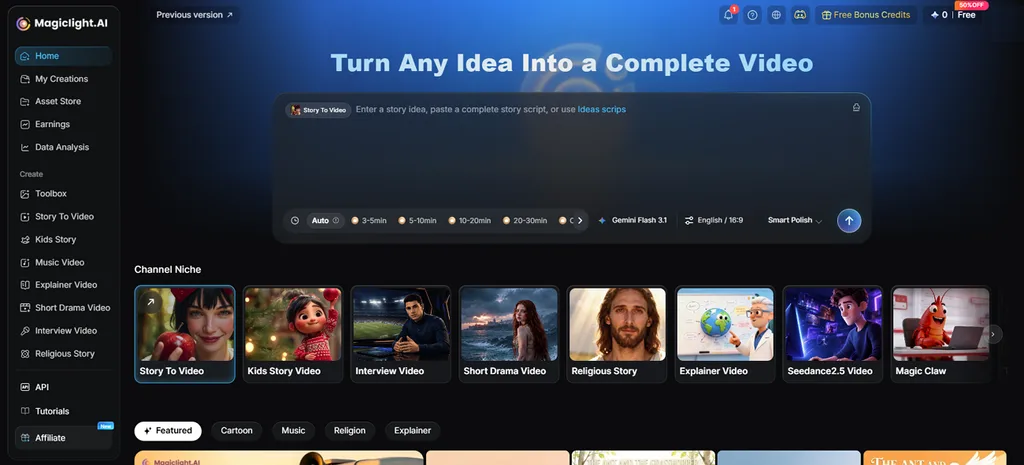
MagicLight AI elimina a las personas que no quieres incluir en tus fotos y reconstruye de forma natural el fondo que queda vacío. Sigue estos pasos para aprender a quitar a una persona de una foto con MagicLight AI:
Paso 1. Abre el espacio de generación de imágenes
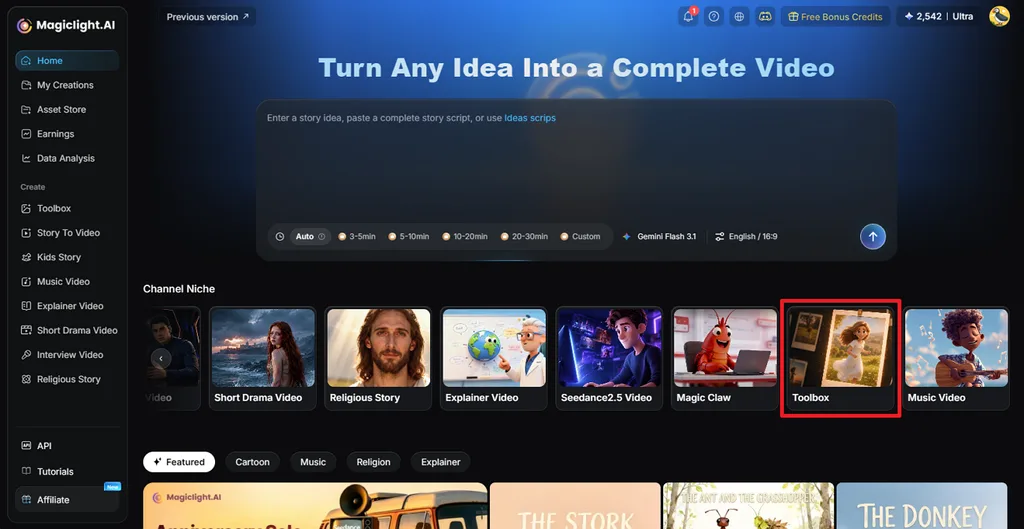
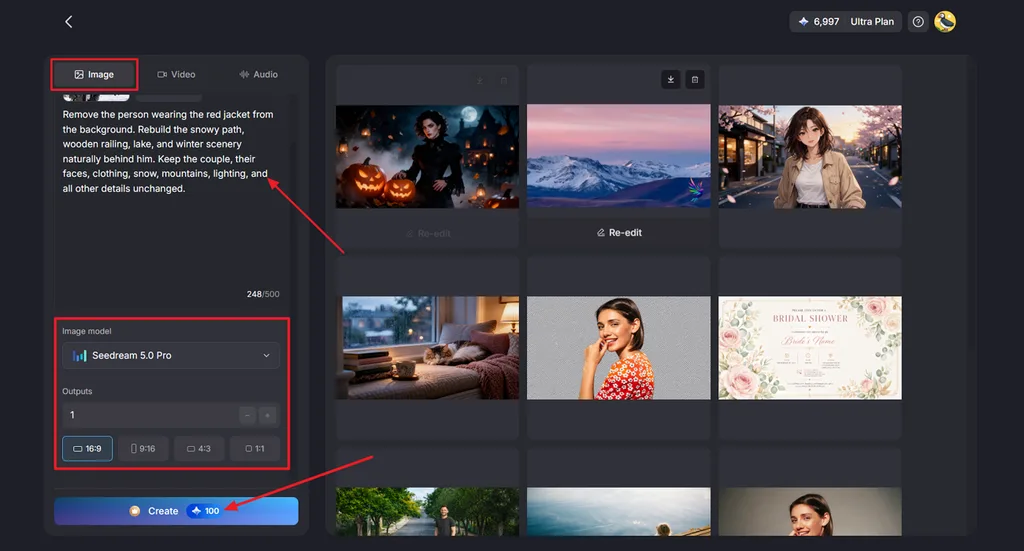
Una vez en la interfaz principal de MagicLight AI, pulsa Toolbox . Selecciona Image para entrar en el espacio de generación de imágenes y empezar a editar.
Paso 2. Sube y edita tu foto
Añade como imagen de referencia la foto en la que aparece la persona que quieres quitar. Escribe una instrucción que indique a MagicLight AI qué persona debe eliminar y que mantenga el resto de la escena sin cambios. Elige las opciones que prefieras en Image Model, Outputsy Aspect Ratioy, después, pulsa Create.
Paso 3. Revisa y guarda el resultado
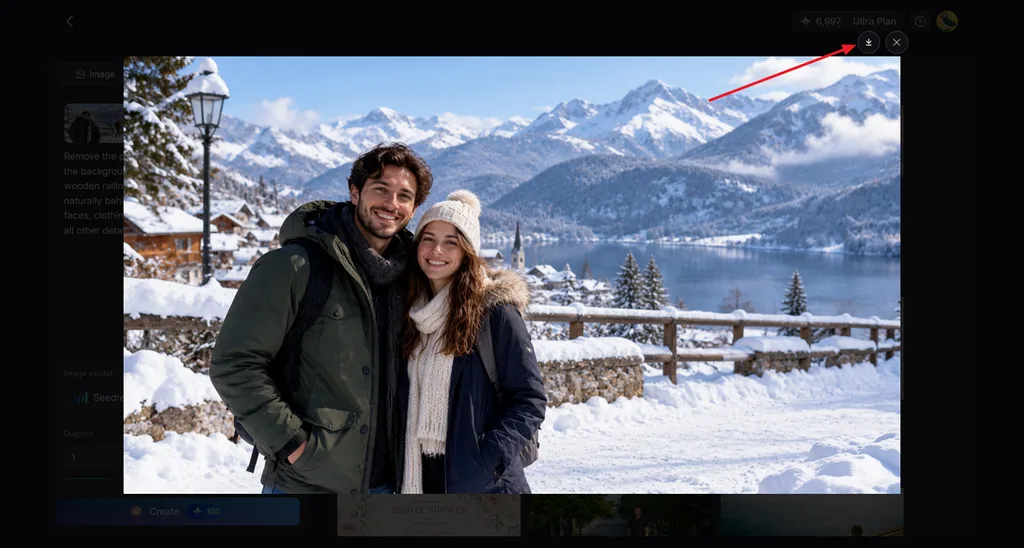
Revisa la nueva imagen para comprobar que la persona ha desaparecido y que el fondo tiene un aspecto natural. Genera otra versión si hace falta o pulsa el icono de Download para guardar la imagen final.
Parte 2. Consejos para conseguir un recorte limpio
Para conseguir una edición limpia no basta con eliminar a la persona que no quieres incluir en la foto. Si te preguntas cómo quitar a alguien de una imagen y lograr que quede natural, estos consejos pueden ayudarte:
- Guarda una copia: Conserva la foto original sin modificar para poder empezar de nuevo si más adelante algo no queda bien.
- Revisa los bordes: Comprueba que no queden manos ni partes de la ropa visibles cerca de los bordes después de recortar a alguien.
- Comprueba las sombras: Busca sombras o reflejos que hayan quedado después de quitar a alguien de la foto original.
- Usa el archivo original: Parte de la imagen original, ya que las capturas de pantalla pierden detalle y se ven borrosas al recortarlas.
- Ajusta el espacio vacío: Modifica el recorte si, al quitar a alguien, queda demasiado espacio vacío junto al sujeto principal.
- Amplía el fondo: Tras la edición, revisa las paredes, los suelos, las vallas y el cielo reconstruidos para detectar líneas extrañas o patrones repetidos.
- Piensa antes de editar: Evita quitar personas si el cambio puede dar una idea falsa de lo que ocurrió.
Conclusión
En definitiva, la forma de quitar a alguien de una foto depende de dónde se encuentre. El recorte básico funciona cuando la persona está cerca de un borde, mientras que la eliminación con IA suele dar mejores resultados si aparece en un fondo con muchos elementos. MagicLight AI elimina a las personas mediante instrucciones escritas y reconstruye el fondo que falta a su alrededor. También puedes animar una imagen recortada después para crear un vídeo más atractivo.
Preguntas frecuentes sobre cómo quitar a alguien de una foto
- ¿Cómo puedo quitar a alguien de una imagen recortándola?
Abre tu editor de fotos, selecciona la herramienta de recorte y ajusta los bordes hasta dejar completamente fuera a la persona que quieres quitar. Si está cerca del centro de la foto, utiliza una herramienta de eliminación con IA.
- ¿Cuál es la forma más fácil de quitar a una persona de una foto?
Los borradores con IA integrados son una opción sencilla para eliminar rápidamente a las personas que aparecen pequeñas en el fondo de una foto. Si estás aprendiendo a quitar a una persona de una foto, MagicLight AI también te ofrece opciones de edición mediante instrucciones escritas.
- ¿Puede la IA eliminar a las personas que no quiero incluir en mis fotos?
La IA puede borrar a esas personas y reconstruir de forma natural el fondo que falta a partir de los detalles de la imagen que lo rodean. Los fondos sencillos suelen dar resultados más limpios, mientras que las escenas detalladas pueden requerir otro intento de edición.
- ¿Cuál es la mejor herramienta de IA para quitar a alguien de una foto?
MagicLight AI elimina a las personas siguiendo instrucciones escritas que describen exactamente qué debe desaparecer. Sus modelos de imagen y la posibilidad de usar imágenes de referencia te dan más control al editar escenas difíciles o con mucha gente.





