


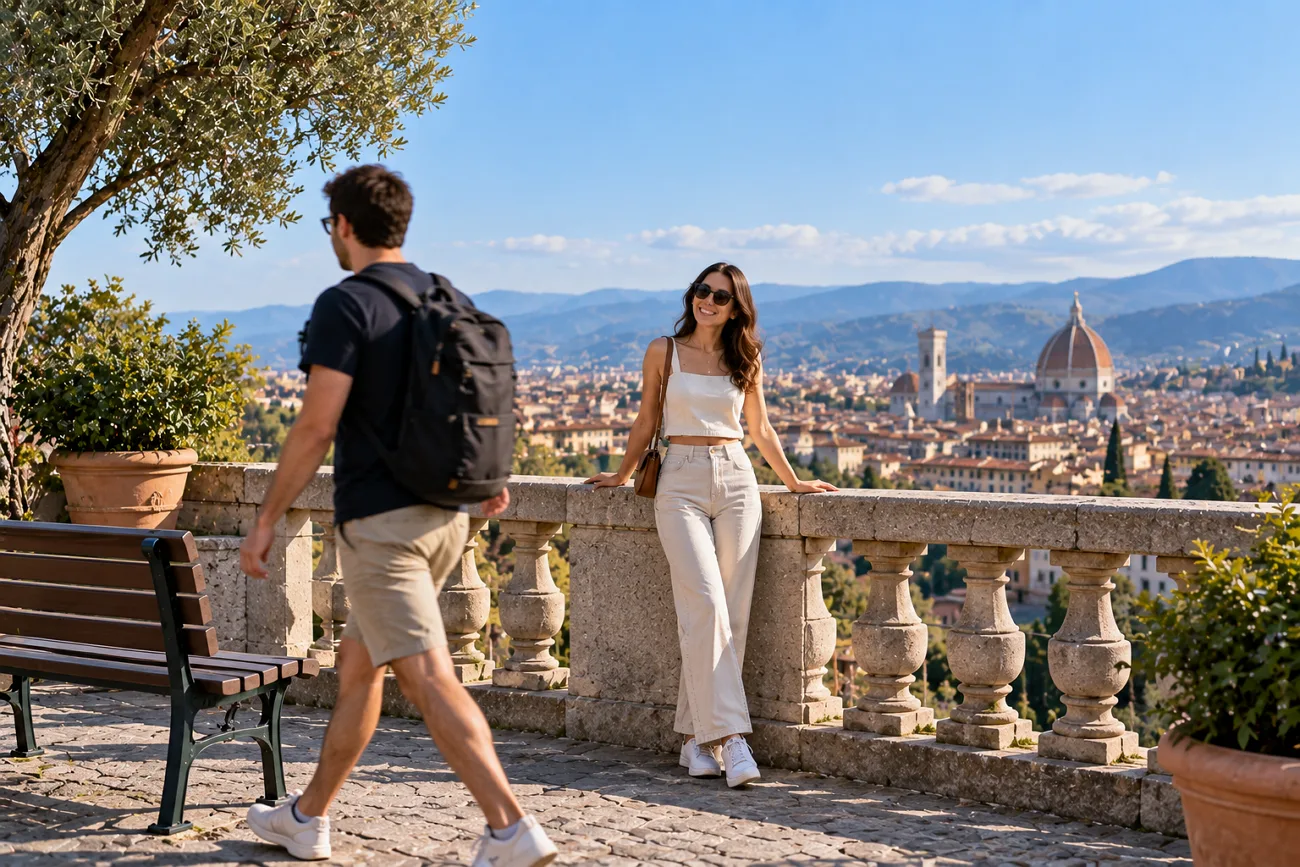
I skvělá fotka může ztratit kouzlo, když se někde v záběru objeví nežádoucí osoba. Zvlášť zamrzí, když pozadí a ostatní důležité detaily vypadají téměř dokonale. Pokud vás někdo ruší u okraje snímku, nejjednodušším způsobem, jak ho z fotky odstranit, je běžný ořez.
U lidí uprostřed záběru bývá vhodnější odstranění pomocí AI, klonovací razítko, retušovací štětec nebo jiné nástroje na odstraňování objektů. Ořez by totiž mohl připravit snímek o důležité detaily. Další možnost nabízí MagicLight AI, která nežádoucí osoby odstraní na základě jednoduchého textového zadání. V tomto průvodci najdete přehled těchto metod i praktické tipy pro čisté a přirozeně vypadající úpravy fotek.
Část 1. Jak odstranit člověka z fotky
Ořez se hodí pro osoby u okrajů fotky, zatímco odstranění pomocí AI si poradí i s lidmi uvnitř záběru. Pokud chcete z obrázku někoho odstranit, obě metody vám nabízejí jiné možnosti úprav.
Kdy a proč někoho z fotky odstranit
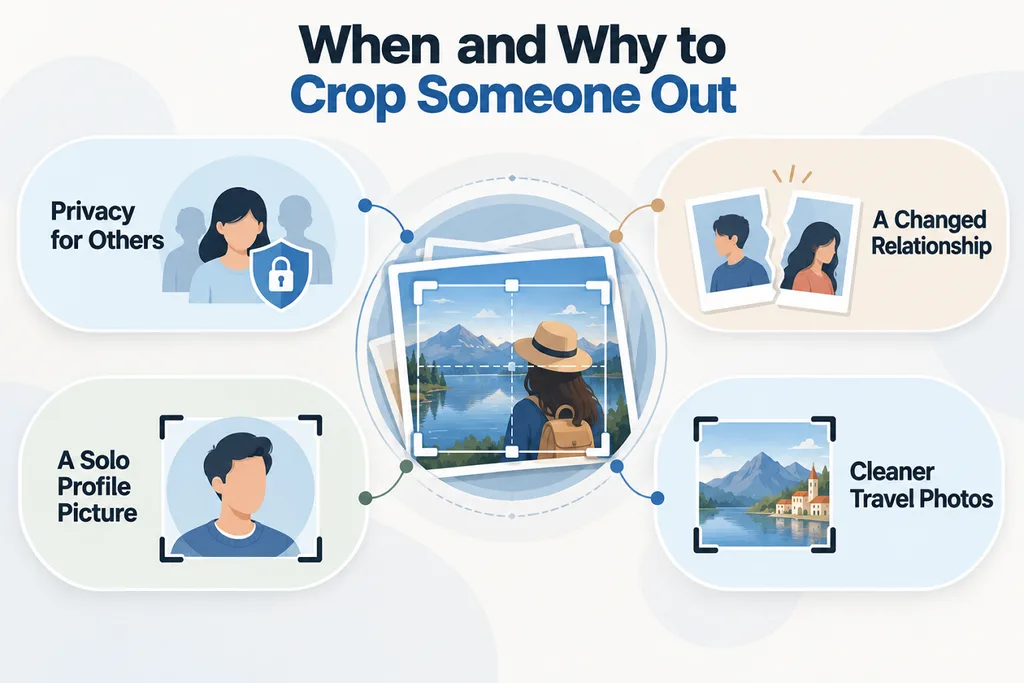
Lidé odstraňují osoby z fotek kvůli soukromí, z osobních důvodů nebo pro lepší kompozici. Podívejme se na běžné situace, kdy taková úprava dává smysl:
- Soukromí ostatních: Cizí lidé na fotkách z veřejných míst nemusí chtít, aby jejich tváře někdo sdílel na internetu. Když je před zveřejněním na sociálních sítích ze snímku oříznete, ochráníte jejich soukromí.
- Změna vztahu: Staré fotky pro vás mohou mít hodnotu i po skončení přátelství nebo vztahu. Odstraněním jedné osoby si můžete vzpomínku ponechat, aniž byste museli smazat celý snímek.
- Profilová fotka jen s vámi: Na skupinové fotce můžete mít ten nejlepší výraz, pózu nebo osvětlení. Když ostatní oříznete, získáte z ní vlastní profilovou fotku.
- Čistší fotky z cest i do inzerátů: Turisté mohou zakrývat památky a fotky z cest pak působí přeplněně. Jejich odstraněním udržíte pozornost na místě, které jste chtěli vyfotit.
Jednoduché způsoby, jak odstranit člověka z obrázku
Při výběru nejvhodnější metody úpravy záleží na poloze osoby a okolním pozadí. Pokud se učíte odstraňovat lidi z fotek, zvažte, čím bude potřeba uvolněné místo doplnit. V následující tabulce porovnáte jednotlivé metody, jejich využití a dostupné nástroje:
| Metoda | Nejvhodnější použití | Nástroje k vyzkoušení |
| Nástroj pro ořez | Lidé stojící u okraje fotky | Vestavěný editor fotek v telefonu nebo počítači |
| Vestavěná AI guma | Nechtění lidé v záběru nebo drobné postavy v pozadí | Clean Up, Magic Eraser, Generative Erase |
| Úpravy ve vrstvách | Detailní pozadí, u kterého potřebujete větší kontrolu nad ručními úpravami | Photoshop nebo GIMP s klonovacími a retušovacími nástroji |
| AI s textovým zadáním | Velké postavy, lidé uprostřed záběru nebo více osob na jedné fotce | MagicLight Generátor obrázků s AI |
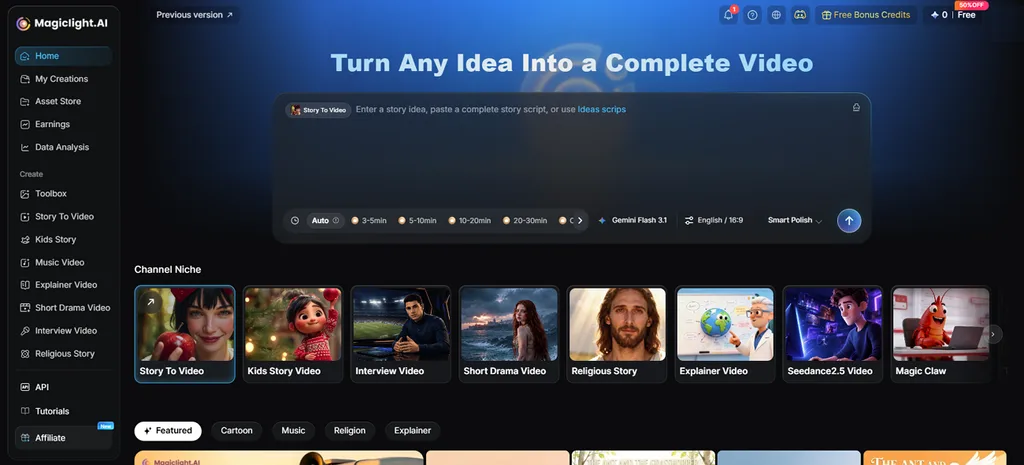
Hlavní funkce MagicLight AI
MagicLight AI upravuje obrázky podle textových pokynů o délce až 500 znaků. Pokud se učíte, jak někoho odstranit z fotky, stačí popsat nežádoucí osoby. Nástroj Image to Video umožňuje vytvářet videa až z 5 referenčních obrázků. Oba nástroje usnadňují vizuální úpravy, aniž byste potřebovali pokročilé zkušenosti s úpravou fotek nebo videí.
- Doplnění pozadí: Po odstranění nežádoucích osob AI doplní chybějící pozadí. Stěny, obloha, ulice i krajina přirozeně navážou na okolí uvolněného místa.
- Referenční snímky: Nahrajte až 10 referenčních obrázků a získejte větší kontrolu nad vizuálními úpravami. Další obrázky pomáhají AI lépe rozpoznat postavy, místa, objekty a detaily pozadí.
- Modely pro generování obrázků: Vyberte si z 5 modelů pro generování obrázků, včetně Nano Banana 2 a GPT Image. Při odstraňování lidí se složitým oblečením, vlasy nebo pozadím můžete mezi modely přepínat.
- Vestavěná úprava formátu: Vyberte si ze 4 výstupních formátů a přizpůsobte obrázky různým platformám. Čtvercový formát i formát na výšku se hodí pro profilové fotky, příspěvky nebo příběhy.
- Story to Video: Proměňte napsaný text v propracované příběhy s konzistentními postavami a scénami. Z rozvinutých příběhů vytvoříte kompletní videa o délce až 50 minut.
Návod: Jak odstranit člověka z fotky pomocí MagicLight AI
MagicLight AI odstraní z fotek nežádoucí osoby a přirozeně doplní uvolněné pozadí. Podle následujících kroků zjistíte, jak pomocí MagicLight AI odstranit člověka z fotky:
Krok 1. Otevřete pracovní prostředí pro generování obrázků
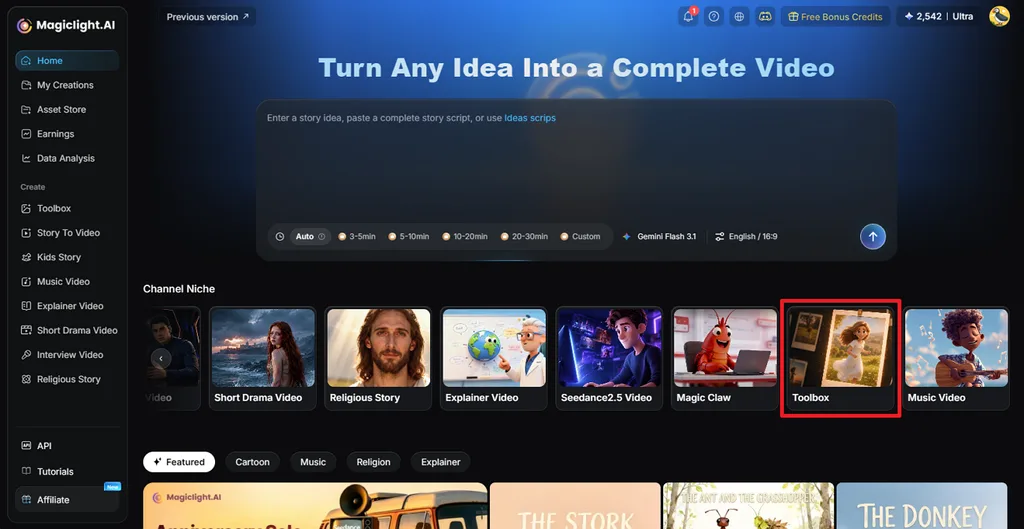
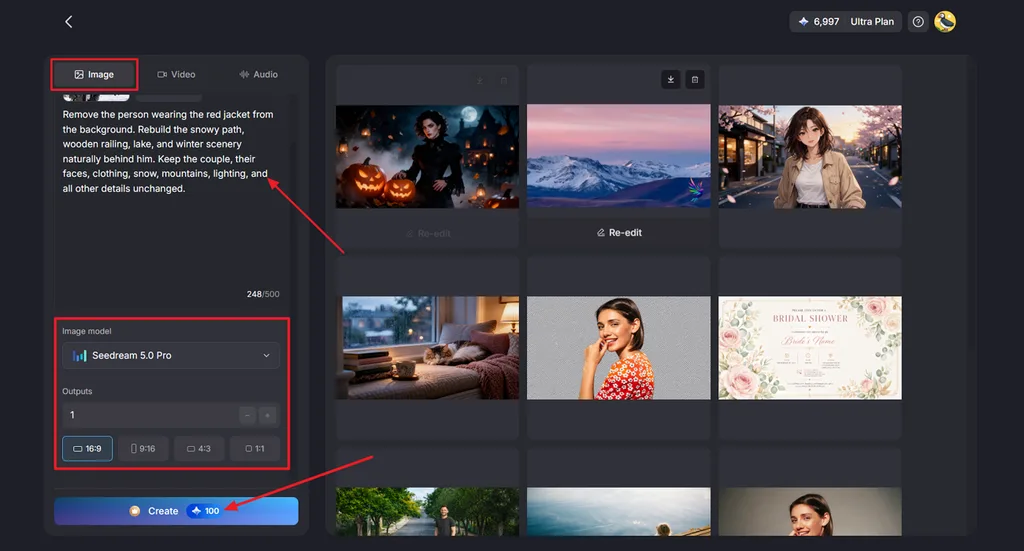
V hlavním rozhraní MagicLight AI klikněte na Toolbox . Poté vyberte Image , čímž otevřete pracovní prostředí pro generování obrázků a můžete začít s úpravou.
Krok 2. Nahrajte a upravte fotku
Jako referenční obrázek přidejte fotku s osobou, kterou chcete odstranit. Napište zadání, ve kterém MagicLight AI řeknete, koho má odstranit a že zbytek scény má zachovat beze změny. Nastavte podle potřeby Image Model, Outputsa Aspect Ratioa potom klikněte na Create.
Krok 3. Zkontrolujte a uložte výsledek
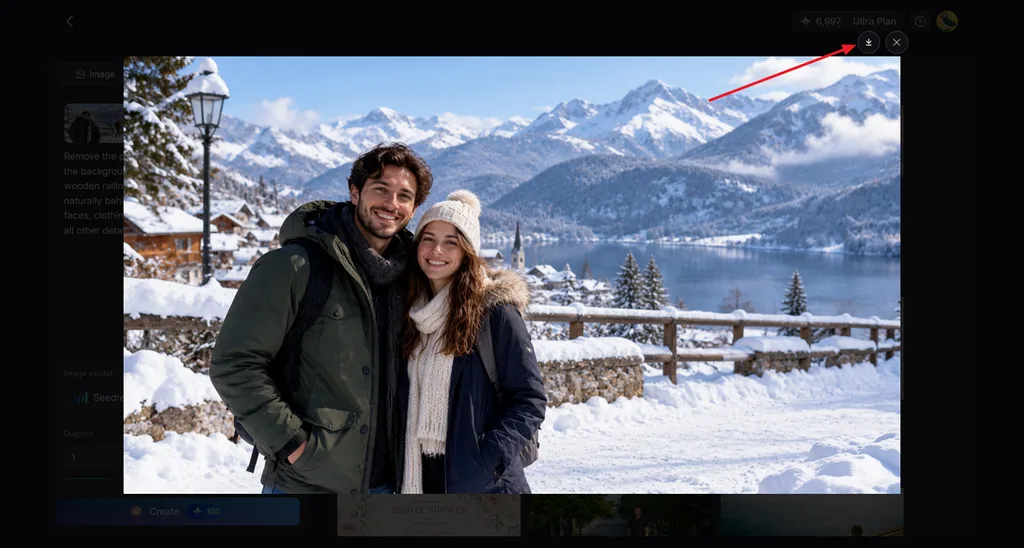
Prohlédněte si nový obrázek a ověřte, že osoba zmizela a pozadí vypadá přirozeně. Podle potřeby vygenerujte další verzi, nebo klikněte na ikonu Download a uložte finální obrázek.
Část 2. Tipy pro čistý ořez
Povedená úprava vyžaduje víc než jen odstranit nežádoucí osobu z fotky. Pokud přemýšlíte, jak někoho z obrázku oříznout tak, aby výsledek působil přirozeně, pomohou vám tyto tipy:
- Uložte si kopii: Původní fotku ponechte beze změny, abyste mohli začít znovu, kdyby se vám později něco nezdálo.
- Prohlédněte si okraje: Po oříznutí osoby zkontrolujte, zda u okrajů nezůstaly vidět její ruce nebo oblečení.
- Zkontrolujte stíny: Podívejte se, zda po odstranění osoby z původní fotky nezůstaly její stíny nebo odrazy.
- Použijte původní soubor: Začněte s původním obrázkem, protože snímky obrazovky ztrácejí detaily a po ořezu bývají rozmazané.
- Upravte prázdné místo: Pokud po odstranění osoby zůstane vedle hlavního objektu příliš mnoho prázdného místa, upravte ořez.
- Přibližte si pozadí: Po úpravě zkontrolujte, zda se na doplněných stěnách, podlahách, plotech nebo obloze neobjevily zvláštní čáry a opakující se vzory.
- Úpravu si předem promyslete: Neodstraňujte osoby, pokud by změna mohla u diváků vyvolat mylnou představu o tom, co se stalo.
Závěr
Způsob, jak někoho odstranit z fotky, závisí především na tom, kde se nachází. U okrajů funguje běžný ořez, zatímco s lidmi na členitém pozadí si lépe poradí odstranění pomocí AI. MagicLight AI odstraňuje nežádoucí osoby podle textového zadání a zároveň doplňuje chybějící pozadí kolem nich. Poté můžete také rozpohybovat oříznutý obrázek a vytvořit tak poutavější videoklip.
Časté dotazy k odstraňování lidí z fotek
- Jak někoho oříznout z obrázku?
Otevřete editor fotek, vyberte nástroj pro ořez a posuňte okraje tak, aby nežádoucí osoba zůstala celá mimo záběr. Pokud stojí blízko středu fotky, použijte nástroj pro odstranění pomocí AI.
- Jak nejsnáze odstranit člověka z fotky?
Vestavěné AI gumy představují jednoduchý způsob, jak rychle odstranit drobné postavy z pozadí fotek. Pokud se učíte odstraňovat lidi z fotek, MagicLight AI vám nabízí také úpravy pomocí textového zadání.
- Dokáže AI odstranit nežádoucí osoby z obrázků?
AI dokáže vymazat nežádoucí osoby a přirozeně doplnit chybějící pozadí podle okolních detailů obrázku. U jednoduchého pozadí bývají výsledky čistší, zatímco detailní scény mohou vyžadovat další pokus o úpravu.
- Jaký AI nástroj je nejlepší pro odstranění člověka z fotky?
MagicLight AI odstraňuje nežádoucí osoby podle textových pokynů, které přesně popisují, co má zmizet. Její obrazové modely a podpora referenčních obrázků vám dávají větší kontrolu při úpravě náročných scén nebo záběrů s mnoha lidmi.





