


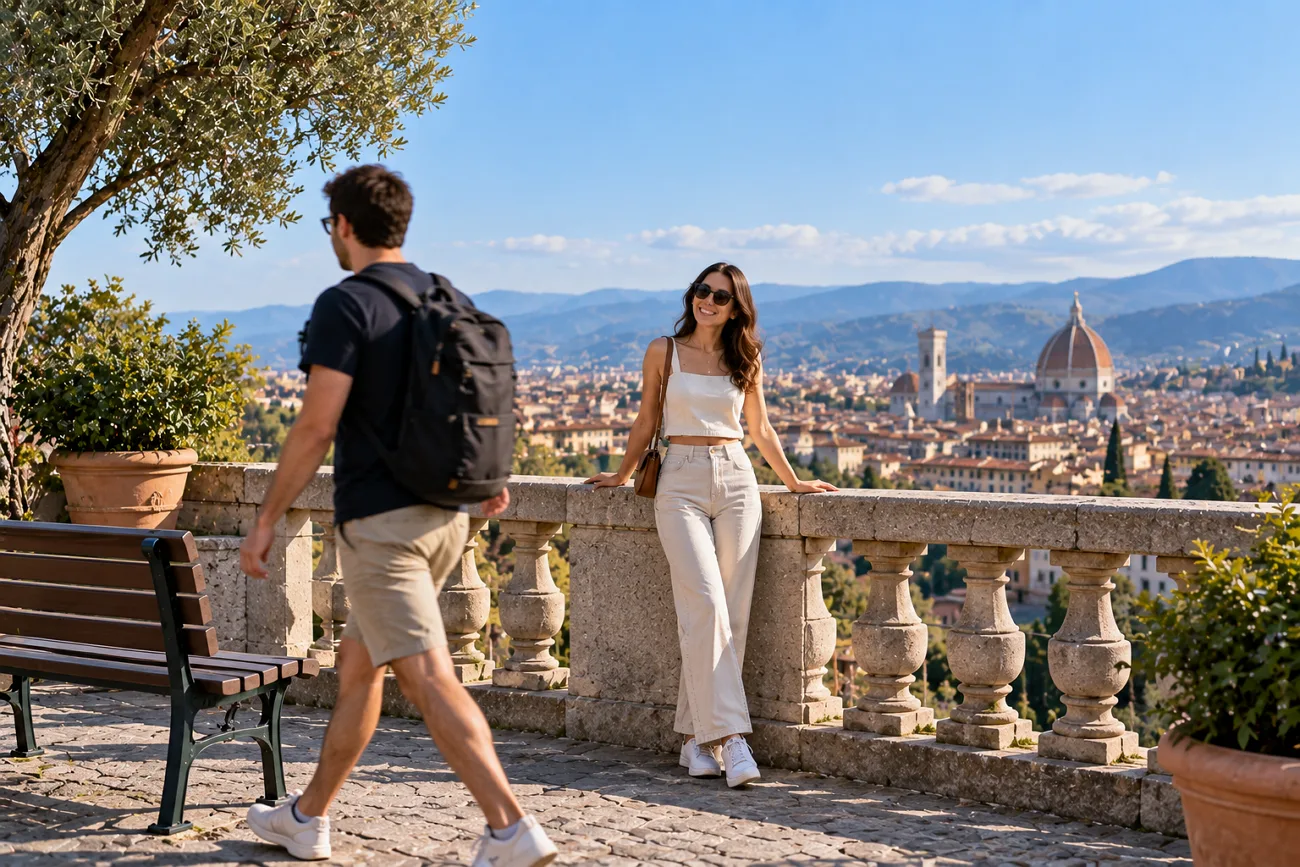
Anche una bella foto può perdere il suo fascino se nell'inquadratura compare una persona indesiderata. È ancora più frustrante quando lo sfondo e gli altri dettagli importanti sono quasi perfetti. Se la persona si trova ai margini, il primo modo per eliminarla è usare un semplice ritaglio.
Se invece la persona è al centro, può essere meglio usare la rimozione con AI, il timbro clone, il pennello correttivo o altri strumenti per eliminare gli oggetti, perché il ritaglio rischia di tagliare dettagli importanti. MagicLight AI offre un'altra possibilità: rimuovere le persone indesiderate con una semplice istruzione scritta. In questa guida trovi questi metodi e consigli pratici per ritoccare le foto in modo pulito e naturale.
Parte 1. Come ritagliare una foto per eliminare una persona
Il ritaglio funziona quando la persona è vicina ai bordi della foto, mentre la rimozione con AI è adatta a chi si trova più all'interno della scena. Per imparare a eliminare una persona da una foto, è utile conoscere le diverse possibilità offerte dai due metodi.
Quando e perché eliminare una persona da una foto
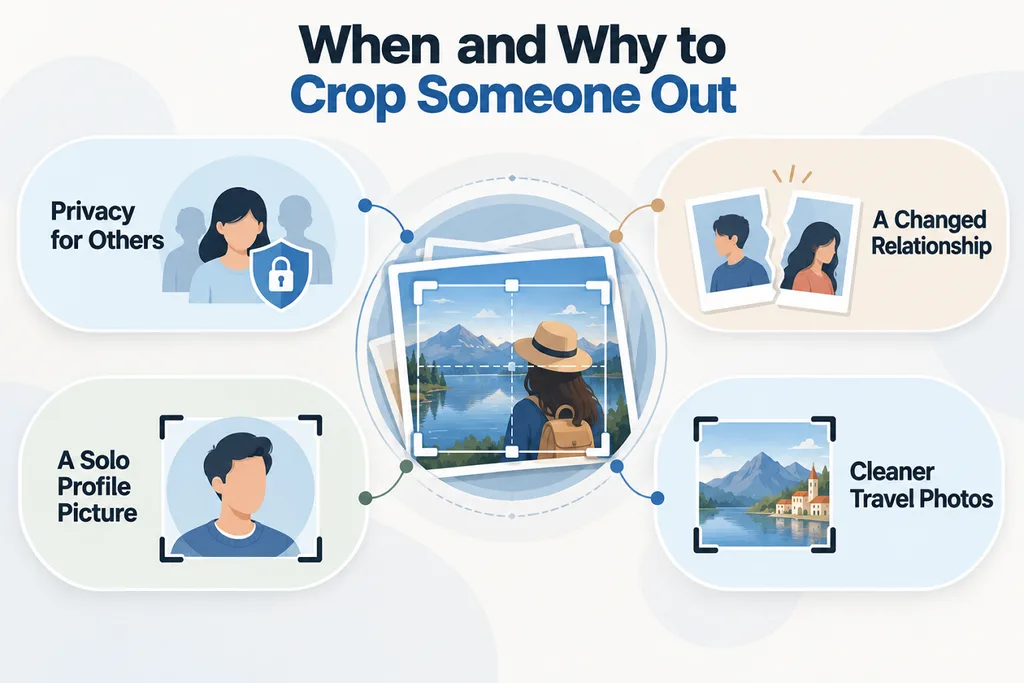
Si può voler eliminare qualcuno da una foto per tutelarne la privacy, per motivi personali o per migliorare la composizione. Ecco alcune situazioni comuni in cui può essere utile:
- Tutelare la privacy altrui: Gli sconosciuti che compaiono nelle foto scattate in luoghi pubblici potrebbero non volere che il loro volto venga condiviso online. Escluderli con un ritaglio protegge la loro privacy prima di pubblicare le foto sui social.
- Un rapporto è cambiato: Le vecchie foto possono restare importanti anche quando un'amicizia o una relazione finisce. Rimuovere una persona ti permette di conservare il ricordo senza cancellare tutto.
- Una foto profilo solo per te: In una foto di gruppo potresti avere l'espressione, la posa o la luce migliore. Escludendo gli altri con un ritaglio, puoi trasformare quello scatto nella tua foto profilo.
- Foto di viaggio e per gli annunci più pulite: I turisti possono coprire monumenti e far sembrare le foto di viaggio troppo affollate. Rimuoverli mantiene l'attenzione sul luogo che volevi fotografare.
Metodi semplici per eliminare una persona da una foto
La posizione della persona e lo sfondo circostante aiutano a scegliere il metodo di modifica più adatto. Per capire come eliminare una persona da una foto, considera anche cosa dovrà essere ricostruito al suo posto. La tabella seguente confronta i metodi, i casi d'uso e gli strumenti disponibili:
| Metodo | Ideale per | Strumenti da provare |
| Strumento di ritaglio | Persone vicine al bordo della foto | Editor fotografico integrato nello smartphone o nel computer |
| Gomma AI integrata | Persone entrate per caso nell'inquadratura o piccole figure sullo sfondo | Ripulisci, Gomma magica, Cancellazione generativa |
| Modifica con i livelli | Sfondi ricchi di dettagli che richiedono un maggiore controllo manuale | Photoshop o GIMP con strumenti di clonazione e correzione |
| AI basata su prompt | Persone in primo piano, al centro o più persone nella stessa foto | MagicLight AI Image Generator |
Funzionalità principali di MagicLight AI
MagicLight AI modifica le immagini seguendo istruzioni scritte in prompt di massimo 500 caratteri. Per eliminare una persona da una foto, basta descrivere chi vuoi rimuovere. Il suo strumento Image to Video crea video usando fino a 5 immagini di riferimento. Entrambi gli strumenti semplificano la modifica dei contenuti visivi senza richiedere competenze avanzate di fotoritocco o montaggio video.

- Ricostruzione dello sfondo: L'AI ricostruisce le parti mancanti dello sfondo dopo aver rimosso le persone indesiderate dalle foto. Muri, cieli, strade e paesaggi si integrano naturalmente nell'area liberata.
- Immagini di riferimento: Carica fino a 10 immagini di riferimento per avere più controllo sulle modifiche. Le immagini aggiuntive aiutano l'AI a comprendere personaggi, luoghi, oggetti e dettagli dello sfondo.
- Motori di generazione delle immagini: Scegli tra 5 motori di generazione delle immagini, tra cui Nano Banana 2 e GPT Image. Prova motori diversi quando devi rimuovere persone con abiti o capelli complessi, oppure inserite in sfondi ricchi di dettagli.
- Regolazione dell'inquadratura integrata: Scegli tra 4 formati di output per adattare l'inquadratura a diverse piattaforme. I formati quadrati e verticali sono adatti a foto profilo, post e storie.
- Story to Video: Trasforma un testo scritto in storie dettagliate con personaggi e scene coerenti. A partire da storie sviluppate, puoi creare video completi della durata massima di 50 minuti.
Guida: come eliminare una persona da una foto con MagicLight AI
MagicLight AI elimina le persone indesiderate dalle foto e ricostruisce in modo naturale lo sfondo rimasto vuoto. Segui questi passaggi per scoprire come rimuovere una persona da una foto con MagicLight AI:
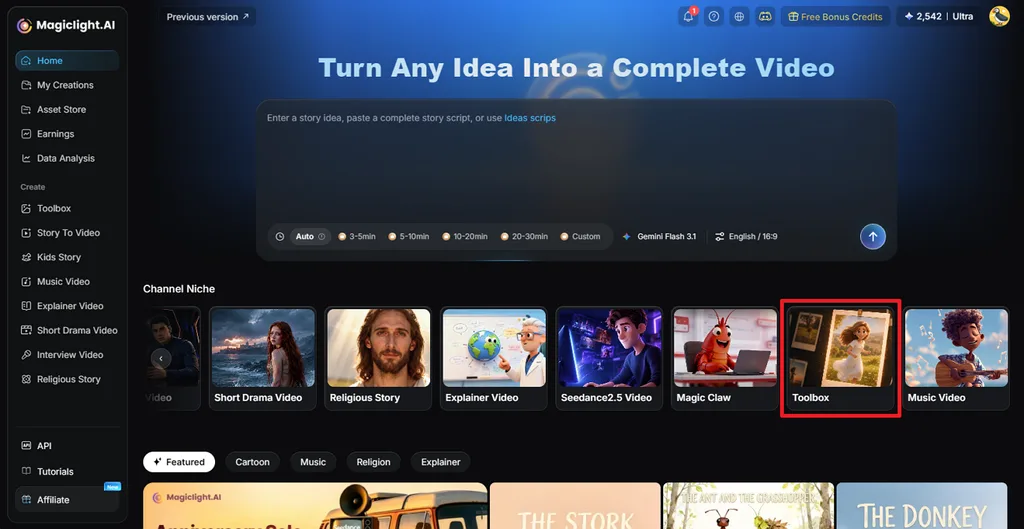
Passaggio 1. Apri l'area di generazione delle immagini
Dall'interfaccia principale di MagicLight AI, fai clic su Toolbox . Seleziona Image per accedere all'area di generazione delle immagini e iniziare la modifica.
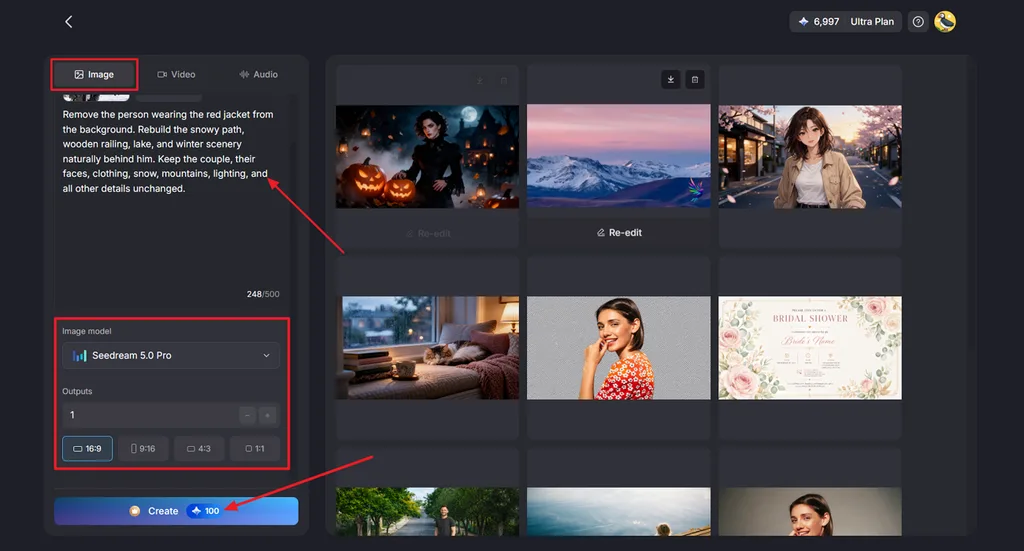
Passaggio 2. Carica e modifica la foto
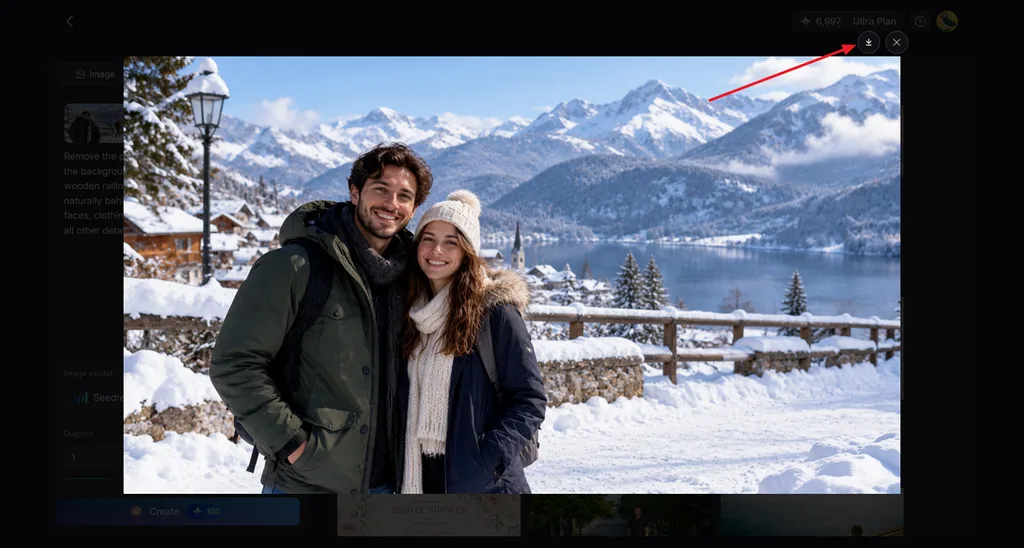
Aggiungi come immagine di riferimento la foto che contiene la persona da eliminare. Scrivi un prompt che indichi a MagicLight AI quale persona rimuovere, mantenendo invariato il resto della scena. Scegli le opzioni che preferisci per Image Model, Outputse Aspect Ratio, poi fai clic su Create.
Passaggio 3. Controlla e salva il risultato
Controlla la nuova immagine per verificare che la persona sia stata rimossa e che lo sfondo risulti naturale. Se necessario, genera un'altra versione oppure fai clic sull'icona Download per salvare l'immagine finale.
Parte 2. Consigli per un ritaglio preciso
Per ottenere un risultato pulito non basta eliminare la persona indesiderata dalla foto. Se ti chiedi come ritagliare una foto per escludere qualcuno mantenendo un aspetto naturale, questi consigli possono aiutarti:
- Salva una copia: Conserva la foto originale senza modificarla, così potrai ricominciare se in seguito qualcosa non ti convince.
- Controlla i bordi: Dopo aver ritagliato la foto per escludere una persona, verifica che vicino ai bordi non siano rimasti visibili mani o vestiti.
- Controlla le ombre: Cerca eventuali ombre o riflessi rimasti dopo aver eliminato una persona dalla foto originale.
- Usa il file originale: Parti dall'immagine originale: gli screenshot perdono dettagli e diventano sfocati dopo il ritaglio.
- Sistema gli spazi vuoti: Regola il ritaglio se, dopo aver eliminato una persona, rimane troppo spazio vuoto accanto al soggetto principale.
- Ingrandisci lo sfondo: Dopo la modifica, controlla che muri, pavimenti, recinzioni o cieli ricostruiti non presentino linee strane o motivi ripetuti.
- Rifletti prima di modificare: Evita di rimuovere persone se la modifica potrebbe dare a chi guarda un'idea falsa di ciò che è successo.
Conclusione
In sintesi, il modo migliore per eliminare una persona da una foto dipende dalla sua posizione. Un semplice ritaglio funziona vicino ai bordi, mentre la rimozione con AI è più adatta quando la persona si trova su uno sfondo ricco di dettagli. MagicLight AI elimina le persone indesiderate tramite prompt e ricostruisce le parti mancanti dello sfondo. Puoi anche animare un'immagine ritagliata in un secondo momento per creare un breve video più coinvolgente.
Domande frequenti su come eliminare una persona da una foto
- Come posso ritagliare una foto per eliminare una persona?
Apri il tuo editor fotografico, seleziona lo strumento di ritaglio e sposta i bordi fino a escludere completamente la persona indesiderata. Se la persona si trova vicino al centro della foto, usa uno strumento di rimozione con AI.
- Qual è il modo più semplice per eliminare una persona da una foto?
Le gomme AI integrate sono una soluzione semplice per eliminare rapidamente le persone che appaiono piccole sullo sfondo delle foto. Se vuoi imparare a rimuovere una persona da una foto, MagicLight AI offre anche opzioni di modifica tramite prompt.
- L'AI può eliminare le persone indesiderate dalle foto?
L'AI può cancellare le persone indesiderate e ricostruire in modo naturale lo sfondo mancante usando i dettagli dell'immagine circostante. Gli sfondi semplici di solito danno risultati più puliti, mentre le scene ricche di dettagli possono richiedere un altro tentativo di modifica.
- Qual è il miglior strumento AI per eliminare una persona da una foto?
MagicLight AI elimina le persone indesiderate seguendo prompt scritti che descrivono esattamente cosa deve scomparire. I suoi modelli di immagine e il supporto per le immagini di riferimento offrono più controllo quando modifichi scene complesse o affollate.





