


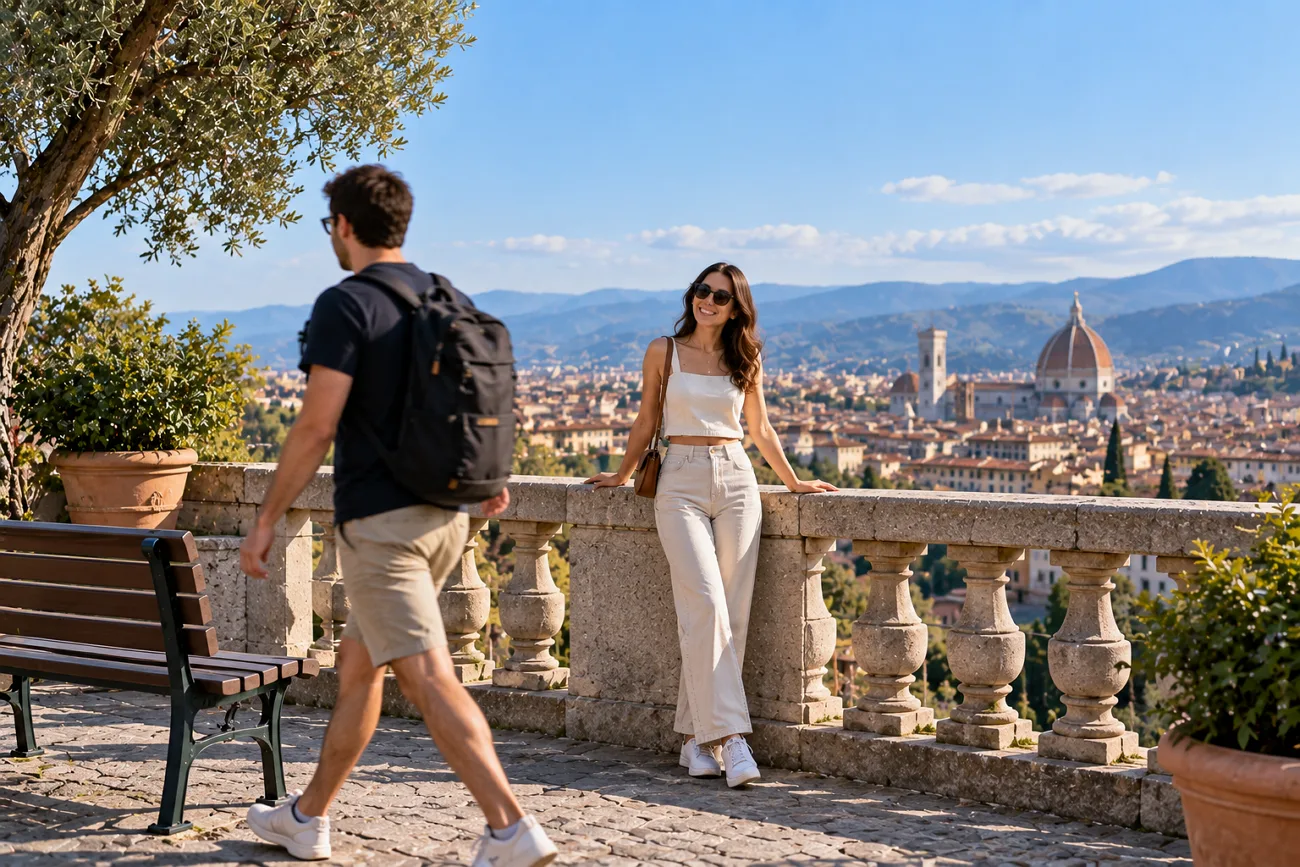
Een mooie foto kan een stuk minder aantrekkelijk worden als er ergens in beeld een ongewenste persoon staat. Dat is extra vervelend als de achtergrond en andere belangrijke details bijna perfect zijn. Staat iemand aan de rand van de foto? Dan is bijsnijden vaak de eerste stap om die persoon uit beeld te halen.
Staat iemand midden in beeld, dan werken AI-verwijdering, een kloonstempel, een retoucheerpenseel of andere verwijdertools vaak beter, omdat je bij het bijsnijden belangrijke details kunt verliezen. MagicLight AI biedt nog een mogelijkheid: ongewenste personen verwijderen met een eenvoudige geschreven prompt. In deze handleiding lees je hoe deze methoden werken en krijg je praktische tips voor nette, natuurlijk ogende fotobewerkingen.
Deel 1. Zo snijd je iemand uit een foto
Bijsnijden werkt goed als iemand aan de rand van de foto staat. Met AI-verwijdering kun je ook mensen verder in beeld weghalen. Als je iemand uit een foto wilt verwijderen, bieden beide methoden dus verschillende mogelijkheden.
Wanneer en waarom je iemand uit een foto snijdt
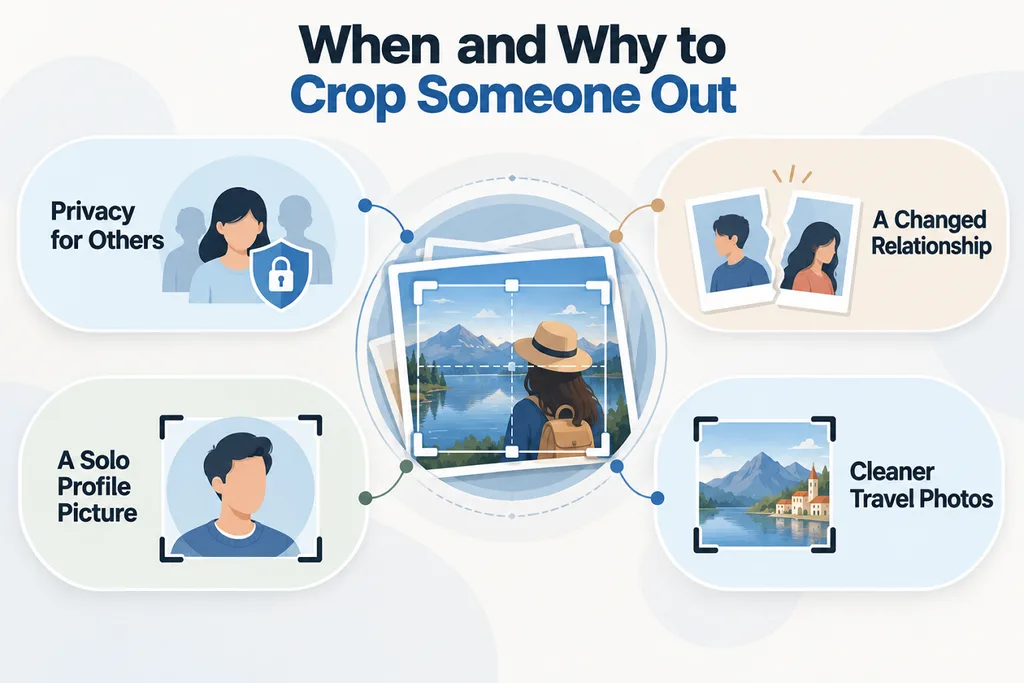
Je kunt iemand uit een foto willen verwijderen vanwege privacy, persoonlijke redenen of een betere compositie. Dit zijn veelvoorkomende situaties waarin dat handig kan zijn:
- De privacy van anderen: Onbekenden op foto's die je in het openbaar maakt, willen misschien niet dat hun gezicht online verschijnt. Door ze uit de foto te snijden, bescherm je hun privacy voordat je de foto op sociale media plaatst.
- Een veranderde relatie: Oude foto's kunnen waardevol blijven nadat een vriendschap of relatie is beëindigd. Door één persoon te verwijderen, kun je de herinnering bewaren zonder de hele foto te wissen.
- Een profielfoto van jezelf: Op een groepsfoto sta je misschien nét met de beste gezichtsuitdrukking, houding of belichting. Door de anderen weg te snijden, maak je er een profielfoto van.
- Rustigere reisfoto's en foto's voor advertenties: Toeristen kunnen bezienswaardigheden aan het zicht onttrekken en reisfoto's te druk maken. Door ze te verwijderen, blijft de aandacht bij de plek die je wilde fotograferen.
Eenvoudige manieren om iemand uit een foto te verwijderen
Welke bewerkingsmethode het beste werkt, hangt af van waar de persoon staat en hoe de achtergrond eruitziet. Wil je iemand uit een foto verwijderen, bedenk dan ook wat er daarna op die plek moet komen. In de tabel hieronder vergelijk je de methoden, waarvoor ze geschikt zijn en welke tools je kunt gebruiken:
| Methode | Vooral geschikt voor | Tools om te proberen |
| Bijsnijden | Mensen aan de rand van een foto | De ingebouwde foto-editor op je telefoon of computer |
| Ingebouwde AI-gum | Ongewenste voorbijgangers of mensen die klein op de achtergrond staan | Clean Up, Magic Eraser, Generative Erase |
| Bewerken met lagen | Gedetailleerde achtergronden waarvoor je meer handmatige controle nodig hebt | Photoshop of GIMP met kloon- en retoucheertools |
| AI op basis van prompts | Personen die groot in beeld of in het midden staan, of meerdere personen in één foto | MagicLight AI-afbeeldingsgenerator |
Belangrijkste functies van MagicLight AI
MagicLight AI bewerkt afbeeldingen op basis van geschreven prompts met instructies van maximaal 500 tekens. Wil je iemand uit een foto verwijderen, dan kun je beschrijven welke personen je wilt weghalen. Met de tool Image to Video maak je video's met maximaal 5 referentieafbeeldingen. Beide tools maken visuele bewerkingen eenvoudiger, zonder dat je uitgebreide ervaring met foto- of videobewerking nodig hebt.
- De achtergrond herstellen: AI herstelt de ontbrekende achtergrond nadat ongewenste personen uit foto's zijn verwijderd. Muren, luchten, straten en landschappen sluiten op een natuurlijke manier aan op het vrijgemaakte gebied.
- Referentieafbeeldingen: Upload maximaal 10 referentieafbeeldingen voor meer controle over je bewerking. Extra afbeeldingen helpen de AI om personages, locaties, voorwerpen en details op de achtergrond beter te begrijpen.
- Modellen voor het genereren van afbeeldingen: Kies uit 5 afbeeldingsmodellen, waaronder Nano Banana 2 en GPT Image. Wissel van model als je mensen verwijdert bij wie kleding, haar of de achtergrond lastig te bewerken is.
- Ingebouwde opties voor een andere uitsnede: Kies uit 4 beeldformaten om je afbeeldingen aan te passen aan verschillende platforms. Vierkante en verticale formaten zijn handig voor profielfoto's, berichten of Stories.
- Story to Video: Zet geschreven tekst om in gedetailleerde verhalen met consistente personages en scènes. Maak op basis van uitgewerkte verhalen complete video's van maximaal 50 minuten.
Handleiding: zo verwijder je iemand uit een foto met MagicLight AI
MagicLight AI verwijdert ongewenste personen uit foto's en vult de lege plek op natuurlijke wijze aan met een herstelde achtergrond. Volg deze stappen om iemand uit een foto te verwijderen met MagicLight AI:
Stap 1. Open de werkruimte voor het genereren van afbeeldingen
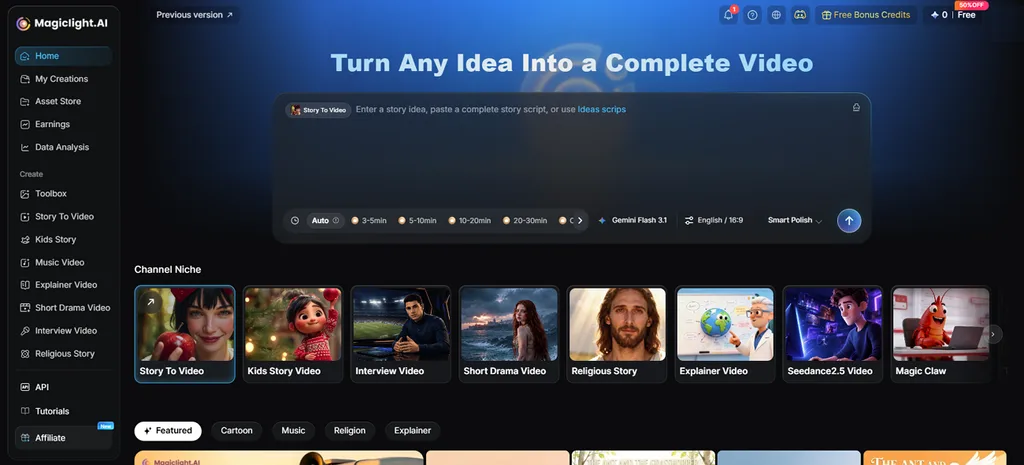
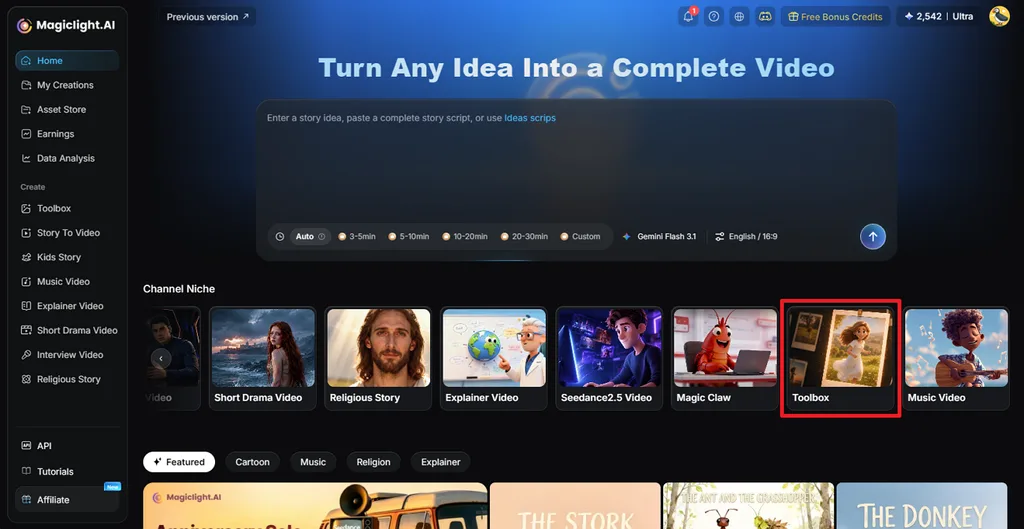
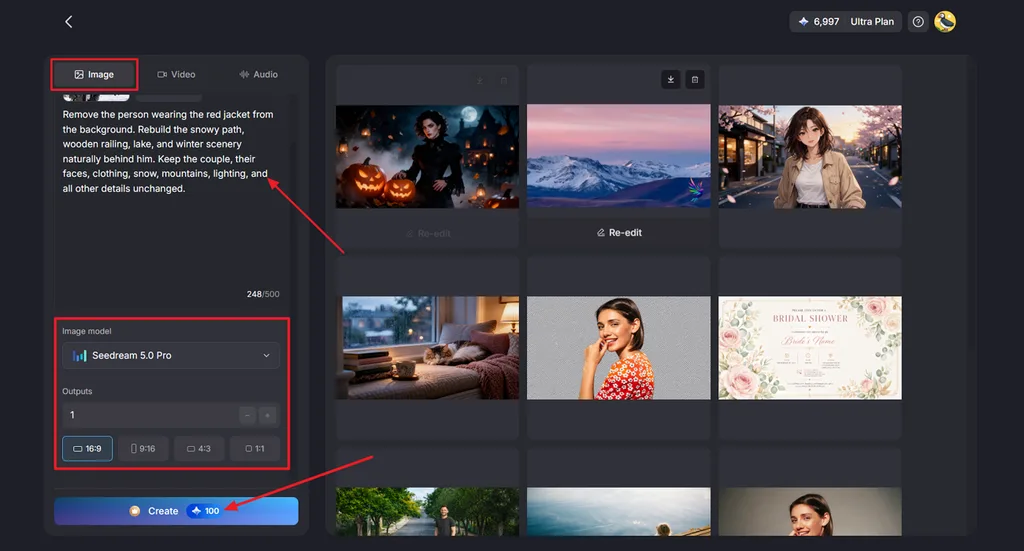
Ga naar het hoofdscherm van MagicLight AI en klik op Toolbox . Selecteer vervolgens Image om de werkruimte voor het genereren van afbeeldingen te openen en je bewerking te starten.
Stap 2. Upload en bewerk je foto
Voeg de foto met de persoon die je wilt verwijderen toe als referentieafbeelding. Schrijf een prompt waarin je MagicLight AI vertelt wie er weg moet en dat de rest van de scène hetzelfde moet blijven. Kies de gewenste instellingen voor Image Model, Outputsen Aspect Ratioen klik vervolgens op Create.
Stap 3. Controleer het resultaat en sla het op
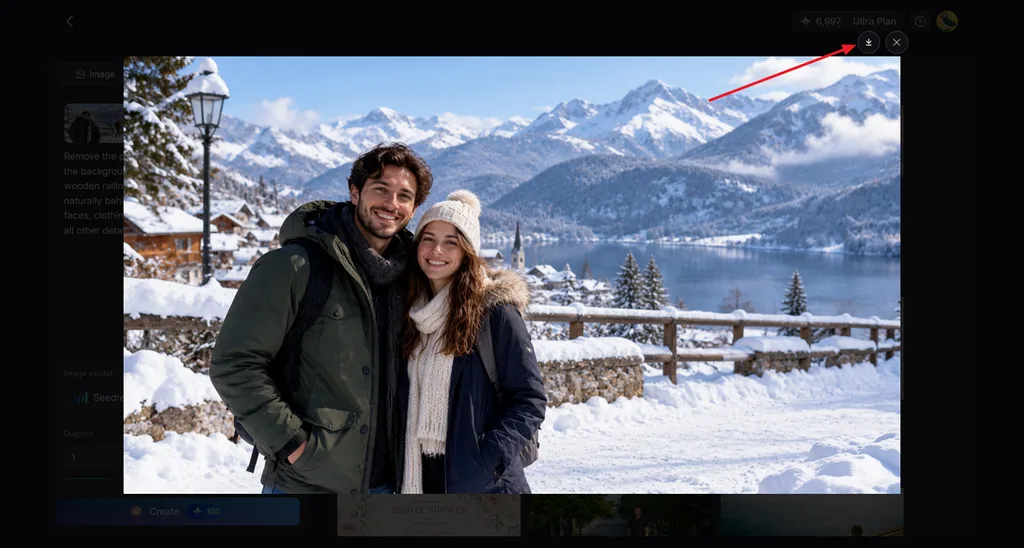
Bekijk de nieuwe afbeelding om te controleren of de persoon weg is en de achtergrond er natuurlijk uitziet. Genereer zo nodig nog een versie of klik op het pictogram Download om de definitieve afbeelding op te slaan.
Deel 2. Tips voor een nette uitsnede
Voor een nette bewerking is meer nodig dan alleen de ongewenste persoon uit je foto verwijderen. Wil je iemand uit een foto snijden en het resultaat natuurlijk laten ogen? Deze tips helpen je daarbij:
- Bewaar een kopie: Laat de originele foto intact, zodat je opnieuw kunt beginnen als er later iets niet goed blijkt te zijn.
- Controleer de randen: Kijk na het bijsnijden of er aan de randen nog handen of kleding van de verwijderde persoon te zien zijn.
- Let op schaduwen: Controleer of er na het verwijderen nog schaduwen of weerspiegelingen van de persoon zijn achtergebleven.
- Gebruik het originele bestand: Begin met de originele afbeelding. Schermafbeeldingen bevatten minder detail en worden na het bijsnijden sneller wazig.
- Werk lege ruimte weg: Pas de uitsnede aan als er door het verwijderen te veel lege ruimte naast je hoofdonderwerp ontstaat.
- Zoom in op de achtergrond: Controleer herstelde muren, vloeren, hekken en luchten na het bewerken op vreemde lijnen en herhalende patronen.
- Denk na voordat je bewerkt: Verwijder geen mensen als de wijziging kijkers een verkeerd beeld kan geven van wat er is gebeurd.
Conclusie
Hoe je iemand het beste uit een foto verwijdert, hangt af van waar die persoon staat. Aan de randen kun je de foto eenvoudig bijsnijden. Voor mensen tegen een drukke achtergrond werkt AI-verwijdering vaak beter. MagicLight AI verwijdert ongewenste personen met behulp van prompts en herstelt de ontbrekende achtergrond op hun plek. Je kunt daarna ook een bijgesneden afbeelding animeren om er een aantrekkelijker videofragment van te maken.
Veelgestelde vragen over iemand uit een foto snijden
- Hoe snijd ik iemand uit een foto?
Open je foto-editor, kies de functie voor bijsnijden en verschuif de randen tot de ongewenste persoon volledig buiten de uitsnede valt. Staat die persoon ongeveer in het midden van de foto, gebruik dan een AI-verwijdertool.
- Wat is de makkelijkste manier om iemand uit een foto te verwijderen?
Met ingebouwde AI-gummen verwijder je eenvoudig en snel mensen die klein op de achtergrond staan. Wil je iemand uit een foto verwijderen, dan biedt MagicLight AI ook bewerkingsmogelijkheden op basis van prompts.
- Kan AI ongewenste personen uit foto's verwijderen?
AI kan ongewenste personen weghalen en de ontbrekende achtergrond op een natuurlijke manier herstellen met details uit de omliggende delen van de afbeelding. Eenvoudige achtergronden leveren meestal nettere resultaten op. Bij gedetailleerde scènes kan een extra bewerkingspoging nodig zijn.
- Wat is de beste AI-tool om iemand uit een foto te verwijderen?
MagicLight AI verwijdert ongewenste personen aan de hand van geschreven prompts waarin je precies beschrijft wie er moet verdwijnen. De afbeeldingsmodellen en ondersteuning voor referentieafbeeldingen geven je meer controle bij het bewerken van lastige of drukke scènes.





