


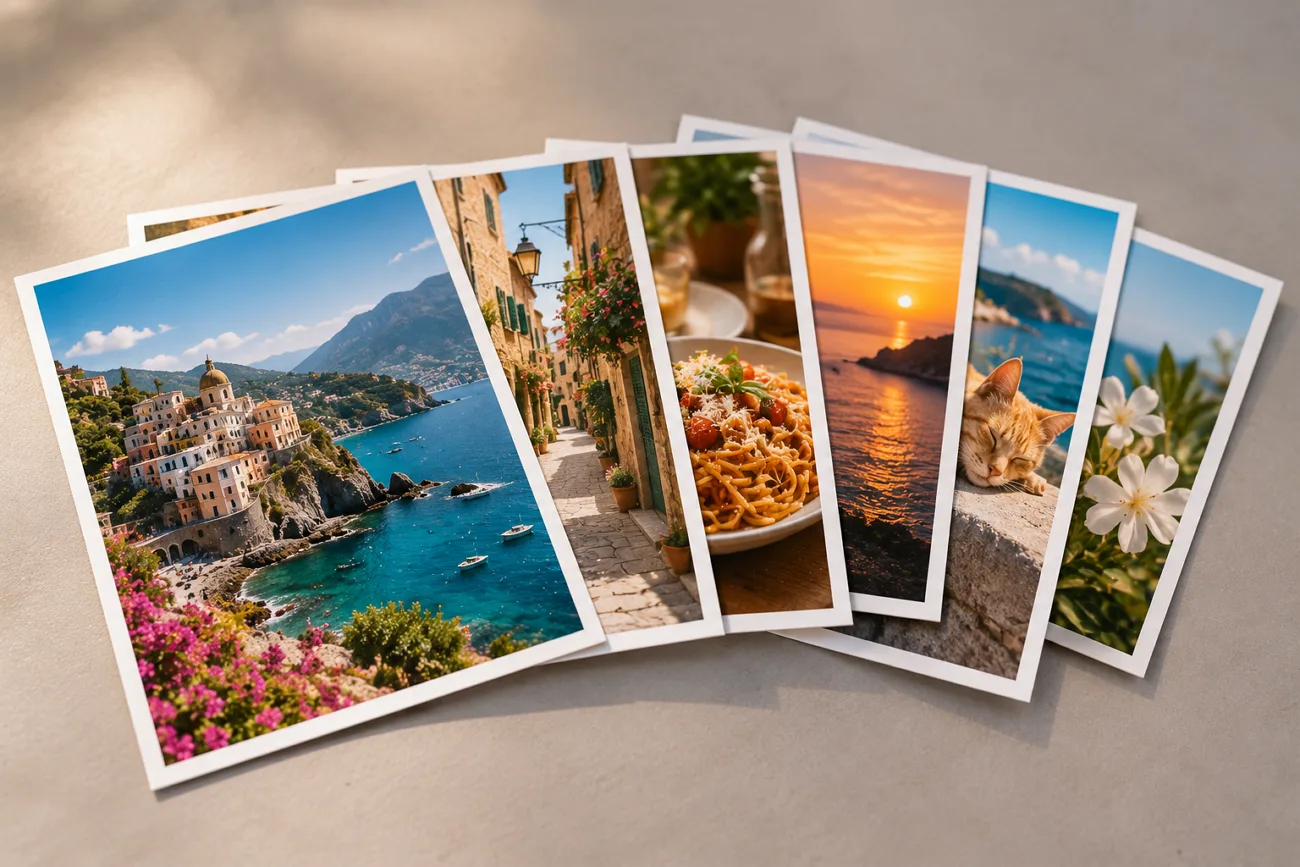
En karusell ger dig plats att visa de ögonblick som inte ryms i en enda bild. Det är enkelt att lägga upp flera bilder i samma inlägg när du vet hur du gör på Instagram. Med lite planering kan du också få bilderna att passa naturligt ihop.
Både beskärningen och bildtexten påverkar hur följarna upplever den färdiga karusellen. Samma bilder kan också bli en kort AI-video till din nästa Reel. Den här guiden går igenom hur du publicerar bilderna och visar hur du kan återanvända dem på kreativa sätt.
Del 1. Så lägger du upp flera bilder på Instagram
Med en karusell kan du samla flera bilder och videor i samma inlägg. Varje karusell kan innehålla upp till 20 bilder och videor som följarna kan svepa igenom. Om du undrar hur du lägger upp flera bilder på Instagram är det bra att först förstå hur beskärningen fungerar.
Som standard kan Instagram använda det format du väljer för den första bilden även för de andra bilderna i karusellen. Vissa konton har också alternativet Mixed, som låter bilderna behålla olika bildförhållanden. Förhandsgranska varje bild eller video innan du publicerar så att inget beskärs på ett oönskat sätt.
Steg för steg: Lägg upp flera bilder via Instagram
Mobilappen är det enklaste sättet att lära sig lägga upp flera bilder på Instagram. Du har samma publiceringsalternativ på både iPhone och Android. Följ stegen nedan för att samla dina bilder i ett Instagram-inlägg:
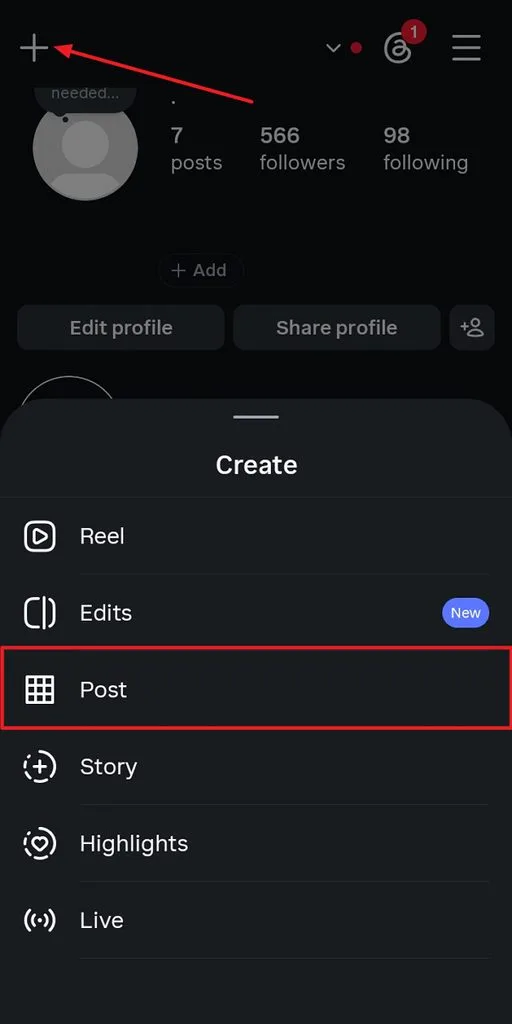
Steg 1. Öppna Instagram, tryck på + längst upp till vänster och välj Post .
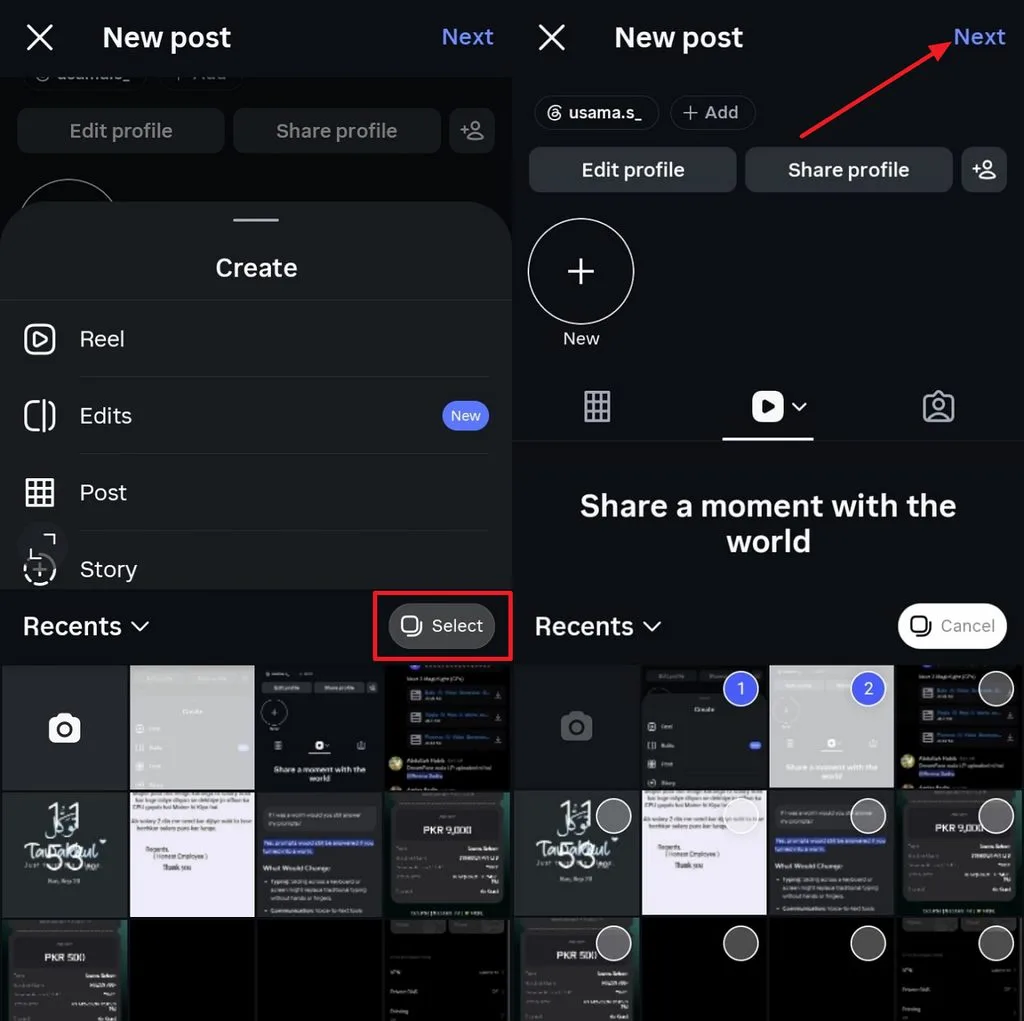
Steg 2. Tryck sedan på Select och välj de bilder du vill lägga upp på Instagram. När du har valt bilderna trycker du på Next .
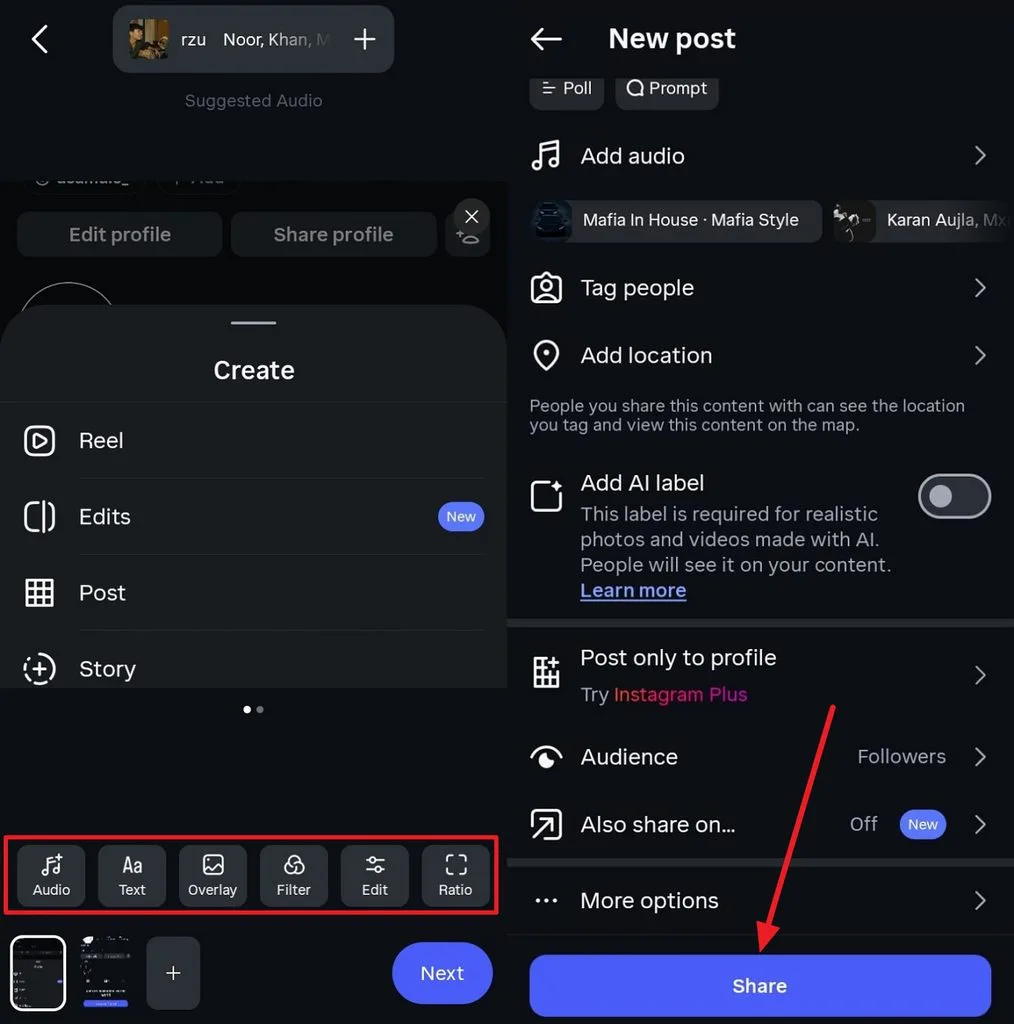
Steg 3. Gör sedan dina ändringar, till exempel beskär bilderna eller lägg på filter, och tryck på Next. Lägg sedan till musik eller tagga någon om du vill. När allt är klart trycker du på Share för att dela inlägget på Instagram.
Om du vill lägga upp flera bilder på Instagram via datorn går det också att använda webbplatsen. På instagram.comklickar du på Create och väljer Select from computer för att börja skapa ditt inlägg. Därifrån ordnar du dina valda bilder innan du går vidare till den sista redigeringsvyn.
Webbplatsen har grundläggande redigeringsalternativ, men mobilappen ger dig mer kontroll. Instagram låter dig inte lägga till nya bilder efter att du har publicerat karusellinlägget. På konton som har fått tillgång till funktionen går det nu att ändra ordningen på bilder och videor i publicerade karuseller, men tillgängligheten kan variera mellan konton och appversioner.
Del 2. Så skapar du engagerande Instagram-innehåll med flera bilder
När du vet hur du lägger upp flera bilder på Instagram kan du få mer användning av dem. Bilderna kan bli en kort video med berättarröst som du delar i en karusell eller som en fristående Reel på Instagram.
MagicLight AI förvandlar dina valda bilder till en sammanhängande video med Image to Video. Berättarröst och undertexter finns kvar i samma projekt, vilket gör den färdiga videon enklare att publicera. MagicLight Agent kan också planera manus och upplägg innan du börjar skapa videor.
Viktiga funktioner i MagicLight AI
- Sekvenser med flera bilder: Lägg till upp till 5 bilder och förvandla dem till en sammanhängande videosekvens. Det passar bra för resesammanfattningar, höjdpunkter från evenemang, produktpresentationer och andra visuella berättelser.
- Rörelse scen för scen: Beskriv rörelsen du vill ha så ger MagicLight liv åt varje scen. Välj bland 50 poser för att ge karaktärerna olika rörelser i videons scener.
- Bildgenerator: Ladda upp upp till 10 referensbilder för att styra hur de genererade bilderna ska se ut. Du kan också skriva promptar på upp till 500 tecken för mer detaljerade bildresultat.
- Berättarröst och undertexter: Lägg till berättarröst och undertexter direkt medan du arbetar med ditt videoprojekt. Allt finns samlat, så du behöver ingen annan app för att lägga sista handen vid videon.
Steg för steg: Förvandla flera bilder till Instagram-innehåll med MagicLight AI
När du vet hur du laddar upp flera bilder på Instagram kan du prova MagicLight AI. Följ de enkla stegen nedan för att förvandla bilderna till en Instagram-video:
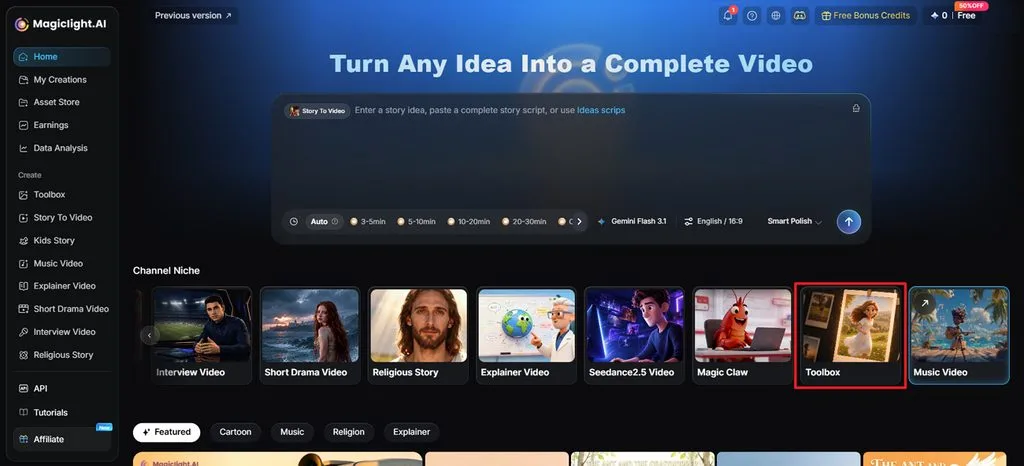
Steg 1. Öppna Image to Video i MagicLight AI
I MagicLight AI väljer du Toolbox för att öppna arbetsytan för Image to Video. Här kan du förvandla dina Instagram-bilder till korta videor .
Steg 2. Lägg till dina bilder och skapa videon
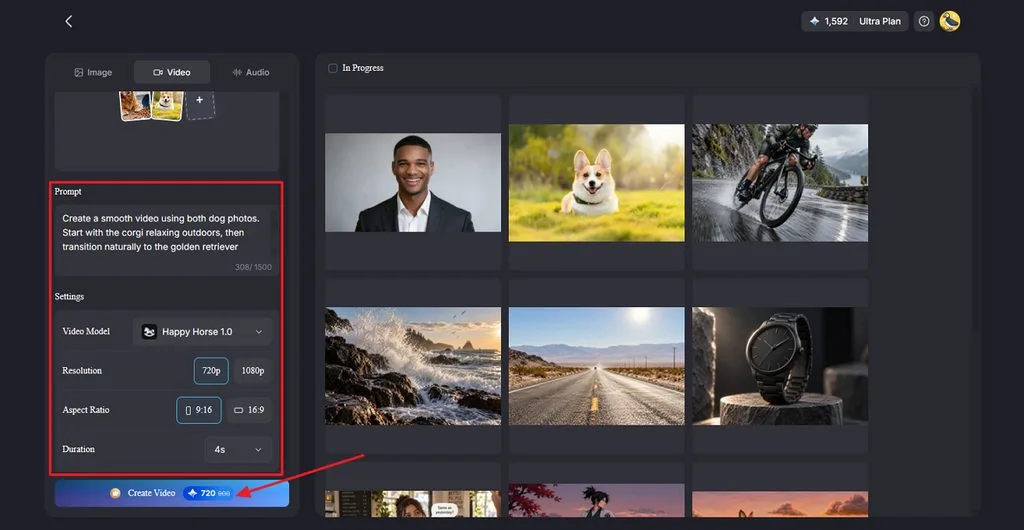
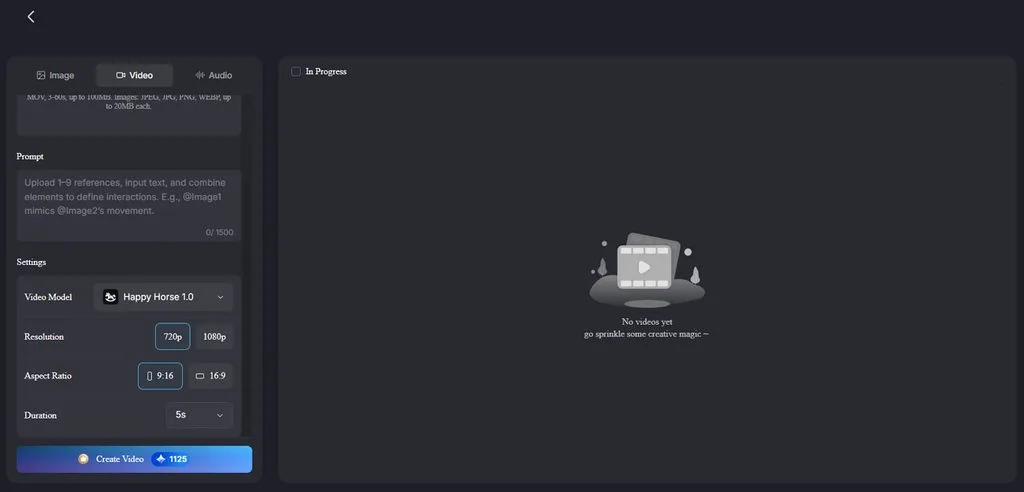
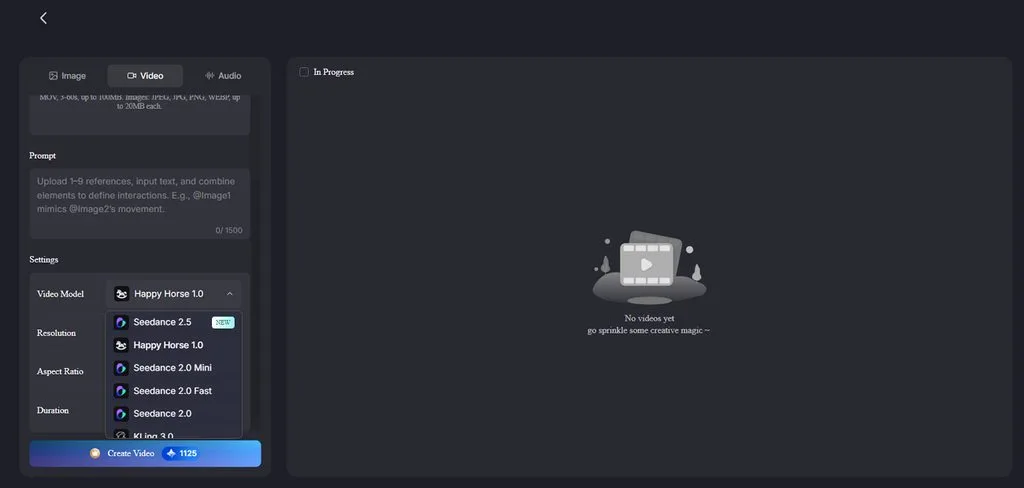
Välj fliken Video och ladda sedan upp dina bilder eller dra dem till arbetsytan. I avsnittet Prompt beskriver du hur du vill att bilderna ska röra sig eller hur övergångarna ska se ut. Välj en Video Model bland de 20 tillgängliga alternativen och ställ sedan in Resolution och Duration. Tryck sedan på Create Video.
Steg 3. Granska och spara din Instagram-video
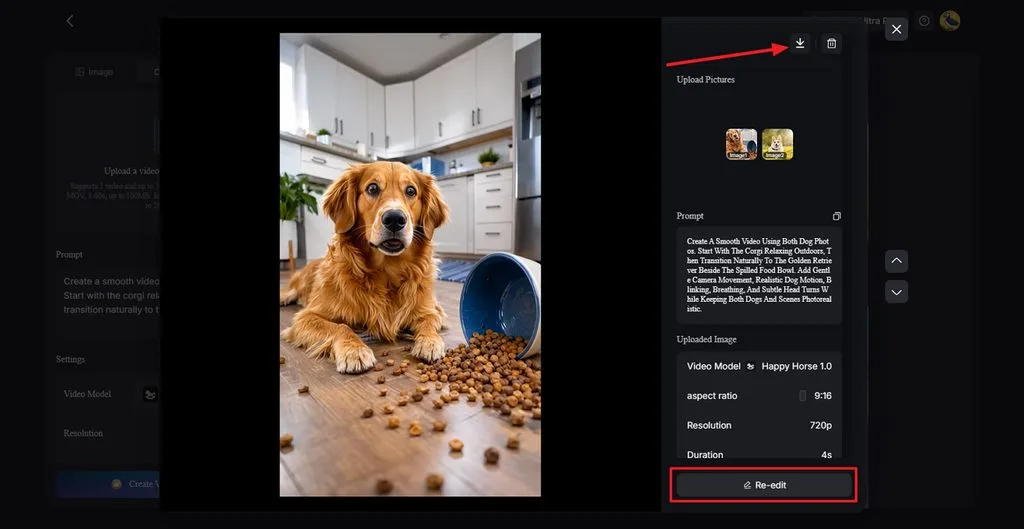
Spela upp den färdiga videon och kontrollera rörelserna, övergångarna och helhetsintrycket. Välj Re-edit om du vill ändra din prompt eller videoinställningarna. När allt ser bra ut klickar du på ikonen Download högst upp för att spara videon.
Del 3. Därför ska du använda MagicLight AI för innehåll med flera bilder
Att veta hur du lägger upp flera bilder på Instagram är en bra början, men dina bilder har mer att ge. MagicLight AI ger ditt bildinnehåll rörelse, röst, flexibla format och användbara funktioner.
- 2 format från samma uppsättning bilder: MagicLight AI förvandlar samma bilder till videor samtidigt som du behåller originalen för karuseller. Som kreatör kan du använda den genererade videon som en Reel eller som ytterligare en del av en karusell.
- Bilder som blir karaktärer: MagicLight AI använder uppladdade bilder för att ge karaktärerna ett konsekvent utseende i videons olika scener. Husdjur och varumärkesmaskotar kan vara återkommande karaktärer i olika videoprojekt.
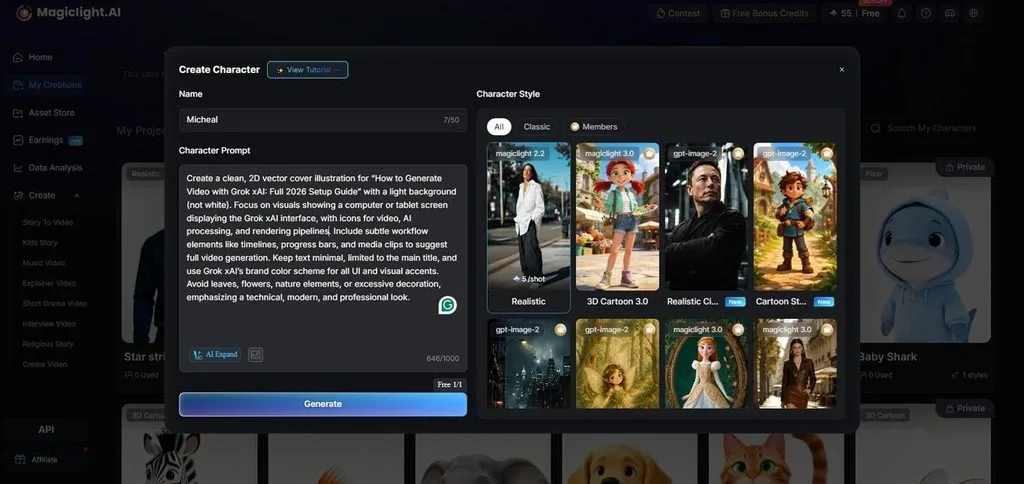
- AI-videomodeller: Du får tillgång till 20 videomodeller för olika rörelsestilar och visuella resultat. Bland de tillgängliga modellerna finns Seedance 2.5 för att skapa videor av uppladdade bildserier.
- Undertexter och röster på 11 språk: MagicLight AI har stöd för undertexter och berättarröst på 11 språk för videoinnehåll. Som kreatör kan du använda samma uppsättning bilder för att skapa innehåll för målgrupper som talar olika språk.
Slutsats
När du lär dig att lägga upp flera bilder på Instagram kan du samla flera ögonblick, produkter eller höjdpunkter i en enda karusell. Du kan också återanvända samma bilder till mer än statiska inlägg. MagicLight AI förvandlar valda bilder till animerade Instagram-videor med rörelse, berättarröst och undertexter, så att ditt befintliga innehåll får ett mer dynamiskt format.
Vanliga frågor om att lägga upp flera bilder på Instagram
1. Hur lägger jag upp flera bilder på Instagram?
Välj Post, tryck på Select Multipleoch välj de bilder du vill dela tillsammans. Lägg till en bildtext, kontrollera bildordningen och tryck på Share för att publicera karusellen.
2. Hur många bilder kan jag lägga upp i en Instagram-karusell?
En Instagram-karusell kan innehålla upp till 20 bilder och videor i ett och samma inlägg. Om du har en större bildsamling kan du i stället dela upp bilderna i 2 separata karusellinlägg.
3. Kan jag förvandla flera bilder till en enda Instagram-video?
MagicLight AI förvandlar flera bilder till en enda video med mjuka rörelser mellan scenerna. Du kan också lägga till berättarröst och undertexter innan du exporterar den färdiga videon för Reels.
4. Hur gör jag ett Instagram-inlägg med flera bilder mer engagerande?
Välj en stark första bild och ordna resten av bilderna i en naturlig ordning. MagicLight AI kan lägga till rörelse och berättarröst för att göra ditt bildinnehåll mer engagerande.
5. Vilket AI-verktyg kan jag använda för att förvandla bilder till Instagram-videor?
MagicLight AI kan förvandla dina uppladdade bilder till videor med Image to Video. Du får också tillgång till rörelseinställningar, berättarröst, undertexter och stående format som passar för Instagram Reels.





