


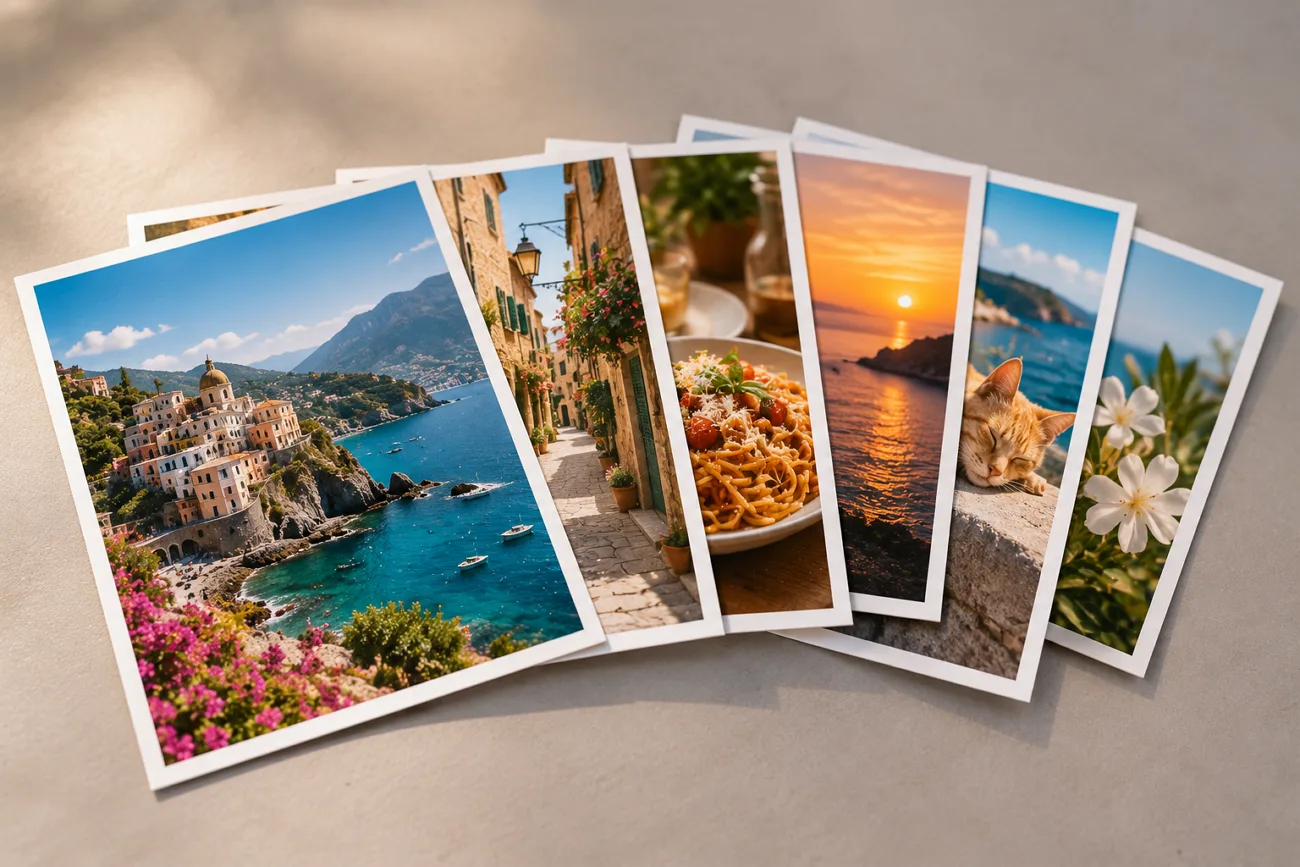
輪播貼文能讓你分享單張照片無法完整呈現的精彩時刻。只要掌握 Instagram 多張照片的發布方式,就能輕鬆在一篇貼文中放入多張照片。再花一點心思規劃,也能讓前後照片自然銜接。
照片裁切與貼文文案,都會影響觀眾瀏覽整篇輪播貼文的感受。同一組照片也能製作成 AI 短片,作為下一支 Reels 的素材。這篇教學會介紹發文步驟,並示範如何發揮創意,讓照片有更多用途。
第 1 部分:如何在 Instagram 發布多張照片
透過輪播功能,你可以將多張照片和多支影片放進同一篇貼文。每篇輪播貼文最多可容納 20 張照片或影片,讓追蹤者滑動瀏覽。想知道「Instagram 怎麼一次發布多張照片?」,首先得了解輪播貼文的裁切方式。
在預設情況下,Instagram 可能會將第一張照片所選的格式套用到其餘輪播圖片。部分帳號也提供 Mixed 選項,讓照片保留不同的長寬比。發布前,請逐一預覽每張照片,確認沒有不想要的裁切。
Instagram 多張照片發文步驟教學
使用手機 App,是學習如何在 Instagram 發布多張照片最簡單的方式。iPhone 和 Android 都提供相同的發文選項。接著,按照以下步驟,將照片放進同一篇 Instagram 貼文:
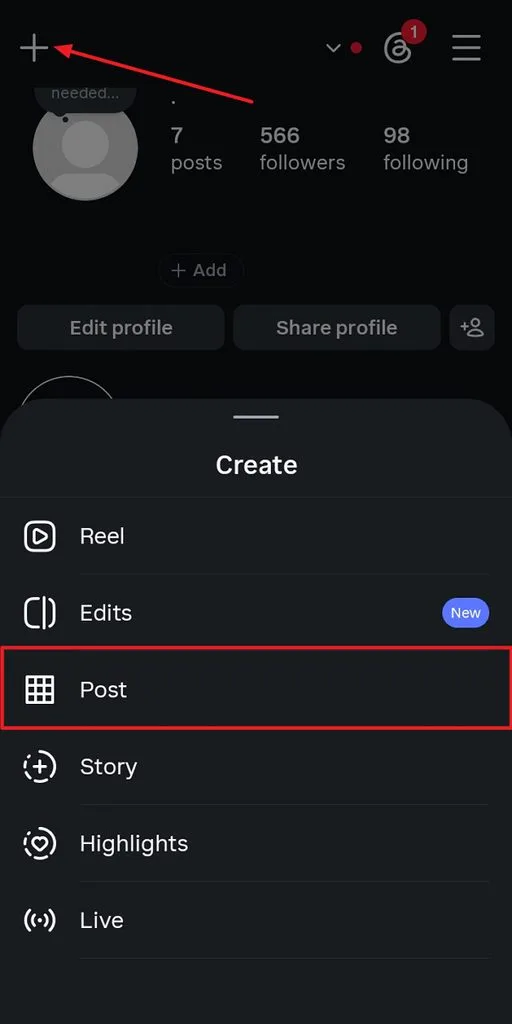
步驟 1。 開啟 Instagram 後,點選左上角的 + ,再選擇 Post 選項。
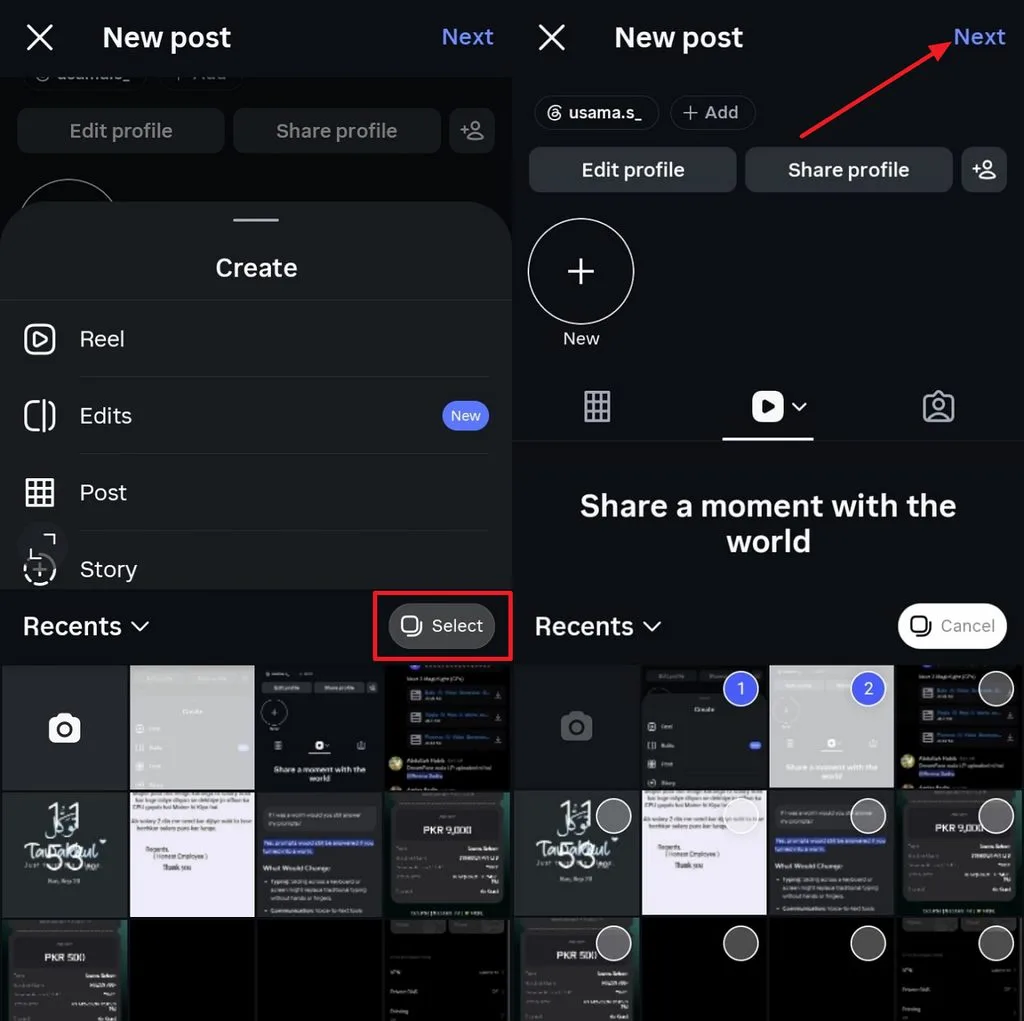
步驟 2。 接著,點選 Select 選項,並選取你想發布到 Instagram 的多張圖片。選好後,點選 Next 選項。
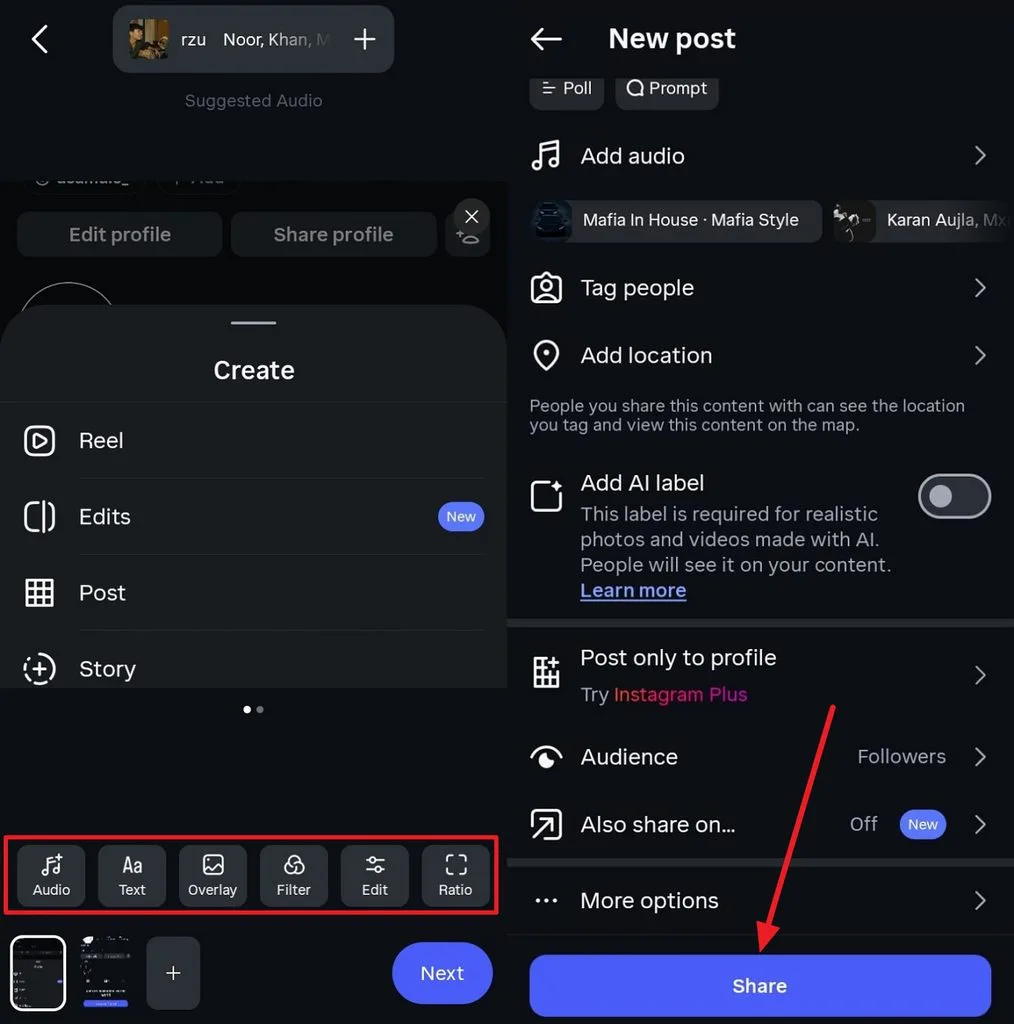
步驟 3。 接著,裁切照片或加入濾鏡等,完成編輯後點選 Next。你也可以視需要加入音樂或標註其他人。一切準備好後,只要點選 Share ,就能將貼文分享到 Instagram。
如果你想透過電腦在 Instagram 上傳多張照片,也可以使用網頁版。在 instagram.com上,點選 Create ,再選擇 Select from computer ,即可開始建立貼文。接著,排列所選照片的順序,再進入最後的編輯畫面。
網頁版提供基本的編輯選項,手機 App 則能讓你進行更多調整。Instagram 輪播貼文發布後,就無法再加入新照片。目前 Instagram 已開放符合資格的帳號調整已發布輪播貼文中的照片與影片順序,但能否使用這項功能,可能因帳號或 App 版本而異。
第 2 部分:如何用多張照片製作吸引人的 Instagram 內容
學會在 Instagram 發布多張照片後,你的照片也能有更多用途。這些照片可以製作成附有旁白的短片,放進輪播貼文,或單獨發布為 Instagram Reels。
MagicLight AI 能將你選取的照片,透過 Image to Video功能製作成一支連貫的影片。旁白和字幕都能在同一個專案中處理,讓完成的影片更方便發布。 MagicLight Agent 也能在你開始製作影片前,協助規劃腳本與內容架構。
MagicLight AI 的主要功能
- 多張照片串接: 最多可加入 5 張照片,將它們製作成一段連貫的影片。很適合用於旅遊回顧、活動精華、產品展示,以及其他透過影像說故事的內容。
- 逐場景動態設定: 描述你想呈現的動作,MagicLight 就能讓每個場景動起來。你可以從 50 種姿勢中選擇,讓角色在影片的各個場景中展現不同動作。
- 圖片生成器: 最多可上傳 10 張參考圖片,引導生成畫面的風格與內容。你也可以輸入最多 500 個字元的提示詞,讓生成的圖片呈現更豐富的細節。
- 旁白與字幕: 製作影片專案時,就能直接加入旁白和字幕。所有內容都集中在同一處,不必另外使用其他 App 完成最後的編輯。
使用 MagicLight AI 將多張照片製作成 Instagram 內容的步驟教學
學會在 Instagram 上傳多張照片後,接著試試 MagicLight AI。按照以下簡單步驟,就能將這些照片製作成 Instagram 影片:
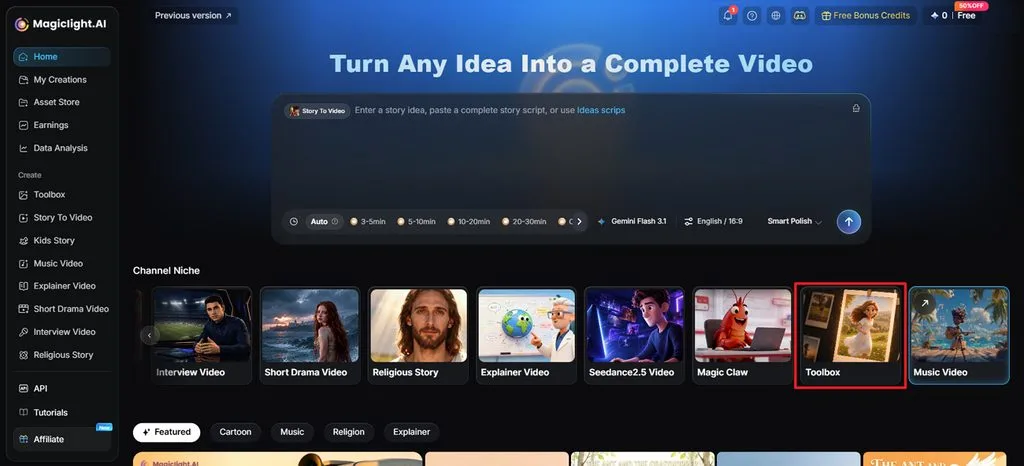
步驟 1:開啟 MagicLight AI 的 Image to Video
在 MagicLight AI 中,選擇 Toolbox ,開啟 Image to Video 工作區。你可以在這裡將 Instagram 照片製作成 短片 內容。
步驟 2:加入照片並製作影片
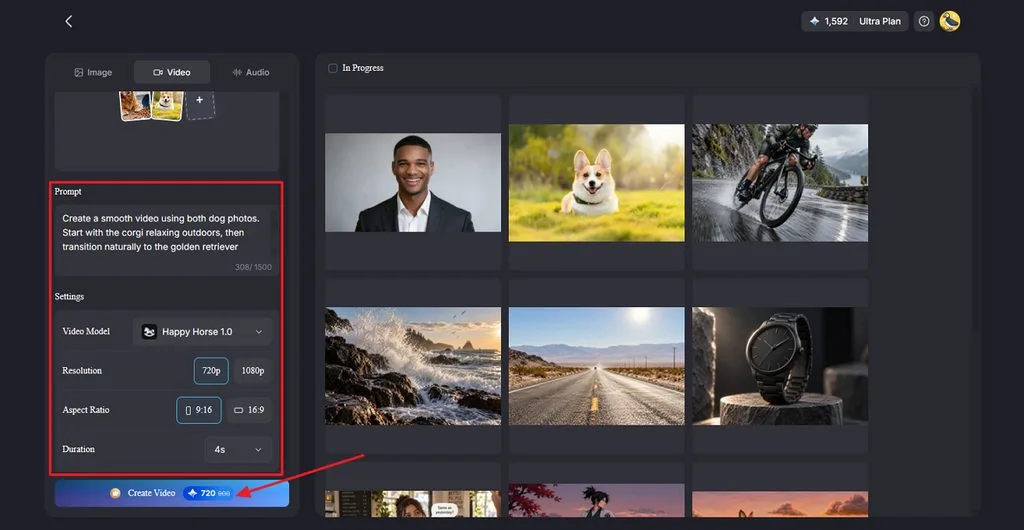
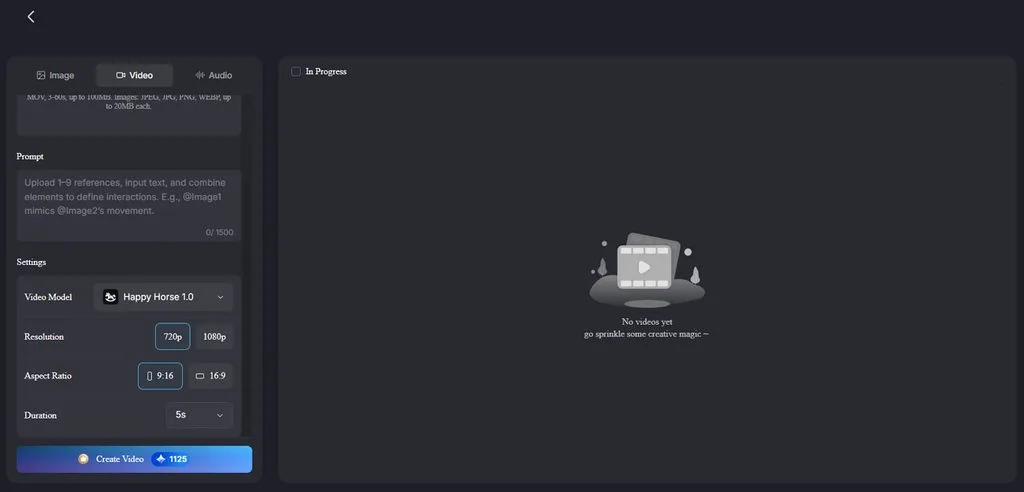
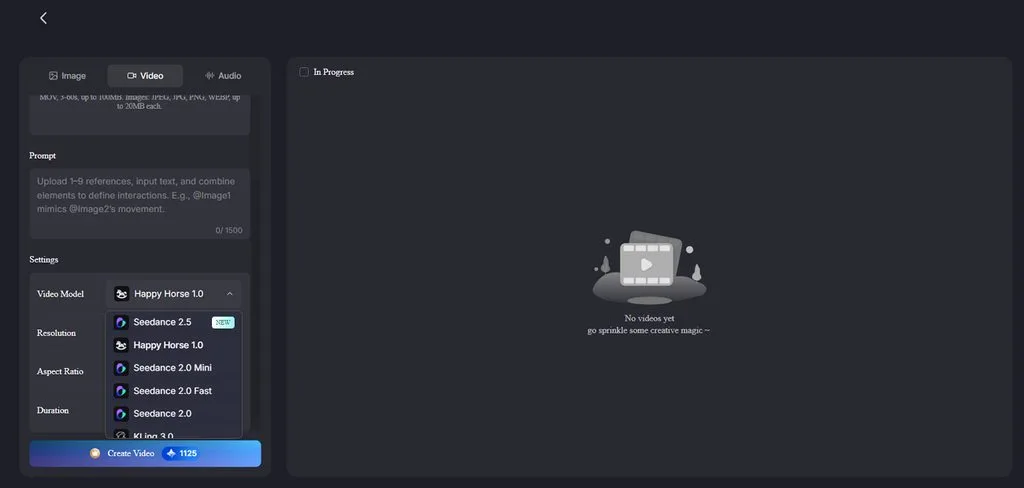
選擇 Video 分頁,接著上傳照片,或將照片拖曳至工作區。在 Prompt 欄位中,描述你希望照片如何移動或轉場。從 20 種可用選項中選擇一個 Video Model ,再設定 Resolution 與 Duration。接著,點選 Create Video。
步驟 3:檢查並儲存 Instagram 影片
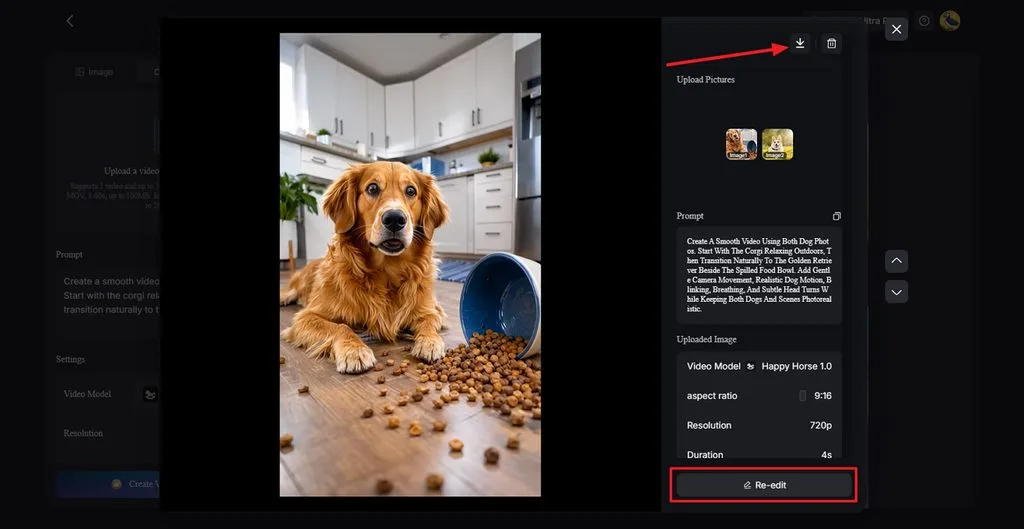
播放完成的影片,檢查動作、轉場與整體效果。如果想調整提示詞或影片設定,可以選擇 Re-edit 。確認一切都符合預期後,點選上方的 Download 圖示,即可儲存影片。
第 3 部分:為什麼使用 MagicLight AI 製作多張照片內容
掌握 Instagram 多張照片的發布方式後,就能完成基本發文,但你的照片還有更多發揮空間。MagicLight AI 能為照片內容加入動態效果與語音,並提供靈活的格式和實用功能。
- 一組照片,兩種內容格式: MagicLight AI 能將同一組照片製作成影片,同時保留原始照片供輪播貼文使用。創作者可以將生成的影片發布為 Reels,或放進輪播貼文的其中一頁。
- 讓照片中的主角成為固定角色: MagicLight AI 能運用上傳的照片,讓角色在不同影片場景中維持一致的外觀。寵物和品牌吉祥物都能成為固定角色,在不同影片專案中反覆登場。
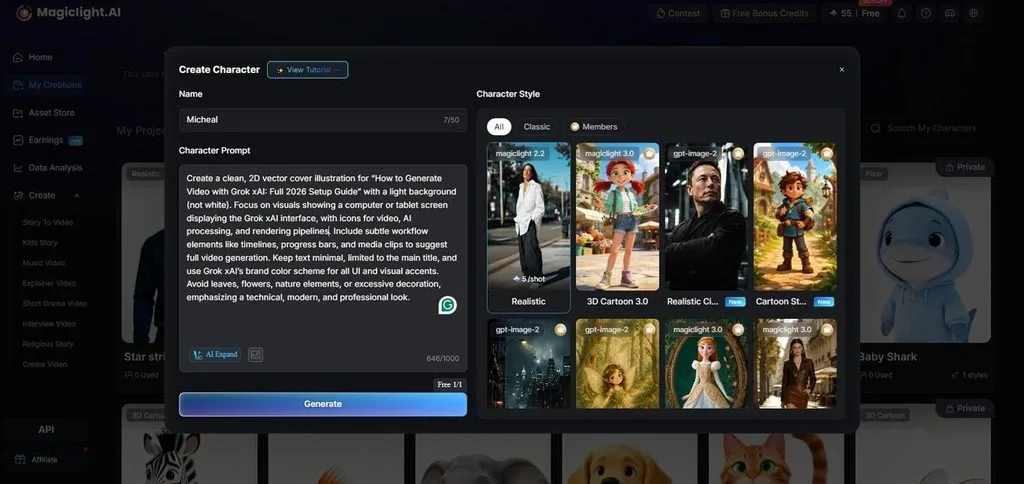
- AI 影片模型: 提供 20 種影片模型,呈現不同的動態風格與視覺效果。可用模型包括 Seedance 2.5 ,可將上傳的照片組合製作成影片。
- 支援 11 種語言的字幕與配音: MagicLight AI 支援 11 種語言的影片字幕與配音。創作者可以運用同一組照片,為不同語言的觀眾製作內容。
結語
學會在 Instagram 發布多張照片,就能在同一篇輪播貼文中,有條理地呈現多個時刻、產品或精彩重點。同一組圖片也能延伸運用,不只用於靜態貼文。MagicLight AI 能將選取的照片製作成具有動態效果、旁白與字幕的 Instagram 影片,讓既有內容以更生動的形式呈現。
Instagram 多張照片發文常見問題
1. 如何在 Instagram 發布多張照片?
選擇 Post,點選 Select Multiple,再選取你想一起分享的照片。加入貼文文案、確認照片順序後,點選 Share,即可發布輪播貼文。
2. 一篇 Instagram 輪播貼文最多可以放幾張照片?
一篇 Instagram 輪播貼文最多可放入 20 張照片或影片。如果照片數量較多,可以分成 2 篇獨立的輪播貼文發布。
3. 可以將多張照片製作成一支 Instagram 影片嗎?
MagicLight AI 能將多張照片製作成一支影片,讓場景之間流暢銜接。你也可以在匯出完成的影片、用於 Reels 之前,加入旁白與字幕。
4. 如何讓 Instagram 多張照片貼文更吸引人?
選一張吸睛的照片作為開場,再將其餘圖片依照自然流暢的順序排列。MagicLight AI 能加入動態效果與旁白,讓照片內容更吸引人。
5. 有哪些 AI 工具可以將照片製作成 Instagram 影片?
MagicLight AI 能透過 Image to Video,將你上傳的照片製作成影片。它也提供動態控制、旁白、字幕,以及適合 Instagram Reels 的直式格式。





