


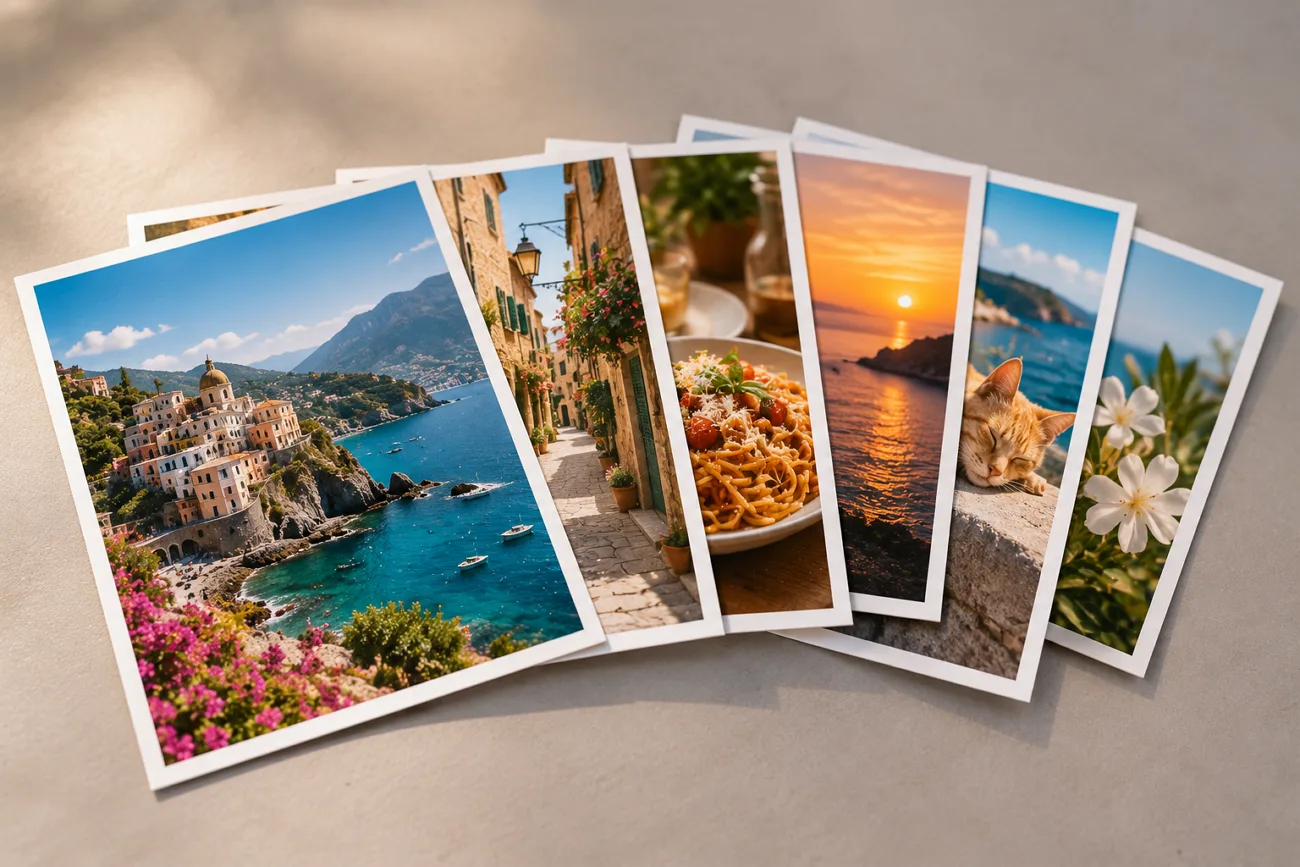
Карусель позволяет показать моменты, которые не уместились бы на одном снимке. Опубликовать несколько фотографий в одном посте Instagram несложно — достаточно разобраться, как это делается. А если немного продумать подборку заранее, фотографии будут естественно дополнять друг друга.
От кадрирования и подписи зависит, какое впечатление готовая карусель произведёт на зрителей. Те же фотографии можно превратить в короткое ИИ-видео для следующего Reels. В этом руководстве разберём, как опубликовать подборку и творчески использовать снимки повторно.
Часть 1. Как опубликовать несколько фото в Instagram
Карусель позволяет объединить несколько фотографий и видео в одном посте. В неё можно добавить до 20 фото и видео, которые подписчики смогут пролистывать. Если вы хотите выложить несколько фотографий в Instagram, сначала стоит разобраться с кадрированием в карусели.
По умолчанию Instagram может применить формат, выбранный для первой фотографии, ко всем остальным снимкам в карусели. В некоторых аккаунтах также доступен вариант Mixed, который позволяет сохранять разные соотношения сторон. Перед публикацией просмотрите каждый слайд и убедитесь, что ничего важного не обрезалось.
Пошаговая инструкция: как опубликовать несколько фотографий в Instagram
Проще всего разобраться с публикацией нескольких фото в мобильном приложении Instagram. На iPhone и Android доступны одинаковые возможности публикации. Чтобы объединить фотографии в одном посте, выполните следующие действия:
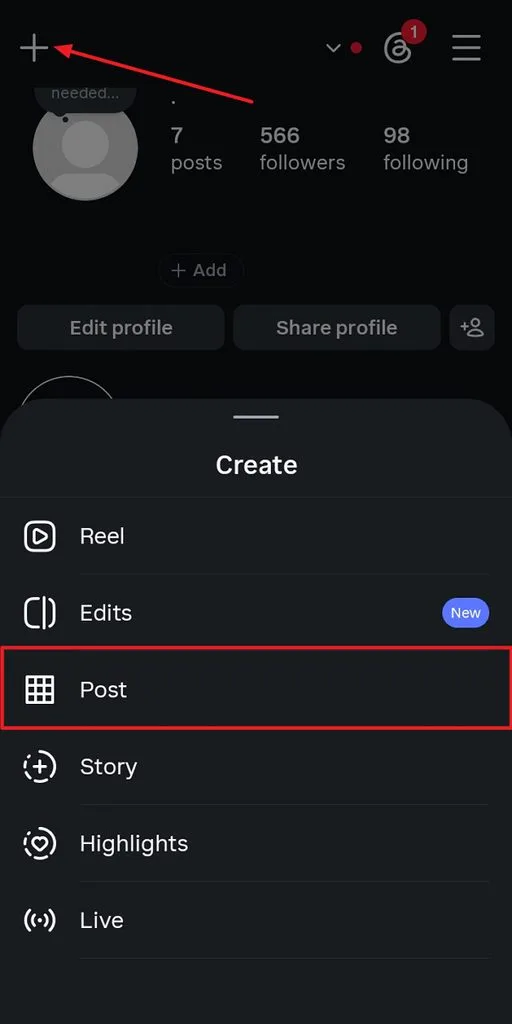
Шаг 1. Откройте Instagram, нажмите + в левом верхнем углу и выберите «Публикация» .
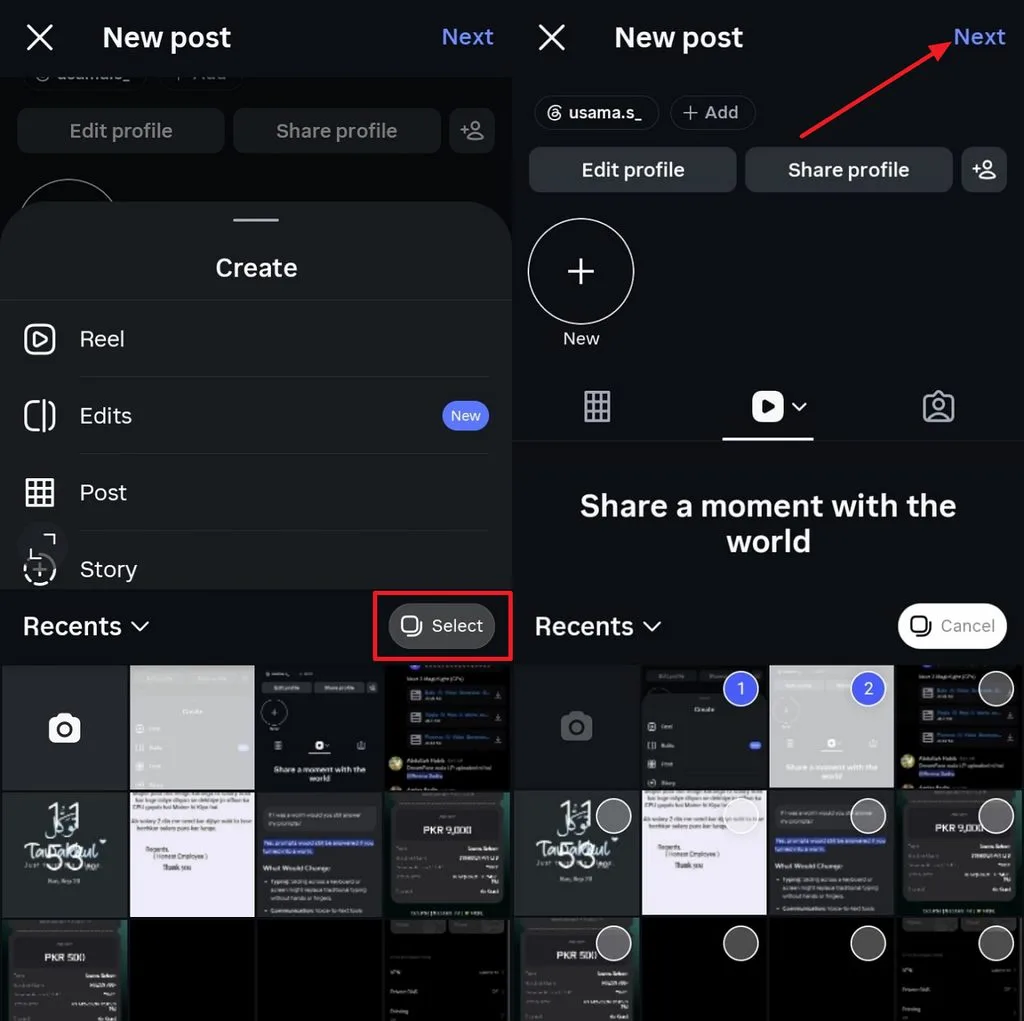
Шаг 2. Затем нажмите «Выбрать» и отметьте несколько изображений, которые хотите опубликовать в Instagram. После этого нажмите «Далее» .
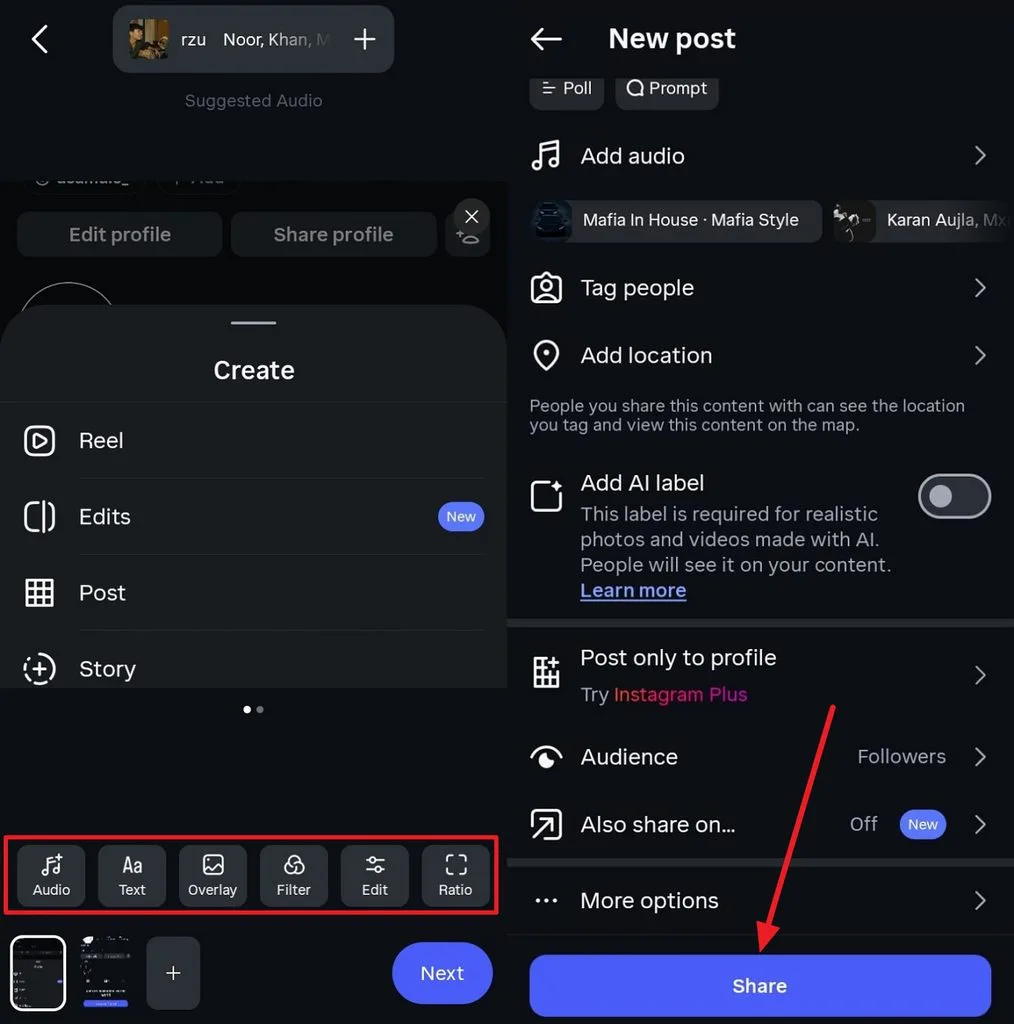
Шаг 3. При необходимости обрежьте фотографии или примените фильтры, затем нажмите «Далее». После этого при желании добавьте музыку или отметьте людей. Когда всё будет готово, нажмите «Поделиться» , чтобы опубликовать пост в Instagram.
Загрузить несколько фото в Instagram с компьютера можно через сайт. На instagram.comнажмите «Создать» и выберите «Выбрать с компьютера» , чтобы начать создание поста. Затем расположите выбранные фотографии в нужном порядке и перейдите к заключительному этапу редактирования.
На сайте доступны базовые инструменты редактирования, а мобильное приложение даёт больше возможностей. После публикации карусели добавить в неё новые фотографии нельзя. При этом Instagram уже позволяет менять порядок фото и видео в опубликованных каруселях в аккаунтах, которым доступна эта функция. Её наличие может зависеть от аккаунта или версии приложения.
Часть 2. Как создавать интересный контент для Instagram из нескольких фото
Когда вы знаете, как опубликовать несколько снимков в Instagram, у вас появляется больше способов использовать фотографии. Например, из них можно сделать короткое видео с озвучкой для карусели или отдельного ролика Reels.
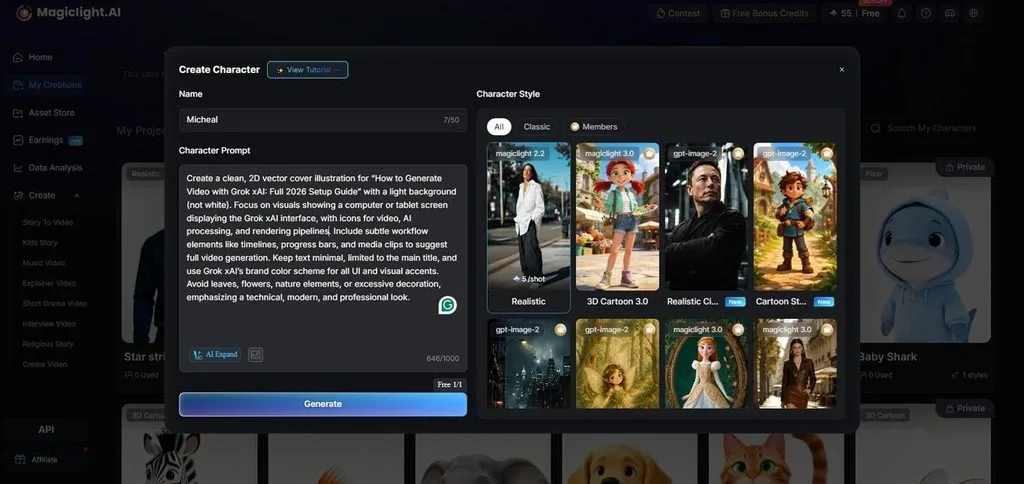
MagicLight AI превращает выбранные фотографии в единое видео с помощью Image to Video. Озвучка и субтитры остаются в том же проекте, поэтому готовое видео проще подготовить к публикации. MagicLight Agent также поможет продумать сценарий и структуру ещё до того, как вы начнёте создавать видео.
Основные возможности MagicLight AI
- Видеопоследовательности из нескольких фото: Добавьте до 5 фотографий и превратите их в одну связную видеопоследовательность. Это удобно для рассказов о путешествиях, подборок ярких моментов мероприятий, демонстрации товаров и других визуальных историй.
- Движение в каждой сцене: Опишите нужное движение, и MagicLight оживит каждую сцену. Выбирайте из 50 поз, чтобы разнообразить движения персонажей в разных сценах видео.
- Генератор изображений: Загрузите до 10 изображений-референсов, чтобы задать ориентир для генерации. Также можно написать промпт длиной до 500 символов, чтобы точнее описать желаемое изображение.
- Озвучка и субтитры: Добавляйте озвучку и субтитры прямо во время работы над видеопроектом. Всё остаётся в одном месте, поэтому для финальных правок не понадобится другое приложение.
Пошаговая инструкция: как превратить несколько фото в контент для Instagram с помощью MagicLight AI
Разобравшись, как загрузить несколько фотографий в Instagram, попробуйте MagicLight AI. Следуйте этим простым шагам, чтобы превратить снимки в видео для Instagram:
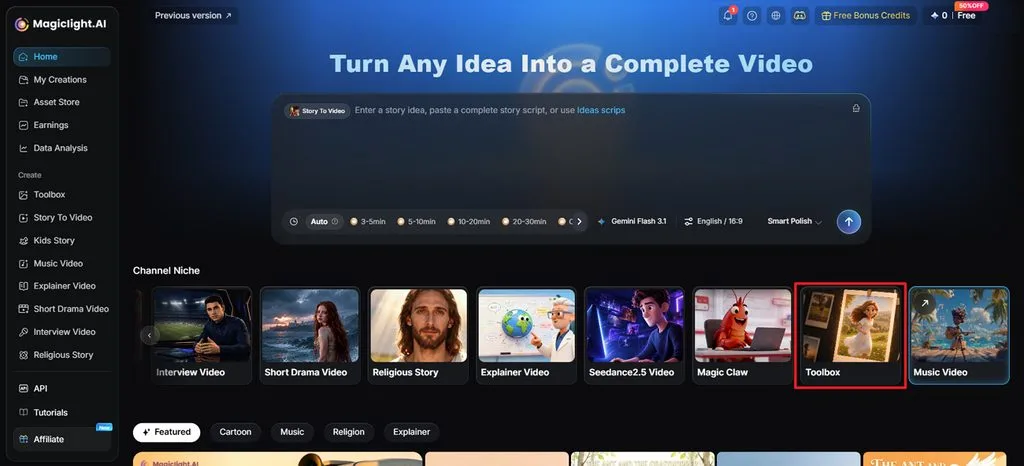
Шаг 1. Откройте Image to Video в MagicLight AI
В MagicLight AI выберите Toolbox , чтобы открыть рабочую область Image to Video. Здесь вы можете превращать фотографии для Instagram в короткие видео .
Шаг 2. Добавьте фотографии и создайте видео
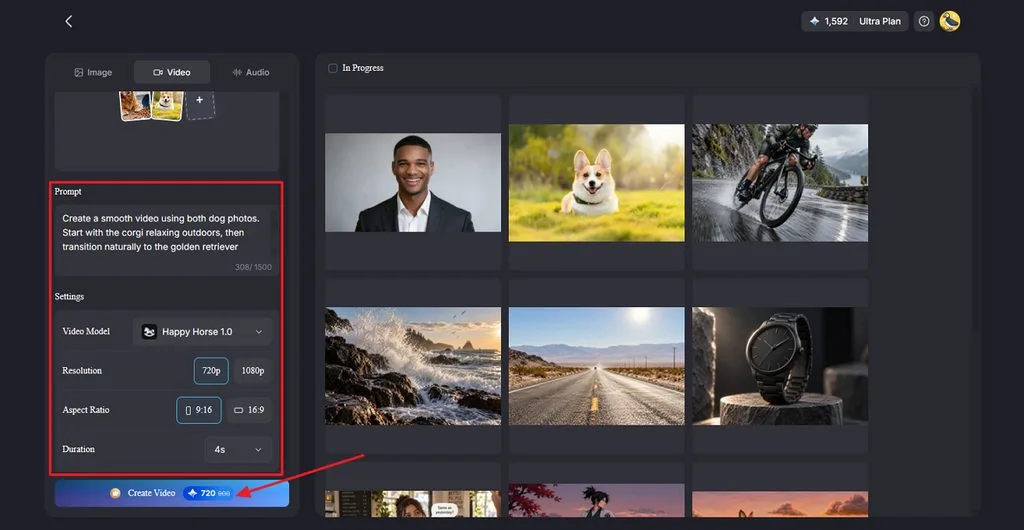
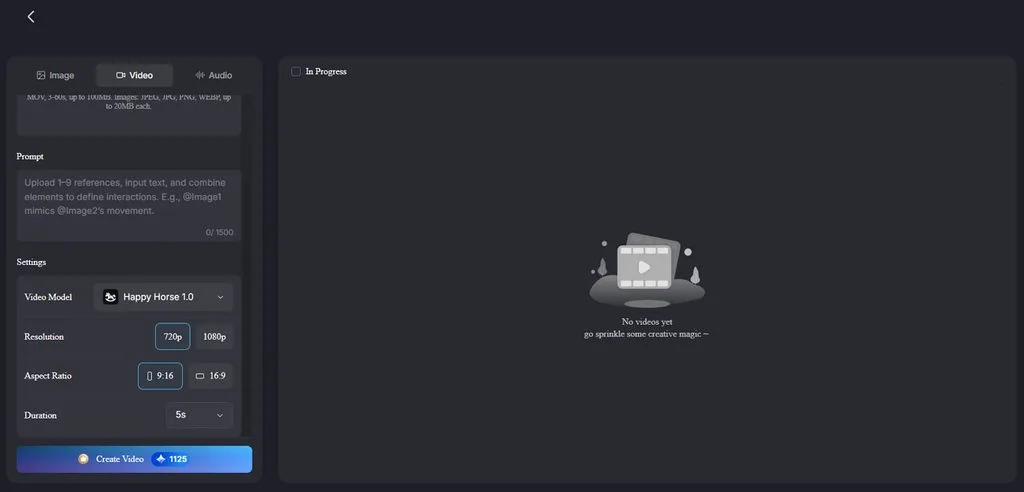
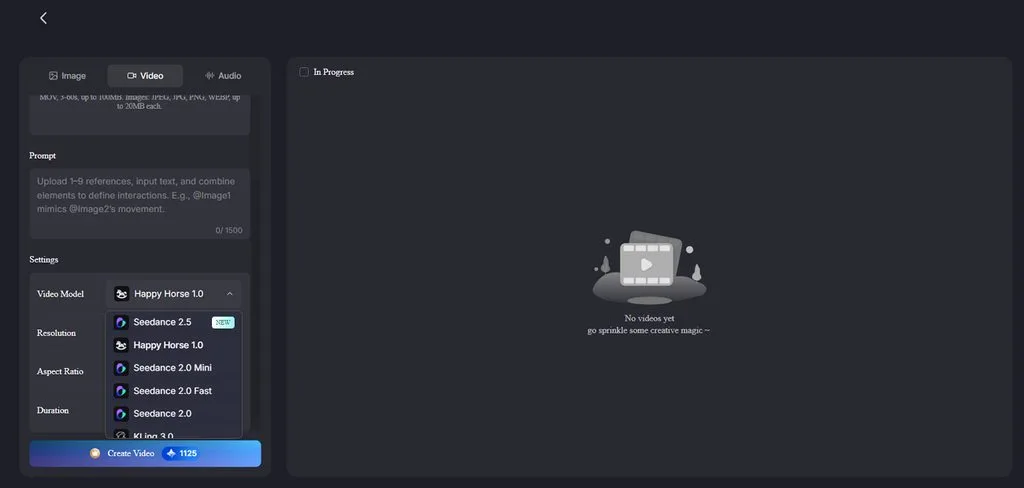
Выберите вкладку Video , затем загрузите фотографии или перетащите их в рабочую область. В разделе Prompt опишите, как должны двигаться изображения или выглядеть переходы между ними. Выберите модель в Video Model из 20 доступных вариантов, затем задайте Resolution и Duration. Затем нажмите Create Video.
Шаг 3. Просмотрите и сохраните видео для Instagram
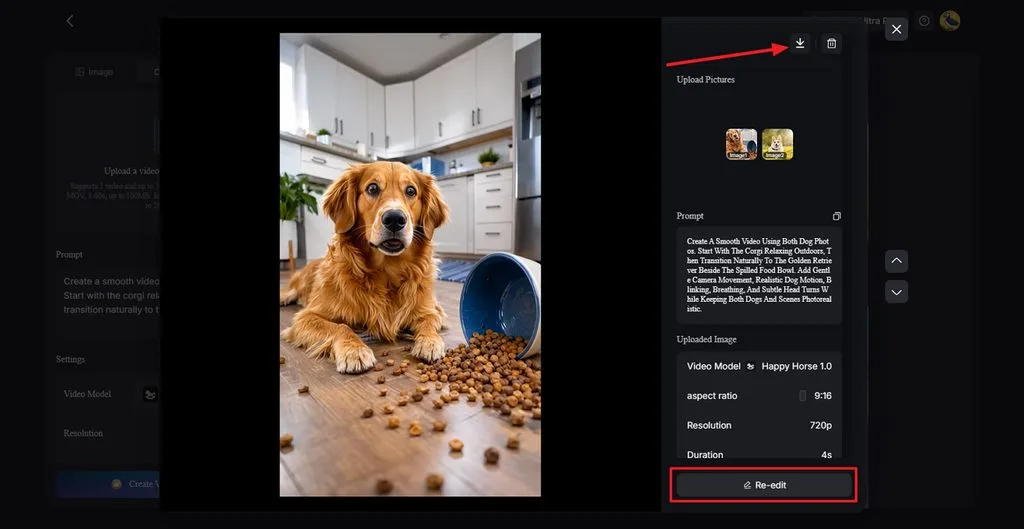
Воспроизведите готовое видео и оцените движение, переходы и общее впечатление. Нажмите Re-edit , если хотите изменить промпт или настройки видео. Когда результат вас устроит, нажмите значок Download вверху, чтобы сохранить видео.
Часть 3. Зачем использовать MagicLight AI для контента из нескольких фото
Разобравшись с публикацией нескольких фото в Instagram, можно пойти дальше и раскрыть потенциал этих снимков. MagicLight AI позволяет добавить движение и голос, выбрать подходящий формат и воспользоваться другими полезными возможностями для работы с фотографиями.
- Два формата из одной подборки фото: MagicLight AI превращает фотографии в видео, сохраняя оригиналы для каруселей. Готовое видео можно опубликовать как Reels или добавить ещё одним слайдом в карусель.
- Фотографии превращаются в персонажей: MagicLight AI использует загруженные фотографии, чтобы сохранять единый облик персонажей в разных сценах видео. Питомцы и талисманы бренда могут становиться постоянными героями разных видеопроектов.
- ИИ-модели для видео: В сервисе доступны 20 видеомоделей с разными вариантами движения и визуальными результатами. Среди них — Seedance 2.5 для создания видео из загруженных подборок фотографий.
- Субтитры и озвучка на 11 языках: MagicLight AI поддерживает субтитры и озвучку на 11 языках. Одну подборку фотографий можно использовать для создания контента для аудиторий, говорящих на разных языках.
Заключение
Зная, как опубликовать несколько фотографий в Instagram, вы сможете объединить моменты, товары или яркие события в одной карусели. Эти же изображения можно использовать и за пределами статичных публикаций. MagicLight AI превращает выбранные фотографии в анимированные видео для Instagram с движением, озвучкой и субтитрами, придавая уже имеющемуся контенту более динамичный формат.
Частые вопросы о публикации нескольких фото в Instagram
1. Как опубликовать несколько фото в Instagram?
Выберите «Публикация», нажмите «Выбрать несколько»и отметьте фотографии, которые хотите опубликовать вместе. Добавьте подпись, проверьте порядок снимков и нажмите «Поделиться», чтобы опубликовать карусель.
2. Сколько фотографий можно добавить в одну карусель Instagram?
В одну карусель Instagram можно добавить до 20 фото и видео. Если фотографий больше, разделите их на 2 отдельные публикации-карусели.
3. Можно ли превратить несколько фотографий в одно видео для Instagram?
MagicLight AI объединяет несколько фотографий в одно видео с плавным движением между сценами. Перед экспортом готового видео для Reels можно также добавить озвучку и субтитры.
4. Как сделать пост с несколькими фотографиями в Instagram интереснее?
Выберите выразительный первый снимок и расположите остальные изображения в естественной последовательности. С помощью MagicLight AI можно добавить движение и озвучку, чтобы сделать контент из фотографий интереснее.
5. Какой ИИ-инструмент поможет превратить фотографии в видео для Instagram?
MagicLight AI позволяет превращать загруженные фотографии в видео с помощью Image to Video. В нём также доступны настройки движения, озвучка, субтитры и вертикальные форматы, подходящие для Instagram Reels.





