


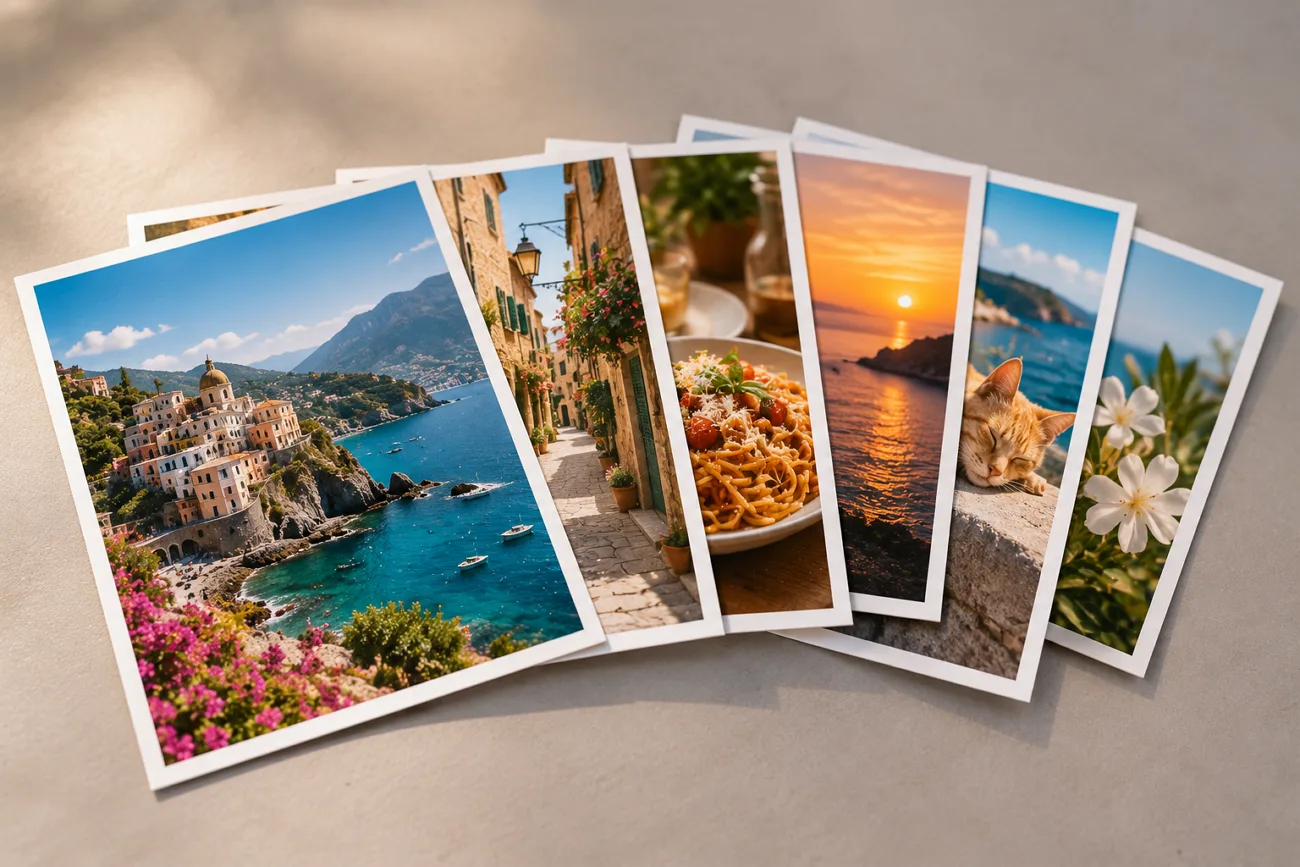
Un carosello ti dà lo spazio per mostrare quei momenti che una sola foto lascerebbe fuori. Pubblicare diverse immagini in un unico post è semplice, una volta che sai come pubblicare più foto su Instagram. Inoltre, basta un po' di pianificazione per far sì che ogni immagine si inserisca in modo naturale tra le altre.
Il ritaglio e la didascalia influiscono sull'impressione che il carosello finito lascia a chi lo guarda. Le stesse foto possono anche diventare un breve video creato con l'IA per il tuo prossimo Reel. Questa guida spiega come pubblicarle e come riutilizzarle in modo creativo.
Parte 1. Come pubblicare più foto su Instagram
Con un carosello puoi inserire più foto e video nello stesso post. Ogni carosello può contenere fino a 20 foto e video che i tuoi follower possono scorrere. Se ti stai chiedendo come pubblicare più foto su Instagram, la prima cosa da capire è come funziona il ritaglio nei caroselli.
Per impostazione predefinita, Instagram può applicare il formato scelto per la prima foto anche alle altre immagini del carosello. Alcuni account offrono anche l'opzione Mixed, che consente alle foto di mantenere proporzioni diverse. Controlla l'anteprima di ogni elemento prima di pubblicare per evitare ritagli indesiderati.
Guida passo passo per pubblicare più foto tramite Instagram
L'app mobile è il modo più semplice per capire come pubblicare più foto su Instagram. Le opzioni di pubblicazione sono le stesse su iPhone e Android. Segui questi passaggi per riunire le tue foto in un unico post su Instagram:
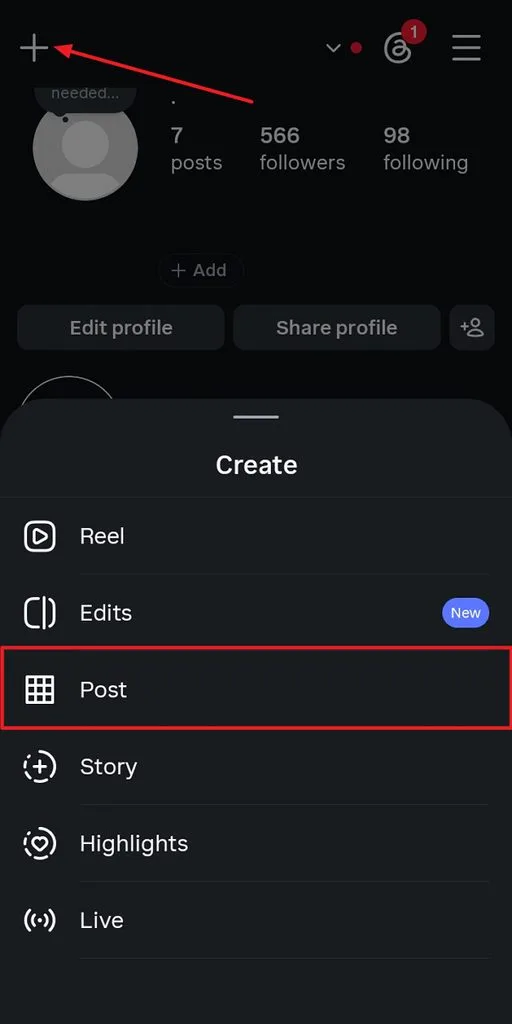
Passaggio 1. Apri Instagram, tocca + nell'angolo in alto a sinistra e scegli l'opzione Post .
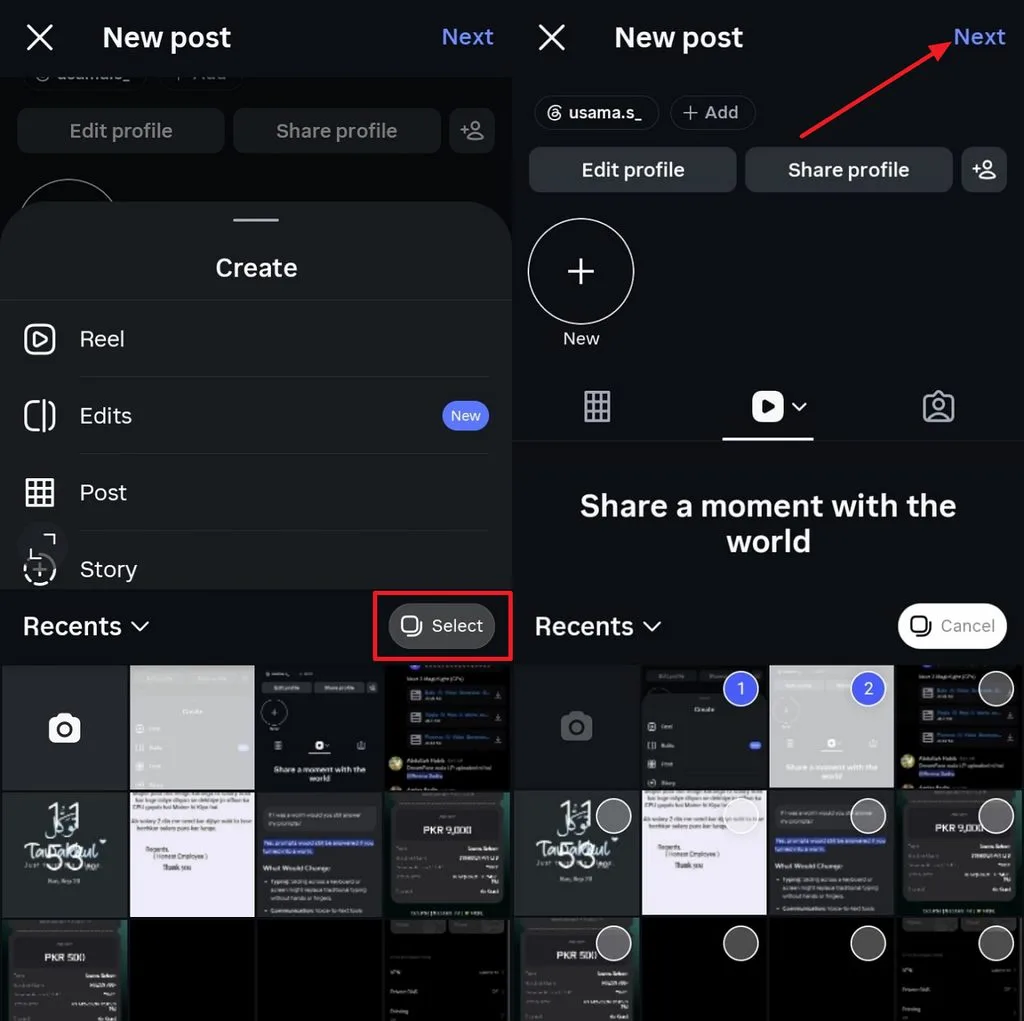
Passaggio 2. Poi premi Select e scegli le immagini che vuoi pubblicare su Instagram. Dopo averle selezionate, tocca Next .
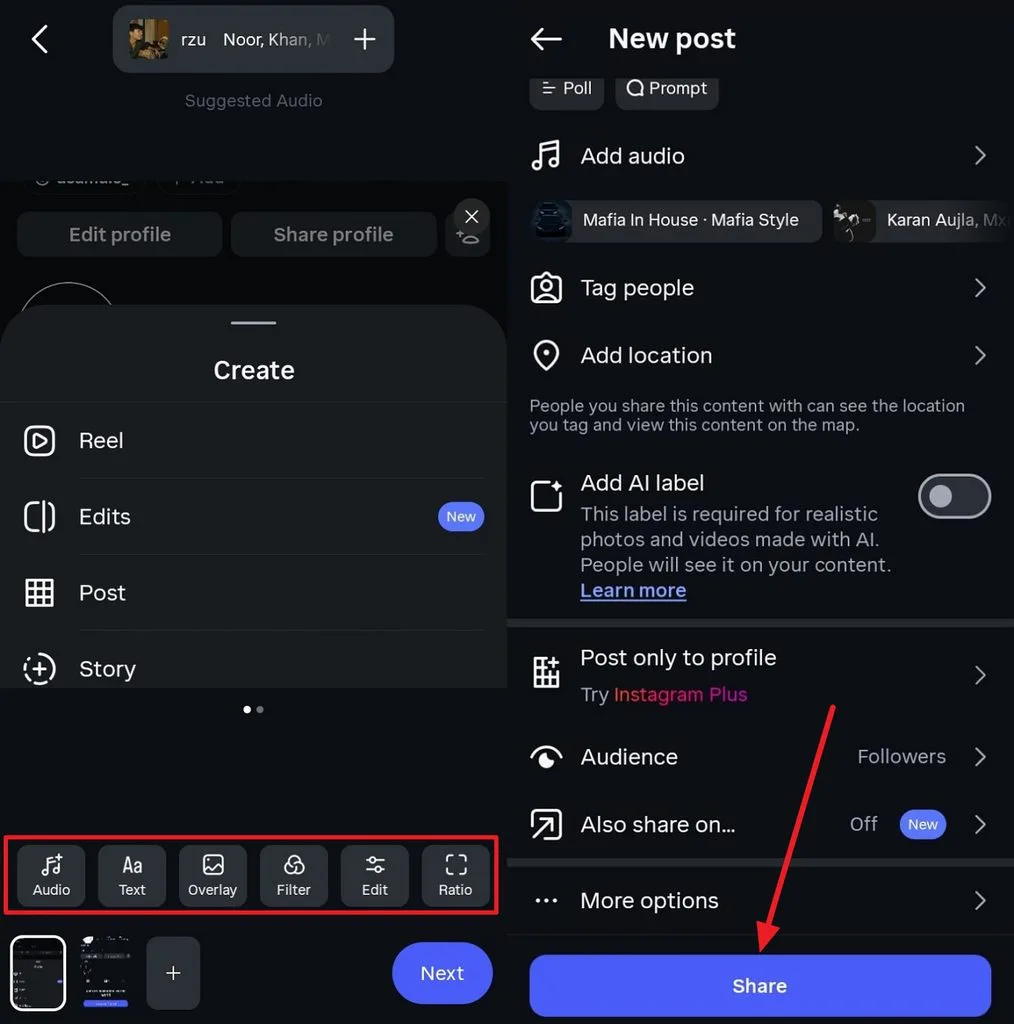
Passaggio 3. A questo punto, apporta le modifiche che desideri, ad esempio ritagliando le immagini o aggiungendo filtri, e tocca Next. Poi, se vuoi, aggiungi della musica o tagga qualcuno. Quando hai finito, premi Share per condividere il post su Instagram.
Se vuoi caricare più foto su Instagram dal computer, puoi usare anche il sito web. Su instagram.com, fai clic su Create e scegli Select from computer per iniziare a creare il post. Da lì, disponi le foto selezionate nell'ordine che preferisci prima di passare alla schermata di modifica finale.
Il sito web offre opzioni di modifica di base, mentre l'app mobile ti dà più controllo. Instagram non consente di aggiungere nuove foto a un carosello dopo la pubblicazione. Ora è possibile riordinare foto e video nei caroselli già pubblicati sugli account abilitati, anche se la disponibilità della funzione può variare in base all'account o alla versione dell'app.
Parte 2. Come creare contenuti coinvolgenti per Instagram con più foto
Sapere come pubblicare più foto su Instagram ti permette di sfruttare le tue immagini in più modi. Quelle stesse foto possono diventare un breve video narrato da inserire in un carosello o da pubblicare come Reel su Instagram.
MagicLight AI trasforma le foto che hai selezionato in un unico video continuo con Image to Video. La voce narrante e i sottotitoli restano nello stesso progetto, rendendo più semplice la pubblicazione del video finale. MagicLight Agent può anche pianificare il copione e la struttura prima che tu inizi a creare i video.
Funzionalità principali di MagicLight AI
- Sequenze con più foto: Aggiungi fino a 5 foto e trasformale in un'unica sequenza video. È una soluzione adatta a racconti di viaggio, momenti salienti di eventi, presentazioni di prodotti e altre storie per immagini.
- Movimento scena per scena: Descrivi il movimento che desideri e MagicLight dà vita a ogni scena. Scegli tra 50 pose per far compiere ai personaggi movimenti diversi nelle varie scene del video.
- Generatore di immagini: Carica fino a 10 immagini di riferimento per guidare la creazione delle immagini. Puoi anche scrivere prompt di massimo 500 caratteri per ottenere risultati più dettagliati.
- Voce narrante e sottotitoli: Aggiungi la voce narrante e i sottotitoli direttamente mentre lavori al progetto video. Tutto resta nello stesso posto, così non ti serve un'altra app per gli ultimi ritocchi.
Guida passo passo per trasformare più foto in contenuti per Instagram con MagicLight AI
Ora che sai come caricare più foto su Instagram, prova MagicLight AI. Segui questi semplici passaggi per trasformare quelle foto in un video per Instagram:
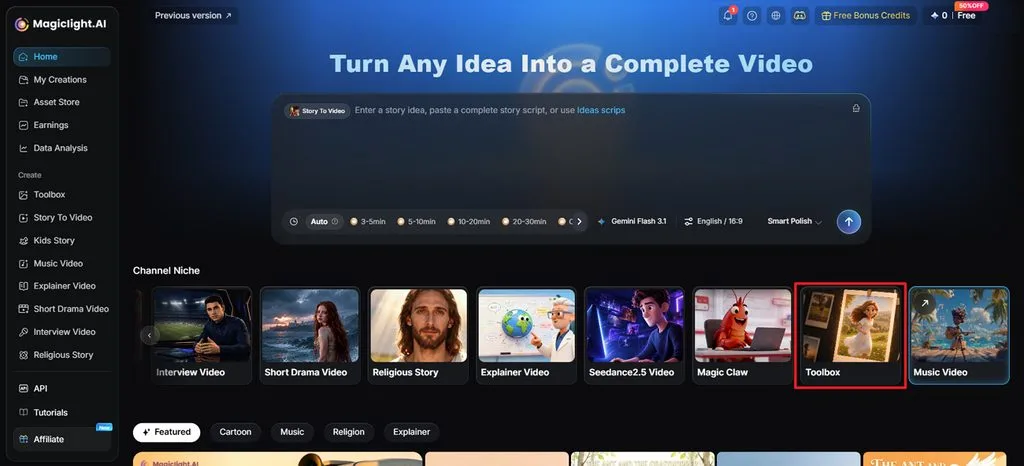
Passaggio 1. Apri Image to Video di MagicLight AI
In MagicLight AI, seleziona Toolbox per aprire l'area di lavoro Image to Video. Qui puoi trasformare le tue foto di Instagram in brevi video .
Passaggio 2. Aggiungi le tue foto e crea il video
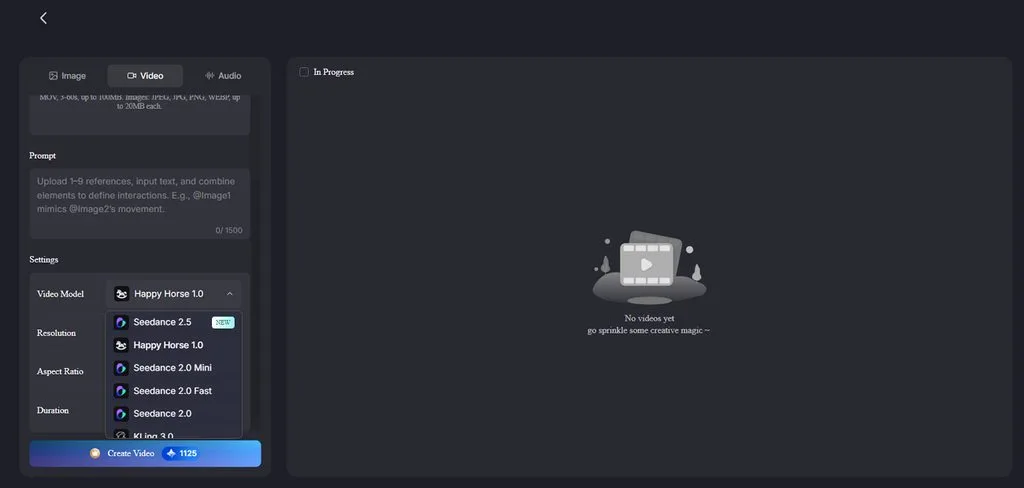
Seleziona la scheda Video , poi carica o trascina le foto nell'area di lavoro. Nella sezione Prompt , descrivi come vuoi che si muovano le foto o quali transizioni vuoi usare. Scegli un Video Model tra i 20 disponibili, poi imposta Resolution e Duration. Quindi premi Create Video.
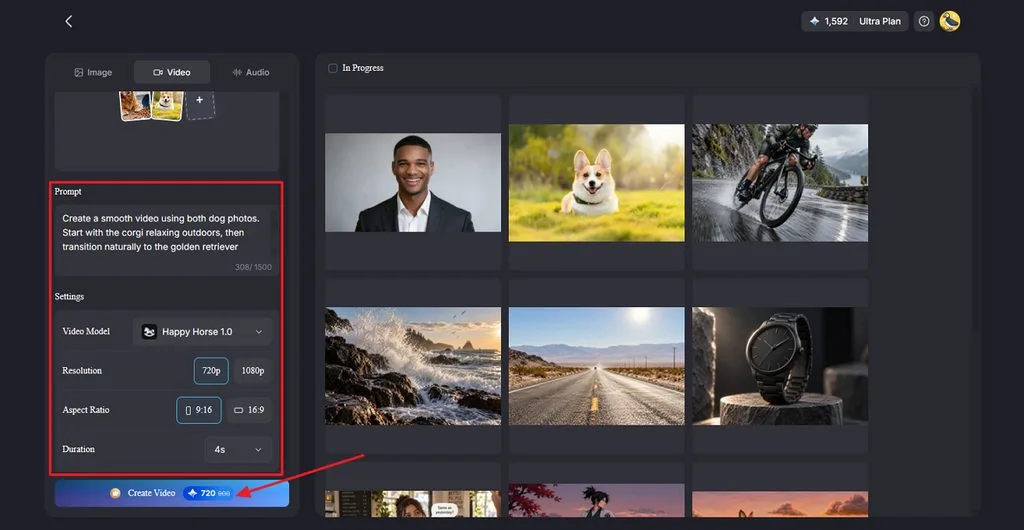
Passaggio 3. Controlla e salva il tuo video per Instagram
Riproduci il video finito e controlla i movimenti, le transizioni e il risultato complessivo. Seleziona Re-edit se vuoi modificare il prompt o le impostazioni del video. Quando il risultato ti soddisfa, fai clic sull'icona Download in alto per salvarlo.
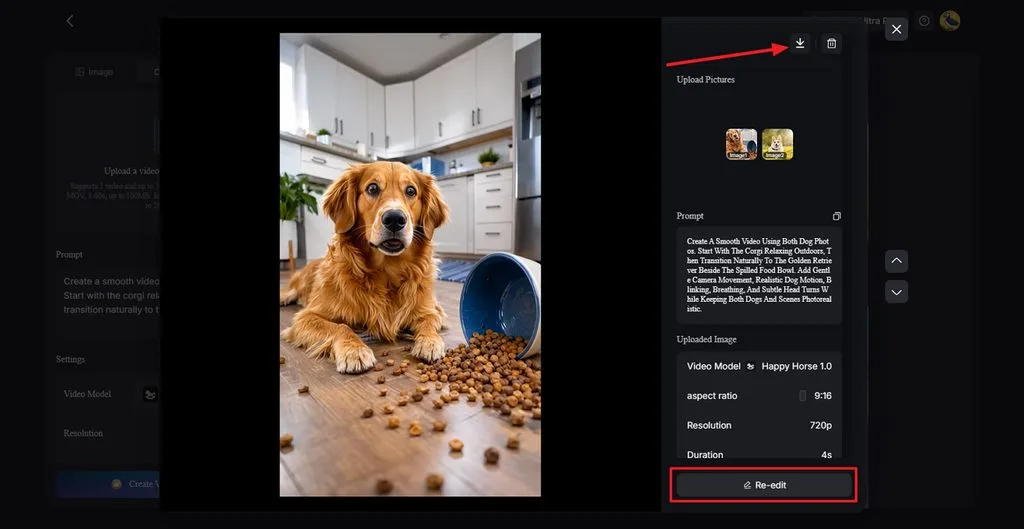
Parte 3. Perché usare MagicLight AI per creare contenuti con più foto
Sapere come pubblicare più foto su Instagram è un punto di partenza, ma le tue immagini possono offrire di più. MagicLight AI aggiunge movimento, voce, formati flessibili e opzioni utili per i contenuti fotografici.
- 2 formati da un'unica raccolta di foto: MagicLight AI trasforma le stesse foto in video, lasciando disponibili gli originali per i caroselli. Chi crea contenuti può usare il video generato come Reel o come ulteriore elemento di un carosello.
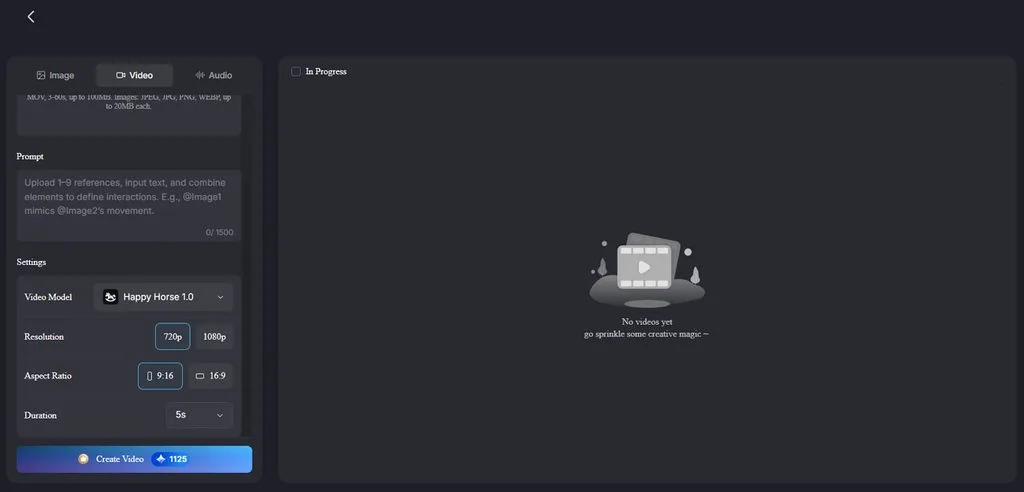
- Foto che diventano personaggi: MagicLight AI usa le foto caricate per mantenere coerente l'aspetto dei personaggi nelle varie scene del video. Animali domestici e mascotte dei brand possono diventare personaggi ricorrenti in diversi progetti video.
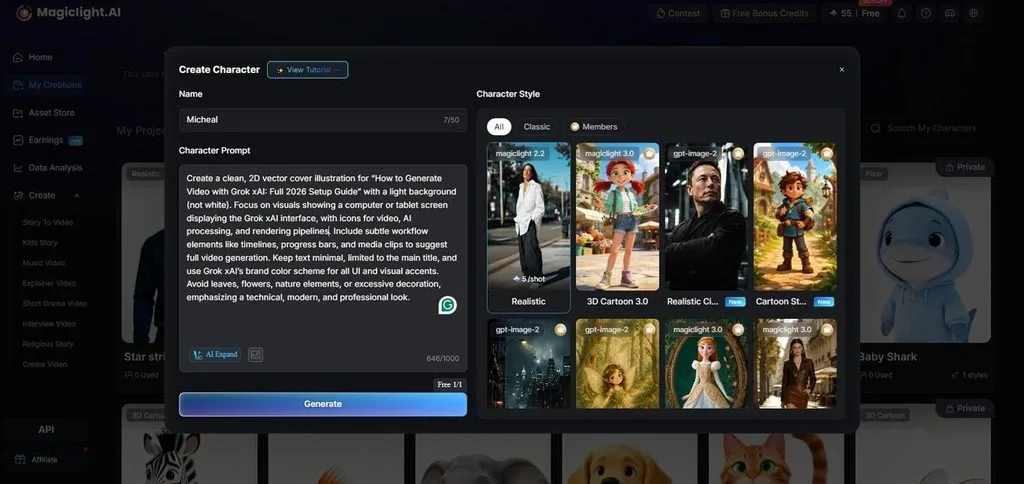
- Modelli video IA: Offre 20 modelli video per ottenere diversi stili di movimento e risultati visivi. Tra i modelli disponibili c'è Seedance 2.5 per creare video a partire da raccolte di foto caricate.
- Sottotitoli e voci in 11 lingue: MagicLight AI supporta sottotitoli e voci narranti in 11 lingue per i contenuti video. Chi crea contenuti può usare un'unica raccolta di foto per realizzare contenuti destinati a pubblici di lingue diverse.
Conclusione
Imparare a pubblicare più foto su Instagram ti aiuta a riunire diversi momenti, prodotti o contenuti salienti in un unico carosello. Puoi anche riutilizzare le stesse immagini per creare qualcosa in più rispetto ai post statici. MagicLight AI trasforma le foto selezionate in video animati per Instagram con movimento, narrazione e sottotitoli, dando ai contenuti che hai già un formato più dinamico.
Domande frequenti su come pubblicare più foto su Instagram
1. Come faccio a pubblicare più foto su Instagram?
Scegli Post, tocca Select Multiplee seleziona le foto che vuoi condividere insieme. Aggiungi una didascalia, controlla l'ordine delle foto e tocca Share per pubblicare il carosello.
2. Quante foto posso pubblicare in un unico carosello su Instagram?
Un carosello di Instagram può contenere fino a 20 foto e video in un unico post. Se hai una raccolta più ampia, suddividi le immagini in 2 caroselli separati.
3. Posso trasformare più foto in un unico video per Instagram?
MagicLight AI trasforma più foto in un unico video con movimenti fluidi tra le scene. Puoi anche aggiungere narrazione e sottotitoli prima di esportare il video finito per i Reel.
4. Come posso rendere più coinvolgente un post di Instagram con più foto?
Scegli una foto d'apertura d'impatto e disponi le altre immagini in un ordine naturale. MagicLight AI può aggiungere movimento e narrazione per rendere più coinvolgenti i tuoi contenuti fotografici.
5. Quale strumento di IA posso usare per trasformare le foto in video per Instagram?
MagicLight AI può trasformare le foto che carichi in video con Image to Video. Offre anche controlli del movimento, narrazione, sottotitoli e formati verticali adatti ai Reel di Instagram.





