


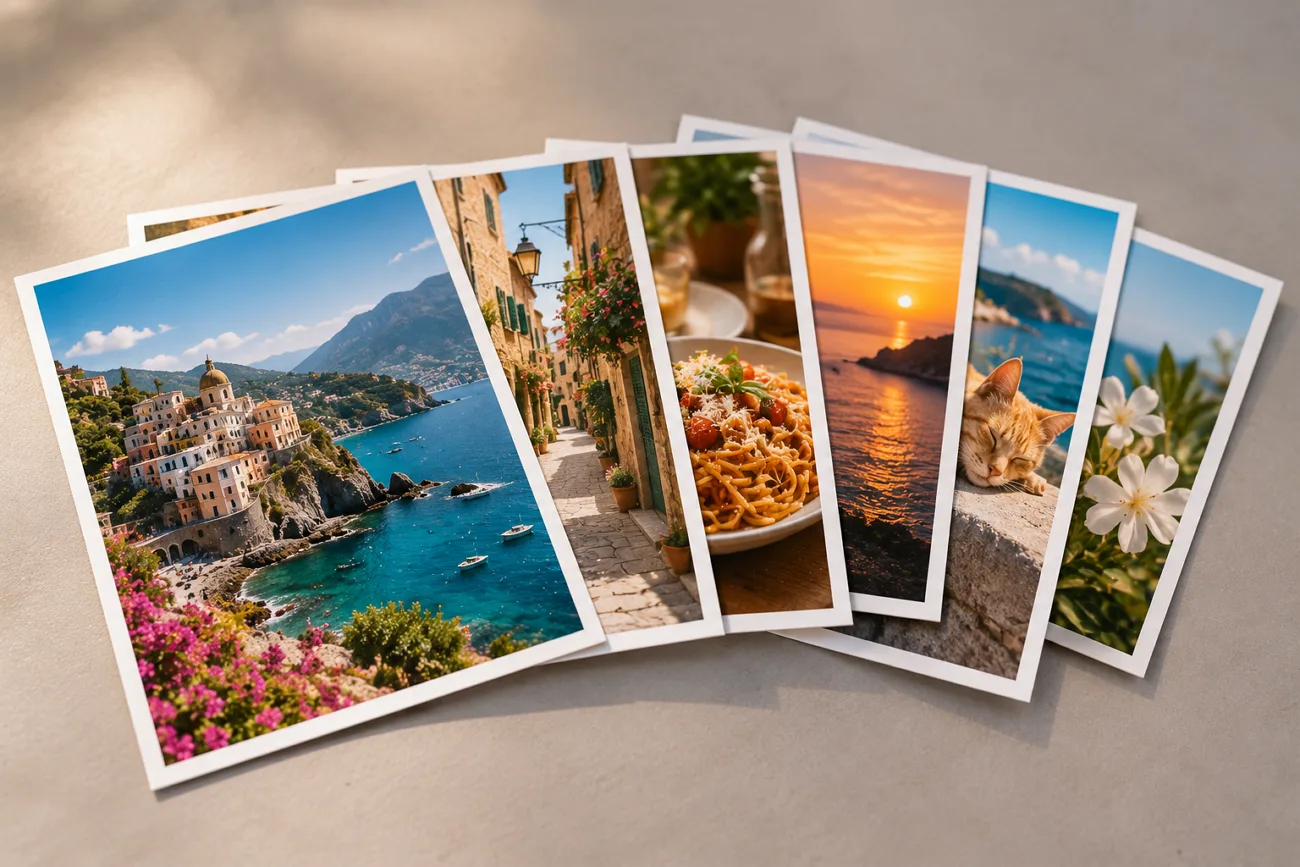
Karusel vám dává prostor ukázat i okamžiky, které by se na jednu fotku nevešly. Zveřejnit několik snímků v jednom příspěvku je snadné, když víte, jak na to. Trocha plánování navíc pomůže, aby na sebe jednotlivé fotky přirozeně navazovaly.
Ořez i popisek ovlivňují, jak bude hotový karusel na diváky působit. Ze stejných fotek můžete pomocí AI vytvořit i krátké video pro svůj další Reel. Tento průvodce vás provede zveřejněním příspěvku a ukáže vám, jak fotky znovu kreativně využít.
Část 1. Jak zveřejnit více fotek na Instagramu
Do karuselu můžete vložit několik fotek a videí v rámci jednoho příspěvku. Každý karusel pojme až 20 fotek a videí, kterými mohou sledující procházet přejetím prstu. Pokud vás zajímá, jak na Instagramu zveřejnit více fotek, nejprve se seznamte s tím, jak funguje ořez v karuselu.
Instagram může ve výchozím nastavení použít formát vybraný u první fotky i na ostatní obrázky v karuselu. Některé účty nabízejí také možnost Mixed, která fotkám umožňuje zachovat různé poměry stran. Před zveřejněním si prohlédněte každý snímek a zkontrolujte, zda není nežádoucím způsobem oříznutý.
Jak zveřejnit více fotek přes Instagram krok za krokem
Nejsnáze si zveřejnění více fotek na Instagramu vyzkoušíte v mobilní aplikaci. Na iPhonu i Androidu máte k dispozici stejné možnosti publikování. Podle následujících kroků spojíte své fotky do jednoho příspěvku na Instagramu:
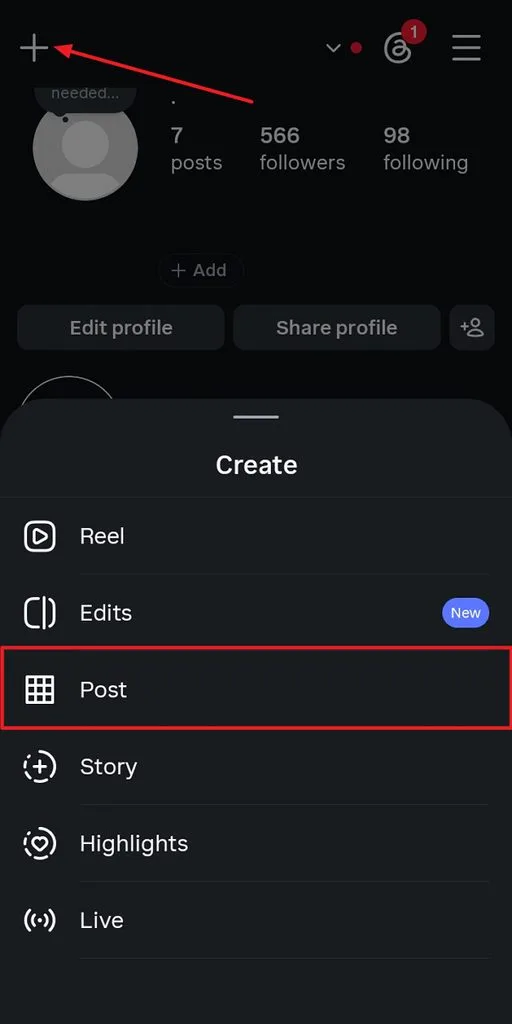
Krok 1. Otevřete Instagram, klepněte na + v levém horním rohu a vyberte možnost Post .
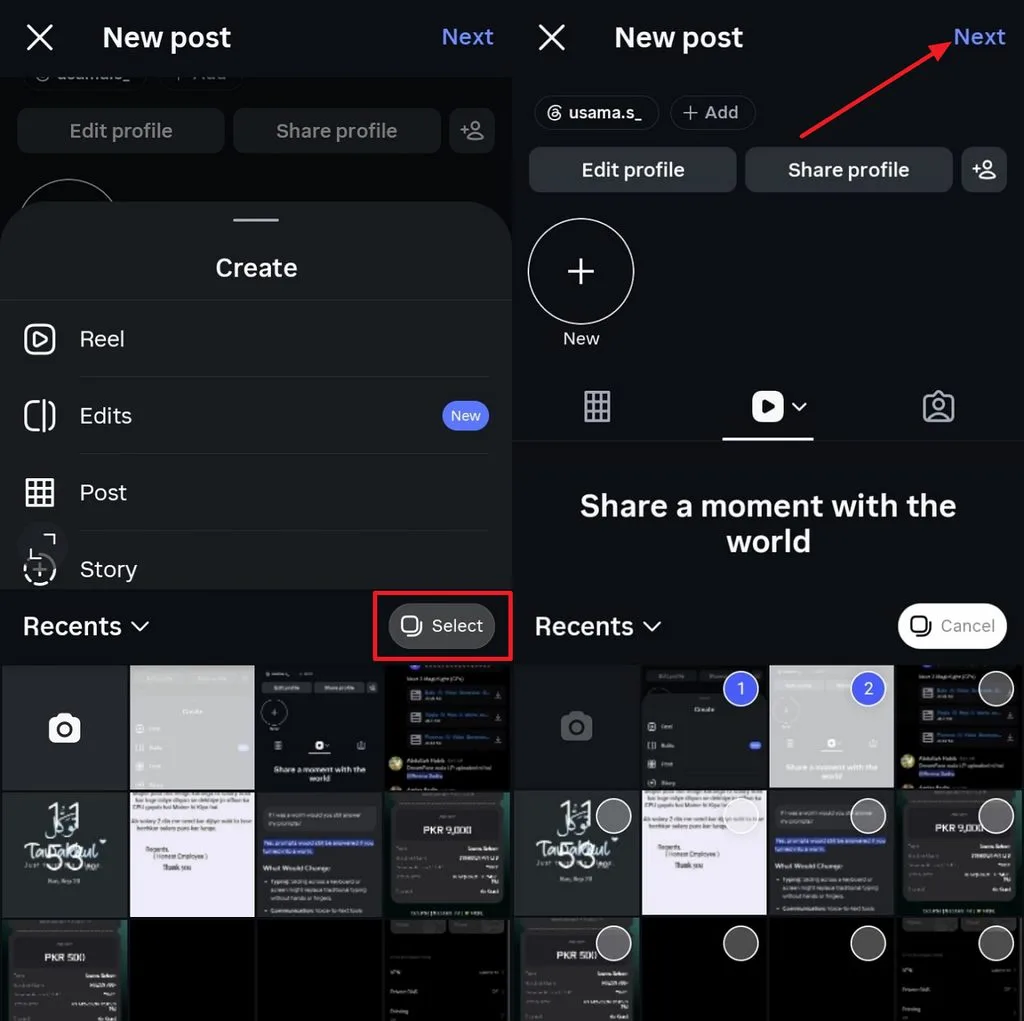
Krok 2. Poté klepněte na možnost Select a vyberte několik obrázků, které chcete zveřejnit na Instagramu. Po výběru klepněte na Next .
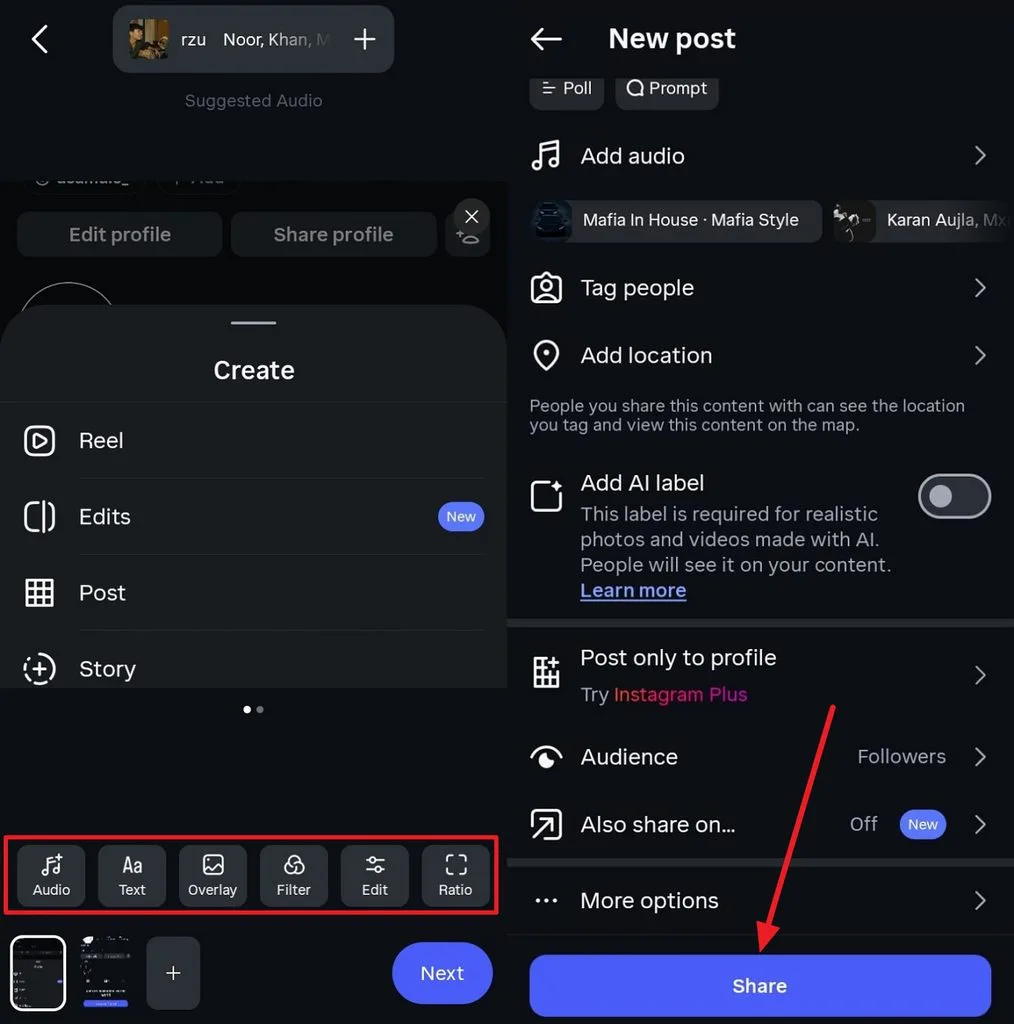
Krok 3. Poté fotky upravte, například je ořízněte nebo přidejte filtry, a klepněte na Next. Pak můžete přidat hudbu nebo někoho označit. Až budete mít vše hotové, stačí klepnout na Share a příspěvek se zveřejní na Instagramu.
Pokud chcete na Instagram nahrát více fotek z počítače, můžete použít i web. Na stránce instagram.comklikněte na Create a vyberte Select from computer , čímž začnete vytvářet příspěvek. Poté uspořádejte vybrané fotky a přejděte na závěrečnou obrazovku úprav.
Web nabízí základní možnosti úprav, ale mobilní aplikace vám dává více možností. Po zveřejnění karuselu už do něj Instagram neumožňuje přidávat nové fotky. U podporovaných účtů však nyní umožňuje měnit pořadí fotek a videí i ve zveřejněných karuselech. Dostupnost této funkce se může lišit podle účtu nebo verze aplikace.
Část 2. Jak z více fotek vytvořit poutavý obsah pro Instagram
Když víte, jak na Instagramu zveřejnit více fotek, můžete své snímky využít různými způsoby. Můžete z nich vytvořit krátké video s mluveným komentářem pro karusel nebo samostatné Reels na Instagramu.
MagicLight AI promění vybrané fotky v jedno souvislé video pomocí funkce Image to Video. Mluvený komentář i titulky zůstávají v jednom projektu, takže hotové video snáze zveřejníte. MagicLight Agent vám také pomůže naplánovat scénář a strukturu, než se pustíte do tvorby videa.
Hlavní funkce MagicLight AI
- Sekvence z více fotek: Přidejte až 5 fotek a proměňte je v jednu navazující videosekvenci. Hodí se pro ohlédnutí za cestami, sestřihy z akcí, prezentace produktů i další vizuální příběhy.
- Pohyb v jednotlivých scénách: Popište požadovaný pohyb a MagicLight oživí každou scénu. Vybírejte z 50 póz a dopřejte postavám různé pohyby napříč scénami videa.
- Generátor obrázků: Nahrajte až 10 referenčních obrázků, které poslouží jako vodítko při generování vizuálů. Pro podrobnější výsledky můžete také zadat prompty o délce až 500 znaků.
- Mluvený komentář a titulky: Přidávejte mluvený komentář a titulky přímo při práci na videoprojektu. Vše zůstává pohromadě, takže na závěrečné úpravy nepotřebujete další aplikaci.
Jak s MagicLight AI proměnit více fotek v obsah pro Instagram krok za krokem
Jakmile víte, jak na Instagram nahrát více fotek, vyzkoušejte také MagicLight AI. Podle následujících jednoduchých kroků z těchto fotek vytvoříte video pro Instagram:
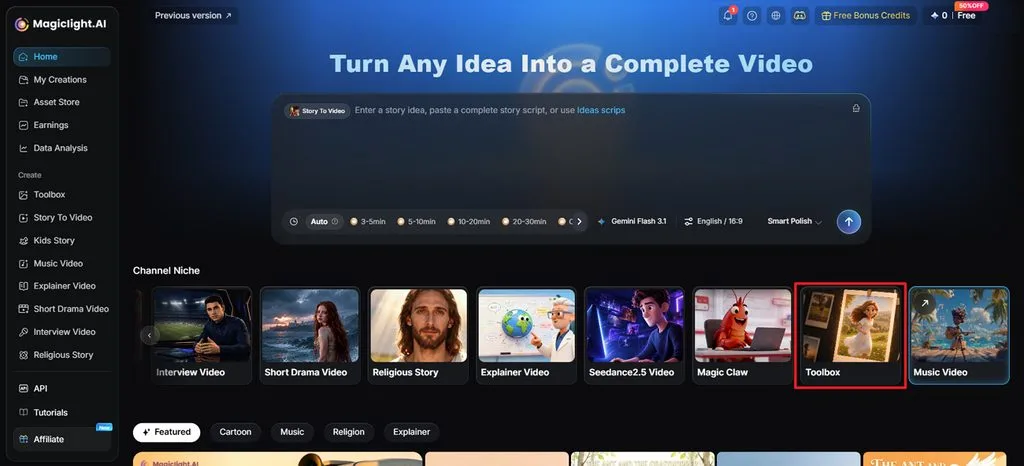
Krok 1. Otevřete Image to Video v MagicLight AI
V MagicLight AI vyberte Toolbox a otevřete pracovní prostředí Image to Video. Zde můžete své fotky z Instagramu proměnit v krátké video .
Krok 2. Přidejte fotky a vytvořte video
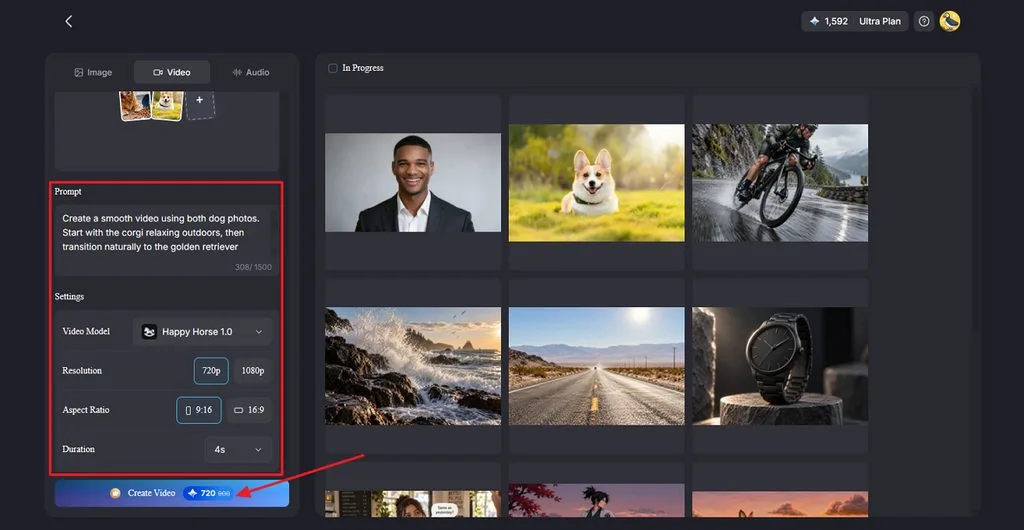
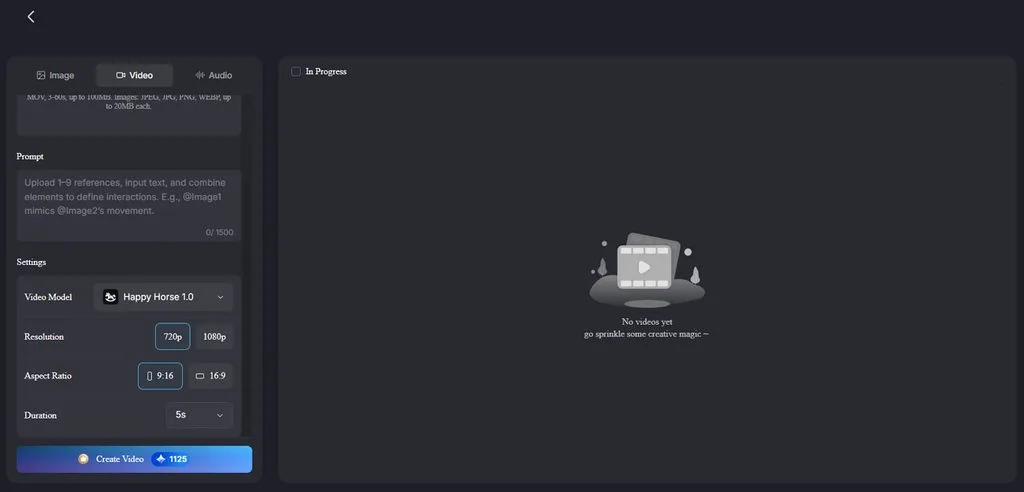
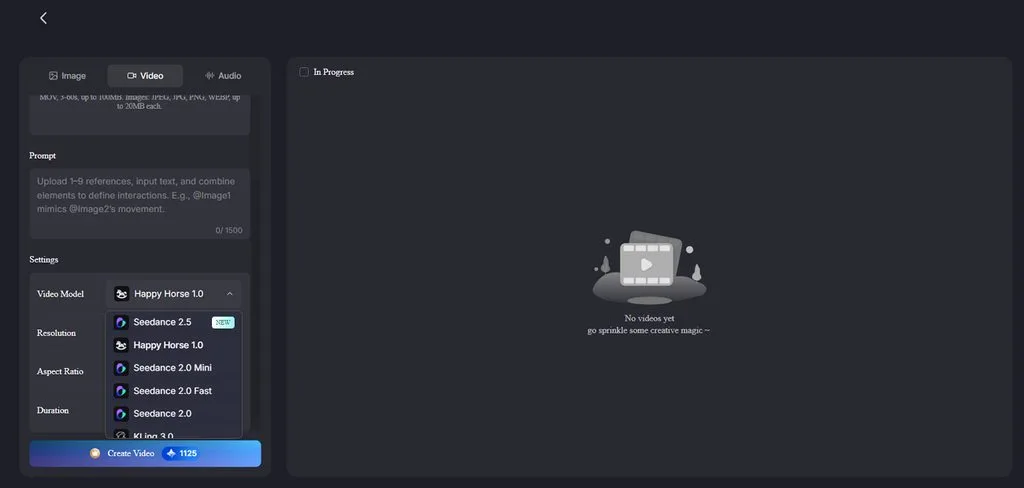
Vyberte kartu Video a poté nahrajte nebo přetáhněte fotky do pracovního prostředí. V části Prompt popište, jak se mají fotky pohybovat nebo jaké mezi nimi chcete přechody. V nabídce Video Model vyberte jednu z 20 dostupných možností a poté nastavte Resolution a Duration. Pak klikněte na Create Video.
Krok 3. Zkontrolujte a uložte video pro Instagram
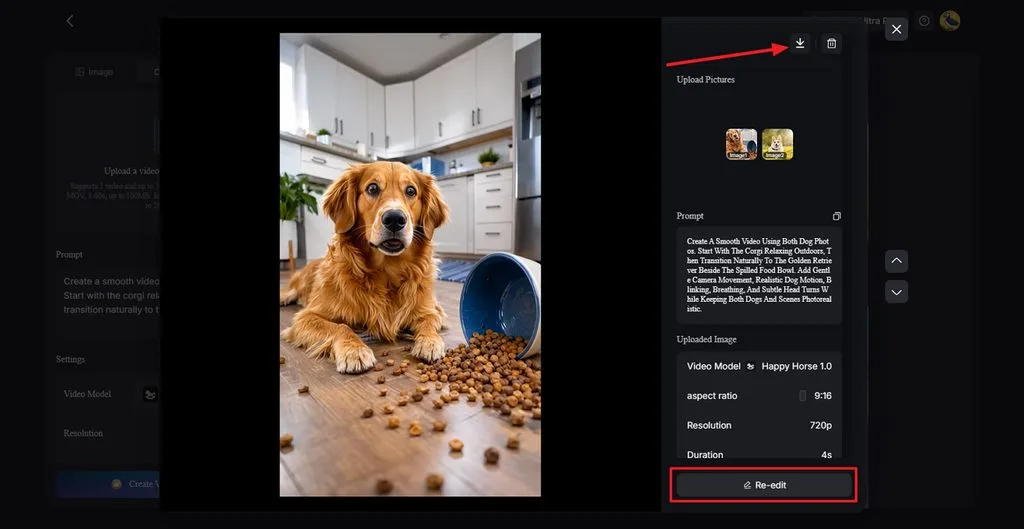
Přehrajte hotové video a zkontrolujte pohyb, přechody i celkový výsledek. Vyberte Re-edit , pokud chcete změnit prompt nebo nastavení videa. Až budete s výsledkem spokojeni, klikněte nahoře na ikonu Download a video uložte.
Část 3. Proč pro obsah z více fotek používat MagicLight AI
Když víte, jak na Instagramu zveřejnit více fotek, máte základ zvládnutý. Vaše snímky ale nabízejí další možnosti. MagicLight AI jim dodá pohyb a hlas a nabídne různé formáty i užitečné funkce pro práci s fotografickým obsahem.
- 2 formáty z jedné sady fotek: MagicLight AI promění stejné fotky ve videa a zároveň vám ponechá originály pro karusely. Vygenerované video můžete použít jako Reel nebo jako další položku v karuselu.
- Fotky, ze kterých se stanou postavy: MagicLight AI využívá nahrané fotky k zachování stejného vzhledu postav napříč scénami videa. Domácí mazlíčci i maskoti značky se tak mohou objevovat jako opakující se postavy v různých videoprojektech.
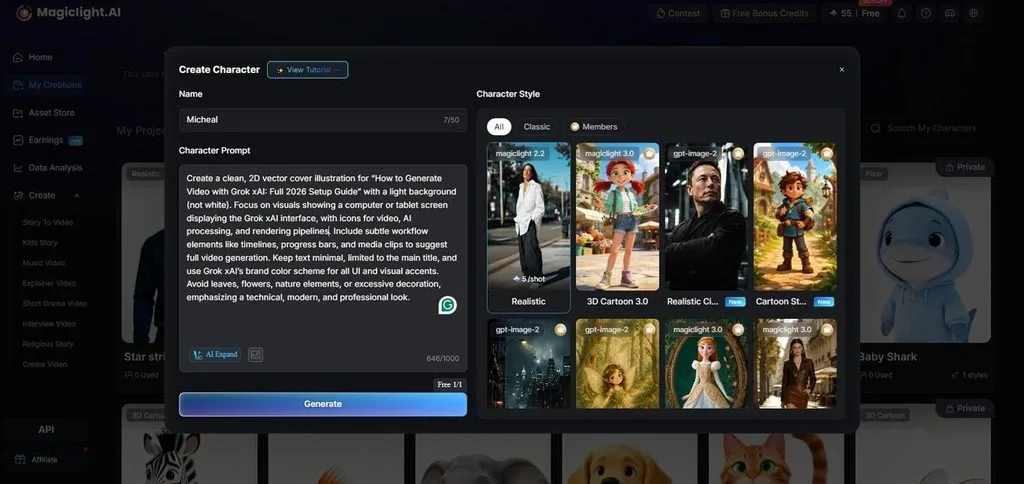
- AI modely pro tvorbu videa: Nabízí 20 modelů pro tvorbu videa s různými styly pohybu a vizuálními výsledky. Mezi dostupné modely patří Seedance 2.5 pro tvorbu videí z nahraných sad fotek.
- Titulky a hlasy v 11 jazycích: MagicLight AI podporuje titulky a mluvený komentář k videím v 11 jazycích. Z jedné sady fotek tak můžete vytvořit obsah pro publikum v různých jazycích.
Závěr
Když se naučíte zveřejňovat více fotek na Instagramu, můžete do jednoho karuselu přehledně uspořádat několik okamžiků, produktů nebo zajímavostí. Stejné snímky navíc využijete i jinak než ve statických příspěvcích. MagicLight AI promění vybrané fotky v animovaná videa pro Instagram s pohybem, mluveným komentářem a titulky a dodá tak stávajícímu obsahu dynamičtější podobu.
Časté dotazy ke zveřejňování více fotek na Instagramu
1. Jak na Instagramu zveřejním více fotek?
Vyberte Post, klepněte na Select Multiplea vyberte fotky, které chcete sdílet společně. Přidejte popisek, zkontrolujte pořadí fotek a klepnutím na Share karusel zveřejněte.
2. Kolik fotek mohu zveřejnit v jednom karuselu na Instagramu?
Karusel na Instagramu může obsahovat až 20 fotek a videí v jednom příspěvku. Větší sbírku fotek rozdělte do 2 samostatných karuselových příspěvků.
3. Mohu z více fotek vytvořit jedno video pro Instagram?
MagicLight AI promění více fotek v jedno video s plynulým pohybem mezi scénami. Před exportem hotového videa pro Reels můžete přidat také mluvený komentář a titulky.
4. Jak mohu příspěvek s více fotkami na Instagramu udělat poutavější?
Jako první vyberte fotku, která zaujme, a zbývající snímky uspořádejte tak, aby na sebe přirozeně navazovaly. MagicLight AI může přidat pohyb a mluvený komentář, aby byl váš obsah z fotek poutavější.
5. Jaký AI nástroj mohu použít k tvorbě videí z fotek pro Instagram?
MagicLight AI dokáže z nahraných fotek vytvořit videa pomocí funkce Image to Video. Nabízí také ovládání pohybu, mluvený komentář, titulky a formáty na výšku vhodné pro Instagram Reels.





