


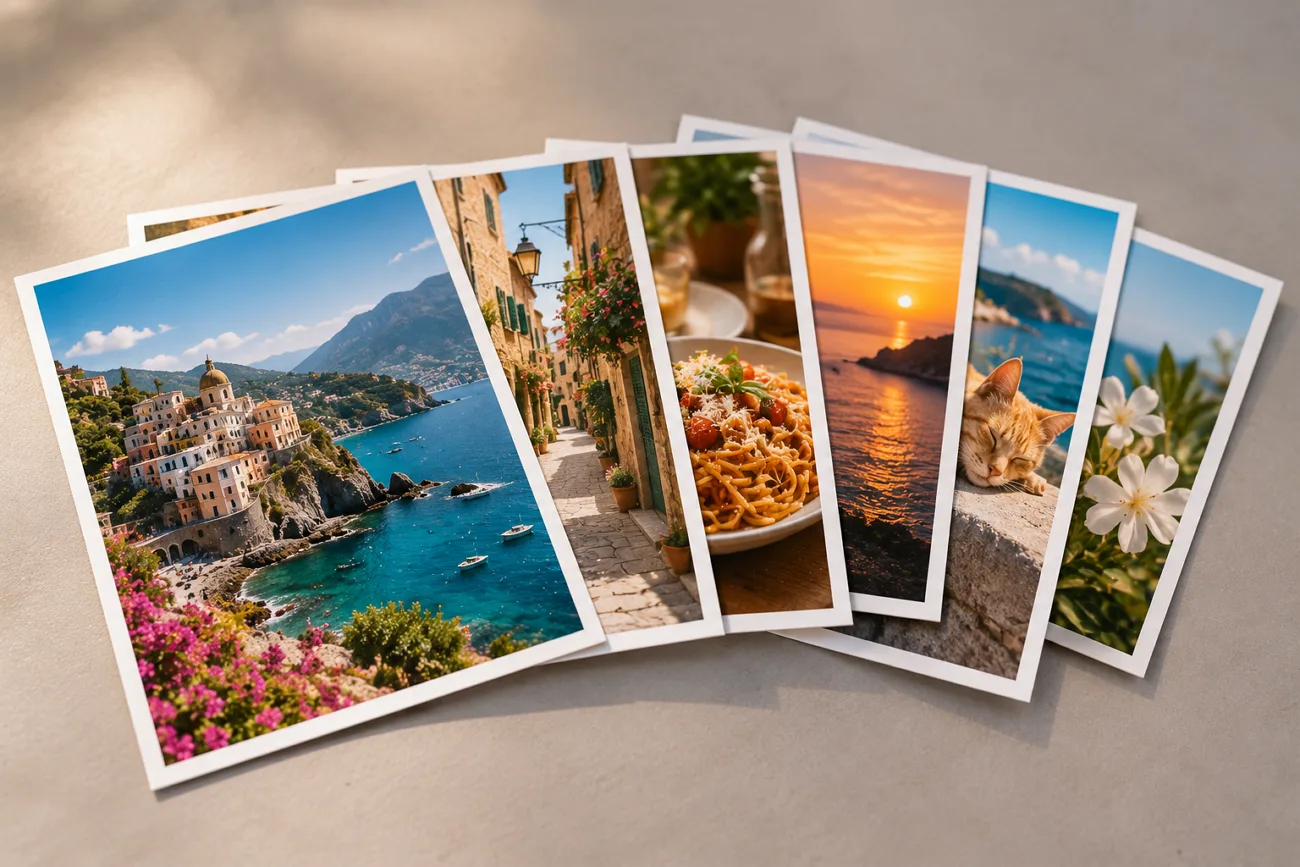
カルーセルなら、1枚の写真だけでは伝えきれないシーンもまとめて見せられます。Instagramで複数の写真を投稿する方法がわかれば、数枚の写真を1つの投稿にまとめるのは簡単です。さらに、少し構成を考えるだけで、前後の写真にも自然なつながりが生まれます。
写真のトリミングやキャプションは、完成したカルーセルを見る人の印象を左右します。また、同じ写真からAIで短い動画を作り、次のリールに使うこともできます。このガイドでは、投稿の手順と、写真をクリエイティブに再活用する方法を紹介します。
パート1. Instagramに複数の写真を投稿する方法
カルーセルを使うと、複数の写真や動画を1つの投稿にまとめられます。1つのカルーセルに追加できる写真と動画は合計20件までで、フォロワーはスワイプして閲覧できます。Instagramに複数の写真を投稿したいときは、まずカルーセルのトリミングの仕組みを押さえておきましょう。
Instagramでは、最初の写真で選んだ表示形式が、ほかのカルーセル画像にも標準で適用される場合があります。一部のアカウントでは、写真ごとに異なる縦横比を維持できるMixedオプションも利用できます。意図しないトリミングがないか、公開前にすべてのスライドをプレビューで確認しましょう。
Instagramに複数の写真を投稿する手順
Instagramに複数の写真を投稿するなら、モバイルアプリを使うとわかりやすいです。iPhoneでもAndroidでも、同じ投稿オプションを利用できます。以下の手順で、写真を1つのInstagram投稿にまとめましょう。
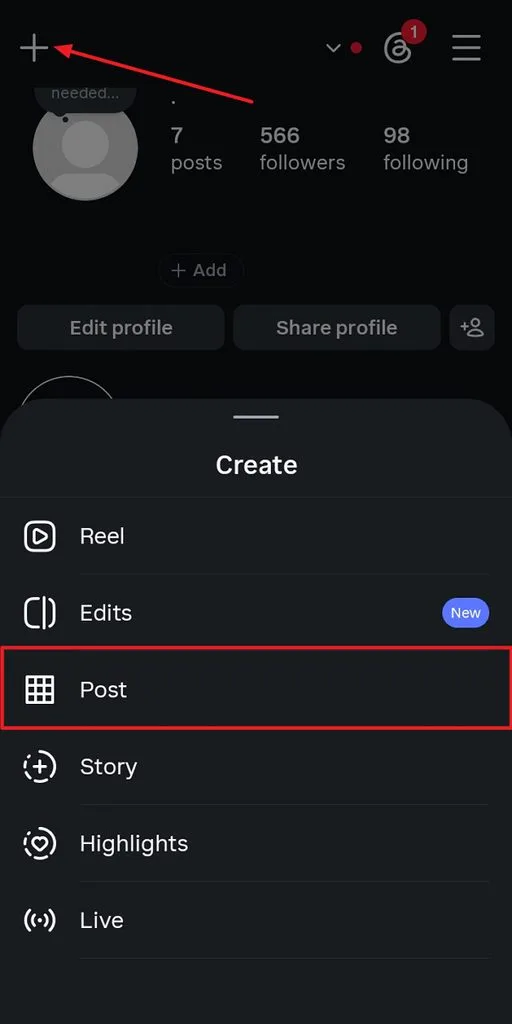
ステップ1. Instagramを開いたら、左上の + をタップして、 Post を選びます。
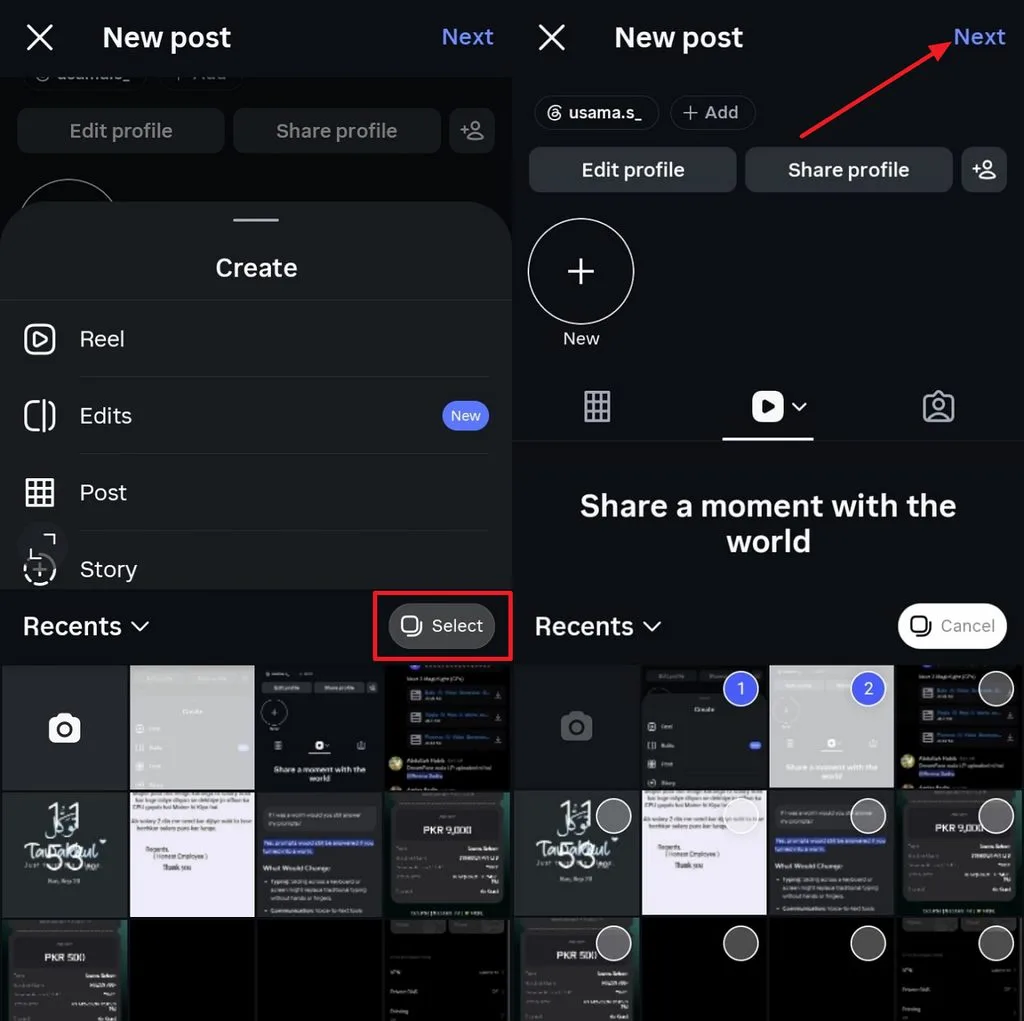
ステップ2. 次に、 Select をタップし、Instagramに投稿したい画像を複数選びます。選び終えたら、 Next をタップします。
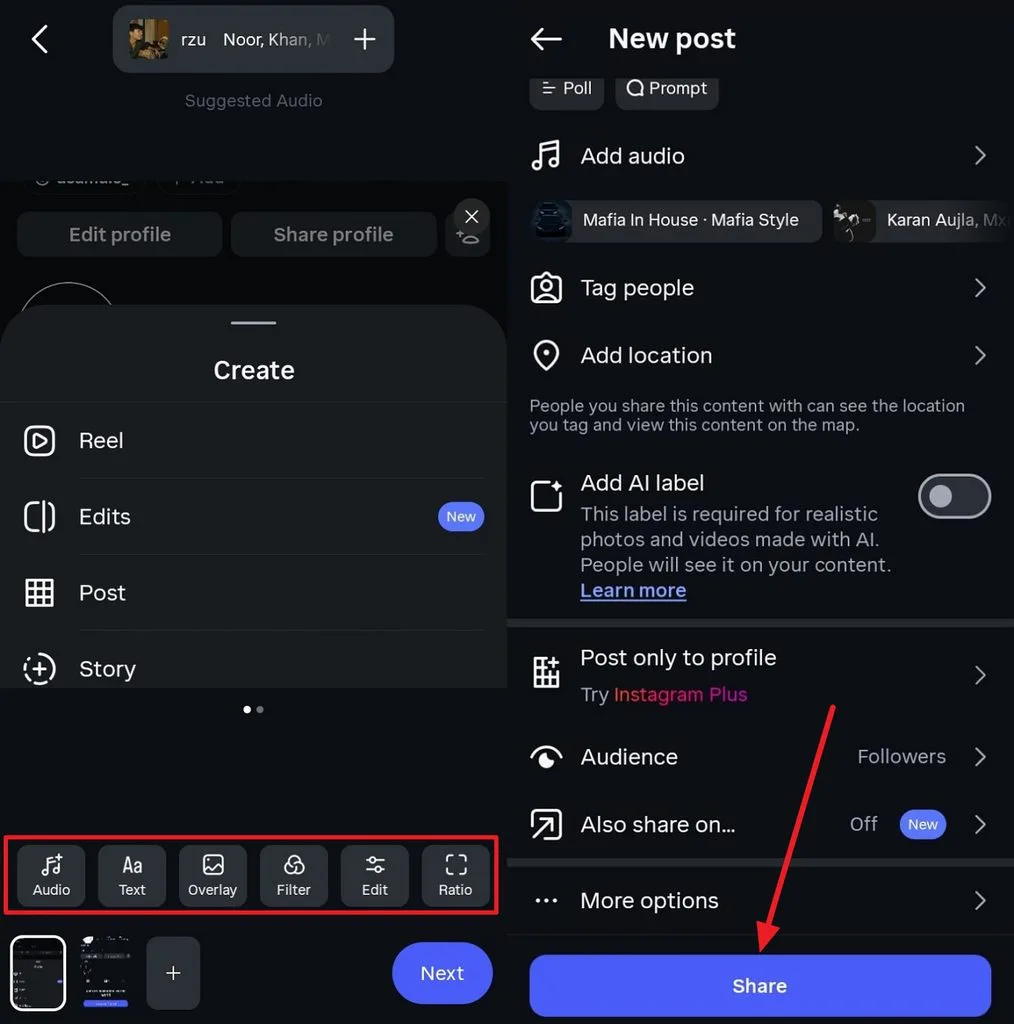
ステップ3. 続いて、トリミングやフィルターの追加などの編集を行い、 Nextをタップします。必要に応じて音楽を追加したり、ほかのユーザーをタグ付けしたりできます。準備ができたら、 Share をタップしてInstagramに投稿します。
パソコンからInstagramに複数の写真をアップロードしたい場合は、ウェブサイトでも操作できます。 instagram.comで Create をクリックし、 Select from computer を選んで投稿の作成を始めます。写真を選んで順番を整えたら、最後の編集画面に進みます。
ウェブサイトでも基本的な編集はできますが、モバイルアプリのほうが細かく調整できます。Instagramでは、カルーセルの公開後に新しい写真を追加することはできません。現在は、対象のアカウントで公開済みカルーセル内の写真や動画を並べ替えられますが、利用できる機能はアカウントやアプリのバージョンによって異なる場合があります。
パート2. 複数の写真で魅力的なInstagramコンテンツを作る方法
Instagramに複数の写真を投稿する方法がわかると、写真の活用の幅が広がります。同じ写真から、カルーセルに組み込んだり、単独のInstagramリールとして投稿したりできる、ナレーション付きの短い動画も作れます。
MagicLight AI では、選んだ写真を1本の連続した動画に変換できます。使用する機能は Image to Videoです。ナレーションや字幕も同じプロジェクト内で扱えるので、完成した動画を投稿しやすくなります。 MagicLight Agent を使えば、動画を作り始める前に台本や構成を考えることもできます。
MagicLight AIの主な機能
- 複数の写真をつなぐ動画作成: 最大5枚の写真を追加して、ひと続きの動画にできます。旅行の振り返り、イベントのハイライト、商品紹介など、映像でストーリーを伝えたいときに役立ちます。
- シーンごとの動きの設定: どのように動かしたいかを文章で指定すると、MagicLightが各シーンに動きを加えます。50種類のポーズから選び、動画のシーンごとにキャラクターへ異なる動きを付けられます。
- 画像生成: 参考画像を最大10枚アップロードして、生成する画像の方向性を指定できます。また、最大500文字のプロンプトで、より細かくイメージを伝えることもできます。
- ナレーションと字幕: 動画プロジェクトの作業中に、ナレーションや字幕を直接追加できます。すべてを1か所で仕上げられるので、仕上げのために別のアプリを使う必要はありません。
MagicLight AIで複数の写真をInstagram用コンテンツに変える手順
Instagramに複数の写真をアップロードする方法がわかったら、次はMagicLight AIも試してみましょう。以下の簡単な手順で、その写真をInstagram用の動画にできます。
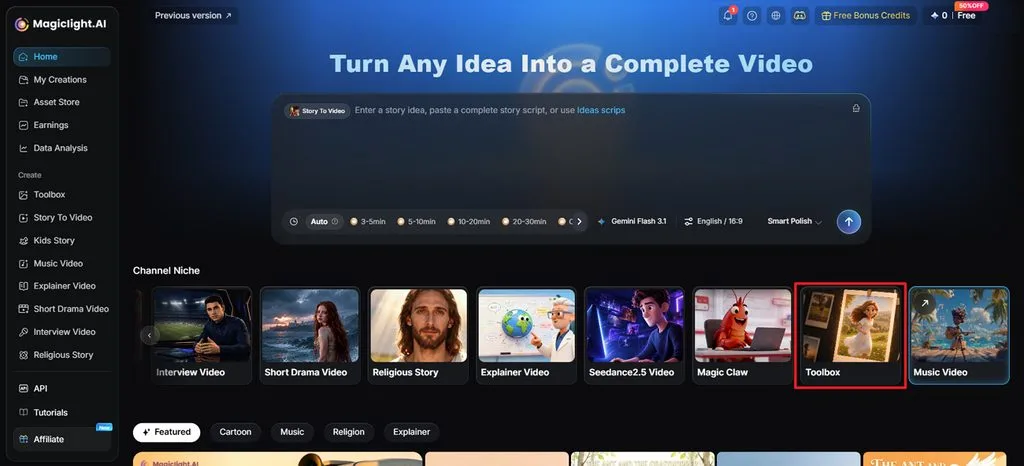
ステップ1. MagicLight AIのImage to Videoを開く
MagicLight AIで Toolbox を選ぶと、Image to Videoのワークスペースが開きます。ここで、Instagram用の写真から 短い動画 を作れます。
ステップ2. 写真を追加して動画を作成する
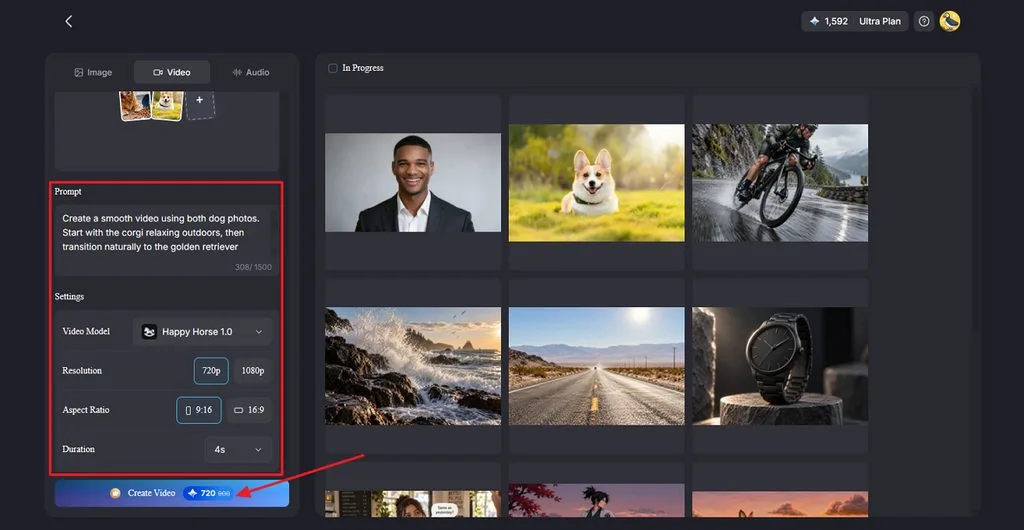
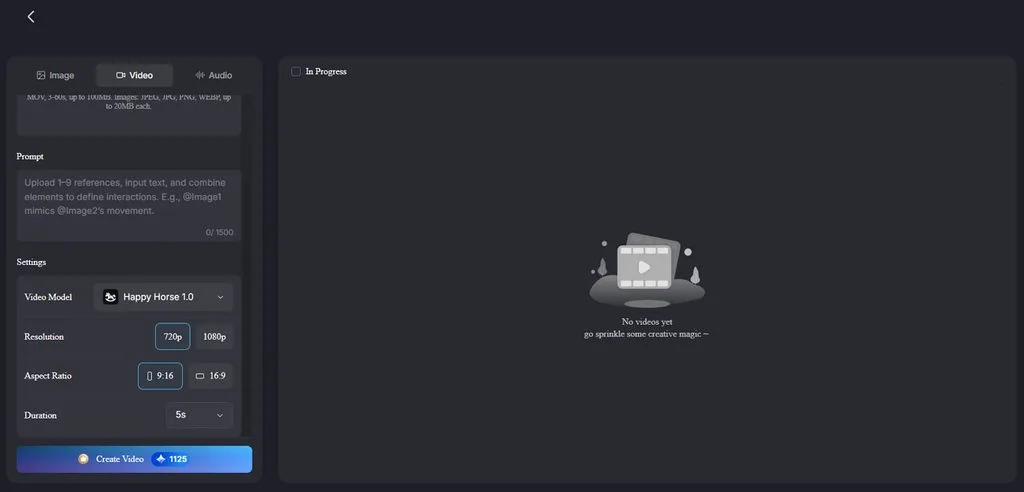
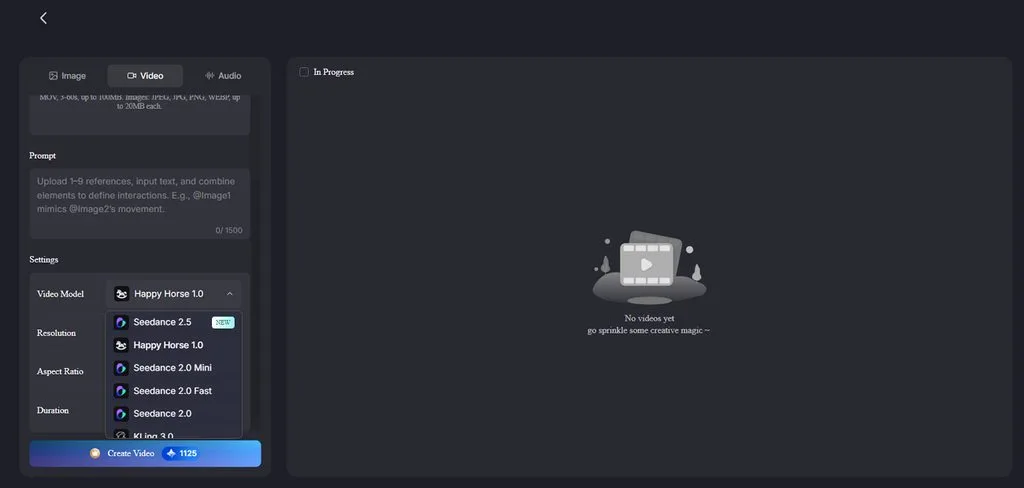
まず、 Video タブを選び、写真をアップロードするか、ワークスペースにドラッグします。 Prompt 欄に、写真をどのように動かすか、どのように場面を切り替えるかを入力します。次に、 Video Model で20種類のモデルから1つを選び、 Resolution と Durationを設定します。設定ができたら、 Create Videoをクリックします。
ステップ3. Instagram用の動画を確認して保存する
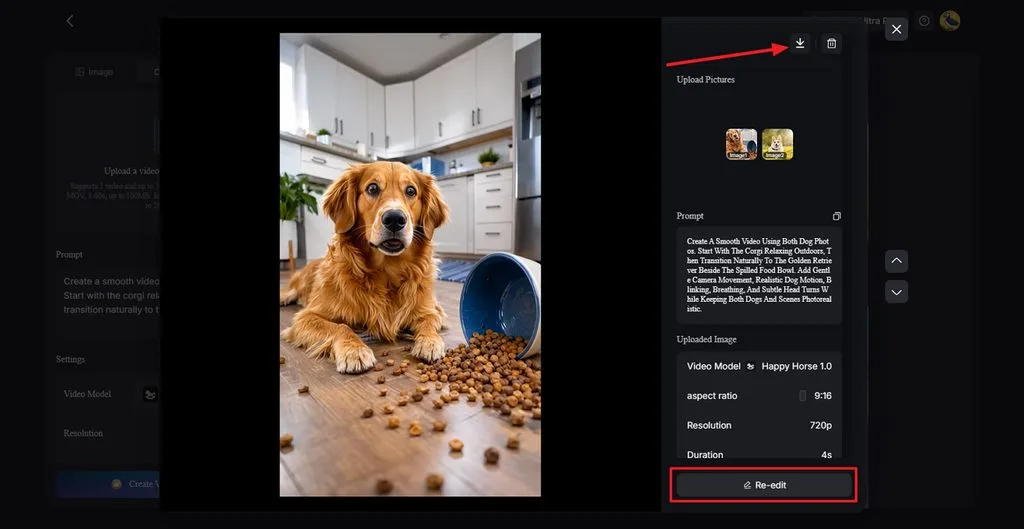
完成した動画を再生し、動きや場面の切り替え、全体の仕上がりを確認します。 Re-edit を選ぶと、プロンプトや動画の設定を変更できます。問題がなければ、上部の Download アイコンをクリックして保存します。
パート3. 複数の写真を使ったコンテンツにMagicLight AIを活用する理由
Instagramに複数の写真を投稿する方法を押さえたら、写真のさらなる活用にも目を向けてみましょう。MagicLight AIなら、写真を使ったコンテンツに動きや音声を加え、多彩な形式や便利な機能を活用できます。
- 1組の写真から2つの形式に展開: MagicLight AIでは、元の写真をカルーセル用に残しながら、同じ写真から動画を作れます。生成した動画は、リールやカルーセル内の別のスライドとして活用できます。
- 写真をキャラクターとして活用: MagicLight AIは、アップロードした写真を使って、動画の各シーンでキャラクターの外見を一貫させます。ペットやブランドのマスコットを、さまざまな動画プロジェクトに繰り返し登場させることもできます。
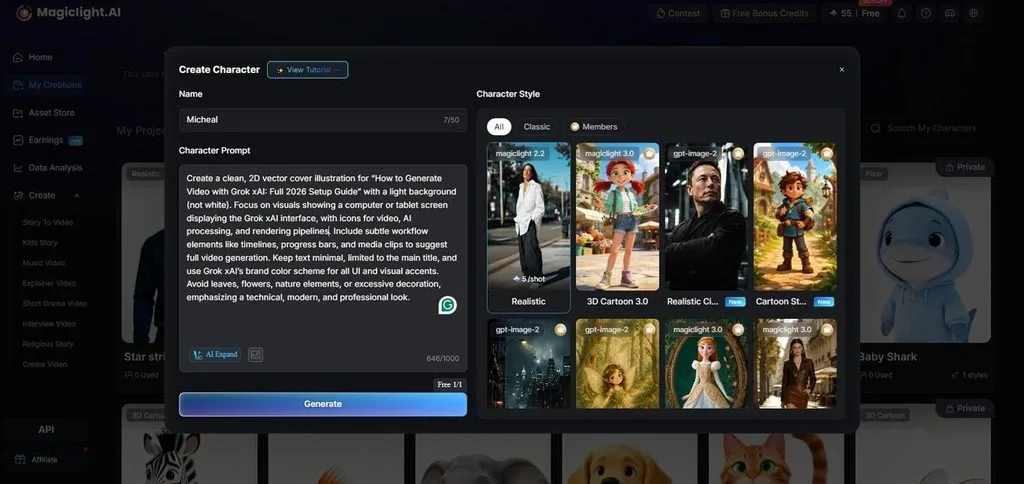
- AI動画モデル: 動きのスタイルや映像の仕上がりに合わせて、20種類の動画モデルを利用できます。利用可能なモデルには Seedance 2.5 もあり、アップロードした複数の写真から動画を作れます。
- 11言語の字幕と音声: MagicLight AIは、動画の字幕とナレーションで11言語に対応しています。1組の写真から、異なる言語の視聴者に向けたコンテンツを作成できます。
まとめ
Instagramに複数の写真を投稿する方法がわかれば、いくつもの瞬間や商品、ハイライトを1つのカルーセルにまとめられます。同じ画像は、静止画の投稿以外にも再活用できます。MagicLight AIなら、選んだ写真に動きやナレーション、字幕を加え、Instagram用のアニメーション動画に変換できます。手元にあるコンテンツを、より動きのある形式で届けましょう。
Instagramに複数の写真を投稿する方法についてのよくある質問
1. Instagramに複数の写真を投稿するにはどうすればよいですか?
まず、 Postを選んでから、 Select Multipleをタップし、まとめてシェアしたい写真を選びます。キャプションを追加して写真の順番を確認したら、Shareをタップしてカルーセルを公開します。
2. Instagramの1つのカルーセルに写真を何枚まで投稿できますか?
Instagramのカルーセルでは、1つの投稿に写真と動画を合計20件まで追加できます。それより多くの写真を投稿したい場合は、2つのカルーセル投稿に分けましょう。
3. 複数の写真を1本のInstagram動画にできますか?
MagicLight AIなら、複数の写真を、シーン間が滑らかにつながる1本の動画にできます。完成した動画をリール用に書き出す前に、ナレーションや字幕を追加することもできます。
4. 複数の写真を使ったInstagram投稿をもっと魅力的にするにはどうすればよいですか?
最初に目を引く写真を選び、残りの画像を自然な流れで並べましょう。MagicLight AIで動きやナレーションを加えると、写真を使ったコンテンツをさらに魅力的にできます。
5. 写真をInstagram動画に変換できるAIツールはありますか?
MagicLight AIでは、Image to Videoを使って、アップロードした写真を動画に変換できます。動きの調整、ナレーション、字幕に加え、Instagramリールに適した縦型の形式も利用できます。





