


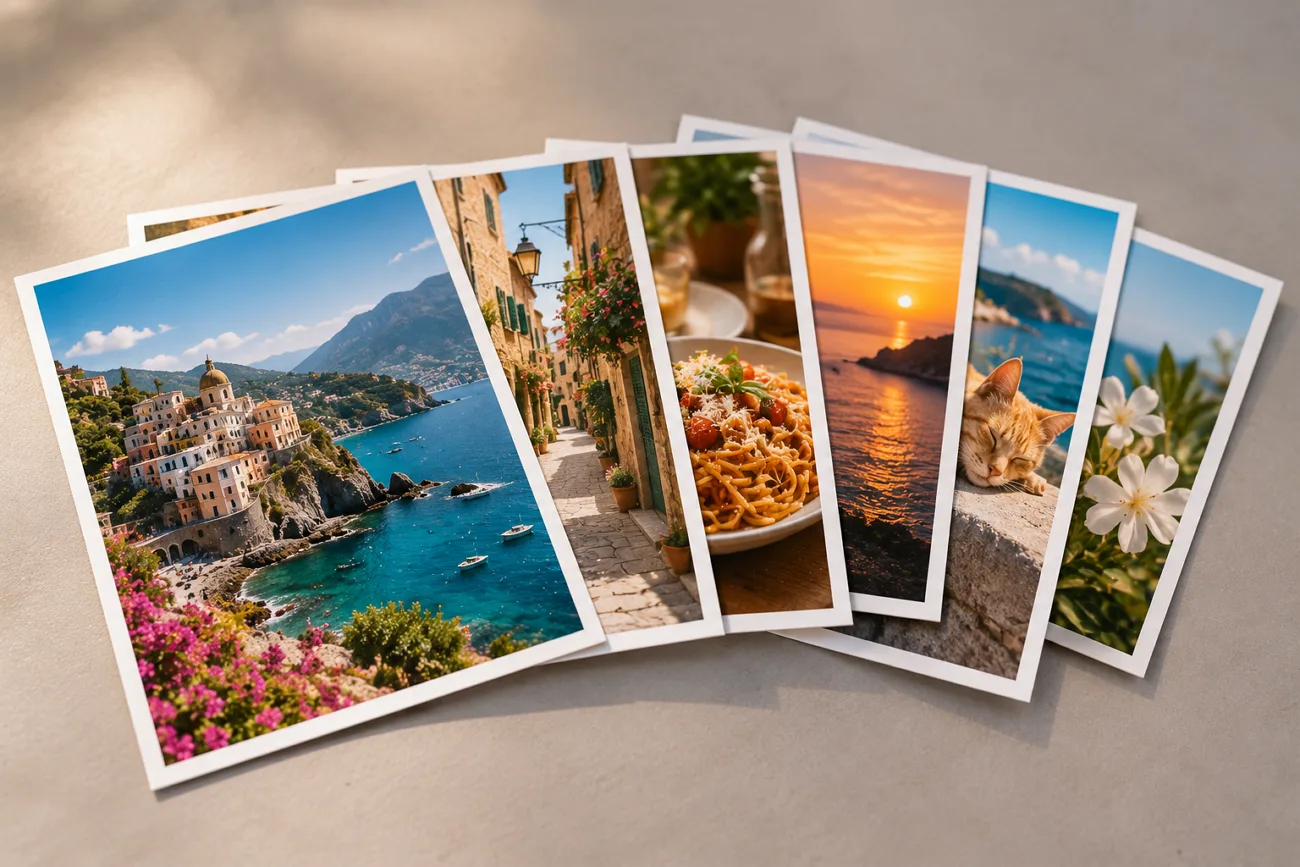
Un carrusel te permite mostrar esos momentos que una sola foto dejaría fuera. Publicar varias imágenes juntas es sencillo cuando sabes cómo hacerlo en Instagram. Además, planificar un poco te ayuda a que cada imagen encaje de forma natural con las demás.
Tanto el recorte como el texto de la publicación influyen en cómo percibe el público el carrusel. Esas mismas fotos también pueden convertirse en un vídeo corto con IA para tu próximo Reel. Esta guía explica los pasos para publicarlas y te enseña a reutilizarlas de forma creativa.
Parte 1. Cómo publicar varias fotos en Instagram
Con un carrusel puedes incluir varias fotos y vídeos en una misma publicación. Cada carrusel admite hasta 20 fotos y vídeos que tus seguidores pueden ver deslizando el dedo. Si te preguntas cómo publicar varias fotos en Instagram, lo primero es entender cómo funciona el recorte en los carruseles.
Por defecto, Instagram puede aplicar el formato elegido para la primera foto al resto de las imágenes del carrusel. Algunas cuentas también disponen de la opción Mixed, que permite mantener distintas relaciones de aspecto. Revisa cada imagen antes de publicar para comprobar que no haya recortes no deseados.
Guía paso a paso para publicar varias fotos en Instagram
La aplicación móvil es la forma más sencilla de aprender a publicar varias fotos en Instagram. Tanto en iPhone como en Android tienes las mismas opciones de publicación. Sigue estos pasos para reunir tus fotos en una sola publicación de Instagram:
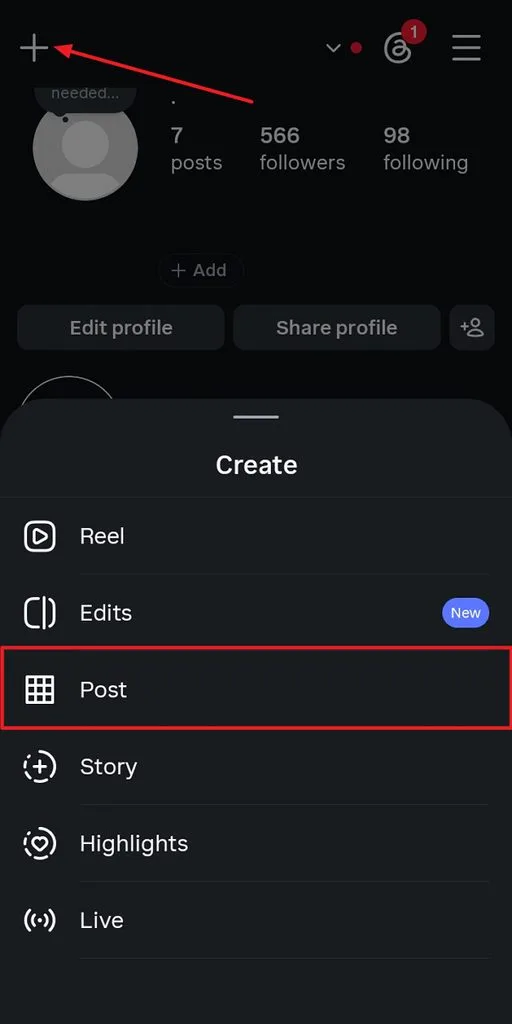
Paso 1. Abre Instagram, toca + en la esquina superior izquierda y elige la opción Post .
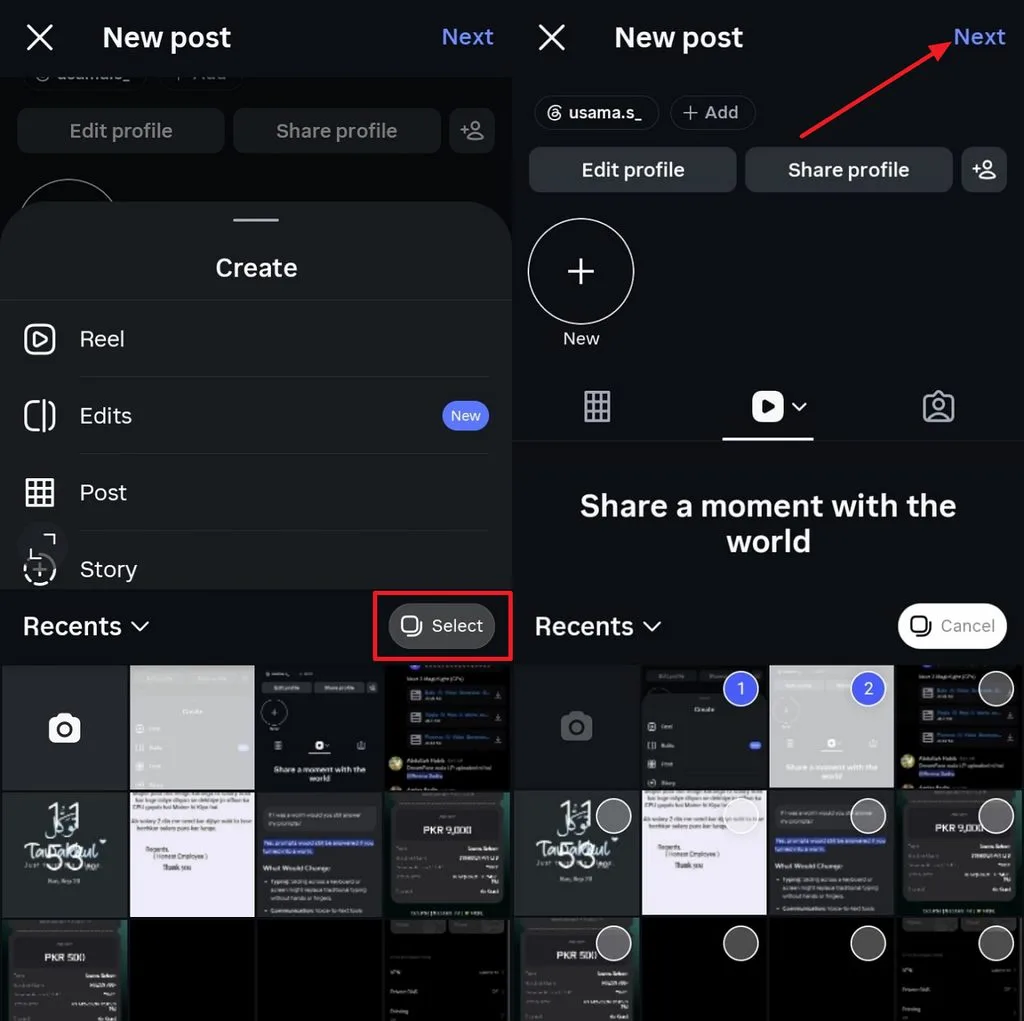
Paso 2. Después, pulsa la opción Select y elige las imágenes que quieras publicar en Instagram. Cuando las hayas seleccionado, toca Next .
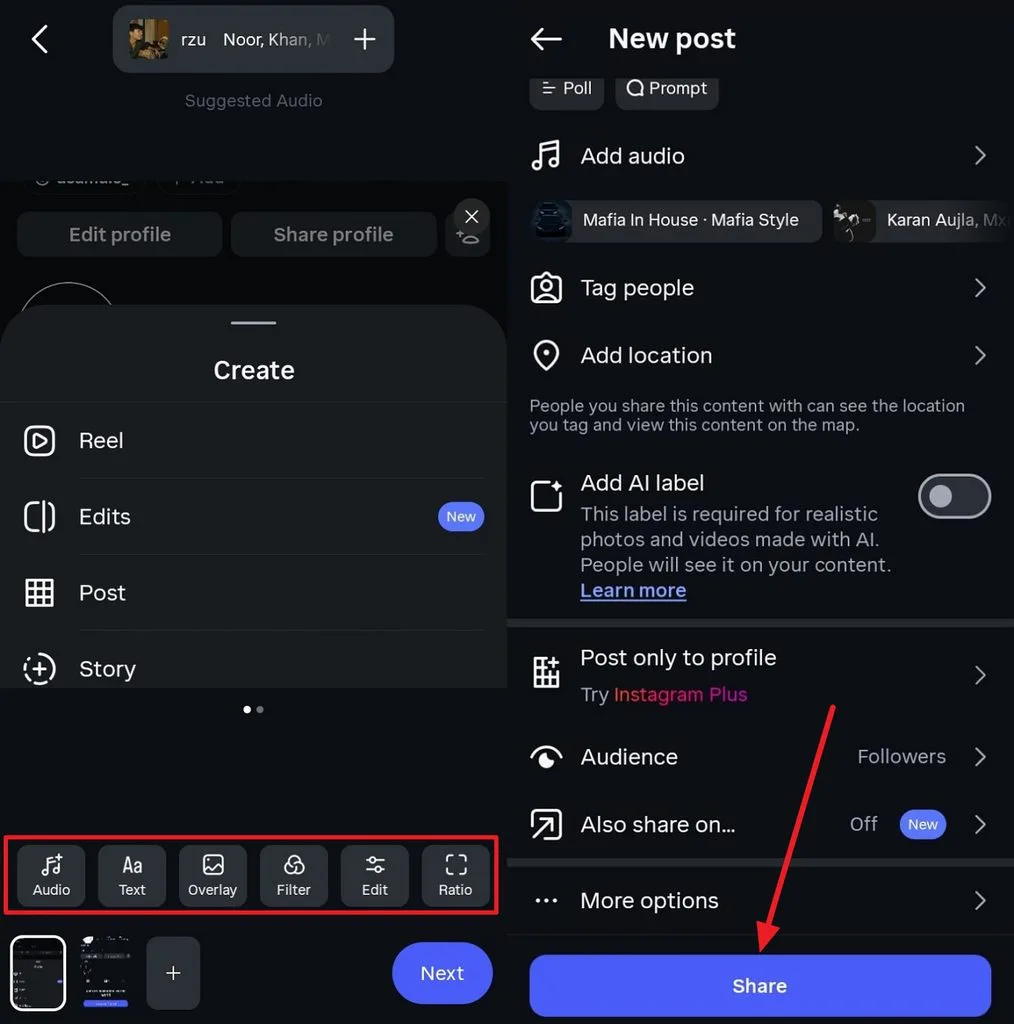
Paso 3. A continuación, haz los ajustes que quieras, como recortar las imágenes o añadir filtros, y toca Next. Después, puedes añadir música o etiquetar a alguien si quieres. Cuando esté todo listo, pulsa Share para compartir la publicación en Instagram.
Si quieres subir varias fotos a Instagram desde el ordenador, también puedes hacerlo desde la web. En instagram.com, haz clic en Create y elige Select from computer para empezar a crear tu publicación. Después, ordena las fotos que hayas elegido antes de pasar a la pantalla de edición final.
La web ofrece opciones de edición básicas, pero la aplicación móvil te da más control. Instagram no permite añadir fotos nuevas a un carrusel después de publicarlo. Ahora sí permite cambiar el orden de las fotos y los vídeos de los carruseles publicados en las cuentas que tienen esta función, aunque su disponibilidad puede variar según la cuenta o la versión de la aplicación.
Parte 2. Cómo crear contenido atractivo para Instagram con varias fotos
Saber cómo publicar varias fotos en Instagram te permite sacarles más partido. Esas imágenes pueden convertirse en un vídeo corto con narración para incluirlo en un carrusel o publicarlo como un Reel independiente.
MagicLight AI convierte las fotos que elijas en un único vídeo continuo con Image to Video. La voz en off y los subtítulos se mantienen en el mismo proyecto, lo que facilita la publicación del vídeo final. MagicLight Agent también puede planificar el guion y la estructura antes de que empieces a crear los vídeos.
Funciones principales de MagicLight AI
- Secuencias con varias fotos: Añade hasta 5 fotos y conviértelas en una secuencia de vídeo con continuidad. Es una buena opción para resumir viajes, destacar momentos de eventos, presentar productos y contar otras historias visuales.
- Movimiento escena por escena: Describe el movimiento que quieres y MagicLight dará vida a cada escena. Elige entre 50 poses para dar distintos movimientos a los personajes a lo largo de las escenas de tu vídeo.
- Generador de imágenes: Sube hasta 10 imágenes de referencia para orientar la creación de tus imágenes. También puedes escribir instrucciones de hasta 500 caracteres para obtener resultados más detallados.
- Voz en off y subtítulos: Añade voz en off y subtítulos directamente mientras trabajas en tu proyecto de vídeo. Todo queda en el mismo lugar, así que no necesitas otra aplicación para darle los últimos retoques.
Guía paso a paso para convertir varias fotos en contenido para Instagram con MagicLight AI
Ahora que sabes cómo subir varias fotos a Instagram, prueba MagicLight AI. Sigue estos sencillos pasos para convertir esas fotos en un vídeo para Instagram:
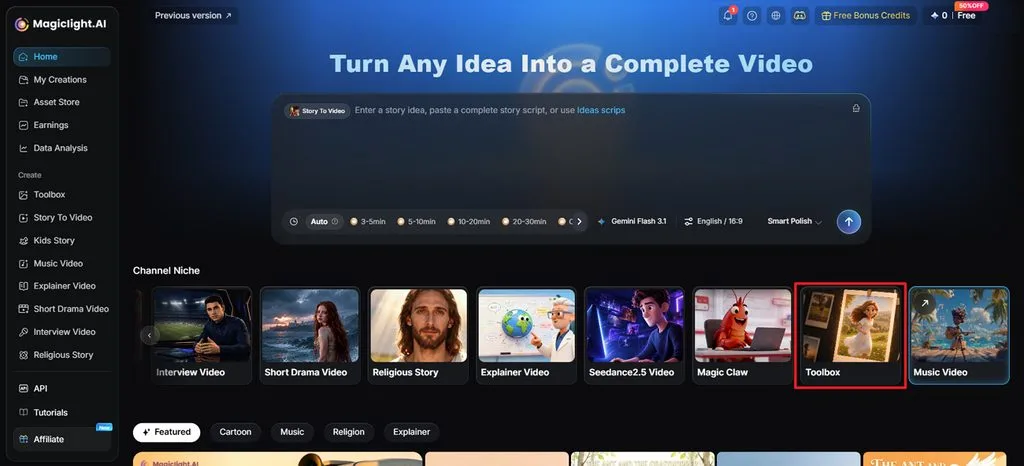
Paso 1. Abre Image to Video en MagicLight AI
En MagicLight AI, selecciona Toolbox para abrir el espacio de trabajo de Image to Video. Aquí puedes convertir tus fotos de Instagram en vídeos cortos .
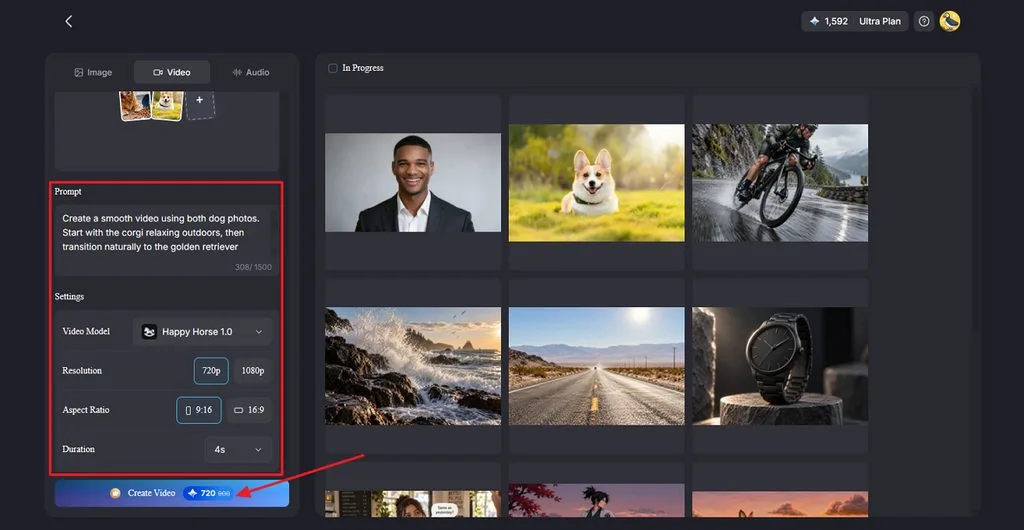
Paso 2. Añade tus fotos y crea el vídeo
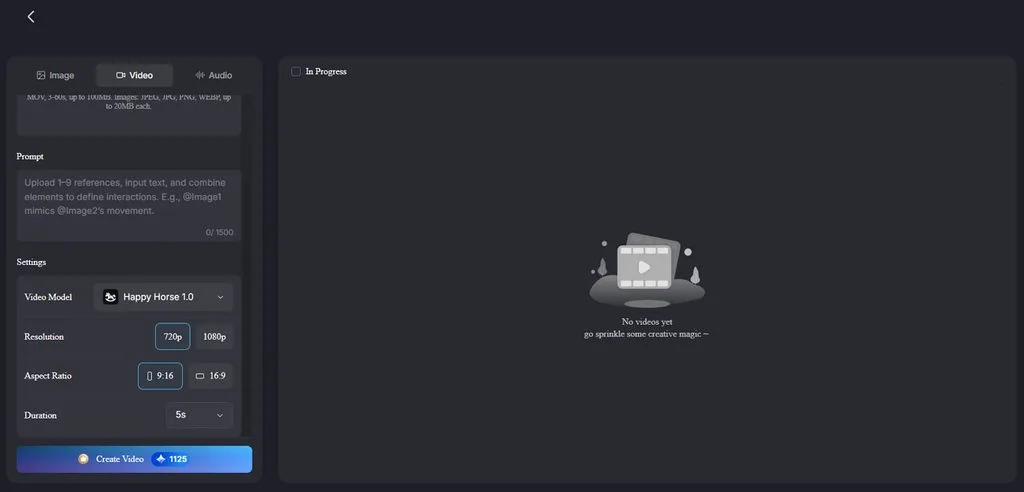
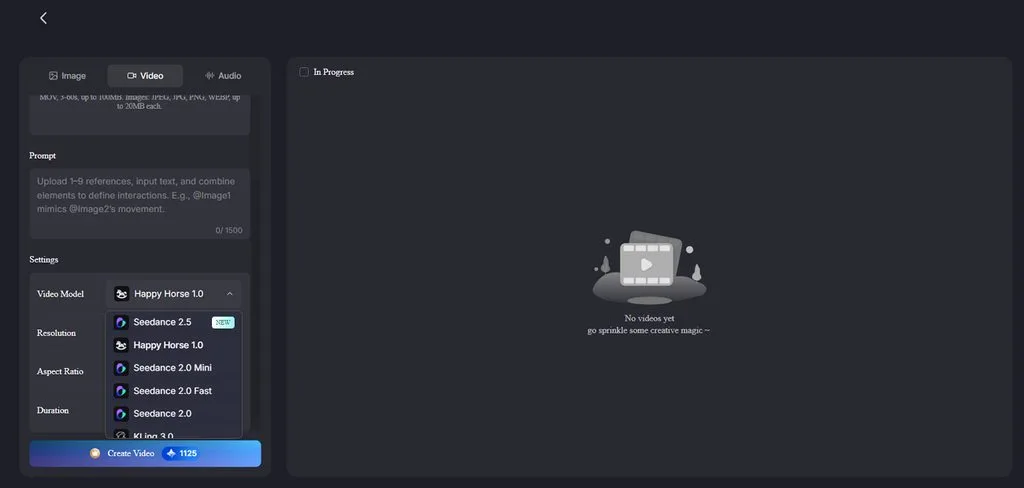
Selecciona la pestaña Video y sube tus fotos o arrástralas al espacio de trabajo. En la sección Prompt , describe cómo quieres que se muevan las fotos o qué transiciones quieres entre ellas. Elige un modelo en Video Model entre las 20 opciones disponibles y, después, ajusta Resolution y Duration. A continuación, pulsa Create Video.
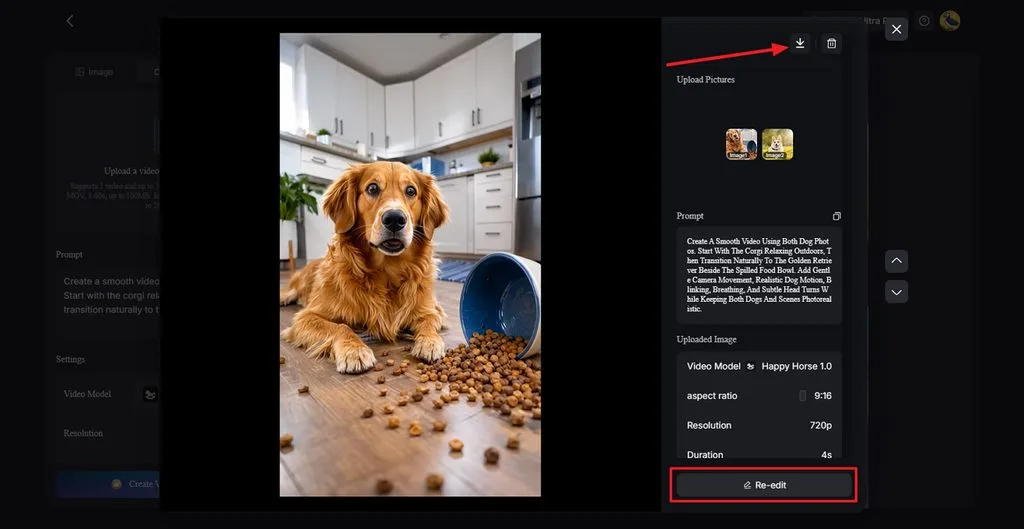
Paso 3. Revisa y guarda tu vídeo para Instagram
Reproduce el vídeo terminado y revisa el movimiento, las transiciones y el resultado general. Selecciona Re-edit si quieres cambiar las instrucciones o los ajustes del vídeo. Cuando todo esté como quieres, haz clic en el icono Download de la parte superior para guardarlo.
Parte 3. Por qué usar MagicLight AI para crear contenido con varias fotos
Saber cómo publicar varias fotos en Instagram es un primer paso, pero tus imágenes pueden dar mucho más de sí. MagicLight AI añade movimiento, voz, distintos formatos y opciones útiles para crear contenido a partir de fotos.
- 2 formatos a partir del mismo conjunto de fotos: MagicLight AI convierte tus fotos en vídeos y te permite conservar las originales para los carruseles. Puedes usar el vídeo generado como Reel o como un elemento más de un carrusel.
- Fotos que se convierten en personajes: MagicLight AI utiliza las fotos que subes para mantener una apariencia coherente de los personajes entre las distintas escenas del vídeo. Las mascotas y los personajes de marca pueden aparecer de forma recurrente en distintos proyectos de vídeo.
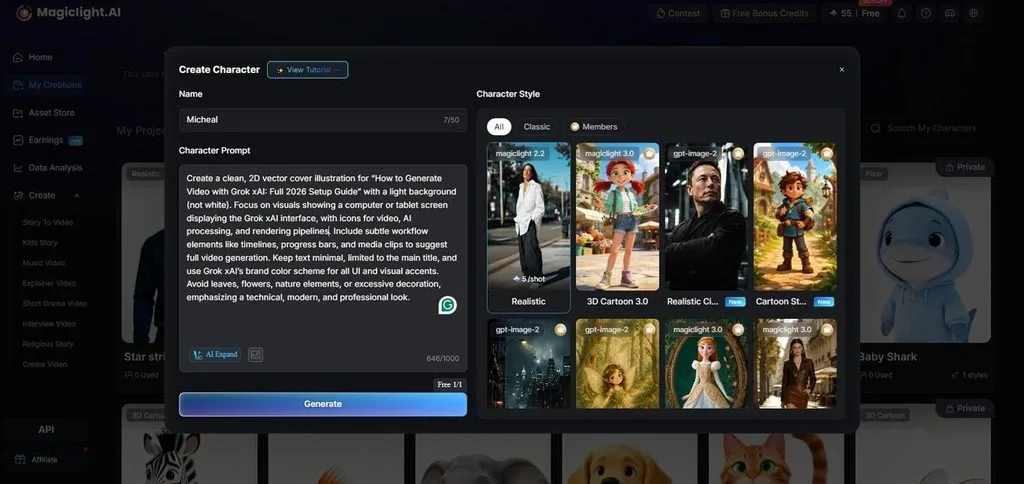
- Modelos de vídeo con IA: Ofrece 20 modelos de vídeo para conseguir distintos estilos de movimiento y resultados visuales. Entre los modelos disponibles está Seedance 2.5 para crear vídeos a partir de conjuntos de fotos que subas.
- Subtítulos y voces en 11 idiomas: MagicLight AI permite añadir subtítulos y voz en off en 11 idiomas a tus vídeos. Puedes usar un mismo conjunto de fotos para crear contenido dirigido a públicos que hablan distintos idiomas.
Conclusión
Aprender a publicar varias fotos en Instagram te ayuda a organizar distintos momentos, productos o imágenes destacadas en un solo carrusel. También puedes reutilizar esas mismas imágenes más allá de las publicaciones estáticas. MagicLight AI convierte las fotos que elijas en vídeos animados para Instagram con movimiento, narración y subtítulos, dando un formato más dinámico al contenido que ya tienes.
Preguntas frecuentes sobre cómo publicar varias fotos en Instagram
1. ¿Cómo publico varias fotos en Instagram?
Elige Post, toca Select Multipley selecciona las fotos que quieras compartir juntas. Añade el texto de la publicación, revisa el orden de las fotos y toca Share para publicar tu carrusel.
2. ¿Cuántas fotos puedo publicar en un carrusel de Instagram?
Un carrusel de Instagram puede incluir hasta 20 fotos y vídeos en una sola publicación. Si tienes una colección de fotos más grande, reparte las imágenes entre 2 publicaciones de carrusel independientes.
3. ¿Puedo convertir varias fotos en un solo vídeo para Instagram?
MagicLight AI convierte varias fotos en un único vídeo con movimientos fluidos entre escenas. También puedes añadir narración y subtítulos antes de exportar el vídeo terminado para Reels.
4. ¿Cómo puedo hacer más atractiva una publicación de Instagram con varias fotos?
Elige una primera foto que llame la atención y organiza las demás imágenes en un orden natural. MagicLight AI puede añadir movimiento y narración para hacer más atractivo el contenido que creas con tus fotos.
5. ¿Qué herramienta de IA puedo usar para convertir fotos en vídeos para Instagram?
MagicLight AI puede convertir las fotos que subas en vídeos con Image to Video. También ofrece controles de movimiento, narración, subtítulos y formatos verticales adecuados para Instagram Reels.





