


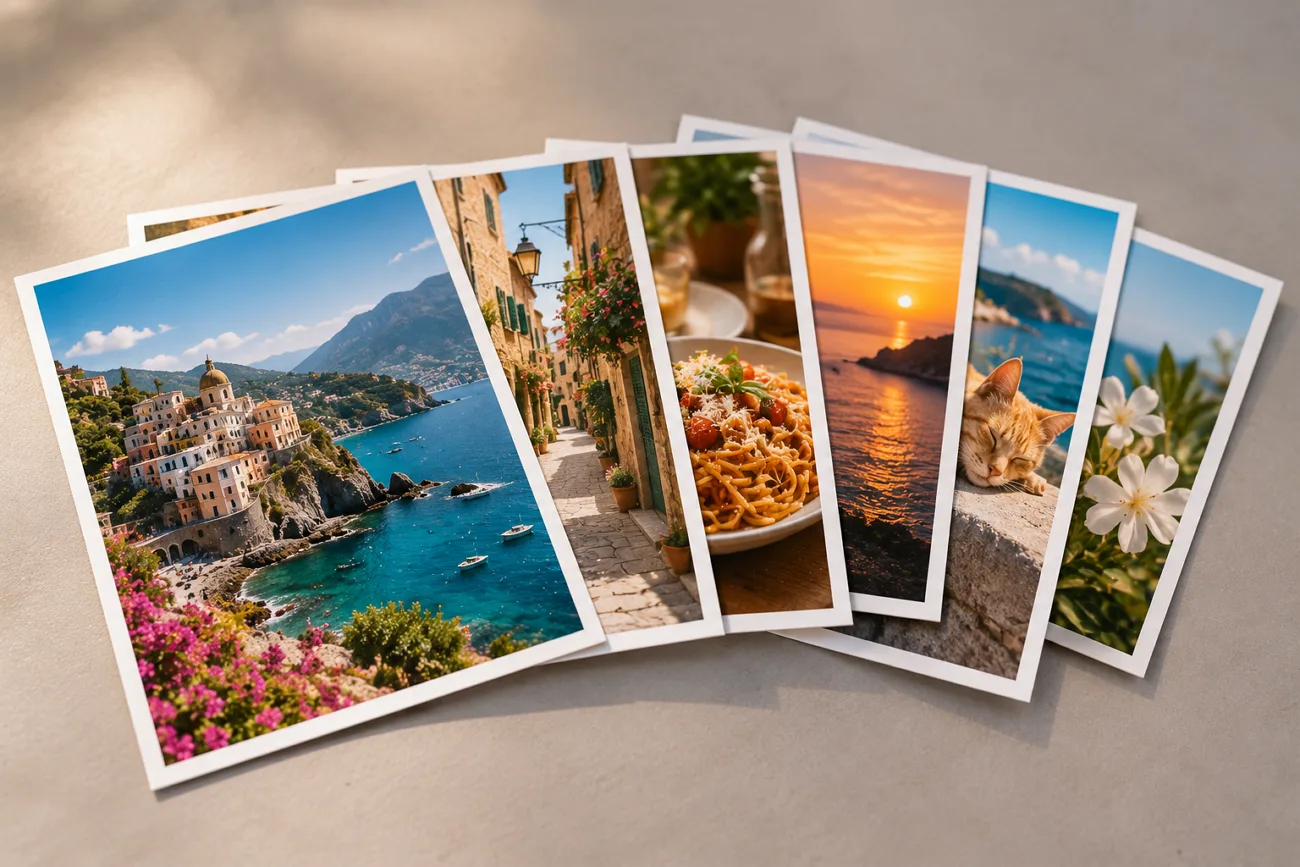
Een carrousel geeft je de ruimte om momenten te laten zien die je met één foto zou missen. Meerdere foto's in één bericht plaatsen is eenvoudig zodra je weet hoe het werkt op Instagram. Met een beetje planning zorg je er bovendien voor dat de foto's mooi op elkaar aansluiten.
Hoe je de foto's bijsnijdt en welk bijschrift je kiest, bepaalt mede hoe je carrousel overkomt. Diezelfde foto's kun je ook gebruiken voor een korte AI-video voor je volgende Reel. In deze gids lees je hoe je de foto's plaatst en ze op een creatieve manier opnieuw gebruikt.
Deel 1. Meerdere foto's op Instagram plaatsen
Met een carrousel kun je meerdere foto's en video's in één bericht plaatsen. Elke carrousel biedt ruimte voor maximaal 20 foto's en video's waar je volgers doorheen kunnen swipen. Wil je weten hoe je meerdere foto's op Instagram plaatst? Dan is het handig om eerst te begrijpen hoe het bijsnijden bij carrousels werkt.
Instagram kan het formaat dat je voor de eerste foto kiest standaard ook op de overige afbeeldingen in de carrousel toepassen. Sommige accounts hebben daarnaast de optie Mixed, waarmee foto's verschillende beeldverhoudingen kunnen behouden. Bekijk elke foto of video voordat je het bericht publiceert om te controleren of er niets ongewenst wordt bijgesneden.
Stap voor stap meerdere foto's plaatsen via Instagram
Via de mobiele app leer je het makkelijkst hoe je meerdere foto's op Instagram plaatst. Op iPhone en Android heb je dezelfde opties voor het plaatsen van berichten. Volg de onderstaande stappen om je foto's in één Instagram-bericht te bundelen:
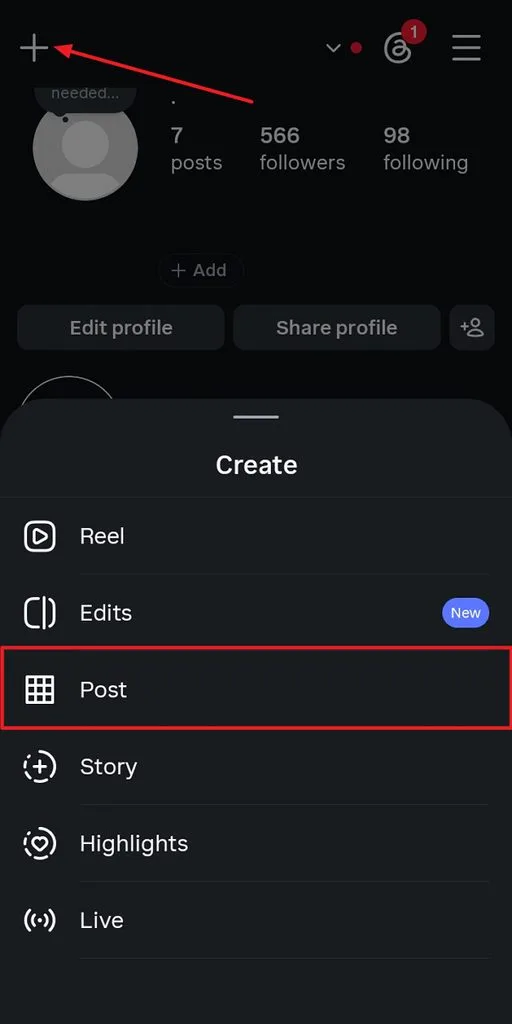
Stap 1. Open Instagram, tik linksboven op + en kies de optie Post .
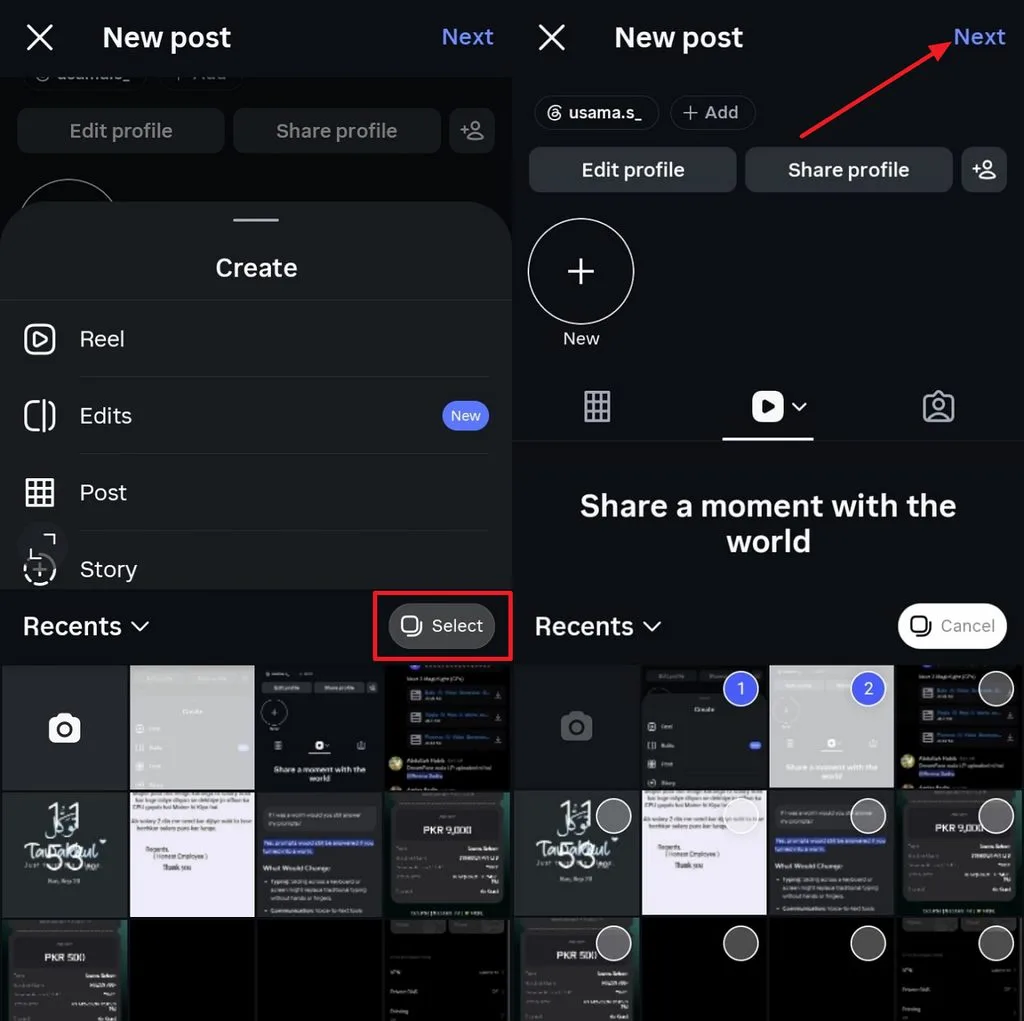
Stap 2. Tik vervolgens op Select en kies de afbeeldingen die je op Instagram wilt plaatsen. Tik na het selecteren op Next .
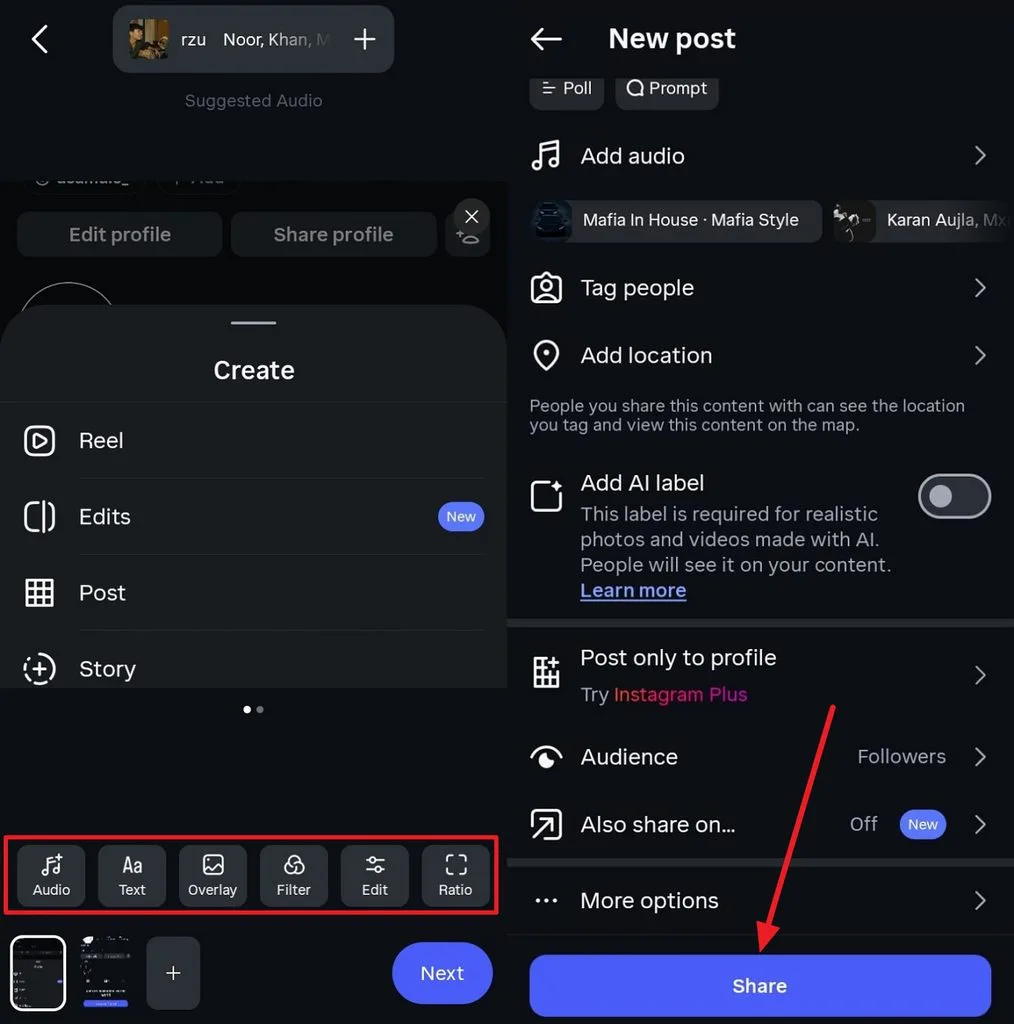
Stap 3. Bewerk daarna je foto's door ze bijvoorbeeld bij te snijden of filters toe te voegen, en tik op Next. Voeg vervolgens eventueel muziek toe of tag iemand. Ben je klaar? Tik dan op Share om het bericht op Instagram te delen.
Je kunt ook via de website meerdere foto's vanaf je computer op Instagram plaatsen. Ga naar instagram.com, klik op Create en kies Select from computer om je bericht te maken. Zet vervolgens je geselecteerde foto's in de gewenste volgorde voordat je doorgaat naar het laatste bewerkingsscherm.
De website biedt eenvoudige bewerkingsopties, maar met de mobiele app heb je meer mogelijkheden. Nadat je een carrousel hebt gepubliceerd, kun je er op Instagram geen nieuwe foto's meer aan toevoegen. Bij accounts die hiervoor in aanmerking komen, kun je inmiddels wel de volgorde van foto's en video's in gepubliceerde carrousels wijzigen. De beschikbaarheid van deze functie kan per account of appversie verschillen.
Deel 2. Boeiende Instagram-content maken met meerdere foto's
Als je weet hoe je meerdere foto's op Instagram plaatst, kun je meer uit je foto's halen. Je kunt ze bijvoorbeeld omzetten in een korte video met een voice-over voor een carrousel of een losse Instagram Reel.
MagicLight AI zet je geselecteerde foto's om in één doorlopende video met Image to Video. Voice-overs en ondertiteling blijven binnen hetzelfde project, zodat je de uiteindelijke video makkelijker kunt plaatsen. MagicLight Agent kan ook het script en de opbouw uitwerken voordat je video's gaat maken.
Belangrijkste functies van MagicLight AI
- Videoreeksen met meerdere foto's: Voeg maximaal 5 foto's toe en zet ze om in één samenhangende videoreeks. Dit werkt goed voor reisverslagen, hoogtepunten van evenementen, productpresentaties en andere visuele verhalen.
- Beweging per scène: Beschrijf de gewenste beweging en MagicLight brengt elke scène tot leven. Kies uit 50 poses om personages in de verschillende scènes van je video op uiteenlopende manieren te laten bewegen.
- Afbeeldingen genereren: Upload maximaal 10 referentieafbeeldingen om richting te geven aan de beelden die je genereert. Je kunt ook prompts van maximaal 500 tekens schrijven voor gedetailleerdere resultaten.
- Voice-overs en ondertiteling: Voeg voice-overs en ondertiteling rechtstreeks toe terwijl je aan je videoproject werkt. Alles blijft bij elkaar, zodat je geen andere app nodig hebt voor de afwerking.
Stap voor stap meerdere foto's omzetten in Instagram-content met MagicLight AI
Weet je hoe je meerdere foto's op Instagram uploadt? Probeer dan ook MagicLight AI. Volg de eenvoudige stappen hieronder om van die foto's een Instagram-video te maken:
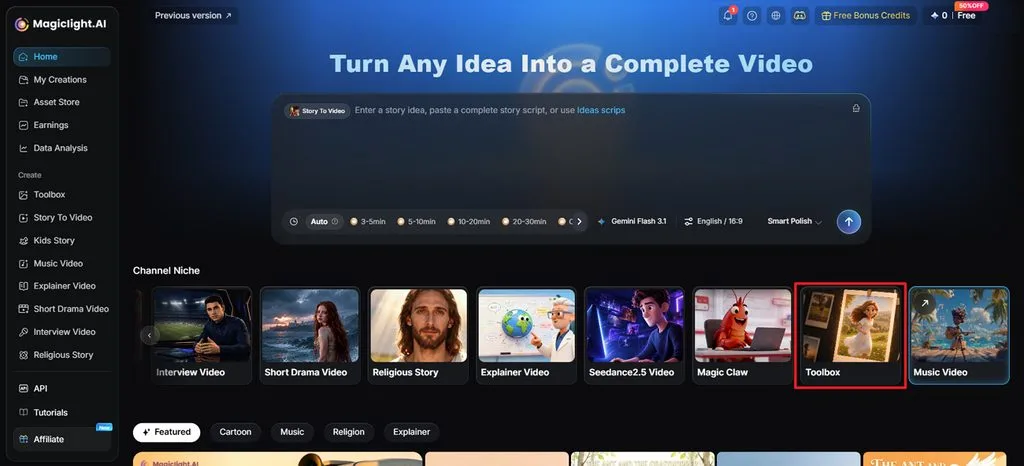
Stap 1. Open Image to Video in MagicLight AI
Selecteer in MagicLight AI Toolbox om de werkruimte Image to Video te openen. Hier kun je je Instagram-foto's omzetten in korte video's .
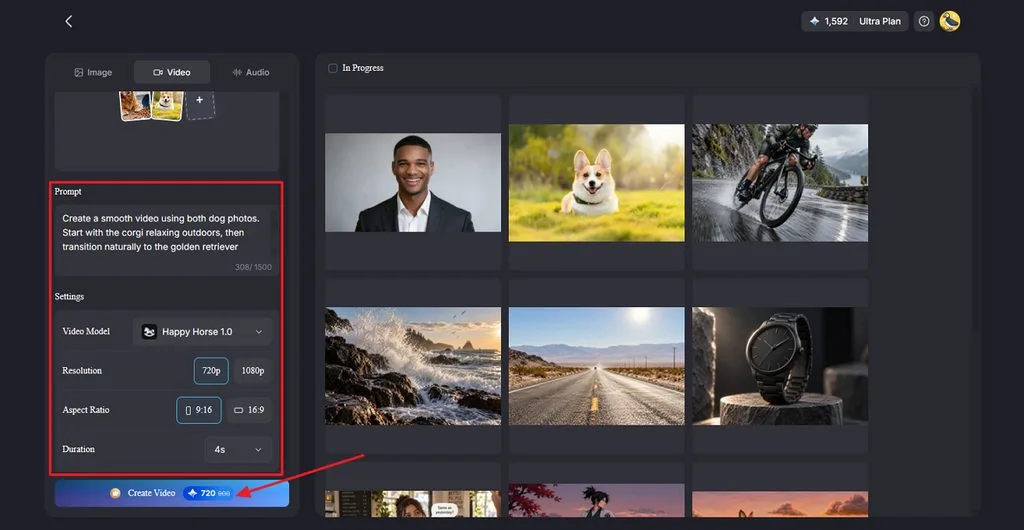
Stap 2. Voeg je foto's toe en maak de video
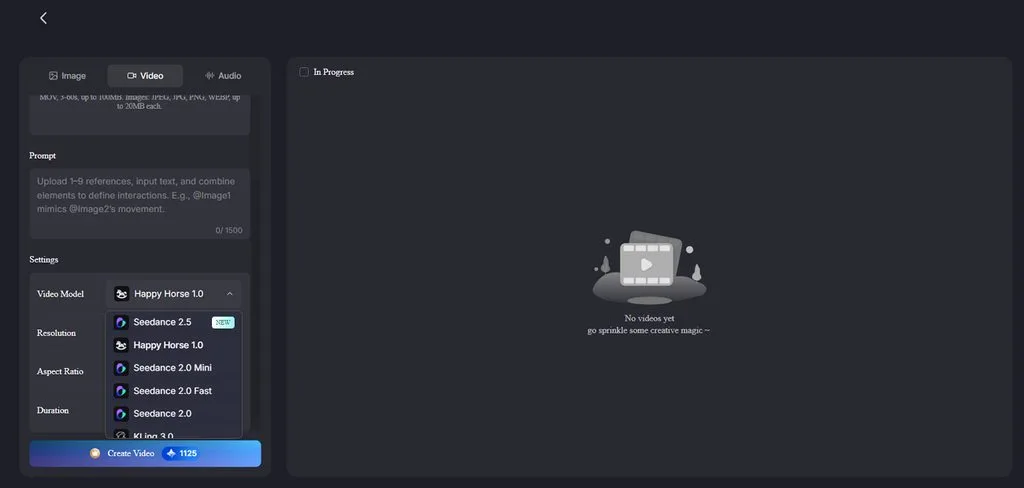
Selecteer het tabblad Video en upload je foto's of sleep ze naar de werkruimte. Beschrijf in het gedeelte Prompt hoe je de foto's wilt laten bewegen of in elkaar wilt laten overgaan. Kies bij Video Model een van de 20 beschikbare modellen en stel vervolgens Resolution en Durationin. Klik daarna op Create Video.
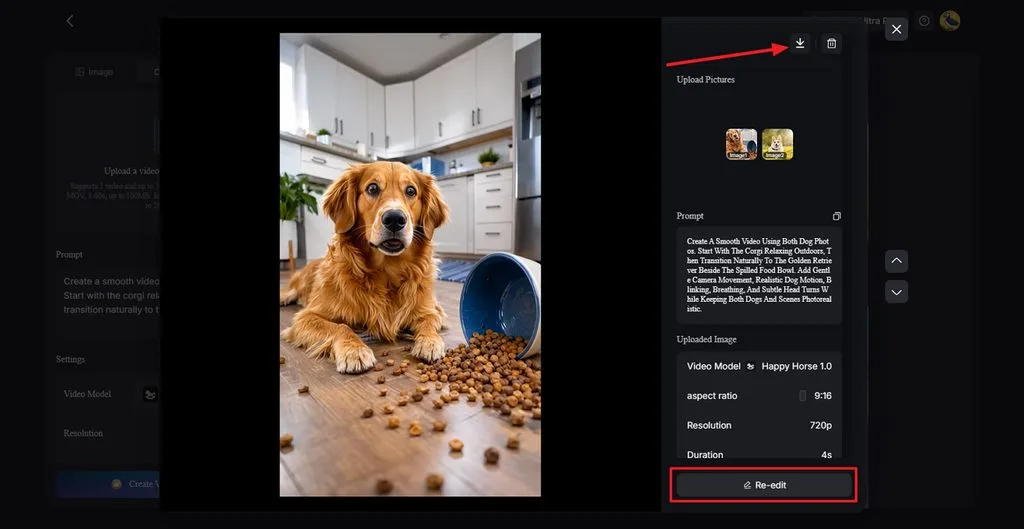
Stap 3. Bekijk je Instagram-video en sla hem op
Speel de voltooide video af en controleer de beweging, de overgangen en het geheel. Selecteer Re-edit als je de prompt of video-instellingen wilt aanpassen. Ben je tevreden? Klik dan bovenaan op het pictogram Download om je video op te slaan.
Deel 3. Waarom MagicLight AI gebruiken voor content met meerdere foto's?
Weten hoe je meerdere foto's op Instagram plaatst, is een goed begin, maar je kunt nog meer uit je foto's halen. MagicLight AI biedt beweging, een voice-over, verschillende formaten en handige opties voor fotocontent.
- 2 formaten met één fotoset: MagicLight AI zet dezelfde foto's om in video's, terwijl je de originele foto's behoudt voor carrousels. Je kunt de gegenereerde video gebruiken als Reel of als extra onderdeel van een carrousel.
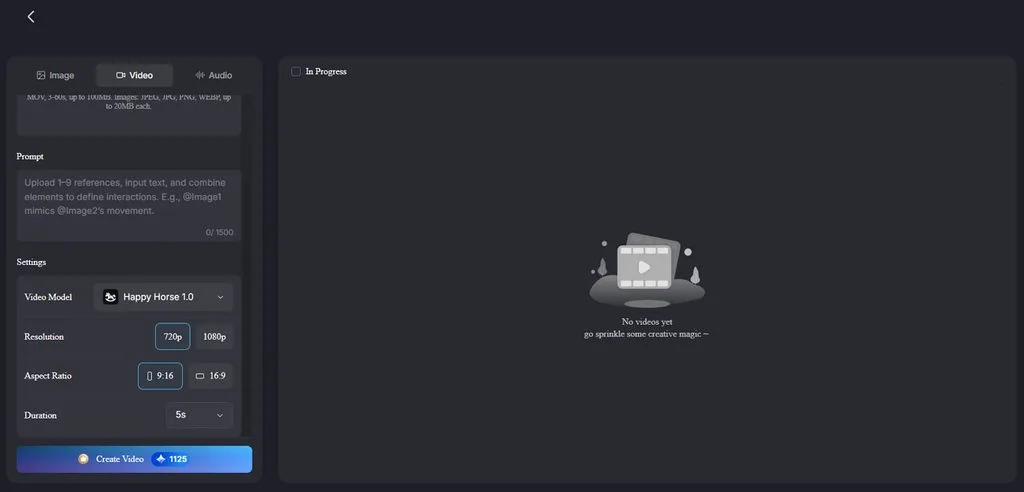
- Foto's die personages worden: MagicLight AI gebruikt geüploade foto's om het uiterlijk van personages consistent te houden in verschillende videoscènes. Huisdieren en merkmascottes kunnen zo in meerdere videoprojecten terugkeren.
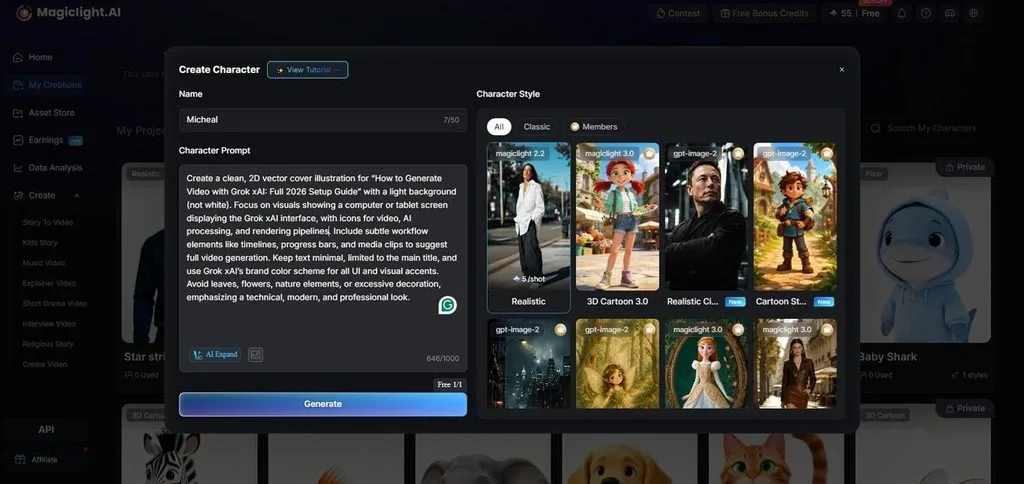
- AI-videomodellen: Je hebt de keuze uit 20 videomodellen voor verschillende bewegingsstijlen en visuele resultaten. Een van de beschikbare modellen is Seedance 2.5 , waarmee je video's kunt maken op basis van geüploade fotosets.
- Ondertiteling en voice-overs in 11 talen: MagicLight AI ondersteunt ondertiteling en voice-overs in 11 talen voor videocontent. Zo kun je met één fotoset content maken voor doelgroepen die verschillende talen spreken.
Conclusie
Als je weet hoe je meerdere foto's op Instagram plaatst, kun je verschillende momenten, producten of hoogtepunten in één carrousel bundelen. Diezelfde afbeeldingen kun je ook voor meer dan alleen statische berichten gebruiken. MagicLight AI zet geselecteerde foto's om in geanimeerde Instagram-video's met beweging, een voice-over en ondertiteling. Zo geef je bestaande content een dynamischer formaat.
Veelgestelde vragen over meerdere foto's op Instagram plaatsen
1. Hoe plaats ik meerdere foto's op Instagram?
Kies Post, tik op Select Multipleen selecteer de foto's die je samen wilt delen. Voeg je bijschrift toe, controleer de volgorde van de foto's en tik op Share om je carrousel te publiceren.
2. Hoeveel foto's kan ik in één Instagram-carrousel plaatsen?
Een Instagram-carrousel kan in totaal maximaal 20 foto's en video's bevatten. Heb je een grotere fotocollectie? Verdeel je afbeeldingen dan over 2 afzonderlijke carrouselberichten.
3. Kan ik meerdere foto's omzetten in één Instagram-video?
MagicLight AI zet meerdere foto's om in één video met vloeiende beweging tussen de scènes. Je kunt ook een voice-over en ondertiteling toevoegen voordat je de voltooide video voor Reels exporteert.
4. Hoe maak ik een Instagram-bericht met meerdere foto's aantrekkelijker?
Kies een sterke openingsfoto en zet de overige afbeeldingen in een logische volgorde. Met MagicLight AI kun je beweging en een voice-over toevoegen om je fotocontent aantrekkelijker te maken.
5. Met welke AI-tool kan ik foto's omzetten in Instagram-video's?
MagicLight AI kan je geüploade foto's omzetten in video's met Image to Video. Daarnaast biedt de tool instellingen voor beweging, een voice-over, ondertiteling en verticale formaten die geschikt zijn voor Instagram Reels.





