


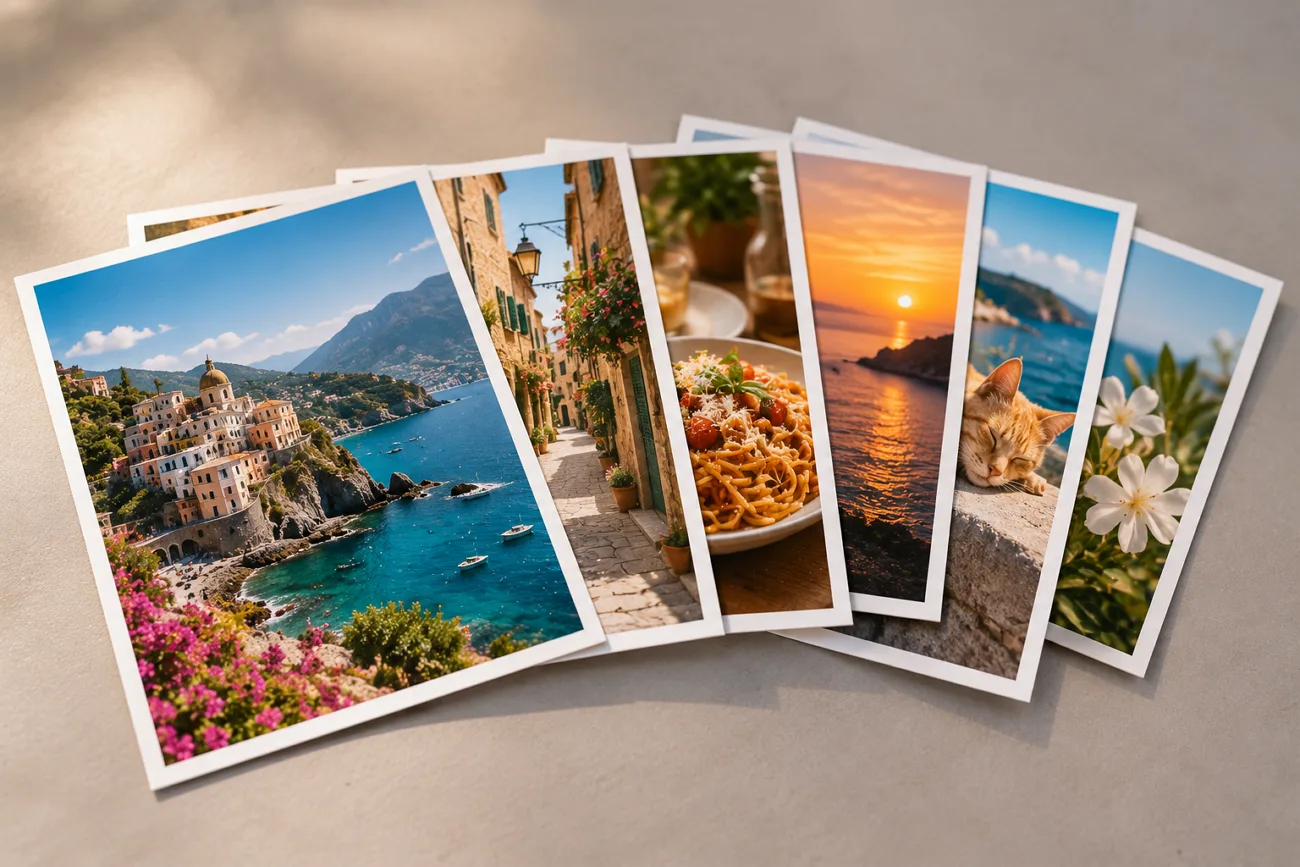
يتيح لك المنشور الدوّار عرض لحظات لا تكفي صورة واحدة لعرضها. ويصبح نشر عدة صور في منشور واحد أمرًا سهلًا بمجرد معرفة الطريقة على Instagram. كما يساعدك قليل من التخطيط على جعل كل صورة منسجمة مع الصور التي تسبقها وتليها.
يؤثر اقتصاص الصور والوصف المرافق للمنشور في الانطباع الذي يتركه المنشور الدوّار لدى المشاهدين. ويمكنك أيضًا تحويل الصور نفسها إلى فيديو قصير بالذكاء الاصطناعي لاستخدامه في فيديو ريلز التالي. يشرح هذا الدليل خطوات النشر وكيفية إعادة استخدام صورك بأسلوب إبداعي.
الجزء الأول: كيفية نشر عدة صور على Instagram
يتيح لك المنشور الدوّار جمع عدة صور وفيديوهات في منشور واحد. ويمكن أن يضم كل منشور دوّار ما يصل إلى 20 صورة وفيديو يتنقل بينها المتابعون بالسحب. وإذا كنت تتساءل عن كيفية نشر عدة صور على Instagram، فمن المفيد أن تفهم أولًا طريقة اقتصاص الصور في المنشورات الدوّارة.
قد يطبّق Instagram تلقائيًا تنسيق الصورة الأولى الذي اخترته على بقية صور المنشور الدوّار. ويتوفر في بعض الحسابات أيضًا خيار Mixed الذي يسمح للصور بالاحتفاظ بنسب أبعاد مختلفة. عاين كل شريحة قبل النشر للتأكد من عدم اقتصاص أي جزء لا تريد حذفه.
خطوات نشر عدة صور عبر Instagram
يُعد تطبيق الهاتف أسهل طريقة لتعلّم كيفية نشر عدة صور على Instagram. وتتوفر خيارات النشر نفسها على iPhone وAndroid. اتبع الخطوات التالية لجمع صورك في منشور واحد على Instagram:
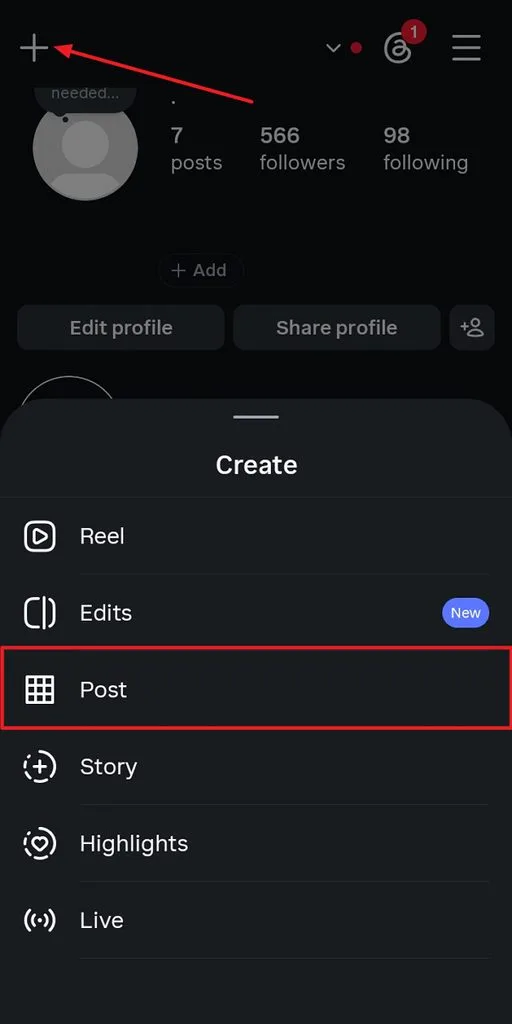
الخطوة 1. بعد فتح Instagram، اضغط على + في الزاوية العلوية اليسرى، ثم اختر Post .
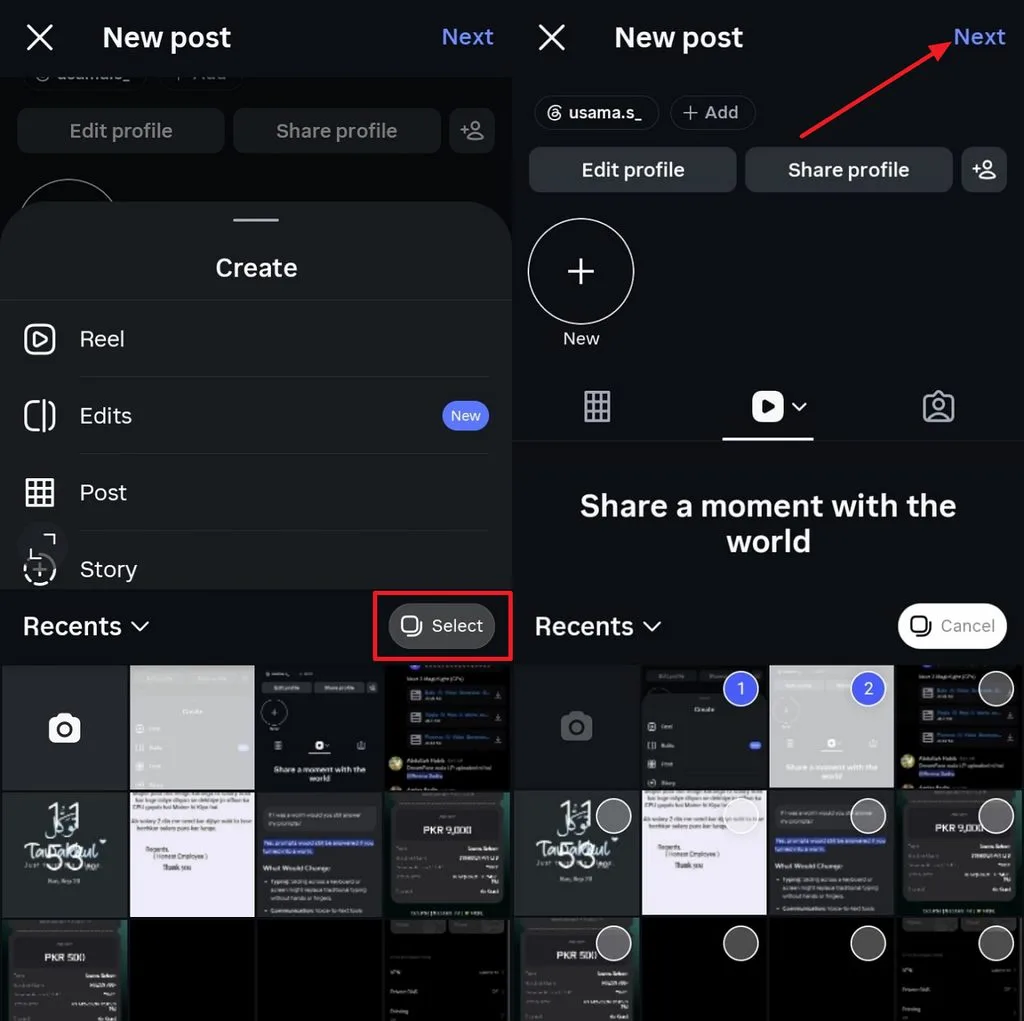
الخطوة 2. بعد ذلك، اضغط على Select واختر الصور التي تريد نشرها على Instagram. وبعد تحديدها، اضغط على Next .
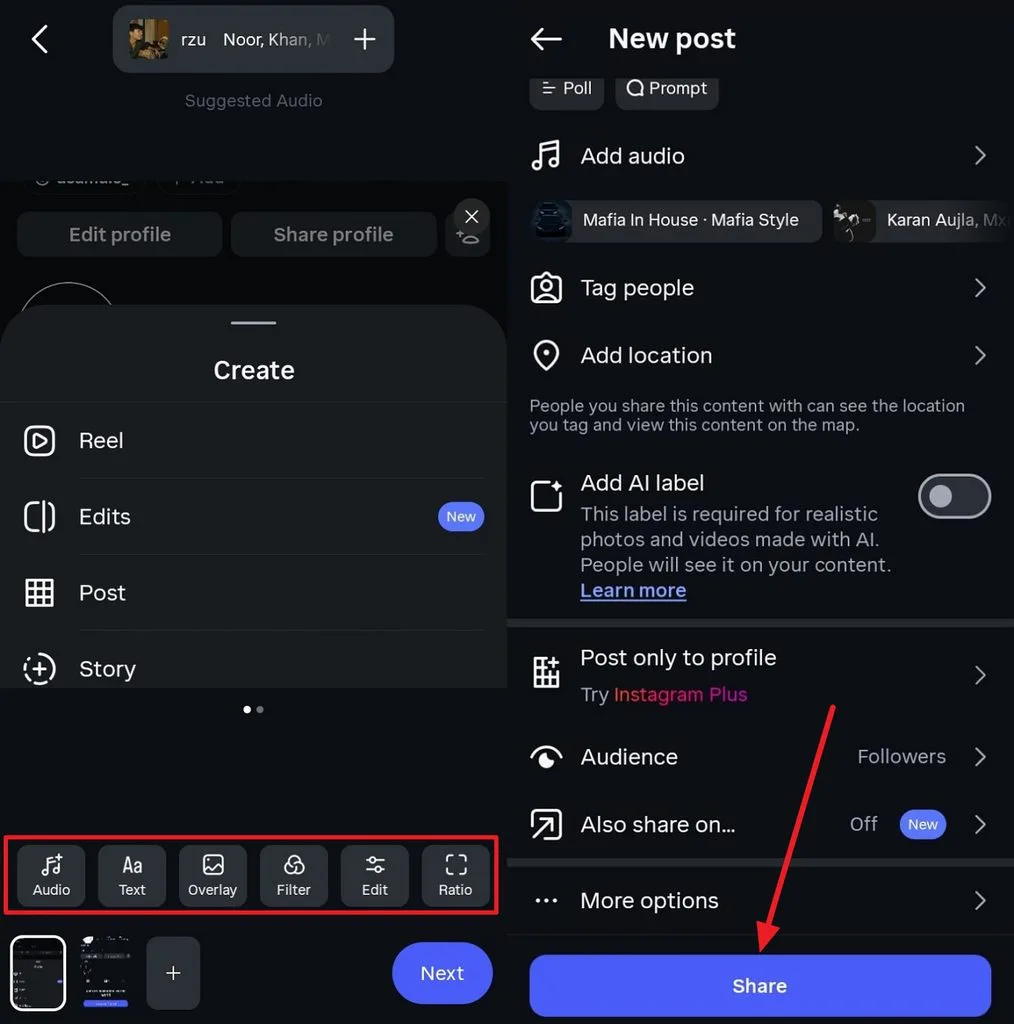
الخطوة 3. أجرِ التعديلات التي تريدها، مثل اقتصاص الصور أو إضافة الفلاتر، ثم اضغط على Next. ويمكنك بعدها إضافة موسيقى أو الإشارة إلى أشخاص إذا أردت. وعند الانتهاء، اضغط على Share لنشر المنشور على Instagram.
إذا أردت رفع عدة صور إلى Instagram من الكمبيوتر، فيمكنك استخدام الموقع أيضًا. انتقل إلى instagram.com، وانقر على Create ثم اختر Select from computer لبدء إنشاء منشورك. بعد ذلك، رتّب الصور التي اخترتها قبل الانتقال إلى شاشة التعديل النهائية.
يوفر الموقع خيارات تعديل أساسية، بينما يمنحك تطبيق الهاتف تحكمًا أكبر. ولا يتيح Instagram إضافة صور جديدة إلى المنشور الدوّار بعد نشره. لكنه يدعم الآن إعادة ترتيب الصور والفيديوهات في المنشورات الدوّارة المنشورة للحسابات المؤهلة، وقد يختلف توفر هذه الميزة حسب الحساب أو إصدار التطبيق.
الجزء الثاني: كيفية إنشاء محتوى جذاب على Instagram باستخدام عدة صور
تمنحك معرفة كيفية نشر عدة صور على Instagram طرقًا أكثر للاستفادة من صورك. إذ يمكنك تحويلها إلى فيديو قصير بتعليق صوتي لاستخدامه ضمن منشور دوّار أو نشره بشكل مستقل في ريلز Instagram.
MagicLight AI يحوّل الصور التي تختارها إلى فيديو واحد متواصل باستخدام Image to Video. وتبقى التعليقات الصوتية والنصوص المصاحبة ضمن المشروع نفسه، مما يسهّل نشر الفيديو النهائي. MagicLight Agent يمكنه أيضًا تخطيط النص وبنية الفيديو قبل البدء في إنشائه.
أبرز ميزات MagicLight AI
- تسلسلات من عدة صور: أضف ما يصل إلى 5 صور وحوّلها إلى تسلسل فيديو واحد مترابط. يناسب ذلك ملخصات الرحلات وأبرز لحظات الفعاليات وعروض المنتجات وغيرها من القصص المرئية.
- حركة لكل مشهد: صِف الحركة التي تريدها، وسيتولى MagicLight إضفاء الحيوية على كل مشهد. اختر من بين 50 وضعية لمنح الشخصيات حركات مختلفة عبر مشاهد الفيديو.
- مولّد الصور: ارفع ما يصل إلى 10 صور مرجعية لتوجيه إنشاء الصور. ويمكنك أيضًا كتابة أوصاف نصية يصل طولها إلى 500 حرف للحصول على صور أكثر تفصيلًا.
- التعليقات الصوتية والنصوص المصاحبة: أضف التعليقات الصوتية والنصوص المصاحبة مباشرة أثناء العمل على مشروع الفيديو. يبقى كل شيء في مكان واحد، فلا تحتاج إلى تطبيق آخر لإضافة اللمسات الأخيرة.
خطوات تحويل عدة صور إلى محتوى على Instagram باستخدام MagicLight AI
بعد تعلّم كيفية رفع عدة صور إلى Instagram، جرّب MagicLight AI. اتبع الخطوات البسيطة التالية لتحويل تلك الصور إلى فيديو على Instagram:
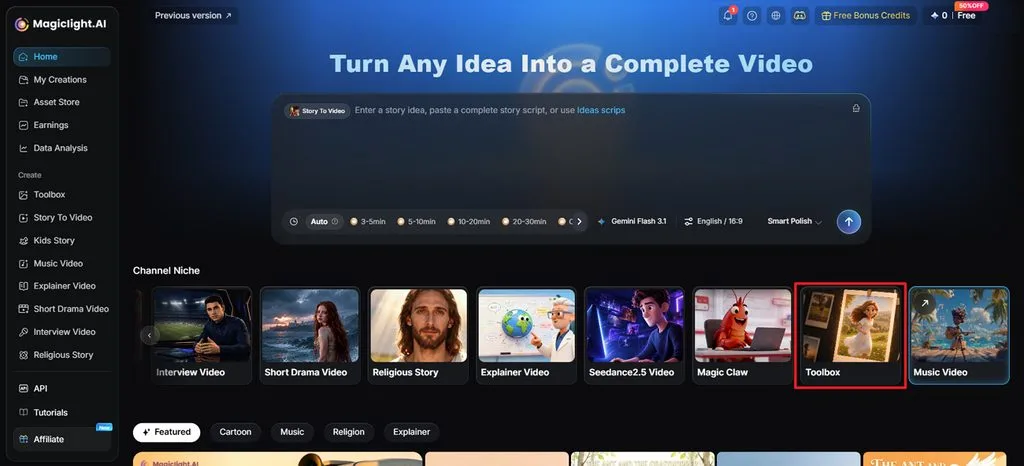
الخطوة 1. افتح أداة Image to Video في MagicLight AI
في MagicLight AI، اختر Toolbox لفتح مساحة عمل Image to Video. هنا يمكنك تحويل صور Instagram إلى فيديو قصير .
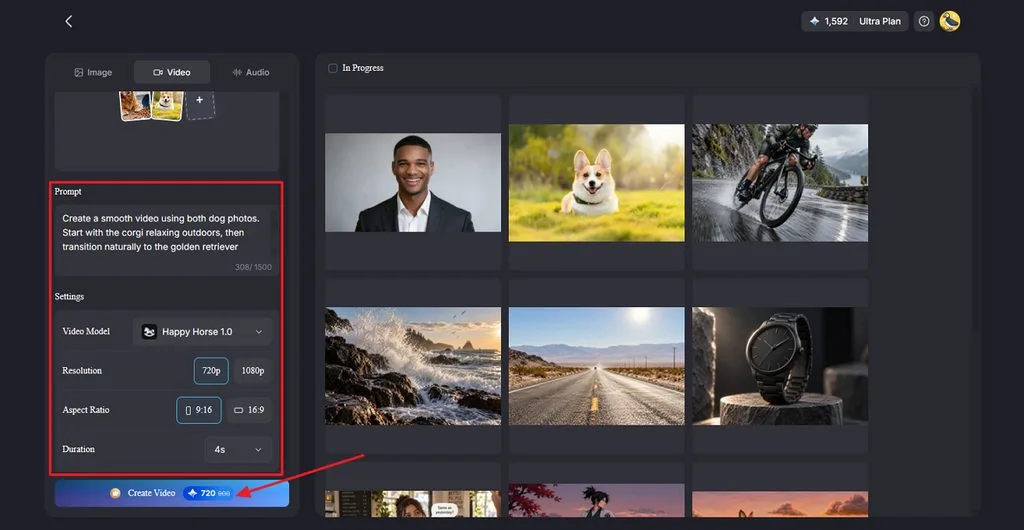
الخطوة 2. أضف صورك وأنشئ الفيديو
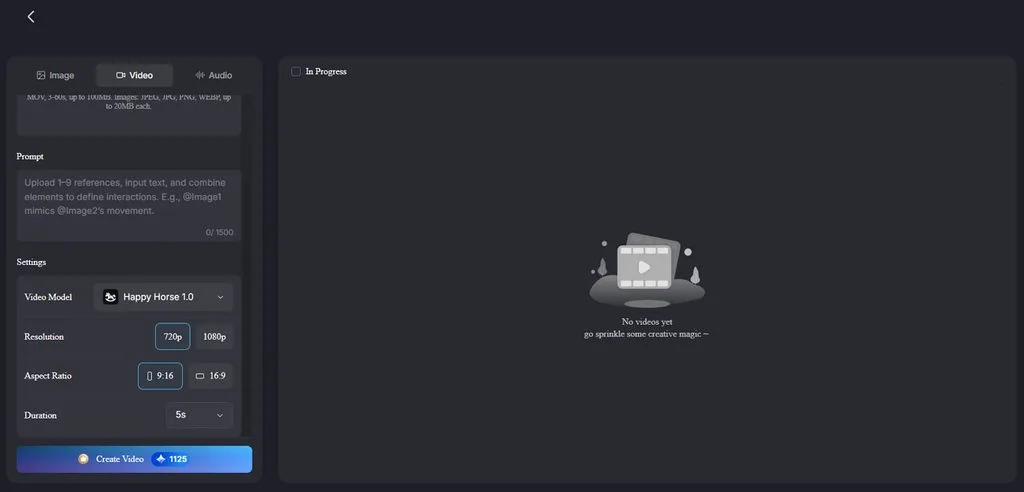
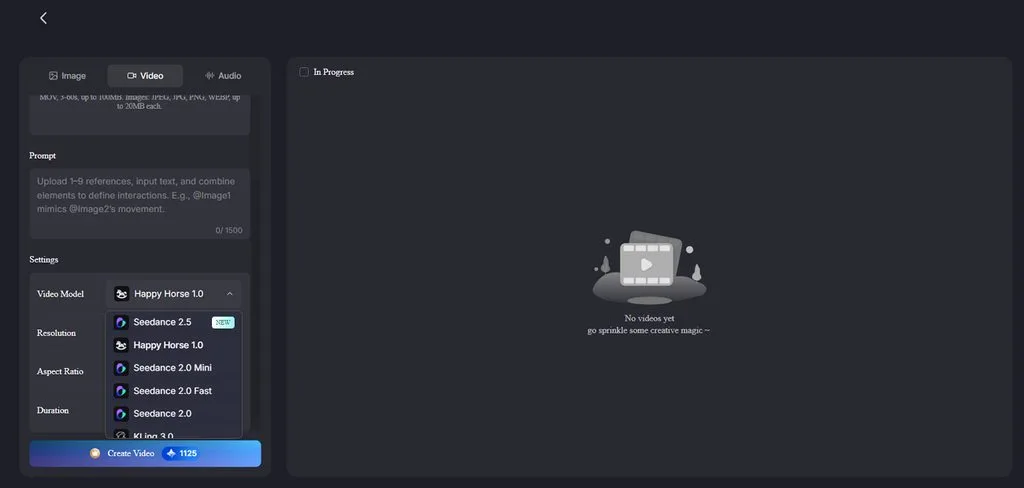
اختر علامة التبويب Video ، ثم ارفع صورك أو اسحبها إلى مساحة العمل. وفي قسم Prompt ، صِف كيف تريد تحريك الصور أو الانتقال بينها. اختر نموذجًا من قائمة Video Model التي تضم 20 خيارًا، ثم اضبط Resolution و Duration. بعد ذلك، اضغط على Create Video.
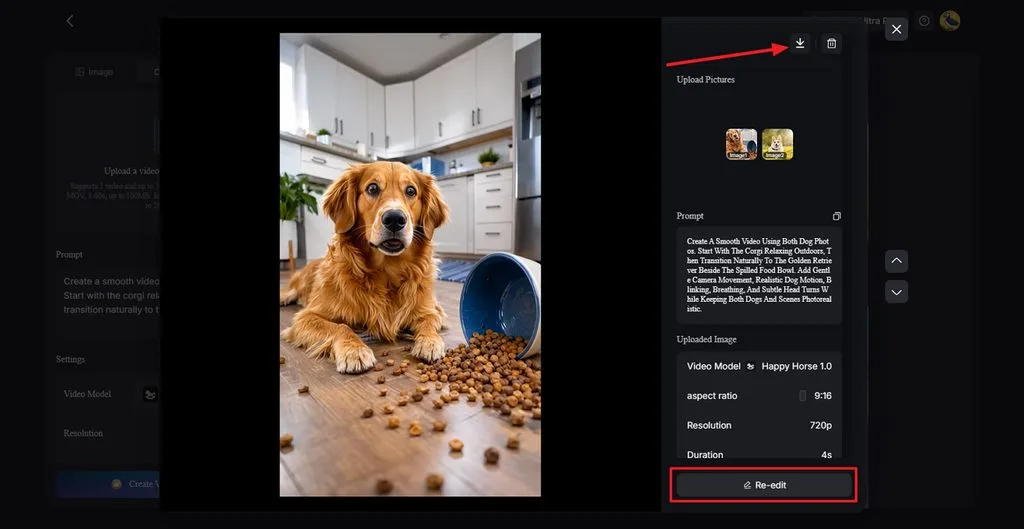
الخطوة 3. راجع فيديو Instagram واحفظه
شغّل الفيديو النهائي وراجع الحركة والانتقالات والنتيجة العامة. اختر Re-edit إذا أردت تغيير الوصف النصي أو إعدادات الفيديو. وعندما تصبح النتيجة كما تريد، انقر على أيقونة Download في الأعلى لحفظه.
الجزء الثالث: لماذا تستخدم MagicLight AI لإنشاء محتوى من عدة صور؟
تساعدك معرفة كيفية نشر عدة صور على Instagram على البدء، لكن يمكنك الاستفادة من صورك بطرق أخرى أيضًا. يضيف MagicLight AI الحركة والصوت وتنسيقات متنوعة وخيارات مفيدة للمحتوى الذي تنشئه من الصور.
- تنسيقان من مجموعة صور واحدة: يحوّل MagicLight AI الصور نفسها إلى فيديوهات، مع الاحتفاظ بالصور الأصلية لاستخدامها في المنشورات الدوّارة. ويمكن لصنّاع المحتوى استخدام الفيديو الناتج في ريلز أو كشريحة أخرى ضمن منشور دوّار.
- صور تتحول إلى شخصيات: يستخدم MagicLight AI الصور المرفوعة للحفاظ على مظهر متسق للشخصيات عبر مشاهد الفيديو. ويمكن للحيوانات الأليفة والشخصيات التميمة للعلامات التجارية الظهور كشخصيات متكررة في مشاريع فيديو مختلفة.
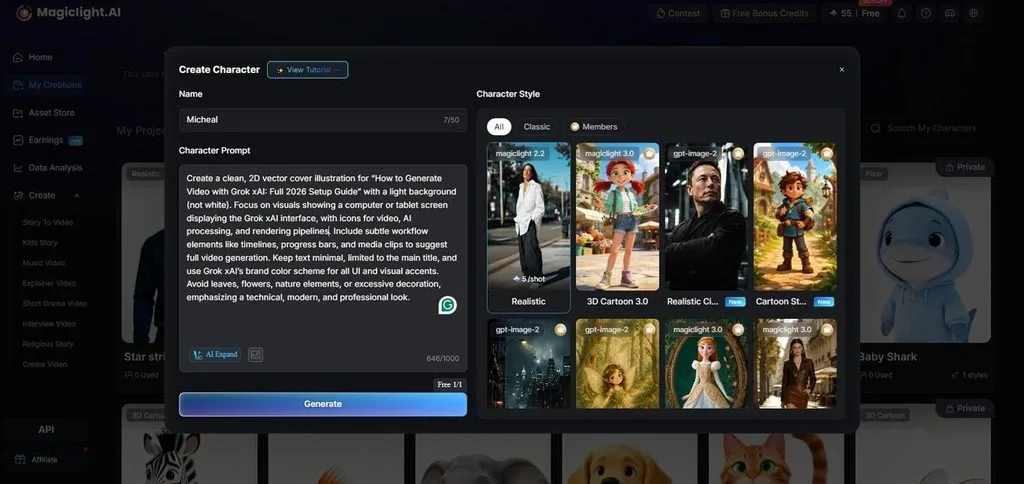
- نماذج فيديو بالذكاء الاصطناعي: يوفر 20 نموذج فيديو لأساليب حركة ونتائج بصرية مختلفة. وتشمل النماذج المتاحة Seedance 2.5 لإنشاء فيديوهات من مجموعات الصور المرفوعة.
- نصوص مصاحبة وأصوات بـ11 لغة: يدعم MagicLight AI النصوص المصاحبة والتعليقات الصوتية بـ11 لغة لمحتوى الفيديو. ويمكن لصنّاع المحتوى استخدام مجموعة صور واحدة لإنتاج محتوى لجماهير تتحدث لغات مختلفة.
الخاتمة
يساعدك تعلّم كيفية نشر عدة صور على Instagram على جمع لحظات أو منتجات أو لقطات بارزة في منشور دوّار واحد. ويمكنك أيضًا إعادة استخدام الصور نفسها في محتوى يتجاوز المنشورات الثابتة. يحوّل MagicLight AI الصور التي تختارها إلى فيديوهات متحركة لـInstagram، تتضمن الحركة والتعليق الصوتي والنصوص المصاحبة، ليمنح محتواك الحالي طابعًا أكثر حيوية.
الأسئلة الشائعة حول كيفية نشر عدة صور على Instagram
1. كيف أنشر عدة صور على Instagram؟
اختر Post، ثم اضغط على Select Multiple، وحدد الصور التي تريد مشاركتها معًا. أضف وصف المنشور، وتحقق من ترتيب الصور، ثم اضغط على Share لنشر المنشور الدوّار.
2. كم صورة يمكنني نشرها في منشور دوّار واحد على Instagram؟
يمكن أن يحتوي المنشور الدوّار على Instagram على ما يصل إلى 20 صورة وفيديو في منشور واحد. وإذا كانت لديك مجموعة صور أكبر، فقسّمها على منشورين دوّارين منفصلين.
3. هل يمكنني تحويل عدة صور إلى فيديو واحد على Instagram؟
يحوّل MagicLight AI عدة صور إلى فيديو واحد بحركة سلسة بين المشاهد. ويمكنك أيضًا إضافة تعليق صوتي ونصوص مصاحبة قبل تصدير الفيديو النهائي لاستخدامه في ريلز.
4. كيف أجعل منشور Instagram الذي يضم عدة صور أكثر جاذبية؟
اختر صورة افتتاحية لافتة، ورتّب بقية الصور بتسلسل طبيعي. ويمكن لـMagicLight AI إضافة الحركة والتعليق الصوتي لجعل المحتوى الذي تنشئه من صورك أكثر جاذبية.
5. ما أداة الذكاء الاصطناعي التي يمكنني استخدامها لتحويل الصور إلى فيديوهات لـInstagram؟
يمكن لـMagicLight AI تحويل الصور التي ترفعها إلى فيديوهات باستخدام Image to Video. كما يوفر أدوات للتحكم في الحركة وتعليقًا صوتيًا ونصوصًا مصاحبة وتنسيقات عمودية مناسبة لريلز Instagram.





