


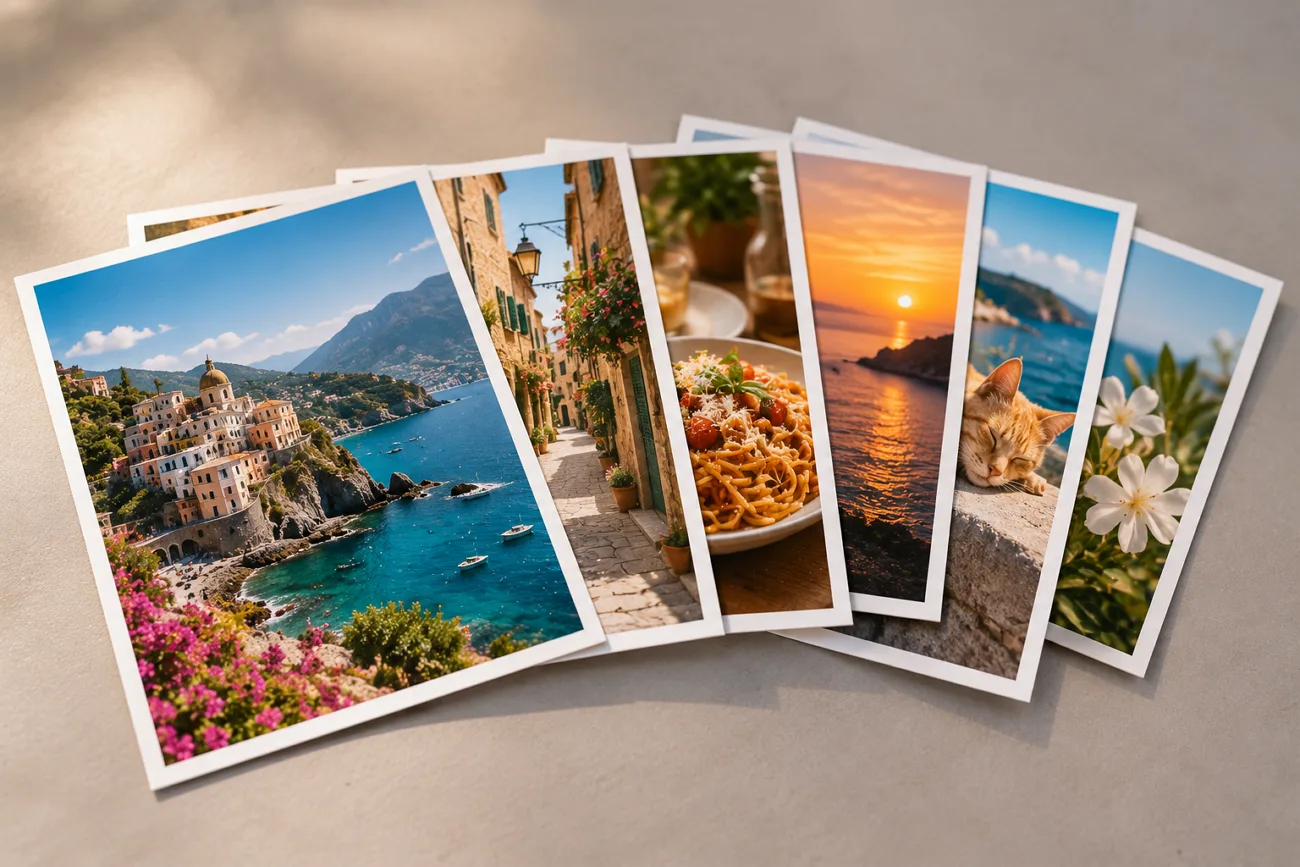
Un carrousel vous permet de montrer les moments qu’une seule photo ne suffirait pas à raconter. Publier plusieurs photos dans une même publication Instagram est simple une fois que vous connaissez la marche à suivre. Un peu de préparation vous aide aussi à créer un enchaînement naturel entre les images.
Le cadrage et la légende influencent la façon dont les internautes perçoivent votre carrousel. Ces mêmes photos peuvent aussi servir à créer une courte vidéo avec l’IA pour votre prochain Reel. Ce guide vous explique comment les publier et les réutiliser de manière créative.
Partie 1. Comment publier plusieurs photos sur Instagram
Un carrousel vous permet de réunir plusieurs photos et vidéos dans une seule publication. Il peut contenir jusqu’à 20 photos et vidéos que vos abonnés font défiler. Avant de publier plusieurs photos sur Instagram, il est utile de comprendre comment fonctionne le cadrage des carrousels.
Par défaut, Instagram peut appliquer le format choisi pour la première photo à toutes les autres images du carrousel. Certains comptes proposent aussi une option Mixed qui permet de conserver des formats différents. Prévisualisez chaque élément avant de publier pour vérifier qu’aucun recadrage indésirable n’a été appliqué.
Publier plusieurs photos sur Instagram, étape par étape
L’application mobile est le moyen le plus simple de découvrir comment publier plusieurs photos sur Instagram. Les options de publication sont les mêmes sur iPhone et Android. Suivez les étapes ci-dessous pour réunir vos photos dans une seule publication Instagram :
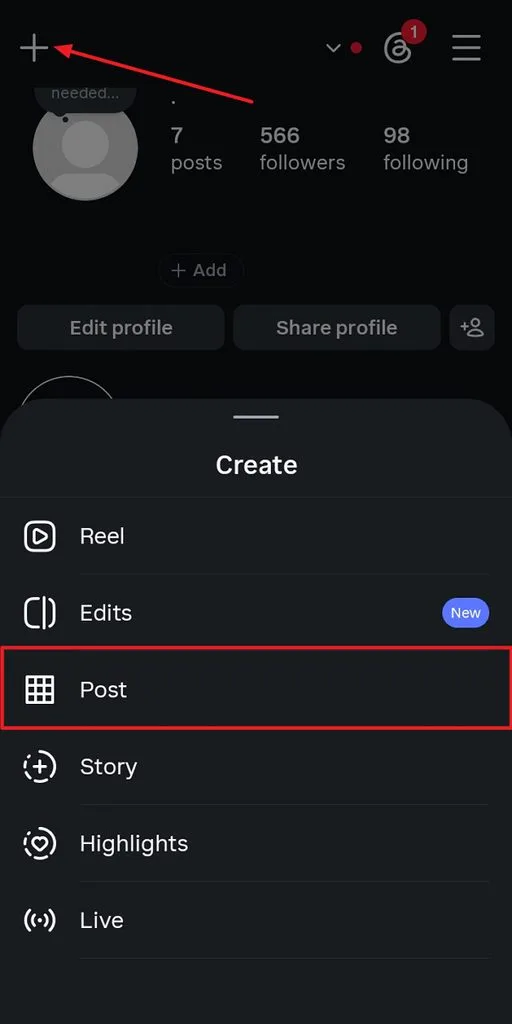
Étape 1. Ouvrez Instagram, appuyez sur + en haut à gauche, puis choisissez l’option Post .
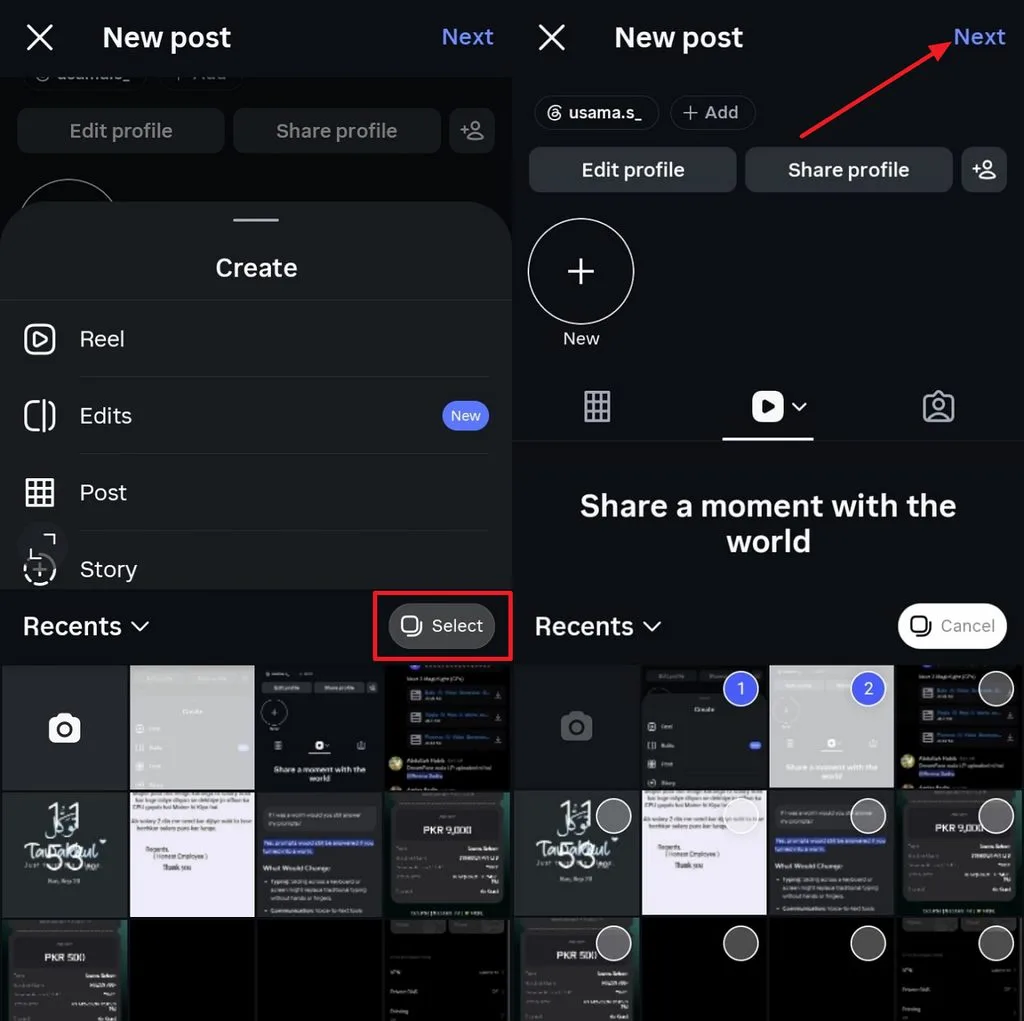
Étape 2. Appuyez ensuite sur Select et choisissez les images que vous souhaitez publier sur Instagram. Une fois votre sélection terminée, appuyez sur Next .
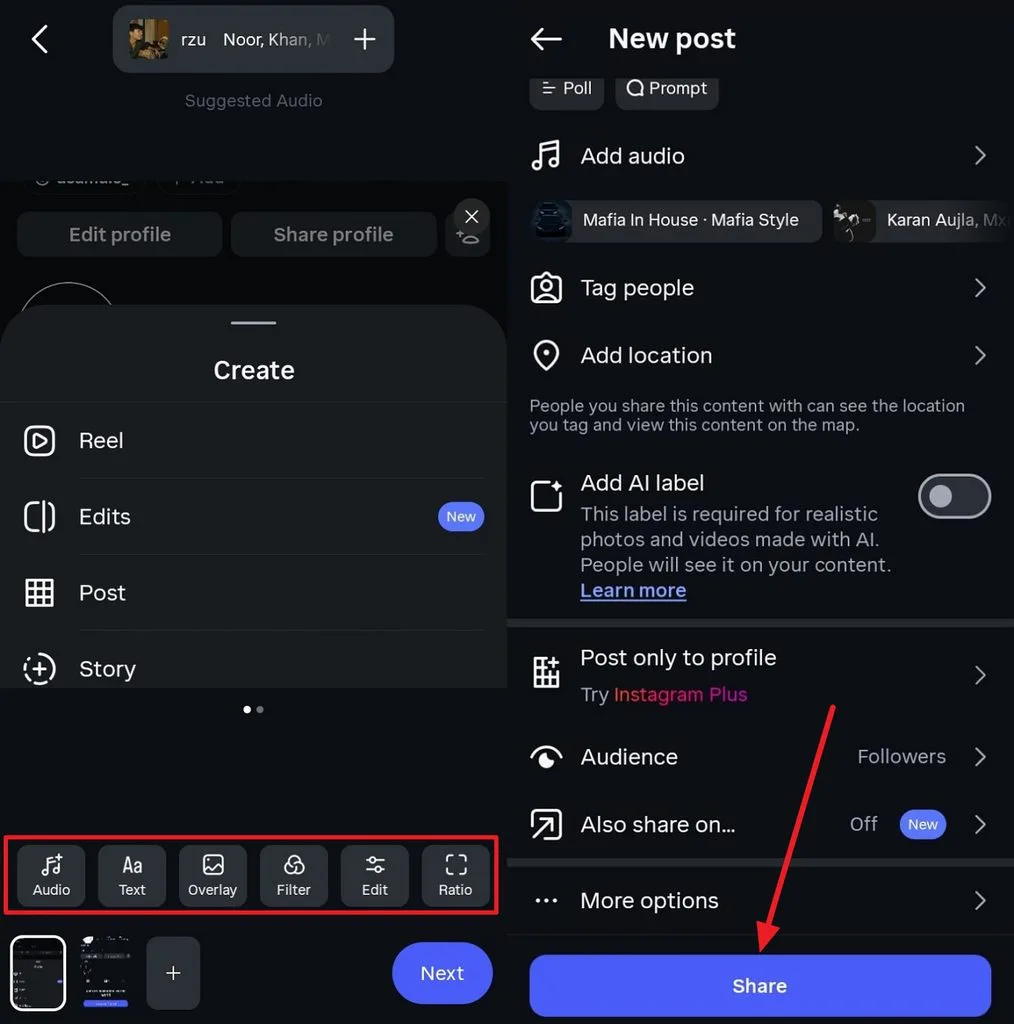
Étape 3. Effectuez ensuite vos retouches, par exemple en recadrant les images ou en ajoutant des filtres, puis appuyez sur Next. Vous pouvez alors ajouter de la musique ou identifier des personnes si vous le souhaitez. Une fois que tout est prêt, appuyez simplement sur Share pour publier votre carrousel sur Instagram.
Vous pouvez aussi utiliser le site web pour publier plusieurs photos sur Instagram depuis un ordinateur. Sur instagram.com, cliquez sur Create , puis choisissez Select from computer pour commencer votre publication. Organisez ensuite les photos sélectionnées avant de passer à l’écran de retouche final.
Le site web propose des options de retouche de base, mais l’application mobile vous offre davantage de possibilités. Instagram ne permet pas d’ajouter de nouvelles photos à un carrousel déjà publié. Il est désormais possible de modifier l’ordre des photos et des vidéos d’un carrousel publié sur les comptes éligibles, mais la disponibilité de cette fonctionnalité peut varier selon le compte ou la version de l’application.
Partie 2. Comment créer du contenu Instagram captivant avec plusieurs photos
Savoir publier plusieurs photos sur Instagram vous ouvre de nouvelles possibilités pour les utiliser. Ces images peuvent aussi devenir une courte vidéo avec narration, à intégrer à un carrousel ou à publier seule sous forme de Reel Instagram.
MagicLight AI transforme les photos que vous sélectionnez en une vidéo continue grâce à Image to Video. Les voix off et les sous-titres restent dans le même projet, ce qui facilite la publication de la vidéo finale. MagicLight Agent peut aussi préparer le script et la structure avant que vous ne commenciez à créer vos vidéos.
Les principales fonctionnalités de MagicLight AI
- Séquences à partir de plusieurs photos : Ajoutez jusqu’à 5 photos et transformez-les en une séquence vidéo cohérente. Cette fonctionnalité se prête aux récits de voyage, aux temps forts d’un événement, aux présentations de produits et à d’autres histoires en images.
- Animation scène par scène : Décrivez le mouvement souhaité et MagicLight donne vie à chaque scène. Choisissez parmi 50 poses pour varier les mouvements des personnages au fil des scènes de votre vidéo.
- Générateur d’images : Importez jusqu’à 10 images de référence pour guider la création de vos visuels. Vous pouvez aussi rédiger des prompts allant jusqu’à 500 caractères pour obtenir des images plus détaillées.
- Voix off et sous-titres : Ajoutez des voix off et des sous-titres directement dans votre projet vidéo. Tout reste au même endroit : vous n’avez pas besoin d’une autre application pour les finitions.
Transformer plusieurs photos en contenu Instagram avec MagicLight AI, étape par étape
Une fois que vous savez publier plusieurs photos sur Instagram, essayez MagicLight AI. Suivez les étapes simples ci-dessous pour transformer ces photos en une vidéo Instagram :
Étape 1. Ouvrez Image to Video dans MagicLight AI
Dans MagicLight AI, sélectionnez Toolbox pour ouvrir l’espace de travail Image to Video. Vous pourrez y transformer vos photos Instagram en courtes vidéos .
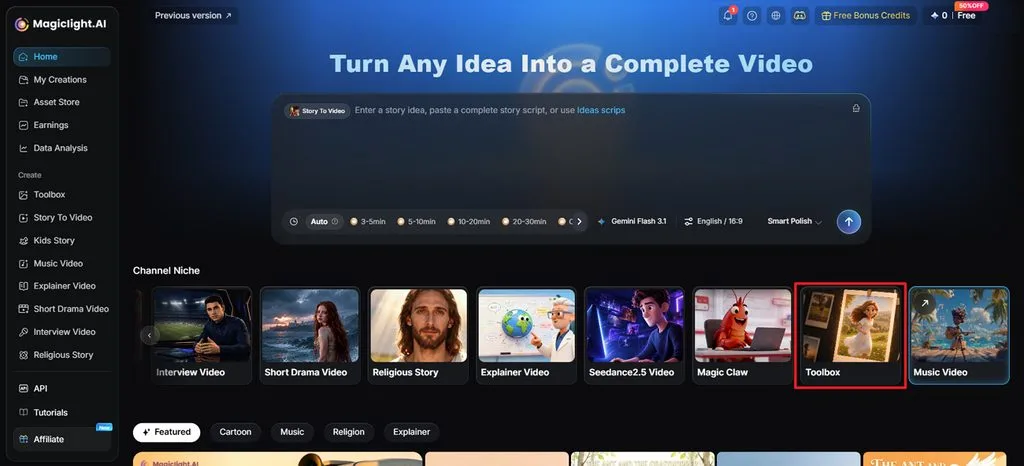
Étape 2. Ajoutez vos photos et créez la vidéo
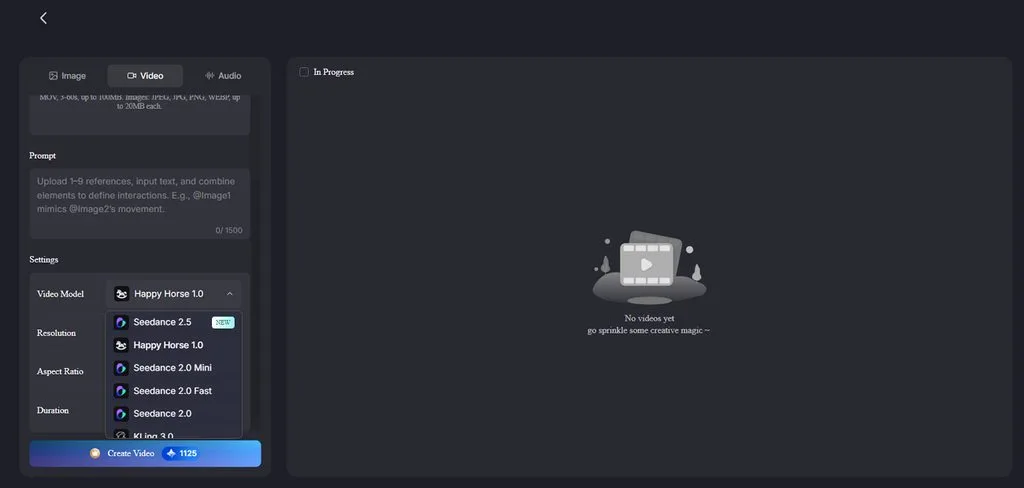
Sélectionnez l’onglet Video , puis importez vos photos ou faites-les glisser dans l’espace de travail. Dans la section Prompt , décrivez les mouvements ou les transitions que vous souhaitez appliquer aux photos. Choisissez un modèle dans Video Model parmi les 20 proposés, puis réglez les paramètres Resolution et Duration. Appuyez ensuite sur Create Video.
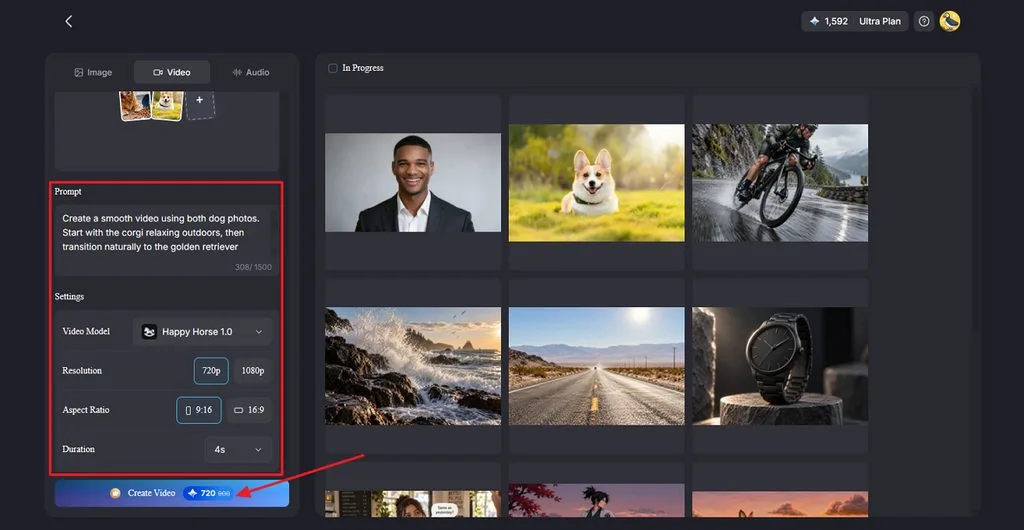
Étape 3. Vérifiez et enregistrez votre vidéo Instagram
Lancez la lecture de la vidéo terminée et vérifiez les mouvements, les transitions et le résultat global. Sélectionnez Re-edit si vous souhaitez modifier votre prompt ou les paramètres de la vidéo. Une fois le résultat satisfaisant, cliquez sur l’icône Download en haut pour l’enregistrer.
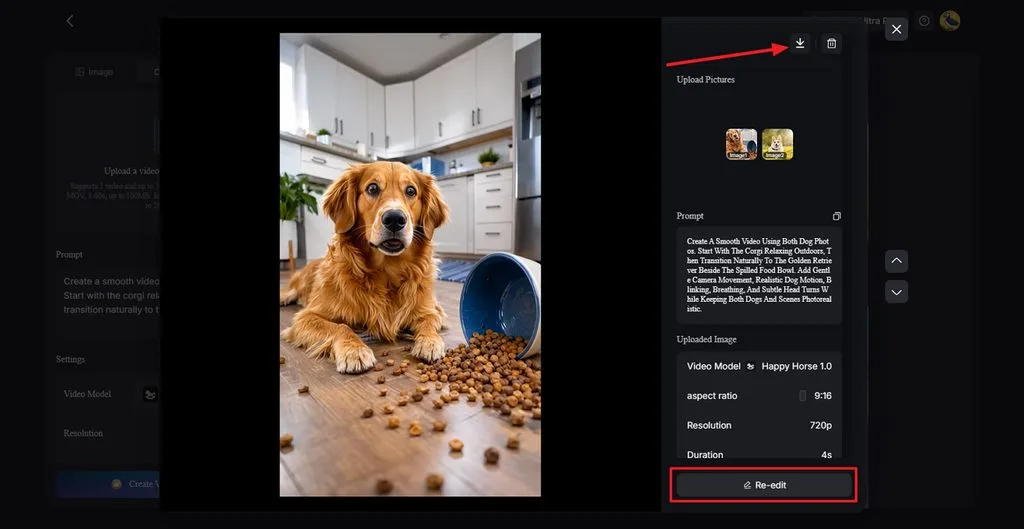
Partie 3. Pourquoi utiliser MagicLight AI pour vos contenus composés de plusieurs photos
Savoir publier plusieurs photos sur Instagram est un bon début, mais vos images ont encore plus à offrir. MagicLight AI les enrichit avec du mouvement, de la voix, différents formats et des options utiles pour vos contenus photo.
- 2 formats à partir d’un même ensemble de photos : MagicLight AI transforme vos photos en vidéos tout en conservant les originaux pour vos carrousels. Les créateurs peuvent utiliser la vidéo générée comme Reel ou comme élément supplémentaire d’un carrousel.
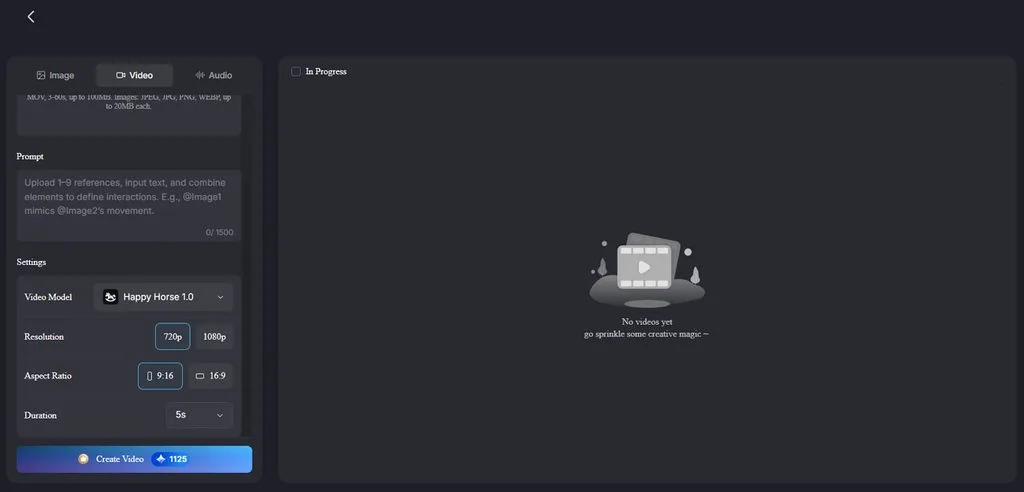
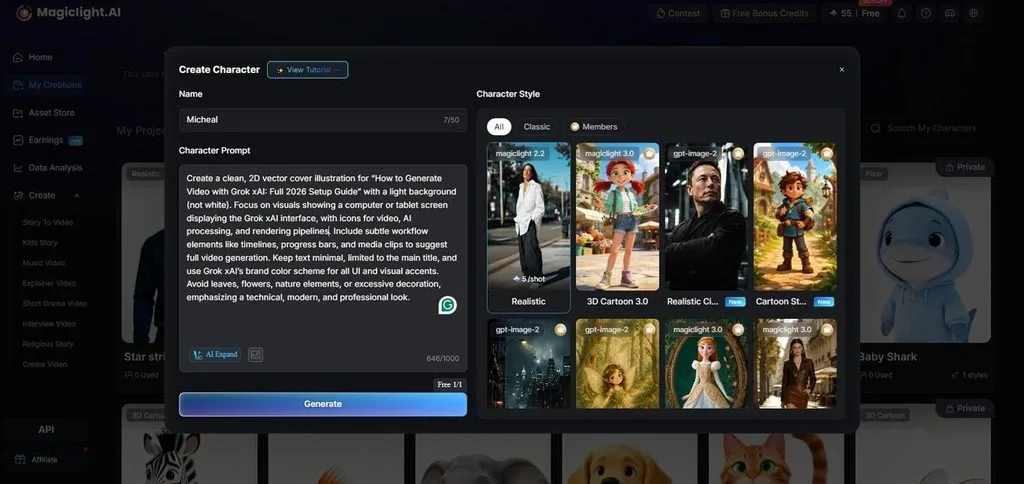
- Des photos qui deviennent des personnages : MagicLight AI s’appuie sur les photos importées pour préserver l’apparence des personnages d’une scène à l’autre. Les animaux de compagnie et les mascottes de marque peuvent ainsi devenir des personnages récurrents dans différents projets vidéo.
- Modèles vidéo IA : L’outil propose 20 modèles vidéo pour obtenir différents styles de mouvement et rendus visuels. Parmi les modèles disponibles figure Seedance 2.5 , qui permet de créer des vidéos à partir d’ensembles de photos importées.
- Sous-titres et voix dans 11 langues : MagicLight AI prend en charge les sous-titres et les voix off dans 11 langues pour vos vidéos. Les créateurs peuvent utiliser un même ensemble de photos pour produire du contenu destiné à des publics de différentes langues.
Conclusion
Apprendre à publier plusieurs photos sur Instagram vous aide à réunir plusieurs moments, produits ou temps forts dans un seul carrousel. Vous pouvez aussi réutiliser ces images au-delà des publications statiques. MagicLight AI transforme les photos sélectionnées en vidéos Instagram animées, avec du mouvement, une narration et des sous-titres, pour donner un format plus dynamique à vos contenus existants.
Questions fréquentes sur la publication de plusieurs photos sur Instagram
1. Comment publier plusieurs photos sur Instagram ?
Choisissez Post, appuyez sur Select Multiple, puis sélectionnez les photos que vous souhaitez partager ensemble. Ajoutez votre légende, vérifiez l’ordre des photos et appuyez sur Share pour publier votre carrousel.
2. Combien de photos puis-je publier dans un seul carrousel Instagram ?
Un carrousel Instagram peut contenir jusqu’à 20 photos et vidéos dans une même publication. Si vous avez davantage de photos, répartissez-les dans 2 carrousels distincts.
3. Puis-je transformer plusieurs photos en une seule vidéo Instagram ?
MagicLight AI transforme plusieurs photos en une seule vidéo avec des mouvements fluides entre les scènes. Vous pouvez aussi ajouter une narration et des sous-titres avant d’exporter la vidéo finale pour les Reels.
4. Comment rendre une publication Instagram contenant plusieurs photos plus captivante ?
Choisissez une première photo qui attire l’attention et organisez les suivantes dans un ordre naturel. MagicLight AI peut ajouter du mouvement et une narration pour rendre vos contenus photo plus captivants.
5. Quel outil d’IA puis-je utiliser pour transformer des photos en vidéos Instagram ?
MagicLight AI peut transformer les photos que vous importez en vidéos grâce à Image to Video. Il propose aussi des réglages de mouvement, une narration, des sous-titres et des formats verticaux adaptés aux Reels Instagram.





