


Aus schriftlichen Ideen können in wenigen Minuten fertige Videos mit Szenen, Dialogen, Bewegung und Ton entstehen. Text-to-Video-KI-Tools helfen dir, aus einer einfachen Beschreibung ein Video zu erstellen. Dadurch brauchst du seltener Kameras, Schauspieler, aufwendige Schnittarbeit oder große Produktionsteams. Dieser Leitfaden vergleicht 7 Text-to-Video-KI-Generatoren für unterschiedliche Anforderungen und Projekte.
Teil 1. So wählst du das passende Text-to-Video-KI-Tool
Text-to-Video-KI -Generatoren können sich deutlich unterscheiden, sobald du über Beispielclips hinausgehst. Diese 4 Faktoren solltest du bei der Wahl eines Tools zur Videoerstellung besonders beachten:
- Videolänge: Eine Grenze von 5 Sekunden schränkt dich ein, wenn deine Idee mehrere zusammenhängende Einstellungen braucht.
- Audio: Wenn Stimmen und Ton zusammen mit dem Video entstehen, hast du später weniger Bearbeitungsaufwand.
- Charakterkonsistenz: Dieselbe Figur sollte auch in der nächsten Szene noch wiederzuerkennen sein.
- Kosten: Günstige Tarife können teuer werden, wenn die Credits schon nach wenigen Videogenerierungen aufgebraucht sind.
Teil 2. 7 Top-Text-to-Video-KI-Tools für Creator
Ein KI-Text-to-Video-Generator kann je nach geplantem Videoprojekt unterschiedliche Aufgaben übernehmen. Diese 7 Optionen decken alles ab: von schnellen filmischen Clips bis zu längeren Videos mit vollständigen Geschichten.
1. MagicLight AI
Am besten geeignet für: Creator, die aus Skripten vollständige Videos mit Sprechertext erstellen.
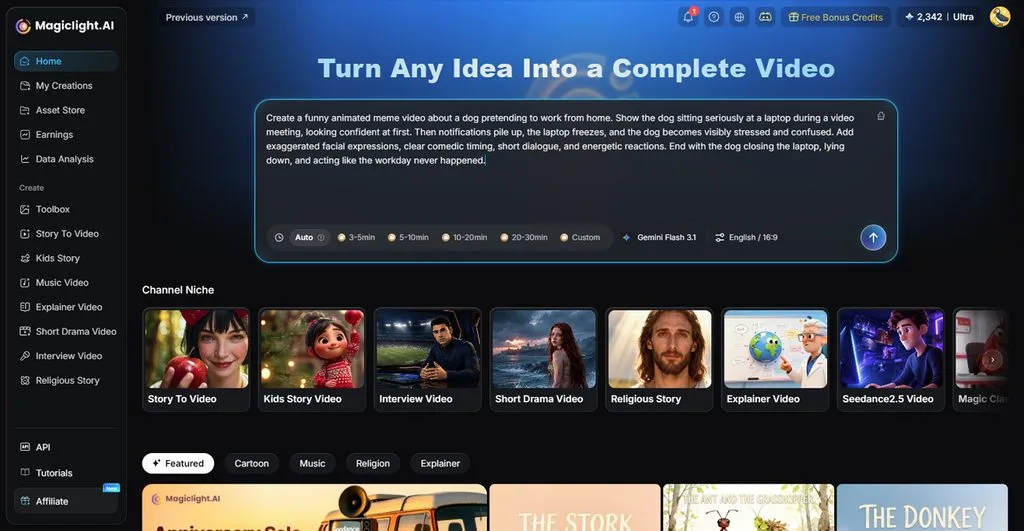
Mit MagicLight AI können Autoren schriftliche Ideen in vollständige Videos mit Sprechertext verwandeln. Die Plattform eignet sich gut für Projekte, die mehr als nur ein paar kurze KI-Clips benötigen. Kostenpflichtige Tarife unterstützen Videos mit bis zu 50 Minuten Länge und bieten damit Raum für umfangreichere Inhalte.
Die Plattform teilt schriftliche Inhalte in einzelne Szenen auf und ergänzt automatisch passende Sprechertexte und Bilder. Musik und Untertitel lassen sich ebenfalls hinzufügen, sodass Creator ihre Videos ohne zusätzliche Bearbeitung fertigstellen können.
Wichtige Funktionen
- MagicLight Agent: Beschreibe deine Videoidee im Chat, und MagicLight Agent entwickelt daraus eine Richtung. Er kann das Skript vorbereiten, bevor du mit der Erstellung der Videoszenen beginnst.
- Story to Video: Füge Skripte mit bis zu 12.000 Zeichen für längere textbasierte Videoprojekte hinzu. MagicLight AI erstellt daraus Videos mit zusammenhängenden Szenen.
- Stimmen und Musik: Wähle aus 37 enthaltenen Stimmen oder klone Stimmen in 11 Sprachen. Für die Hintergrundmusik stehen dir außerdem 40 Musiktitel zur Verfügung.
- Auswahl des Videomodells: Wähle aus 20 Videomodellen für unterschiedliche Stile und visuelle Ergebnisse. Zur Auswahl stehen unter anderem Kling 3.0, Veo und Hailuo.
- Image to Video: Lade ein Bild hoch und beschreibe die gewünschte Bewegung mit bis zu 1.500 Zeichen. MagicLight AI kann daraus Videos mit einer Länge von bis zu 30 Sekunden erstellen.
Vorteile
- Mit 52 unterschiedlichen visuellen Stilen kannst du deine Ideen passend umsetzen.
- Erstellt mit einfachen Bild-Prompts Videos mit einer Länge von 30 Sekunden.
Nachteil
- Die maximale Auflösung von 1080p bleibt hinter einer nativen 4K-Ausgabe zurück.
2. Pika
Am besten geeignet für: Creator, die kurze, stilisierte Videos für soziale Medien erstellen.
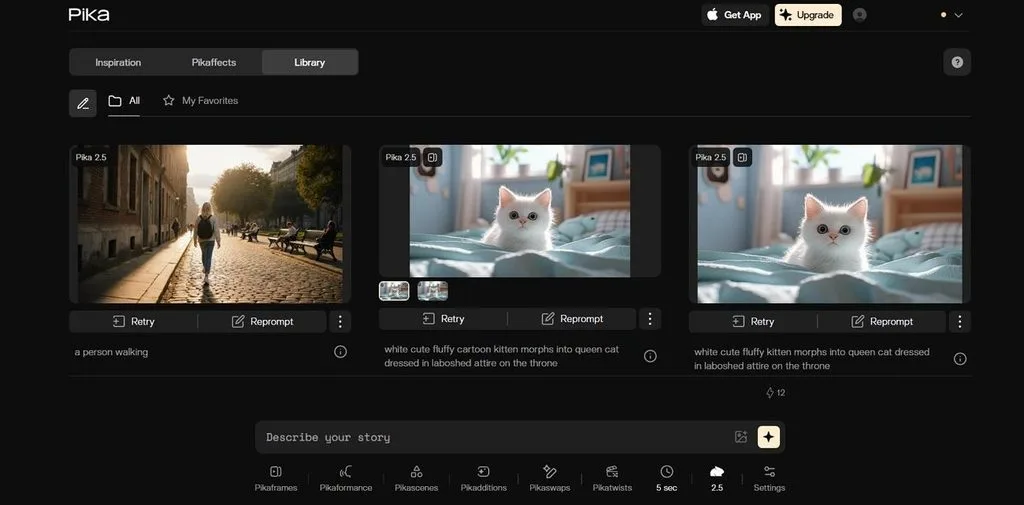
Pika bündelt KI-Text-to-Video-Tools für eine schnelle und flexible Videoproduktion. Mit Video Studio erstellst du aus einfachen schriftlichen Ideen kurze Clips oder Videos mit mehreren Einstellungen. Dabei kannst du Figuren, Ton und Bildgestaltung anpassen, ohne zwischen verschiedenen Bearbeitungsplattformen oder Tools zu wechseln.
Wichtige Funktionen
- Pikaframes verbindet bis zu fünf Standbilder zu einer durchgängigen animierten Sequenz.
- Pika Soundtrack stimmt Musik, Hintergrundgeräusche und Geräuscheffekte automatisch auf die Handlung im Bild ab.
Vorteile
- Nutzungsrechte für kommerzielle Zwecke sind in jedem Pika-Tarif enthalten.
- Pikaframes erweitert Bildsequenzen auf bis zu 25 Sekunden.
Nachteile
- Textbasierte Generierungen mit Pika 2.5 sind auf 10 Sekunden begrenzt.
- Höhere Auflösungen verbrauchen mehr Credits pro generiertem Video.
3. Google Veo
Am besten geeignet für: Filmschaffende, die Dialoge, Kamerabewegungen und zeitlich abgestimmte Szenen inszenieren.
Google Veo ist durch seine detaillierte Szenensteuerung hilfreich, wenn du die Bildgestaltung genauer kontrollieren möchtest. Das Text-to-Video-KI-Tool setzt Kameraanweisungen um und erzeugt gleichzeitig synchronisierten Szenenton. Referenzbilder sorgen dafür, dass wiederkehrende Figuren und Schauplätze über verschiedene generierte Einstellungen hinweg erkennbar bleiben.
Wichtige Funktionen
- Ingredients to Video unterstützt bis zu drei Referenzen für Figuren, Objekte und Szenen.
- Scene Extension verlängert Videomaterial und bewahrt dabei die visuelle und akustische Konsistenz zwischen den Clips.
Vorteile
- Veo 3.1 erzeugt Dialoge, Effekte und Hintergrundgeräusche zusammen mit dem Video.
- Die Ausgabe erreicht bis zu 4K-Auflösung für professionelle Produktionen.
Nachteile
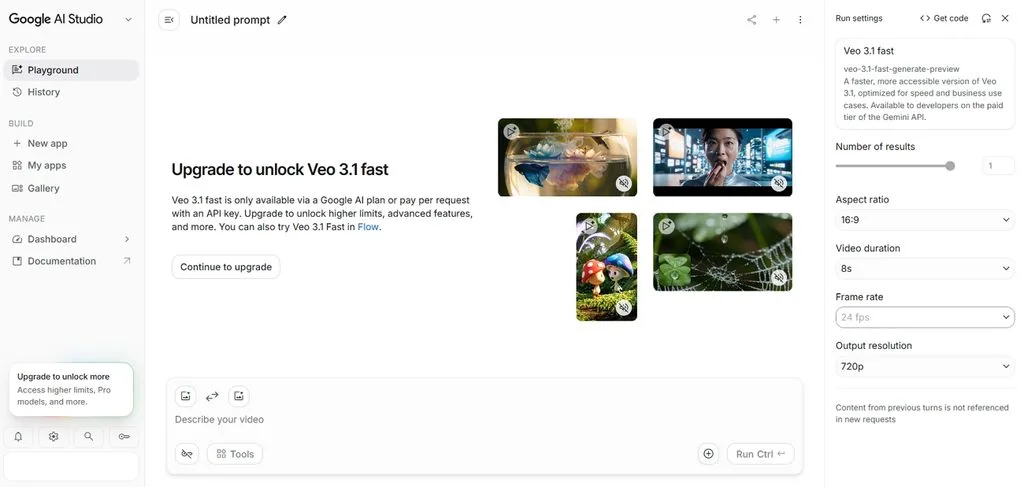
- Veo-Clips sind auf nur 8 Sekunden begrenzt.
- Die Prompt-Auswertung konzentriert sich derzeit hauptsächlich auf englische Anweisungen.
4. Runway
Am besten geeignet für: Videoeditoren, die generierte Einstellungen mit detaillierten Postproduktionsabläufen kombinieren.
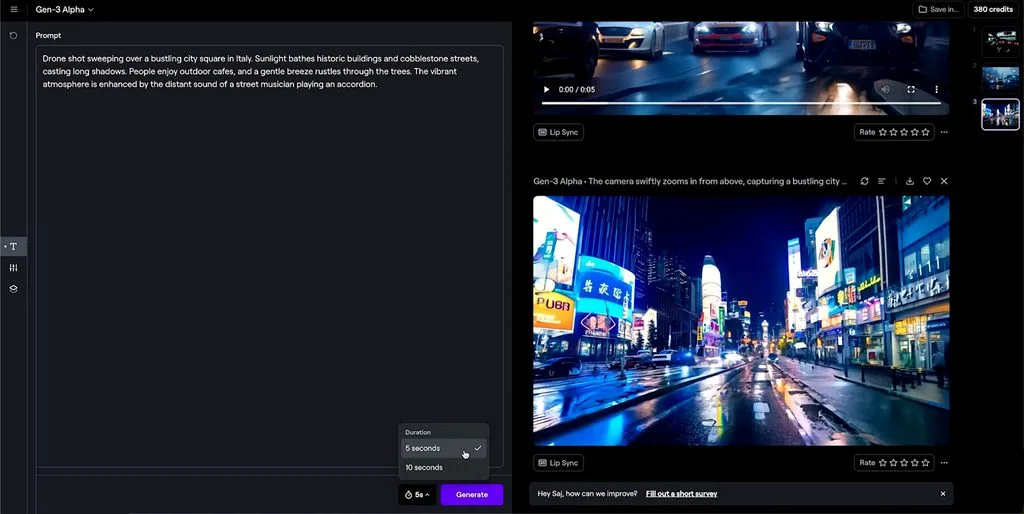
Runway bietet Videoeditoren einen KI-Text-to-Video-Generator, bei dem das Modell Gen-4.5 im Mittelpunkt steht. Detaillierte Prompts steuern Bewegung, Bildkomposition, Timing und Kameraführung innerhalb jeder generierten Einstellung. Nach der ersten Generierung lassen sich die Clips mit Bearbeitungswerkzeugen für anspruchsvollere Postproduktionsaufgaben weiter anpassen.
Wichtige Funktionen
- Gen-4.5 setzt komplexe, aufeinanderfolgende Anweisungen für Kamerachoreografie und detaillierte Szenenwechsel um.
- Workflows verbindet Generierungs- und Bearbeitungsschritte in anpassbaren, knotenbasierten Produktionsabläufen.
Vorteile
- Gen-4.5 unterstützt echte HDR-Ausgabe für die professionelle Endbearbeitung.
- Zusätzlich gekaufte Credits verfallen zwischen deinen Projekten nicht.
Nachteile
- Die Text-to-Video-Ausgabe von Gen-4.5 ist weiterhin auf eine native Auflösung von 720p begrenzt.
- Jede mit Gen-4.5 generierte Sekunde verbraucht 12 Credits.
5. Kling AI
Am besten geeignet für: Regisseure, die Szenen mit mehreren Figuren und präzisen Einstellungen planen.
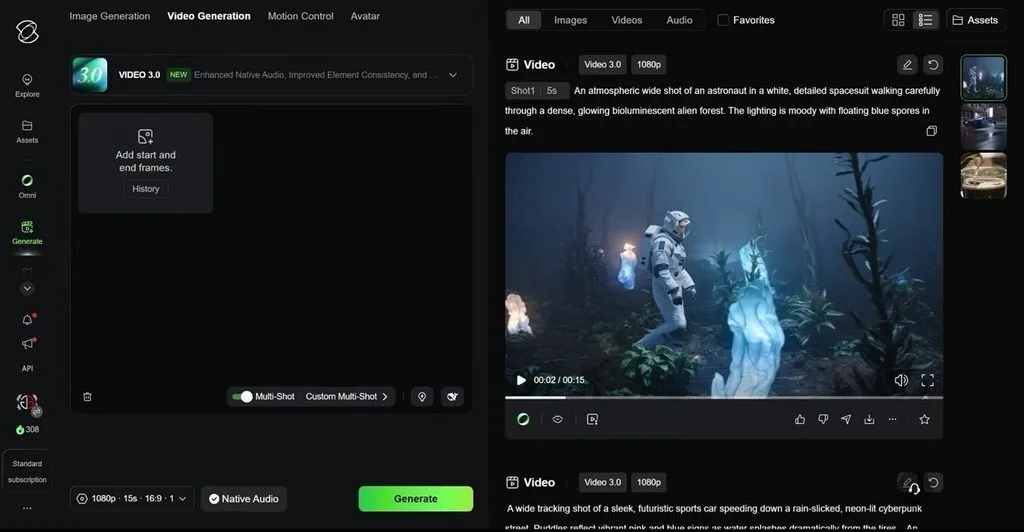
Kling AI setzt geplante Sequenzen mit einem auf Kontrolle ausgelegten KI-Text-to-Video-Tool um. VIDEO 3.0 vereint mehrere zusammenhängende Einstellungen in einer einzigen Generierung mit bis zu 15 Sekunden Länge. Das neuere Turbo-Modell stimmt gesprochene Texte und die Handlung im Bild bei der Generierung eng aufeinander ab.
Wichtige Funktionen
- Die Multi-Shot-Generierung vereint bis zu 6 geplante Einstellungen in einer durchgehenden Videosequenz.
- Mit Elements lassen sich bis zu 3 Figuren oder Objekte innerhalb derselben Generierung festlegen.
Vorteile
- Die native 4K-Ausgabe ermöglicht eine detailreiche Darstellung auf größeren Bildschirmen.
- VIDEO 3.0 kombiniert mehrere geplante Einstellungen in einer einzigen Generierung.
Nachteile
- Die Generierung von 4K-Material verbraucht pro Sekunde deutlich mehr Credits.
- Credits aus dem Abo verfallen, statt in die nächsten Monate übertragen zu werden.
6. Hailuo AI
Am besten geeignet für: Creator, die Szenen mit umfangreichen Referenzen und mehrsprachigen Dialogen erstellen.
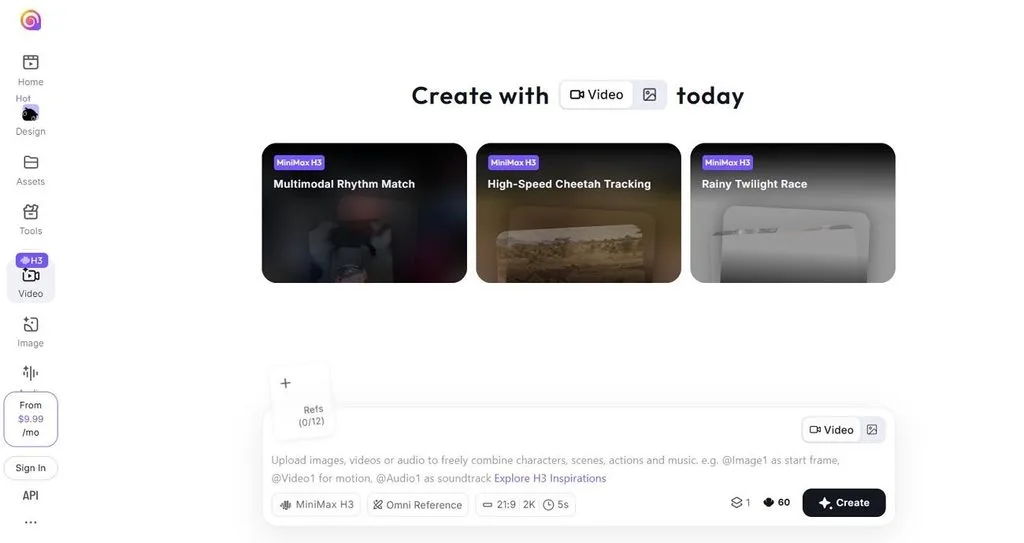
Bei langen, detaillierten Anweisungen hebt sich Hailuo AI von einfacheren Videogeneratoren ab. Unter den KI-Text-to-Video-Generatoren verarbeitet H3 problemlos umfangreiche Vorgaben zusammen mit multimedialen Referenzen. Bild und Stereoton entstehen gemeinsam, sodass Dialoge auf natürliche Weise mit der Handlung im Bild verbunden bleiben.
Wichtige Funktionen
- H3 unterstützt bei der Videogenerierung stabile gesprochene Dialoge in 11 verschiedenen Sprachen.
- Mit der Steuerung des ersten und letzten Frames legst du beide Endpunkte fest, während H3 alles dazwischen erstellt.
Vorteile
- H3 erzeugt nativen Stereoton zusammen mit den generierten Bildern.
- Mit aktiviertem H3-Regenerate-2K erreicht die Videoausgabe eine Auflösung von 2K.
Nachteile
- Einzelne H3-Generierungen bleiben auf 15 Sekunden begrenzt.
- Referenzvideos dürfen insgesamt nicht länger als 15 Sekunden sein.
7. InVideo
Am besten geeignet für: Filmschaffende, die generierte Entwürfe in bearbeitbare Produktionen verwandeln.
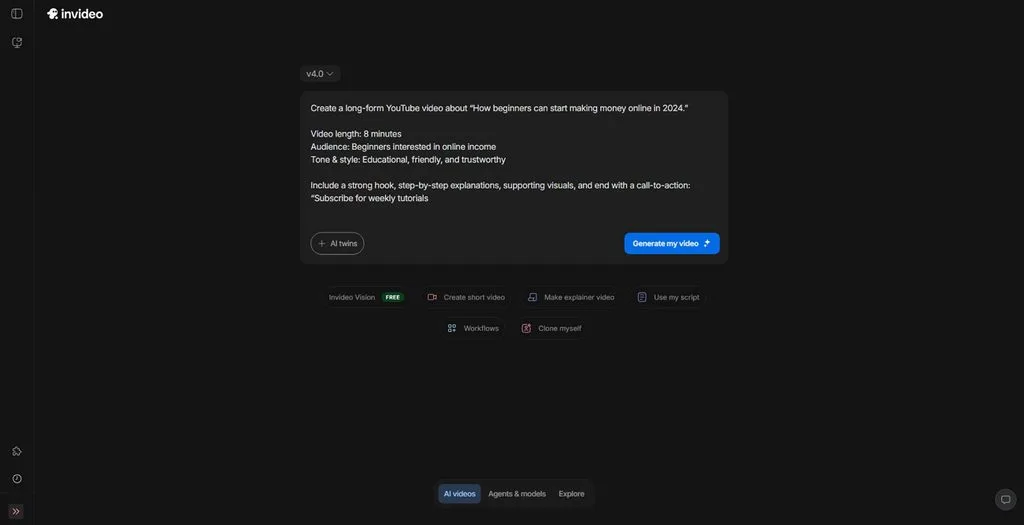
InVideo geht als KI-Text-to-Video-Generator über die Erstellung einzelner kurzer Clips hinaus. Geführte Workflows begleiten Creator ausgehend vom Skript durch die Besetzung, das Storyboarding und weitere Produktionsphasen. Fertige Entwürfe bleiben über eine Mehrspur-Timeline bearbeitbar, statt nur als unveränderliche generierte Ergebnisse vorzuliegen.
Wichtige Funktionen
- Workflows führt Filmschaffende durch strukturierte Produktionsaufgaben, ohne dass zwischen den Schritten immer wieder manuelle Prompts nötig sind.
- Footage Search findet Personen, Handlungen, Objekte, Szenen oder Kameraperspektiven in hochgeladenem Material.
Vorteile
- Änderungen an der Timeline lassen sich auch nach Bearbeitungen durch den Agenten weiterhin manuell anpassen.
- Projekte lassen sich nach Premiere Pro, Final Cut oder Resolve exportieren.
Nachteile
- Aktionen des Assistant Editor verbrauchen bei der Bearbeitung Credits.
- Seedance 2.5 wird weiterhin als bald verfügbar angekündigt.
Alle Text-to-Video-KI-Tools im Vergleich
Text-to-Video-KI lässt sich für kurze Clips ebenso nutzen wie für vollständige Geschichten. Die folgende Tabelle vergleicht diese Merkmale für alle 7 Tools aus diesem Leitfaden:
| Tool | Videolänge | Audio | Kostenloser Zugang | Visuelle Stile |
| MagicLight AI | Bis zu 50 Minuten | Sprechertexte, Stimmen, Musik mit 40 Hintergrundoptionen | Begrenzte kostenlose Erstellung | 52+ Stile |
| Pika | Je nach Videomodell | Soundtrack- und Audiotools | Kostenloser Tarif; 0 monatliche Credits | Modell- und effektbasiert |
| Google Veo | 4–8 Sekunden; verlängerbar | Natives Audio und Dialoge | Täglich 50 Flow-Credits | Promptgesteuert |
| Runway | Gen-4.5: 2–10 Sekunden | Video- und separate Audiotools | Einmalig 125 Credits | Prompt- und referenzbasiert |
| Kling AI | VIDEO 3.0: 3–15 Sekunden | Natives Audio; 5 Sprachen | Begrenzter kostenloser Zugang | Prompt- und vorlagenbasiert |
| Hailuo AI | H3: bis zu 15 Sekunden | Nativer Stereoton | Begrenzter kostenloser Zugang | Promptgesteuert |
| InVideo | Vollständige Videos; Clips je nach Modell | Voiceovers, Musik, Ton | Begrenzte wöchentliche Credits | Vorlagen- und stockmaterialbasiert |
Teil 3. Warum MagicLight AI für die Text-to-Video-Erstellung wählen?
Ein KI-Text-to-Video-Tool kann die Produktion vereinfachen, wenn deine schriftlichen Inhalte mehrere Szenen umfassen. Diese Gründe sprechen besonders für MagicLight AI bei längeren textbasierten Videoprojekten:
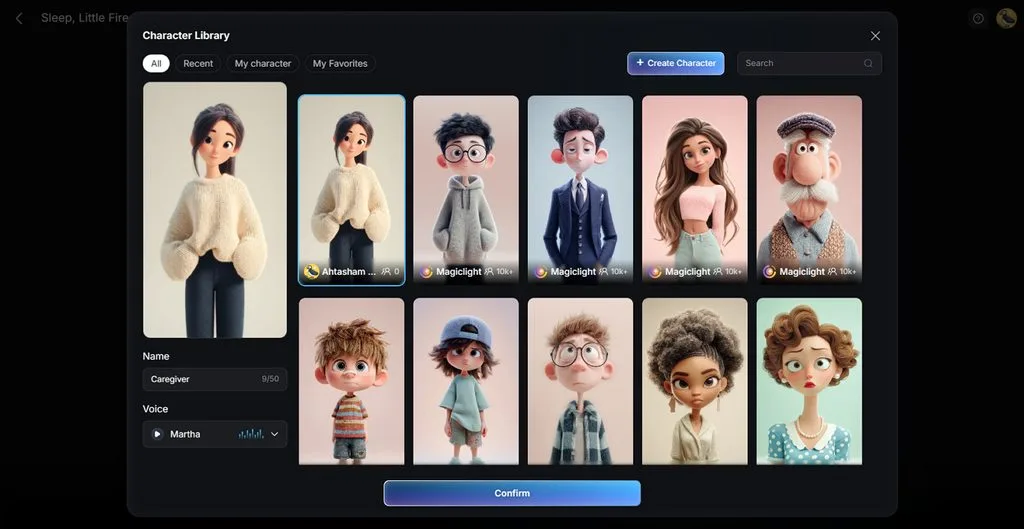
- Konsistente Figuren über mehrere Szenen hinweg: Erstelle eine Figur oder lade sie einmal hoch und verwende ihr Aussehen dann im gesamten Video wieder. Gesichtszüge, Kleidung und Körpermerkmale bleiben im Verlauf der Geschichte wiedererkennbar.
- Große Auswahl an visuellen Stilen: Wähle aus mehr als 50 Stilen, um das Gesamtbild deines Videos festzulegen. Die verfügbaren Optionen verteilen sich auf vier Stilgruppen, darunter Midjourney und mehrere Generationen von MagicLight AI.
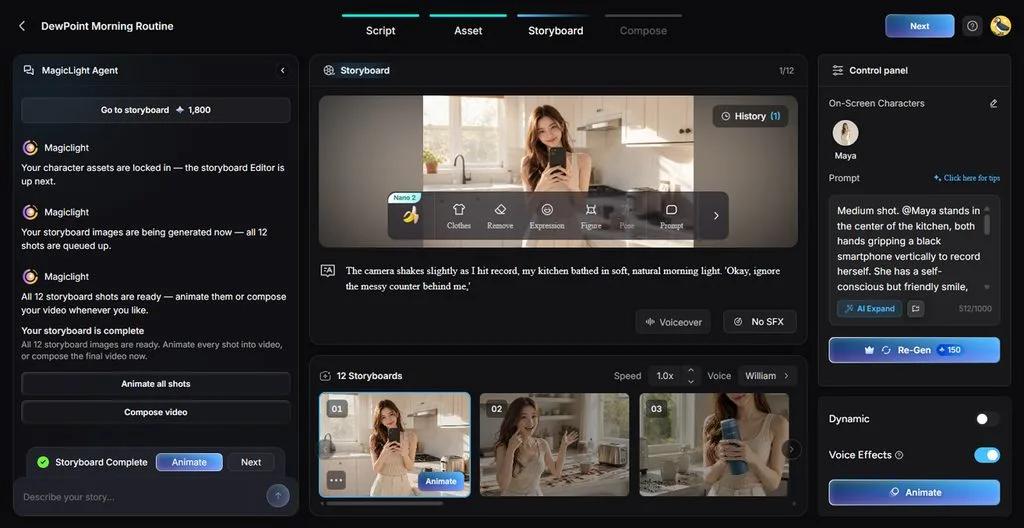
- Detaillierte Storyboard-Bearbeitung: Verfeinere einzelne Einstellungen mit flexiblen Storyboard-Funktionen, bevor du das fertige Video generierst. Rund 50+ Posenoptionen und Timing-Anpassungen geben dir mehr Kontrolle über wichtige Momente deiner Geschichte.
Anleitung: Mit MagicLight AI Text in Video verwandeln
Mit dem Text-to-Video-KI-Tool von MagicLight AI kannst du kostenlose KI-Videos aus Text erstellen. Folge diesen Schritten, um deine schriftlichen Inhalte mit MagicLight AI in vollständige Videos zu verwandeln:
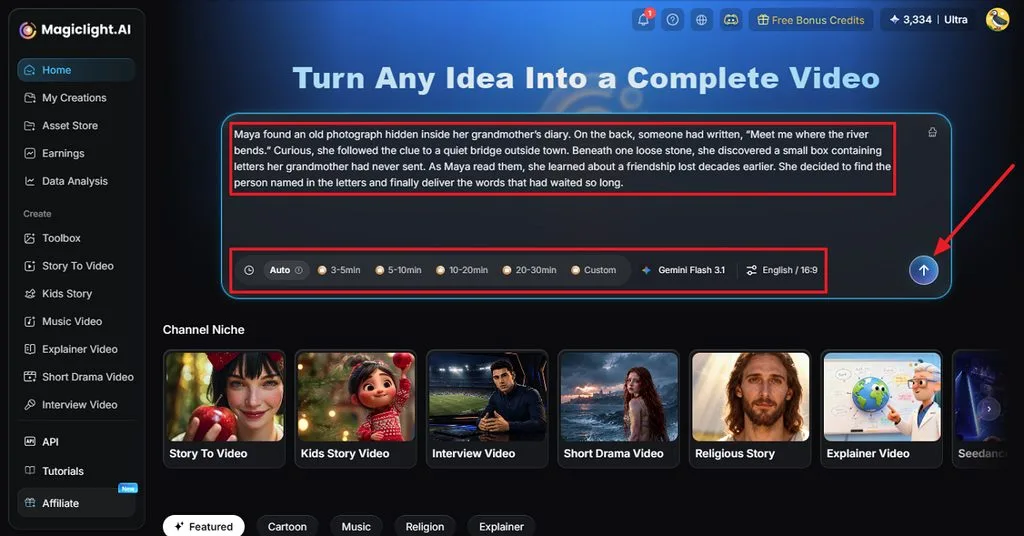
Schritt 1. Starte mit deiner geschriebenen Geschichte
Wähle den Modus Story to Video und füge dein fertiges Skript als Ausgangspunkt ein. Lege die gewünschte Dauer, das Modell, die Sprache und das Seitenverhältnis fest, bevor du es an MagicLight AI sendest. Klicke auf Send , sobald diese Angaben vollständig sind.
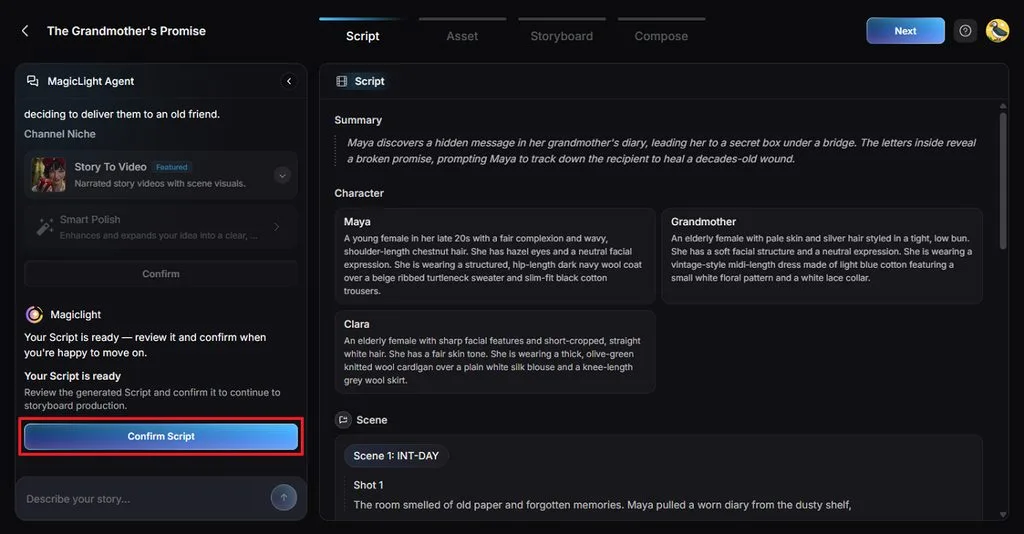
Schritt 2. Prüfe die Struktur deiner Geschichte
Dein Skript wird in die Bereiche Summary, Characters, Scenesund Shots aufgeteilt, nachdem MagicLight Agent es verarbeitet hat. Gehe diese Aufteilung durch, um fehlende Figuren, falsche Szenen oder andere Abweichungen von deiner ursprünglichen Geschichte zu erkennen. Schließe die Prüfung mit einem Klick auf Confirm Scriptab.
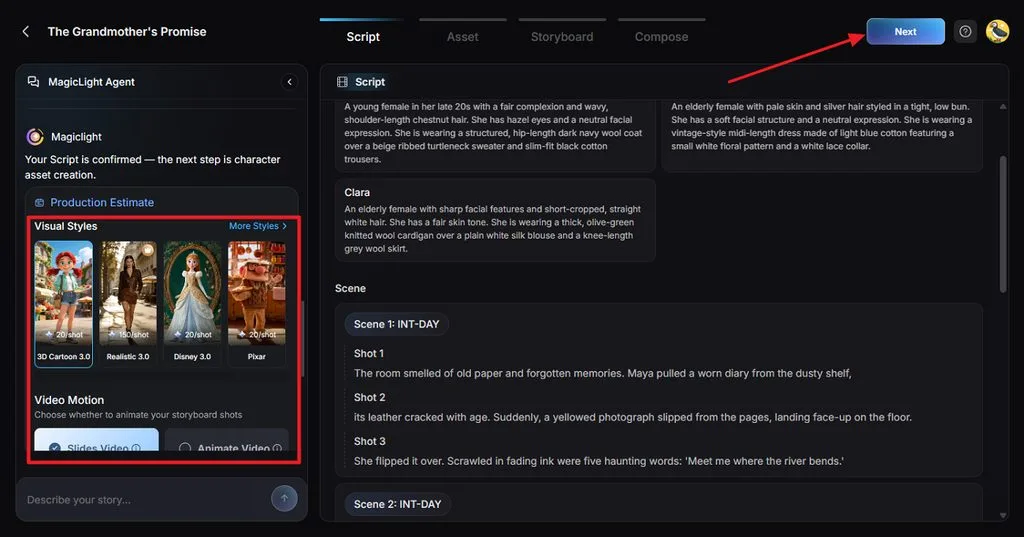
Schritt 3. Lege fest, wie dein Video aussehen soll
In diesem Schritt bestimmst du die Darstellung deiner Geschichte. Wähle zunächst einen passenden Visual Styleund entscheide dann, ob du die Szenen mit Slides Video oder Animate Videoumsetzen möchtest. Lege alle weiteren Optionen fest, bevor du die Einstellungen bestätigst.
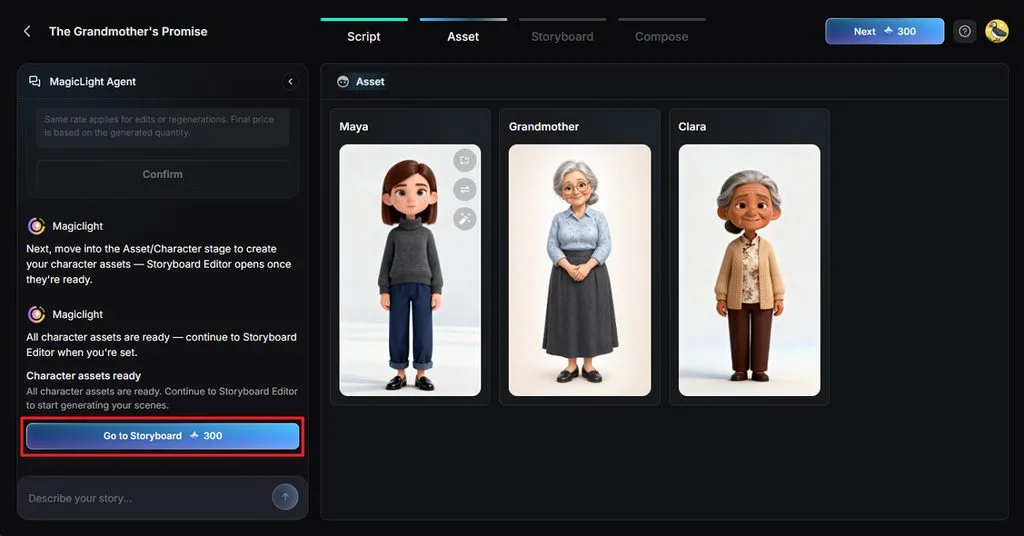
Schritt 4. Stimme die Figuren auf dein Skript ab
Wähle als Nächstes eine Figur aus, die aus deiner Geschichte erstellt wurde. Prüfe, ob ihr Aussehen zu der beschriebenen Rolle passt, und ersetze oder bearbeite unpassende Elemente. Wenn die Besetzung stimmt, klicke auf Go to Storyboard.
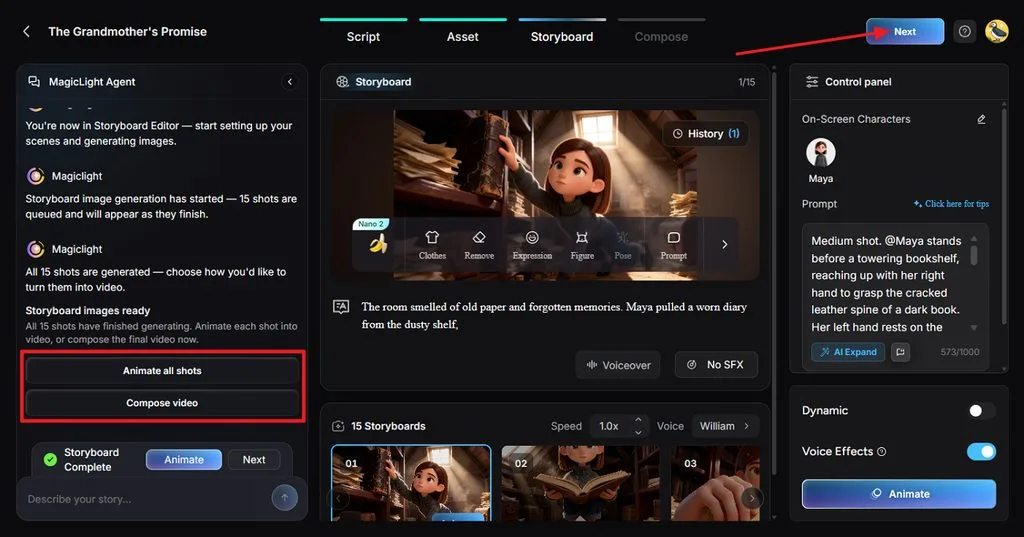
Schritt 5. Bearbeite die einzelnen Storyboard-Einstellungen
Mit Nano Storyboard kannst du jede Einstellung gezielt bearbeiten, bevor daraus ein fertiges Video entsteht. Clothes, Expression, Figure, Poseund Prompt lassen sich überall dort anpassen, wo eine Szene noch verbessert werden muss. Auch Stimmen und Effekte kannst du hier bearbeiten. Wähle anschließend Animate all shots oder Compose video.
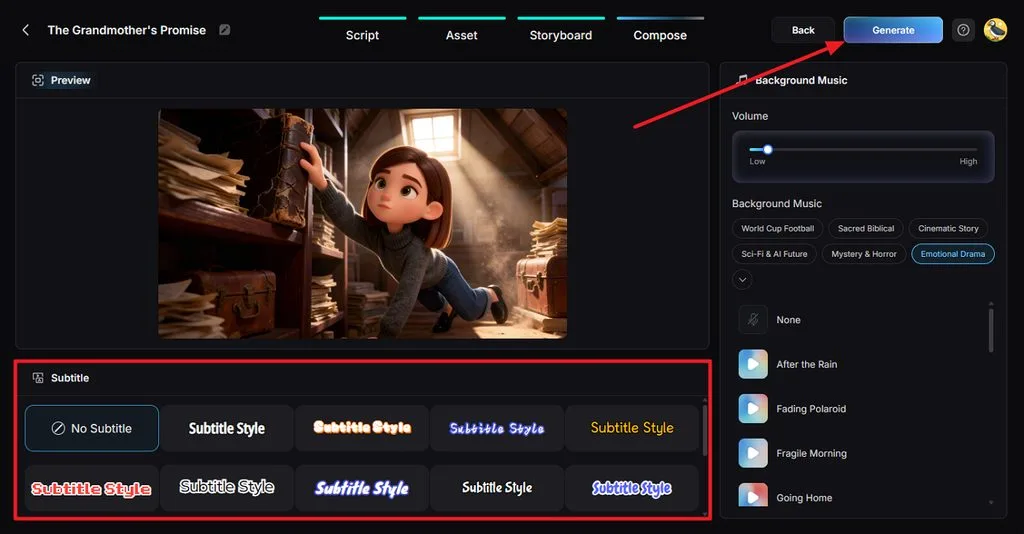
Schritt 6. Schließe die Audio- und Untertiteleinstellungen ab
Sobald die Szenen zusammengestellt sind, sieh dir die Videovorschau an und konzentriere dich auf die finale Gestaltung. Wähle einen Subtitle Style oder die Option No Subtitle. Lege anschließend die Background Music und ihre Lautstärke fest. Ein Klick auf Generate startet die Erstellung des fertigen Videos.
Schritt 7. Sieh dir das Ergebnis vor dem Speichern an
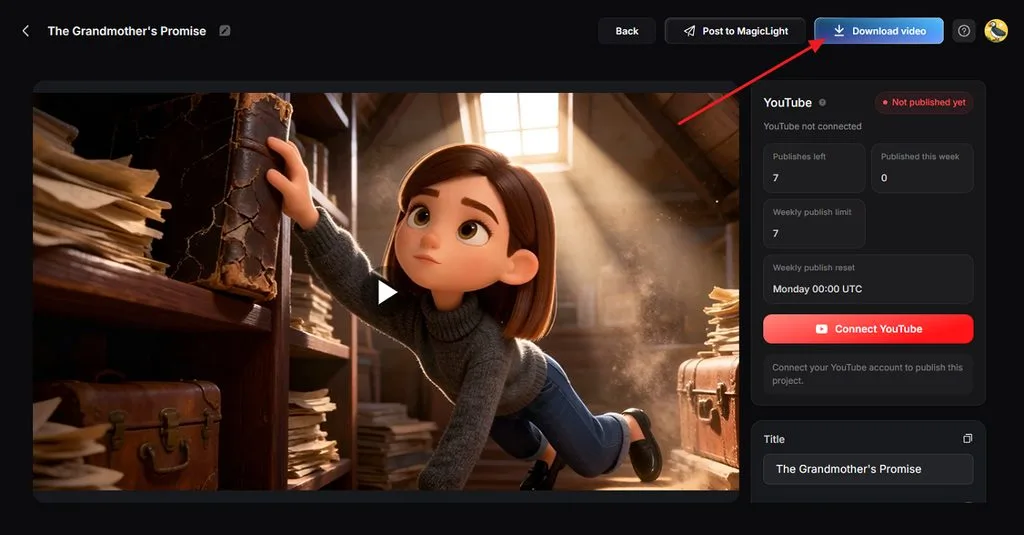
Spiele das fertige Video einmal vollständig ab, statt es sofort herunterzuladen. Achte auf Szenenübergänge, Stimmen, Musik, Untertitel und Tempo, damit alles stimmig zusammenwirkt. Wenn das Ergebnis passt, klicke auf Download video.
Fazit
Text-to-Video-KI-Tools unterstützen heute Projekte vom kurzen Clip bis zur vollständigen Geschichte. MagicLight AI vereint Skripte, wiederkehrende Figuren, Sprechertexte und zusammenhängende Szenen in einem durchgängigen Workflow. Andere Plattformen bieten sich weiterhin für filmische Einstellungen, Social-Media-Inhalte, die Bearbeitung, detaillierte Prompts und Produktionsaufgaben an.
Häufige Fragen zu Text-to-Video-KI-Tools
1. Kann Text-to-Video-KI das Aussehen von Figuren über verschiedene Szenen hinweg konsistent halten?
Für konsistente Figuren sind Referenzfunktionen entscheidend – nicht das Wiederholen derselben Beschreibung in jedem Prompt. MagicLight AI speichert das Aussehen von Figuren und verwendet es in zusammenhängenden Szenen im gesamten Verlauf einer Geschichte wieder.
2. Welche Geschichten eignen sich am besten für Text-to-Video-KI?
Text-to-Video-KI eignet sich gut für Geschichten, die auf visuellen Momenten aufbauen. Fabeln, Erklärgeschichten, Mythen und kurze Dramen lassen sich gut in klar umrissene Szenen und Handlungen aufteilen.
3. Kann ich allein aus einem groben Geschichtenentwurf vollständige Videoszenen generieren?
MagicLight AI kann einen groben Geschichtenentwurf zu vollständigen Szenen mit Sprechertext ausarbeiten. MagicLight Agent bringt die Idee in ein strukturiertes Skript, bevor die Videoproduktion beginnt.
4. Eignet sich Text-to-Video-KI für kurze erzählerische Videos?
Kurze erzählerische Videos funktionieren besonders gut, wenn sich jede Szene auf einen klaren Moment konzentriert. Hochformate passen außerdem zu TikTok, Reels und Shorts, ohne aufwendige Produktionsabläufe zu erfordern. MagicLight AI kombiniert Sprechertexte, Untertitel und wiederkehrende Figuren auf Grundlage eines einzigen kurzen Skripts.
5. Welches Text-to-Video-KI-Tool liefert die besten Ergebnisse für Storytelling?
Verschiedene KI-Text-to-Video-Generatoren unterstützen Storytelling mit unterschiedlichen Produktionsansätzen. MagicLight AI vereint Skripte, Figuren, Stimmen, Szenen und Sprechertexte in einem durchgängigen Workflow.





