


In pochi minuti, le idee scritte possono diventare video completi di scene, dialoghi, movimento e suono. Gli strumenti di IA da testo a video ti aiutano a creare video partendo da una semplice idea scritta. Riducono la necessità di videocamere, attori, montaggi complessi e grandi team di produzione. In questa guida confrontiamo 7 generatori di video da testo con IA, adatti a esigenze creative e progetti diversi.
Parte 1. Come scegliere gli strumenti di IA da testo a video
I generatori di video da testo con IA possono essere molto diversi tra loro, una volta che vai oltre le clip dimostrative. Ecco i 4 fattori principali da considerare prima di scegliere uno strumento per creare video:
- Durata dei video: Un limite di 5 secondi può essere restrittivo quando la tua idea richiede più inquadrature collegate.
- Audio: Generare voci e suoni insieme al video significa avere meno lavoro di montaggio da fare in seguito.
- Coerenza dei personaggi: Lo stesso personaggio dovrebbe rimanere riconoscibile anche quando inizia la scena successiva.
- Costo: I piani economici possono diventare costosi se i crediti si esauriscono dopo poche generazioni video.
Parte 2. I 7 migliori strumenti di IA da testo a video per chi crea contenuti
Un generatore di video da testo con IA può rispondere a esigenze diverse a seconda del progetto che hai in mente. Queste 7 opzioni coprono tutto, dalle brevi clip cinematografiche ai video più lunghi con storie complete.
1. MagicLight AI
Ideale per: Chi crea video completi con voce narrante a partire da un copione.
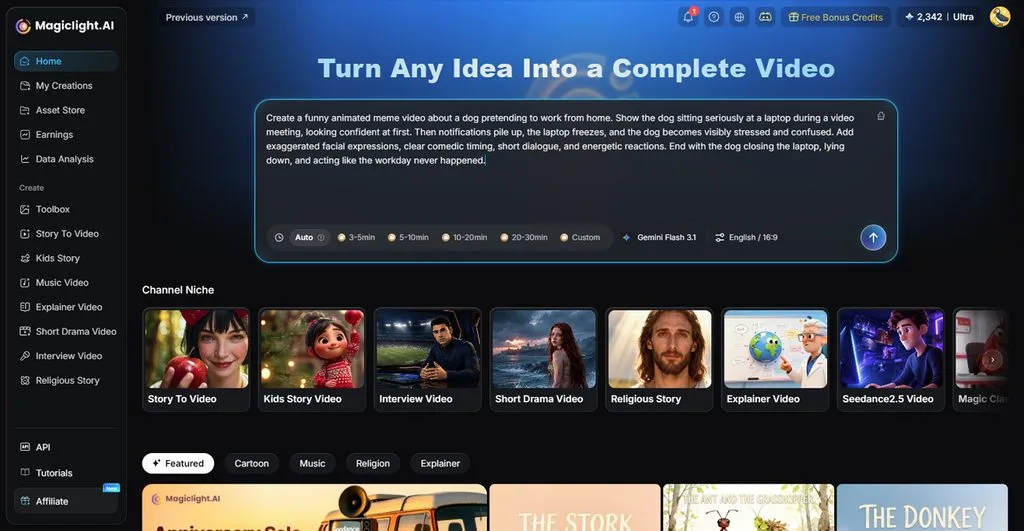
Con MagicLight AI, chi scrive può trasformare le proprie idee in video completi con voce narrante. È una buona soluzione per i progetti che richiedono qualcosa di più di poche brevi clip generate. I piani a pagamento supportano video fino a 50 minuti, offrendo spazio anche ai progetti più lunghi.
La piattaforma suddivide il contenuto scritto in scene distinte e aggiunge automaticamente una narrazione e immagini pertinenti. Puoi includere anche musica e sottotitoli, così da completare i video senza ulteriori interventi di montaggio.
Funzionalità principali
- MagicLight Agent: Descrivi la tua idea per il video in chat e MagicLight Agent ti aiuta a definirne l'impostazione. Può preparare il copione prima che tu inizi a creare le scene.
- Story to Video: Aggiungi copioni fino a 12.000 caratteri per realizzare progetti video più lunghi a partire dal testo. MagicLight AI usa il tuo copione per creare video composti da scene collegate.
- Voce e musica: Scegli tra 37 voci incluse oppure clona voci in 11 lingue. Puoi anche scegliere tra 40 brani per la musica di sottofondo.
- Scelta del modello video: Scegli tra 20 modelli video per ottenere stili e risultati visivi diversi. Tra le opzioni disponibili ci sono Kling 3.0, Veo e Hailuo.
- Image to Video: Carica un'immagine e descrivi il movimento usando fino a 1.500 caratteri. MagicLight AI può trasformare quell'immagine in video della durata massima di 30 secondi.
Vantaggi
- Sfrutta 52 stili visivi unici per dare alle tue idee la forma migliore.
- Ti aiuta a creare video di 30 secondi con semplici prompt per animare le immagini.
Svantaggio
- La risoluzione massima di 1080p è inferiore all'output 4K nativo.
2. Pika
Ideale per: Chi crea brevi video stilizzati per i social.
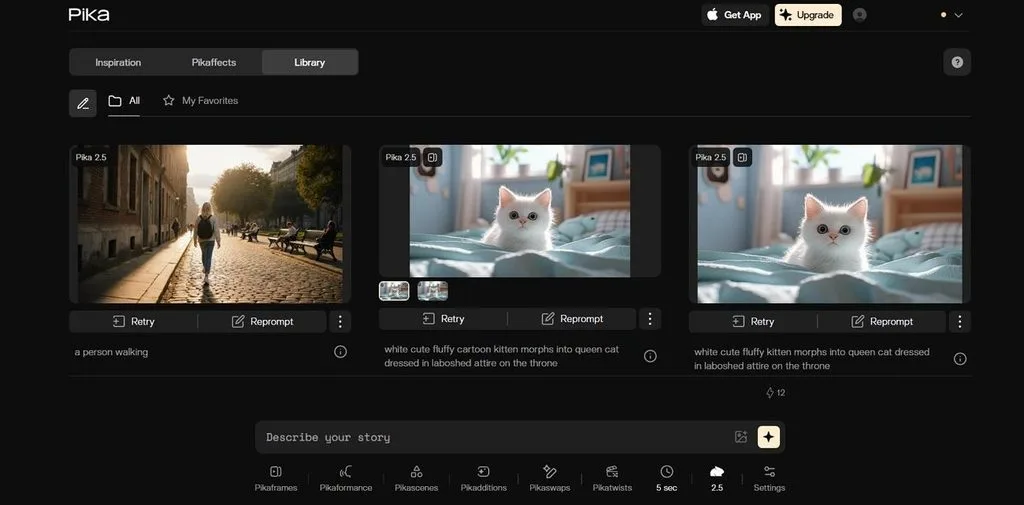
Pika riunisce strumenti di IA da testo a video per una produzione rapida e flessibile. Il suo Video Studio crea brevi clip o video con più inquadrature direttamente da semplici idee scritte. Puoi definire personaggi, suoni e immagini senza passare da una piattaforma o da uno strumento di montaggio all'altro.
Funzionalità principali
- Pikaframes collega fino a cinque immagini statiche in un'unica sequenza animata continua.
- Pika Soundtrack abbina automaticamente musica, suoni ambientali ed effetti sonori alle azioni sullo schermo.
Vantaggi
- I diritti per l'uso commerciale sono inclusi in tutti i piani Pika.
- Pikaframes estende le sequenze di immagini fino a 25 secondi.
Svantaggi
- Le generazioni da testo di Pika 2.5 si fermano a 10 secondi.
- Le risoluzioni più alte consumano più crediti per ogni video generato.
3. Google Veo
Ideale per: Chi vuole dirigere dialoghi, movimenti di macchina e scene con tempistiche precise.
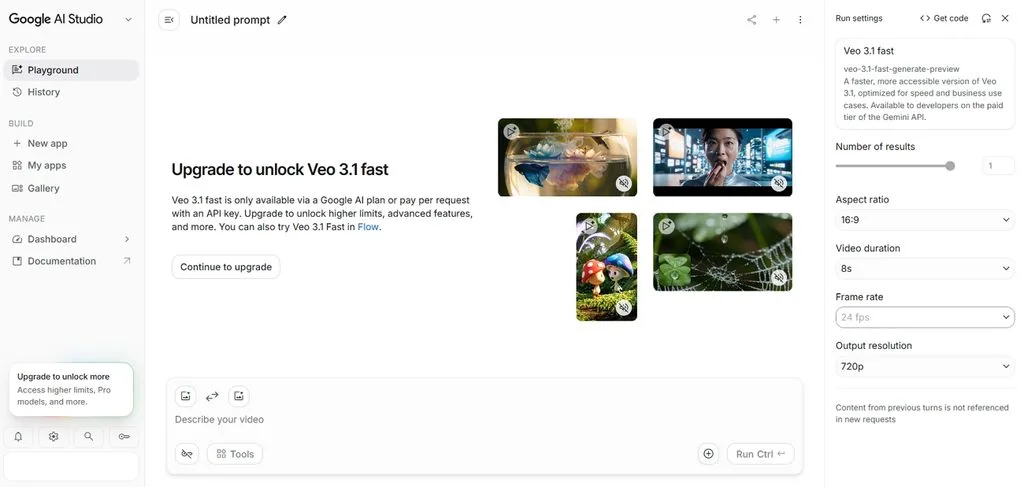
Il controllo dettagliato della scena rende Google Veo utile quando hai bisogno di maggiore precisione visiva. Questo strumento di IA da testo a video segue le istruzioni per la macchina da presa e genera un audio sincronizzato con la scena. Le immagini di riferimento mantengono riconoscibili personaggi e ambientazioni ricorrenti nelle diverse inquadrature generate.
Funzionalità principali
- Ingredients to Video accetta fino a tre riferimenti per personaggi, oggetti e scene.
- Scene Extension prolunga le riprese mantenendo la coerenza visiva e sonora tra le clip.
Vantaggi
- Veo 3.1 genera dialoghi, effetti sonori e suoni ambientali insieme al video.
- I video possono raggiungere la risoluzione 4K per le produzioni professionali.
Svantaggi
- Le clip di Veo durano al massimo 8 secondi.
- La valutazione dei prompt si concentra attualmente soprattutto sulle istruzioni in inglese.
4. Runway
Ideale per: Chi monta video combinando inquadrature generate e processi di post-produzione dettagliati.
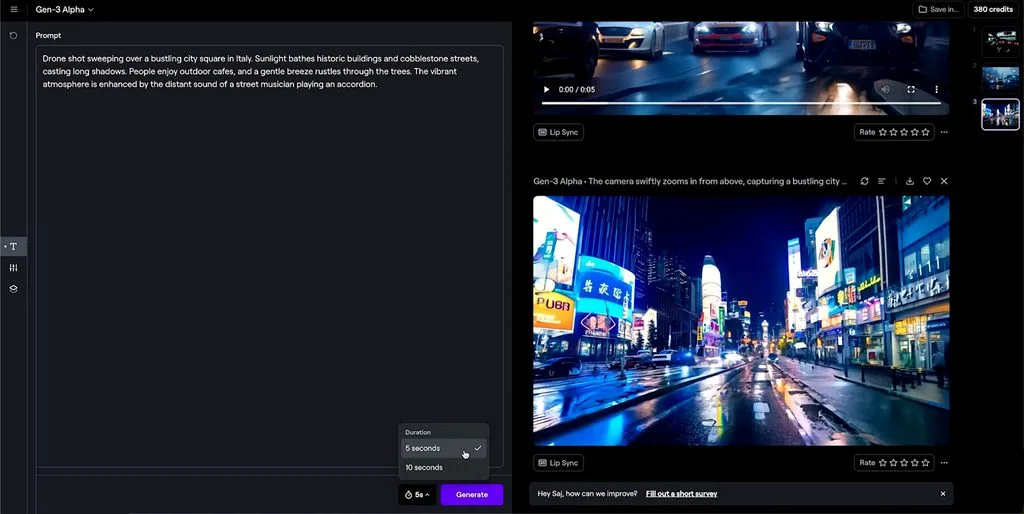
Runway offre uno strumento di IA da testo a video basato sul modello Gen-4.5. I prompt dettagliati guidano movimento, composizione, tempistiche e comportamento della macchina da presa in ogni inquadratura generata. Gli strumenti di montaggio permettono poi di rielaborare le clip per le esigenze di post-produzione più complesse.
Funzionalità principali
- Gen-4.5 segue sequenze complesse di istruzioni per coordinare i movimenti di macchina e gestire cambiamenti dettagliati della scena.
- Workflows collega le fasi di generazione e montaggio attraverso flussi di produzione personalizzabili basati su nodi.
Vantaggi
- Gen-4.5 supporta un vero output HDR per la finalizzazione professionale.
- I crediti aggiuntivi acquistati non scadono tra un progetto creativo e l'altro.
Svantaggi
- I video generati da testo con Gen-4.5 restano limitati alla risoluzione nativa di 720p.
- Ogni secondo generato con Gen-4.5 consuma 12 crediti.
5. Kling AI
Ideale per: Chi pianifica scene con più personaggi e inquadrature precise.
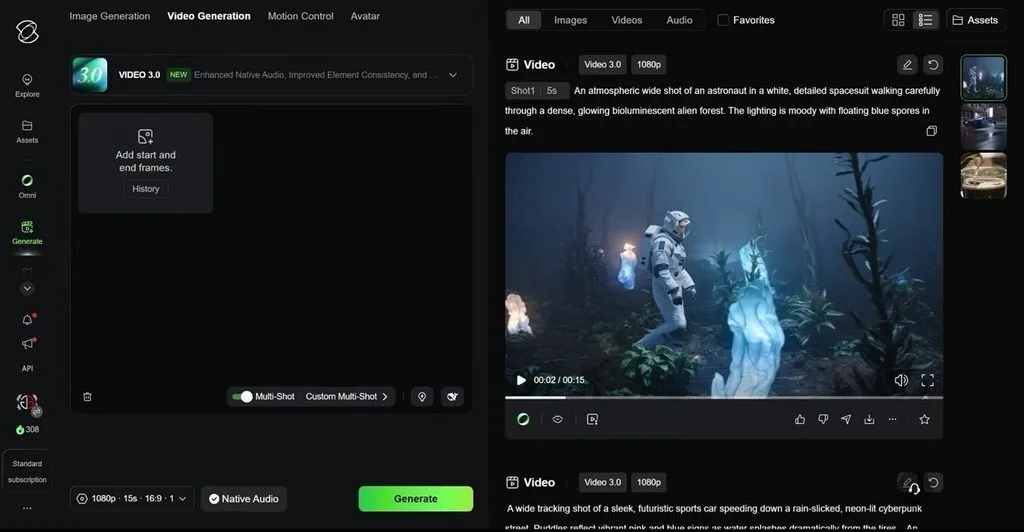
Kling AI gestisce sequenze pianificate con uno strumento di IA da testo a video progettato per offrire controllo. VIDEO 3.0 inserisce più inquadrature collegate in un'unica generazione della durata massima di 15 secondi. Il più recente modello Turbo mantiene uno stretto allineamento tra battute pronunciate e azioni sullo schermo durante la generazione.
Funzionalità principali
- La generazione multi-shot riunisce fino a 6 inquadrature pianificate in un'unica sequenza video continua.
- Elements permette di mantenere fissi fino a 3 personaggi o oggetti nella stessa generazione.
Vantaggi
- L'output 4K nativo offre immagini dettagliate anche sugli schermi più grandi.
- VIDEO 3.0 combina più inquadrature pianificate in un'unica generazione.
Svantaggi
- Generare riprese in 4K consuma molti più crediti al secondo.
- I crediti dell'abbonamento scadono e non si accumulano per i mesi successivi.
6. Hailuo AI
Ideale per: Chi crea scene con molti riferimenti e dialoghi multilingue.
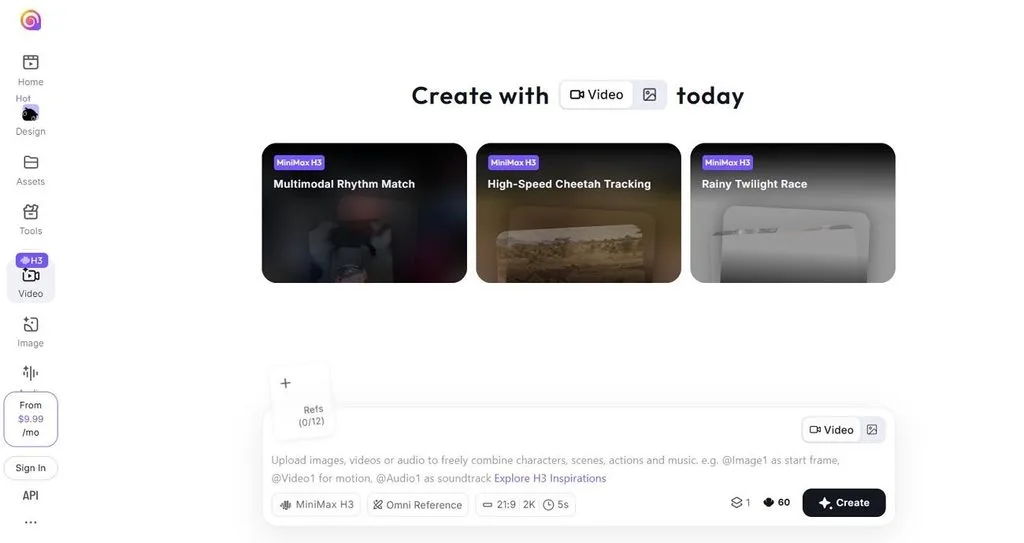
Hailuo AI si distingue dai generatori video più semplici quando le indicazioni sono lunghe e dettagliate. Tra i generatori di video da testo con IA, H3 gestisce con facilità istruzioni estese insieme a riferimenti multimediali. Crea immagini e audio stereo contemporaneamente, mantenendo un legame naturale tra i dialoghi e le azioni sullo schermo.
Funzionalità principali
- H3 supporta dialoghi parlati stabili in 11 lingue diverse durante la generazione video.
- Il controllo del primo e dell'ultimo fotogramma definisce i due estremi della sequenza, mentre H3 crea tutto ciò che avviene nel mezzo.
Vantaggi
- H3 produce audio stereo nativo insieme alle immagini generate.
- L'output video raggiunge la risoluzione 2K con H3-Regenerate-2K attivato.
Svantaggi
- Le singole generazioni di H3 restano limitate a 15 secondi.
- I video di riferimento non possono superare complessivamente i 15 secondi.
7. InVideo
Ideale per: Chi vuole trasformare le bozze generate in produzioni modificabili.
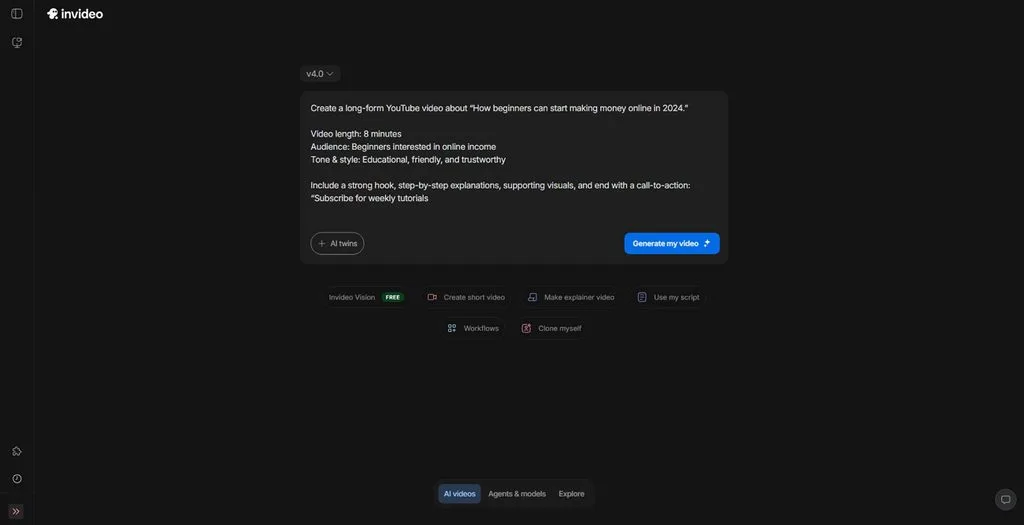
InVideo porta la generazione di video da testo con IA oltre la creazione di brevi clip isolate. I Workflows guidati accompagnano chi crea video nella scelta del cast, nello storyboard e nelle altre fasi di produzione a partire dai copioni. Le bozze completate restano modificabili in una timeline multitraccia.
Funzionalità principali
- Workflows guida la produzione attraverso attività strutturate, senza dover inserire ripetutamente prompt manuali tra un passaggio e l'altro.
- Footage Search trova persone, azioni, oggetti, scene o angolazioni di ripresa nel materiale caricato.
Vantaggi
- Le modifiche alla timeline restano regolabili manualmente anche dopo gli interventi dell'agente.
- I progetti si possono esportare in Premiere Pro, Final Cut o Resolve.
Svantaggi
- Le azioni di Assistant Editor consumano crediti durante le attività di montaggio.
- Seedance 2.5 è ancora indicato come in arrivo.
Confronta tutti gli strumenti di IA da testo a video
Usare l'IA per trasformare il testo in video può significare creare brevi clip oppure progetti narrativi completi. La tabella seguente confronta questi aspetti per tutti e 7 gli strumenti presentati nella guida:
| Strumento | Durata dei video | Audio | Accesso gratuito | Stili visivi |
| MagicLight AI | Fino a 50 minuti | Narrazione, voci e musica, con 40 opzioni di sottofondo | Creazione gratuita limitata | Oltre 52 stili |
| Pika | Varia in base al modello video | Strumenti per colonna sonora e audio | Piano gratuito; 0 crediti mensili | Basati su modelli ed effetti |
| Google Veo | 4–8 secondi; estendibili | Audio e dialoghi nativi | 50 crediti Flow al giorno | Controllati tramite prompt |
| Runway | Gen-4.5: 2–10 secondi | Video e strumenti audio separati | 125 crediti una tantum | Basati su prompt e riferimenti |
| Kling AI | VIDEO 3.0: 3–15 secondi | Audio nativo; 5 lingue | Accesso gratuito limitato | Basati su prompt e impostazioni predefinite |
| Hailuo AI | H3: fino a 15 secondi | Audio stereo nativo | Accesso gratuito limitato | Controllati tramite prompt |
| InVideo | Video completi; durata delle clip variabile in base al modello | Voci fuori campo, musica e suoni | Crediti settimanali limitati | Basati su modelli e contenuti di archivio |
Parte 3. Perché scegliere MagicLight AI per creare video da testo
Uno strumento di IA da testo a video può semplificare la produzione quando il contenuto scritto comprende più scene. Ecco i motivi principali per cui MagicLight AI è adatto ai progetti video più lunghi basati su testo:
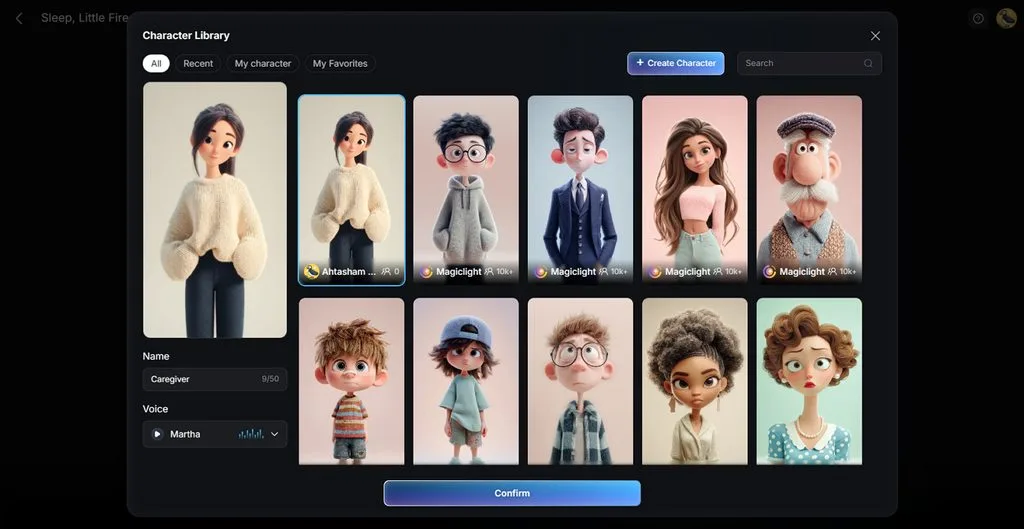
- Personaggi coerenti tra le scene: Crea o carica un personaggio una sola volta, poi riutilizza il suo aspetto per tutto il video. I tratti del viso, l'abbigliamento e i dettagli del corpo restano riconoscibili man mano che la storia prosegue.
- Ampia scelta di stili visivi: Scegli tra più di 50 stili per definire l'aspetto generale del tuo video. Le opzioni disponibili si distribuiscono in quattro gruppi di stili, che includono Midjourney e diverse generazioni di MagicLight AI.
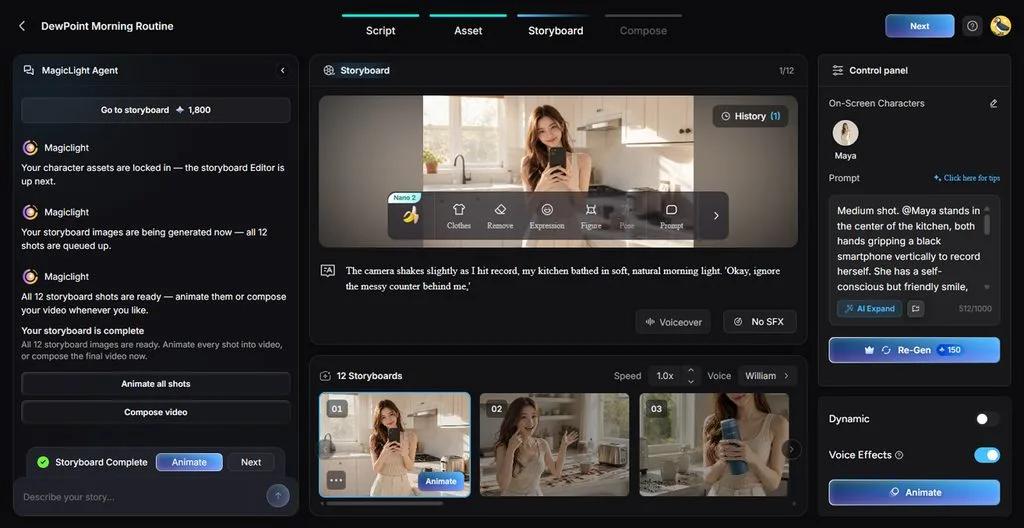
- Modifica dettagliata dello storyboard: Perfeziona le singole inquadrature prima di generare il video finale grazie ai controlli flessibili dello storyboard. Circa 50 o più opzioni di posa e le regolazioni delle tempistiche ti offrono maggiore controllo sui momenti importanti della storia.
Guida per trasformare il testo in video con MagicLight AI
Lo strumento di IA da testo a video MagicLight AI ti permette di creare video con l'IA gratis a partire dal testo. Segui questi passaggi per trasformare i tuoi contenuti scritti in video completi con MagicLight AI:
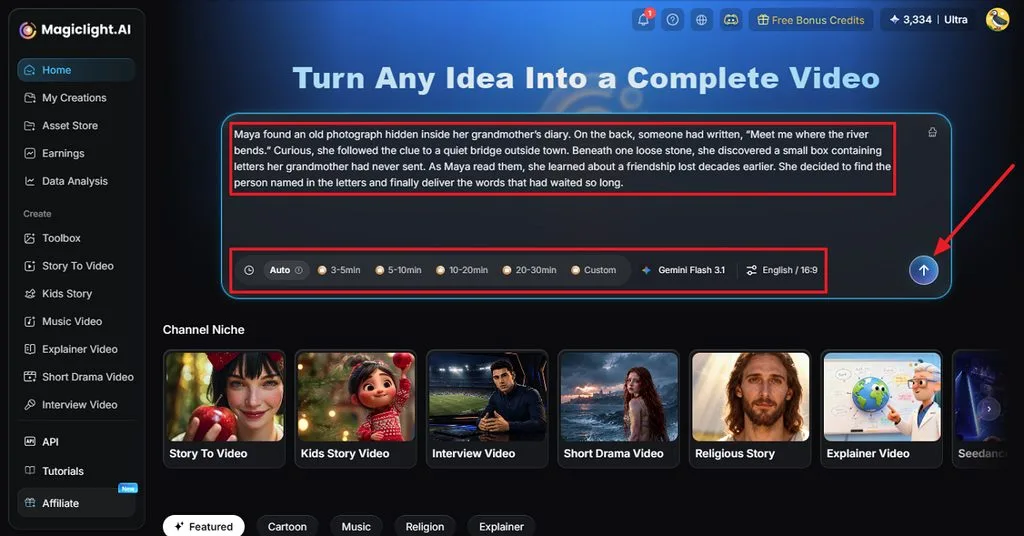
Passaggio 1. Parti dalla tua storia scritta
Scegli la modalità Story to Video e incolla il copione completo come punto di partenza. Prima di inviarlo a MagicLight AI, definisci durata, modello, lingua e formato che ti servono. Premi Send quando hai impostato tutti questi dettagli.
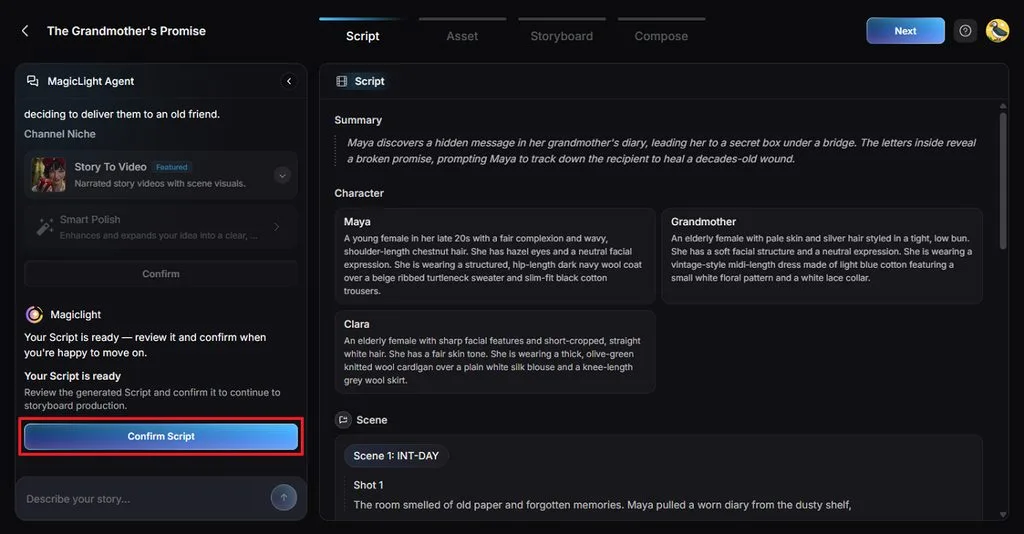
Passaggio 2. Verifica che la storia sia strutturata correttamente
Il tuo copione viene suddiviso nelle sezioni Summary, Characters, Scenese Shots dopo l'elaborazione da parte di MagicLight Agent. Leggi questa suddivisione per individuare personaggi mancanti, scene errate o altre differenze rispetto alla storia originale. Concludi la revisione con Confirm Script.
Passaggio 3. Decidi l'aspetto del video
In questa fase definisci come verrà presentata la tua storia. Inizia scegliendo un'opzione adatta in Visual Style, poi decidi se per le scene usare Slides Video oppure Animate Video. Imposta le eventuali opzioni rimanenti prima di confermare la configurazione.
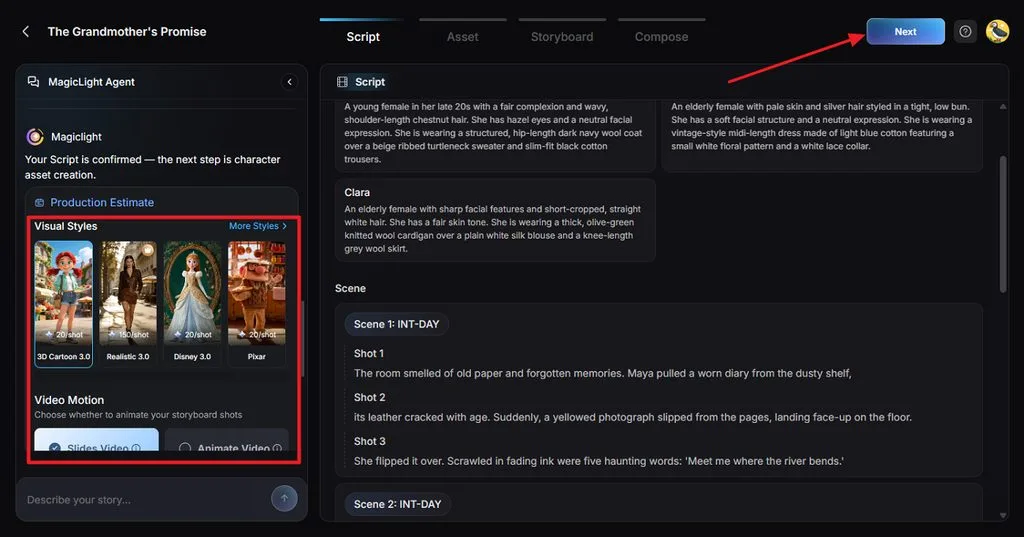
Passaggio 4. Abbina i personaggi al tuo copione
Ora scegli un personaggio creato a partire dalla tua storia. Verifica che il suo aspetto sia adatto al ruolo che hai descritto, sostituendo o modificando gli elementi che non funzionano. Quando il cast ti convince, premi Go to Storyboard.
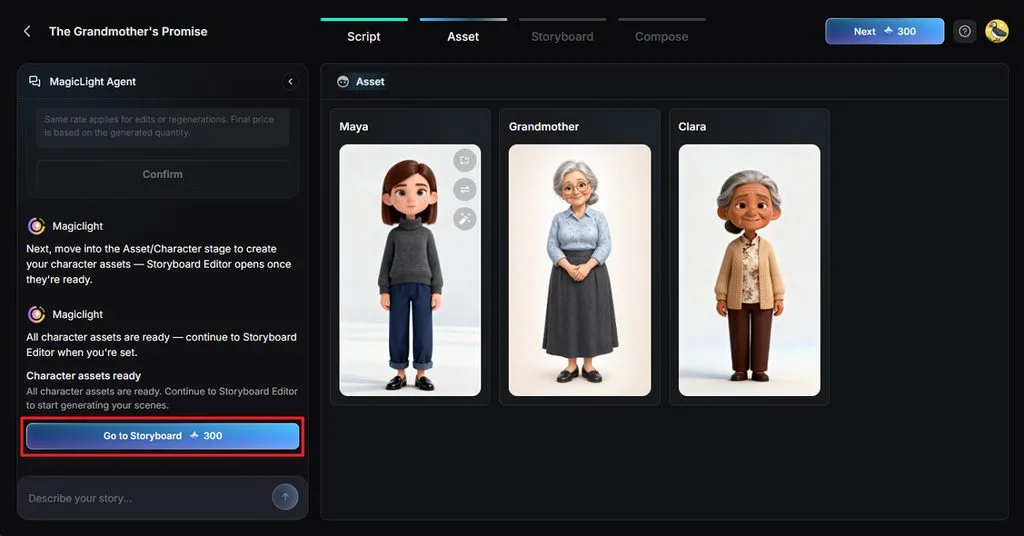
Passaggio 5. Lavora sulle singole inquadrature dello storyboard
Nano Storyboard ti permette di controllare ogni inquadratura prima di comporre il video finale. Clothes, Expression, Figure, Posee Prompt sono modificabili nei punti in cui una scena ha bisogno di miglioramenti. Qui puoi regolare anche voci ed effetti, per poi selezionare Animate all shots oppure Compose video.
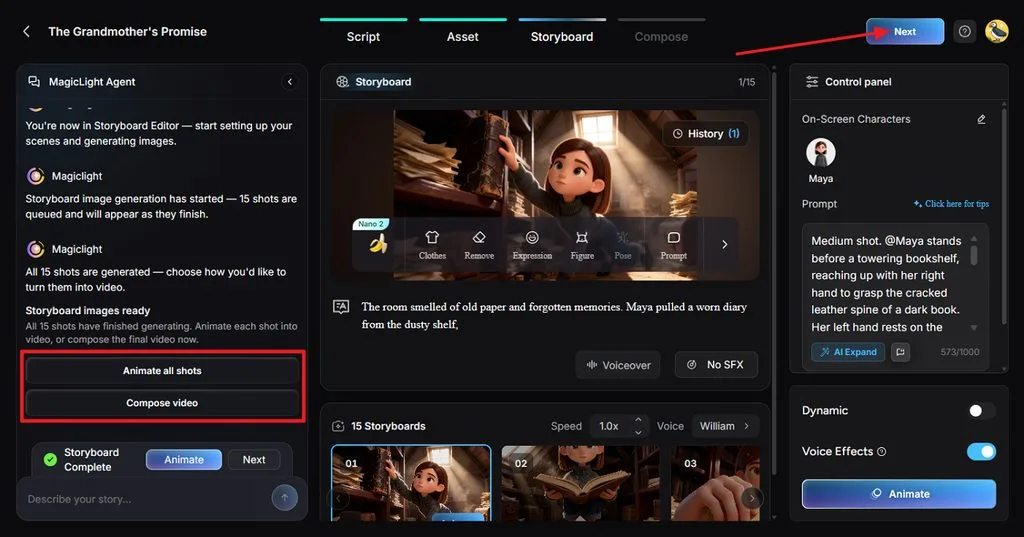
Passaggio 6. Completa le impostazioni di audio e sottotitoli
Dopo aver assemblato le scene, guarda l'anteprima del video e concentrati sulla presentazione finale. Applica uno stile con Subtitle Style oppure scegli No Subtitle, poi imposta Background Music e il relativo volume. Facendo clic su Generate avvii la creazione del video finale.
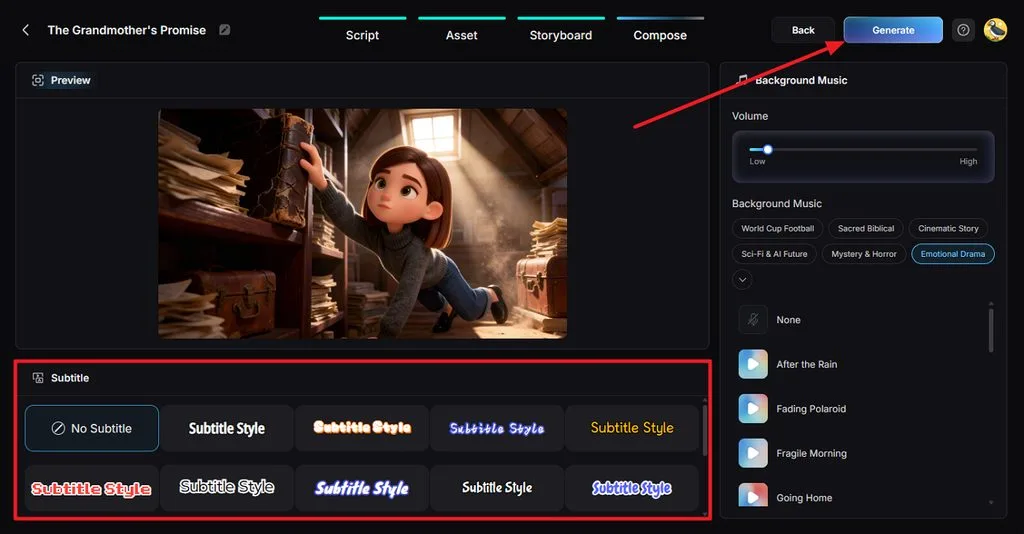
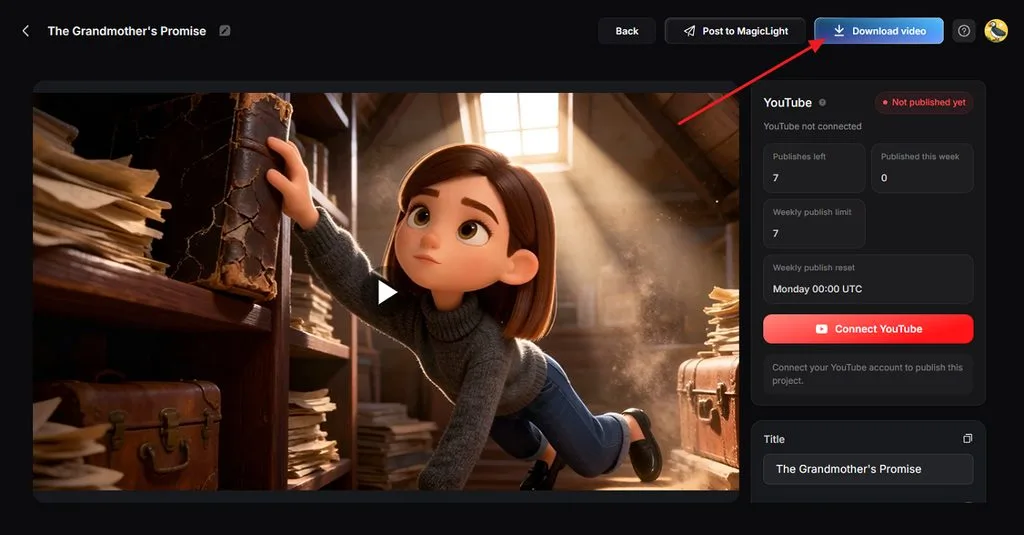
Passaggio 7. Guarda il risultato prima di salvarlo
Guarda il video completato dall'inizio alla fine prima di scaricarlo. Presta attenzione alla fluidità delle scene, alle voci, alla musica, ai sottotitoli e al ritmo, per verificare che tutto funzioni insieme. Se il risultato è pronto, seleziona Download video.
Conclusione
Gli strumenti di IA da testo a video supportano ormai progetti che vanno dalle brevi clip alle storie complete. MagicLight AI riunisce copioni, personaggi ricorrenti, narrazione e scene collegate in un unico flusso di lavoro. Le altre piattaforme restano utili per inquadrature cinematografiche, contenuti social, montaggio, prompt dettagliati e produzione.
Domande frequenti sugli strumenti di IA da testo a video
1. L'IA da testo a video può mantenere coerente l'aspetto dei personaggi nelle diverse scene?
La coerenza dei personaggi dipende dalle funzionalità di riferimento, più che dalla ripetizione delle descrizioni in ogni prompt. MagicLight AI salva l'aspetto dei personaggi e lo riutilizza nelle scene collegate per tutta la storia.
2. Quali tipi di storie funzionano meglio con l'IA da testo a video?
L'IA da testo a video funziona bene con le storie costruite attorno a momenti visivi. Favole, contenuti esplicativi, miti e brevi storie drammatiche si suddividono naturalmente in scene e azioni ben definite.
3. Posso generare scene video complete partendo solo da una bozza di storia?
MagicLight AI può sviluppare una bozza di storia in scene complete con voce narrante. MagicLight Agent organizza l'idea in un copione strutturato prima dell'inizio della produzione video.
4. L'IA da testo a video è adatta a creare brevi video narrativi?
I brevi video narrativi funzionano particolarmente bene quando ogni scena si concentra su un momento ben definito. I formati verticali si adattano anche a TikTok, Reels e Shorts, senza richiedere configurazioni di produzione complesse. MagicLight AI combina narrazione, sottotitoli e personaggi ricorrenti a partire da un breve copione scritto.
5. Quale strumento di IA da testo a video offre i risultati migliori per raccontare storie?
I diversi generatori di video da testo con IA rispondono alle esigenze narrative con approcci alla produzione differenti. MagicLight AI gestisce copioni, personaggi, voci, scene e narrazione in un unico flusso di lavoro integrato.





