


文章で書いたアイデアが、シーン、セリフ、動き、音声のそろった動画に、わずか数分で変わります。テキストから動画を生成するAIツールを使えば、簡単な文章から動画を制作できます。カメラや俳優、複雑な編集、大規模な制作チームに頼る必要も少なくなります。このガイドでは、さまざまな制作者のニーズやプロジェクトに対応する7つの動画生成AIを比較します。
パート1. テキストから動画を生成するAIツールの選び方
テキストから動画を生成するAI ツールは、サンプル動画を見るだけでは分からない違いが数多くあります。動画制作ツールを選ぶ前に確認したい、主な4つのポイントを紹介します。
- 動画の長さ: 複数のつながったショットでアイデアを表現したい場合、5秒という制限では物足りなく感じます。
- 音声: 動画と一緒に声や効果音も生成できれば、後から行う編集作業を減らせます。
- キャラクターの一貫性: 次のシーンに切り替わっても、同じキャラクターだと分かる外見を保てることが大切です。
- 費用: 安いプランでも、数回の動画生成でクレジットを使い切ってしまうと、結果的に費用がかさむことがあります。
パート2. クリエイターにおすすめのテキスト動画生成AIツール7選
テキストから動画を生成するAIは、制作する動画の内容によって役立つ場面が異なります。ここで紹介する7つのツールは、手軽に作る映画のような短い映像から、ストーリーを最後まで描く長めの動画まで幅広く対応しています。
1. MagicLight AI
こんな方におすすめ: 台本からナレーション付きの動画を完成させたいクリエイター。
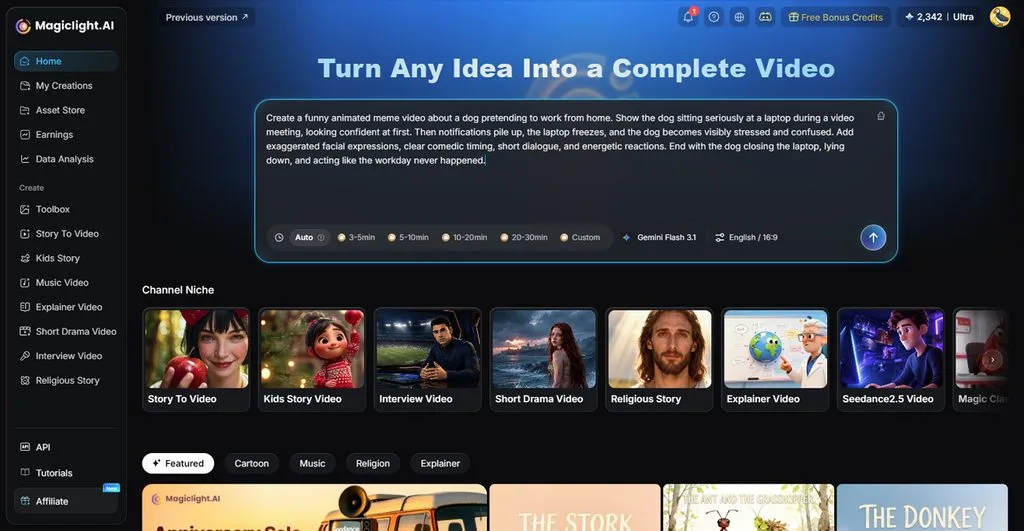
MagicLight AIを使えば、文章で書いたアイデアをナレーション付きの動画に仕上げられます。短い生成クリップをいくつか作るだけでは足りないプロジェクトに適しています。有料プランでは最長50分の動画に対応しているため、長めのコンテンツ制作にも取り組めます。
文章を個別のシーンに分け、それぞれに合ったナレーションと映像を自動で追加します。音楽や字幕も入れられるので、追加の編集作業をせずに動画を完成させやすくなります。
主な機能
- MagicLight Agent: チャットで動画のアイデアを伝えると、MagicLight Agentが制作の方向性をまとめます。動画のシーンを作り始める前に、台本を用意することもできます。
- Story to Video: 最大12,000文字の台本を入力でき、文章をもとにした長めの動画制作に対応します。MagicLight AIが台本を使って、つながりのあるシーンを組み立て、動画に仕上げます。
- 音声と音楽: 用意された37種類の音声から選べるほか、11言語で音声クローンを作成できます。BGMには40曲の音楽から選べます。
- 動画モデルの選択: 20種類の動画モデルから、求めるスタイルや映像表現に合わせて選べます。選択肢には Kling 3.0、 Veo、Hailuoの動画生成モデルなどがあります。
- Image to Video: 画像をアップロードし、最大1,500文字で動きを指定します。MagicLight AIは、その画像から最長30秒の動画を生成できます。
メリット
- 52種類の個性的なビジュアルスタイルを使って、アイデアにぴったりの表現を追求できます。
- 簡単な画像プロンプトから30秒の動画を作成できます。
デメリット
- 解像度は最大1080pで、ネイティブ4K出力には及びません。
2. Pika
こんな方におすすめ: 独自のスタイルを持つSNS向けの短尺動画を作りたいクリエイター。
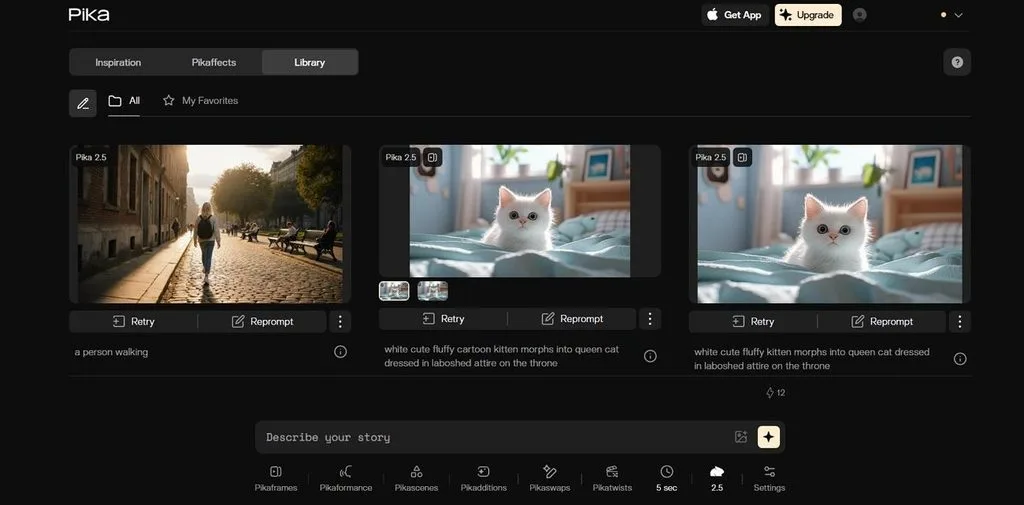
Pikaは、テキストから動画を生成するAI機能をまとめ、スピーディーで柔軟な動画制作を可能にします。Video Studioでは、簡単な文章のアイデアから短いクリップや複数のショットで構成された動画を直接作成できます。別の編集プラットフォームやツールに切り替えずに、キャラクター、音声、映像を調整できます。
主な機能
- Pikaframesは、最大5枚の静止画像をつなぎ、ひと続きのアニメーションにします。
- Pika Soundtrackは、画面内の動きに合わせて、音楽、環境音、フォーリー効果音を自動で付けます。
メリット
- Pikaのすべてのプランで商用利用権が付与されます。
- Pikaframesでは、画像をつないだ映像を最長25秒まで作成できます。
デメリット
- Pika 2.5でテキストから生成できる動画は、最長10秒です。
- 解像度が高いほど、動画1本の生成に多くのクレジットを消費します。
3. Google Veo
こんな方におすすめ: セリフ、カメラの動き、シーンのタイミングを細かく演出したい映像制作者。
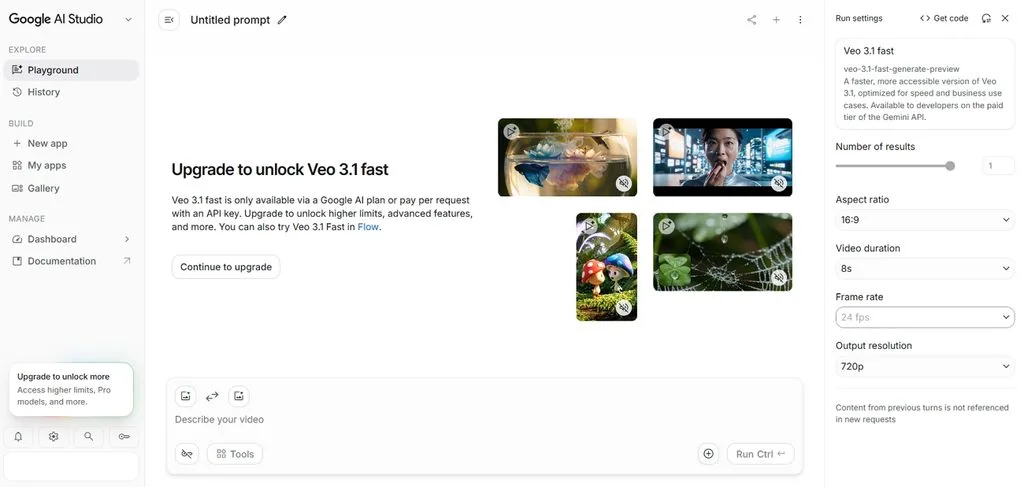
Google Veoは、シーンを詳しく指示できるため、映像をより精密にコントロールしたい場合に役立ちます。カメラへの指示に従いながら、シーンに同期した音声も生成するテキスト動画生成AIです。参照画像を使えば、別々に生成したショットでも、繰り返し登場するキャラクターや舞台の見た目を一貫して保てます。
主な機能
- Ingredients to Videoでは、キャラクター、物体、シーン用の参照素材を最大3つ指定できます。
- Scene Extensionは、クリップ間の映像と音声の一貫性を保ちながら、映像の続きを生成します。
メリット
- Veo 3.1 は、映像と一緒にセリフ、効果音、環境音を生成します。
- 最大4K解像度で出力でき、プロの映像制作にも対応します。
デメリット
- Veoのクリップは最長8秒に限られます。
- 現時点では、プロンプトの評価は主に英語の指示を対象としています。
4. Runway
こんな方におすすめ: 生成したショットを、本格的なポストプロダクションの工程に組み込みたい編集者。
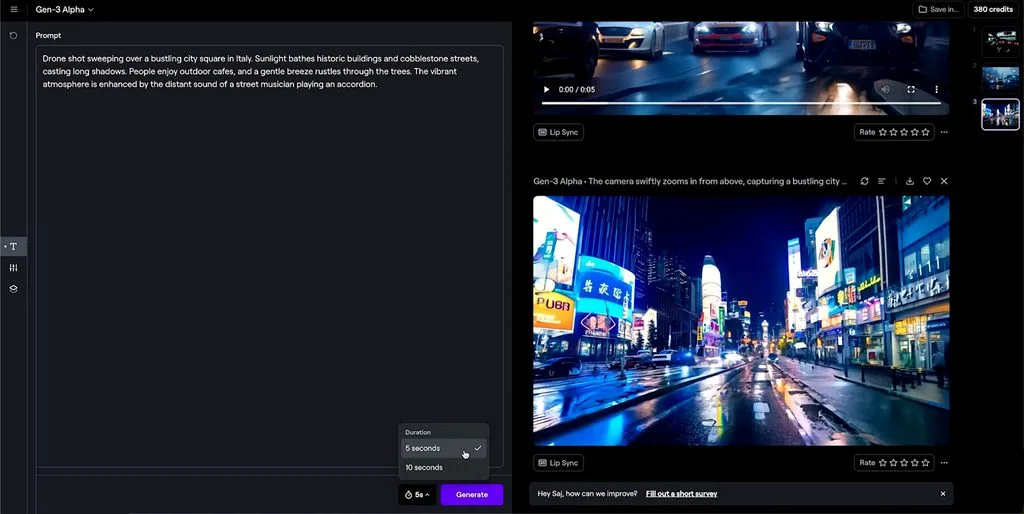
Runwayは、Gen-4.5モデルを中心としたテキスト動画生成AIを編集者に提供します。詳しいプロンプトで、各ショットの動き、構図、タイミング、カメラの動作を指定できます。生成後は編集ツールでクリップを加工し、より高度なポストプロダクション作業に対応できます。
主な機能
- Gen-4.5は、カメラの動きや細かなシーンの変化について、複雑な一連の指示に従います。
- Workflowsでは、カスタマイズ可能なノードベースの制作フローで、生成と編集の各工程をつなげられます。
メリット
- Gen-4.5は真のHDR出力に対応しており、プロ仕様の仕上げに活用できます。
- 追加購入したクレジットに有効期限はなく、次の制作プロジェクトでも使えます。
デメリット
- Gen-4.5のテキスト動画生成は、ネイティブ解像度が720pに限られます。
- Gen-4.5では、動画の生成に1秒あたり12クレジットを消費します。
5. Kling AI
こんな方におすすめ: 複数のキャラクターが登場するシーンを、ショット単位で細かく設計したい監督。
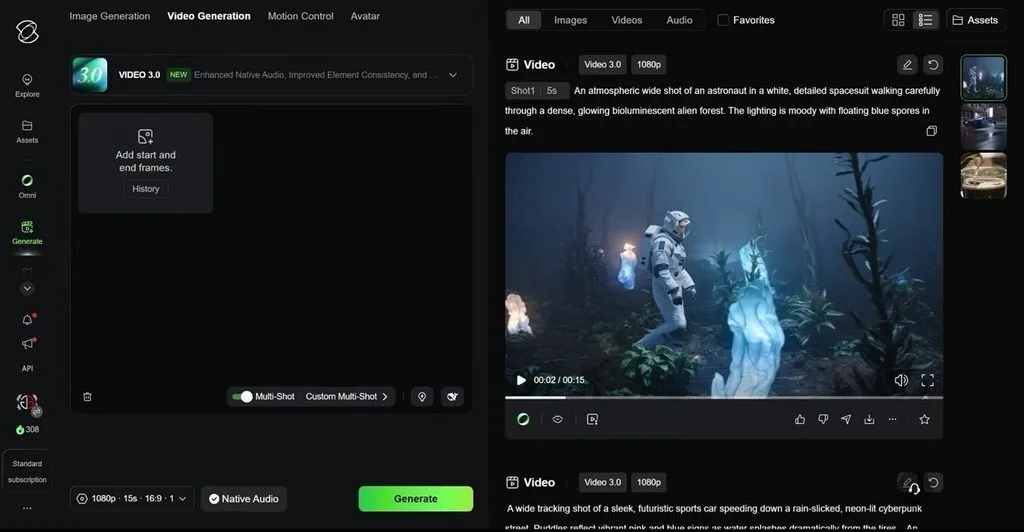
Kling AIは、細かな制御を重視したテキスト動画生成AIで、あらかじめ構成した一連の映像を制作できます。VIDEO 3.0では、最長15秒の1回の生成に、つながりのある複数のショットを組み込めます。より新しいTurboモデルは、生成時にセリフと画面内の動きを緊密に合わせます。
主な機能
- マルチショット生成では、ひと続きの映像に、あらかじめ指定した最大6つのショットを組み込めます。
- Elementsでは、1回の生成内で最大3つのキャラクターや物体の見た目を固定できます。
メリット
- ネイティブ4K出力に対応し、大画面でも細部まで鮮明に表示できます。
- VIDEO 3.0は、あらかじめ指定した複数のショットを1回の生成にまとめられます。
デメリット
- 4K映像の生成では、1秒あたりに消費するクレジットが大幅に増えます。
- サブスクリプションのクレジットには有効期限があり、翌月以降には繰り越せません。
6. Hailuo AI
こんな方におすすめ: 多くの参照素材を使い、多言語のセリフを含むシーンを制作したいクリエイター。
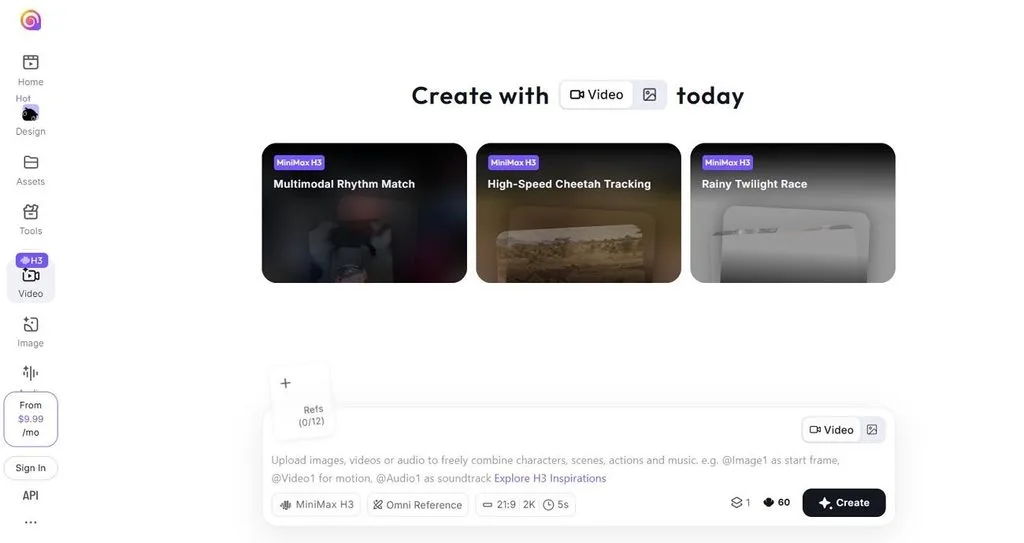
Hailuo AIがシンプルな動画生成ツールと差をつけるのは、長く詳しい指示への対応です。テキスト動画生成AIの中でも、H3は大量の指示とマルチメディアの参照素材を容易に扱えます。映像とステレオ音声を同時に生成し、セリフと画面内の動きを自然につなげます。
主な機能
- H3は、動画生成時に11言語で安定したセリフ音声の生成に対応します。
- 最初と最後のフレームを指定すると、H3がその間の映像をすべて生成します。
メリット
- H3は、映像と一緒にネイティブのステレオ音声を生成します。
- H3-Regenerate-2Kを有効にすると、2K解像度で動画を出力できます。
デメリット
- H3で1回に生成できる動画は、最長15秒です。
- 参照動画の長さは、合計15秒を超えることができません。
7. InVideo
こんな方におすすめ: AIが生成した下書きを、編集可能な映像作品に仕上げたい映像制作者。
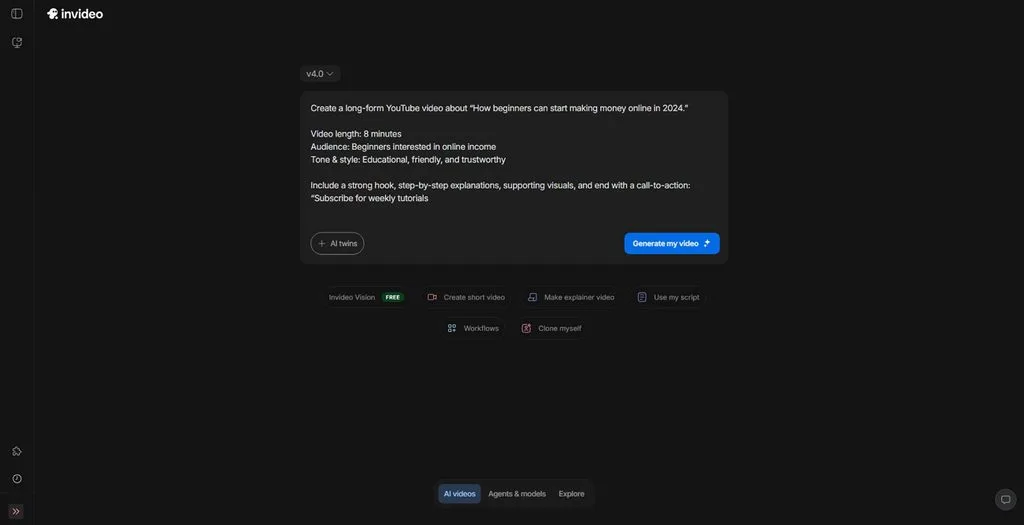
InVideoは、テキスト動画生成AIの活用を、単独の短いクリップ制作からさらに広げます。ガイド付きのWorkflowsが、台本をもとにしたキャスティングや絵コンテ作成など、制作の各段階を案内します。完成した下書きは、固定された生成結果になるのではなく、マルチトラックのタイムラインで引き続き編集できます。
主な機能
- Workflowsは、工程ごとに手動でプロンプトを繰り返し入力する手間を減らし、体系的な映像制作作業を案内します。
- Footage Searchは、アップロードした素材から人物、動作、物体、シーン、カメラアングルを検索します。
メリット
- エージェントによる編集後も、タイムラインの変更箇所を手動で調整できます。
- プロジェクトをPremiere Pro、Final Cut、Resolveに書き出せます。
デメリット
- Assistant Editorの操作は、編集作業中にクレジットを消費します。
- Seedance 2.5 への対応は、引き続き近日公開予定と案内されています。
テキスト動画生成AIツールを一覧で比較
AIによるテキスト動画生成は、短いクリップの制作にも、ストーリー全体を描くプロジェクトにも活用できます。以下の表では、このガイドで紹介した7つのツールを比較します。
| ツール | 動画の長さ | 音声 | 無料利用 | ビジュアルスタイル |
| MagicLight AI | 最長50分 | ナレーション、音声、音楽。BGMは40種類 | 制限付きで無料制作可能 | 52種類以上 |
| Pika | 動画モデルによって異なる | サウンドトラックと音声ツール | 無料プランあり。毎月の付与クレジットは0 | モデルとエフェクトで指定 |
| Google Veo | 4〜8秒。延長可能 | ネイティブ音声とセリフ | Flowのクレジットを毎日50付与 | プロンプトで指定 |
| Runway | Gen-4.5:2〜10秒 | 動画ツールと独立した音声ツール | 初回のみ125クレジット | プロンプトと参照素材で指定 |
| Kling AI | VIDEO 3.0:3〜15秒 | ネイティブ音声。5言語対応 | 制限付きで無料利用可能 | プロンプトとプリセットで指定 |
| Hailuo AI | H3:最長15秒 | ネイティブステレオ音声 | 制限付きで無料利用可能 | プロンプトで指定 |
| InVideo | 動画全体の制作に対応。クリップの長さはモデルによって異なる | ナレーション、音楽、効果音 | 毎週、限られたクレジットを付与 | テンプレートとストック素材を使用 |
パート3. テキストからの動画制作にMagicLight AIを選ぶ理由
複数のシーンを含む文章を動画にする際、テキスト動画生成AIを使えば制作を効率化できます。MagicLight AIが、文章をもとにした長めの動画制作に適している主な理由を紹介します。
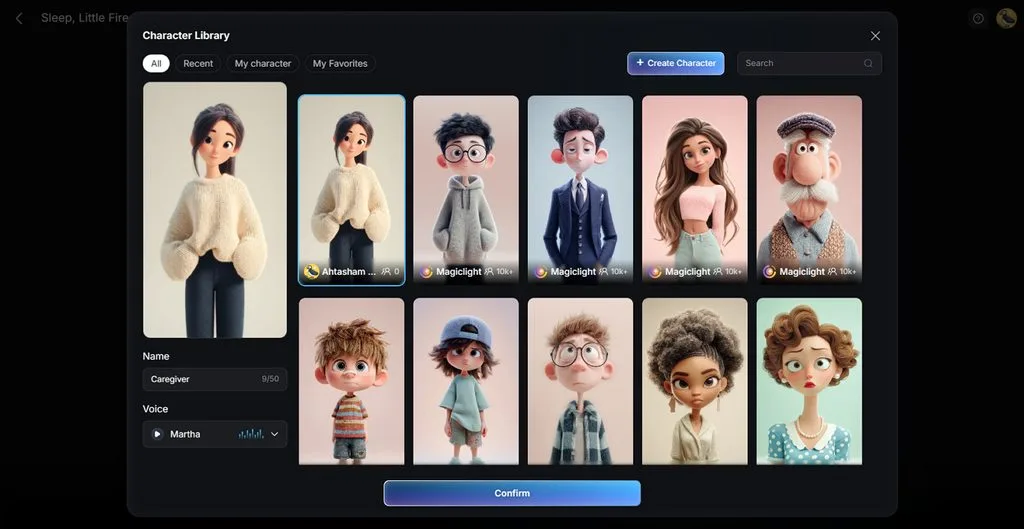
- シーンをまたいでもキャラクターの見た目が一貫: キャラクターを一度作成またはアップロードすれば、その外見を動画全体で再利用できます。物語が進んでも、顔立ち、服装、体の特徴を一貫して保てます。
- 豊富なビジュアルスタイル: 50種類以上のスタイルから、動画全体の見た目を選べます。Midjourneyや複数世代のMagicLight AIなど、4つのスタイルグループにわたる選択肢が用意されています。
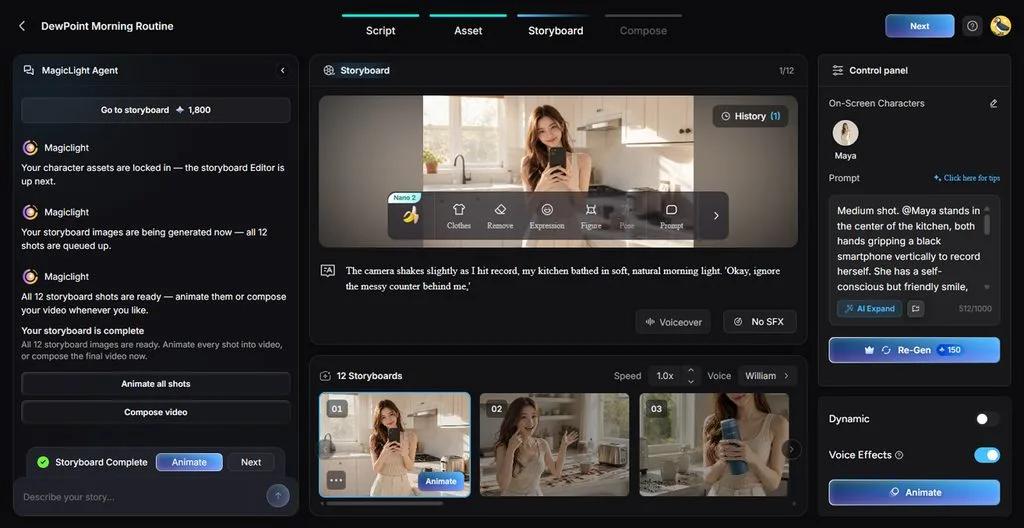
- 絵コンテを細かく編集: 柔軟な絵コンテ操作機能で、完成動画を生成する前に個々のショットを調整できます。約50種類以上のポーズやタイミング調整により、物語の重要な場面をより細かく演出できます。
MagicLight AIでテキストを動画にする手順
MagicLight AIのテキスト動画生成ツールを使えば、文章から 無料でAI動画を作成 できます。以下の手順に沿って、文章をMagicLight AIで1本の動画に仕上げましょう。
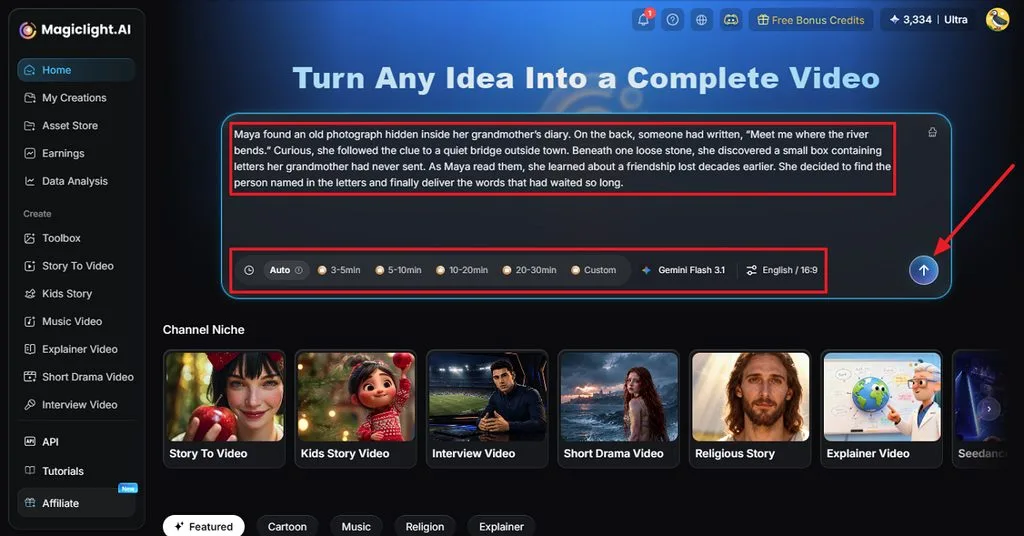
ステップ1. 用意したストーリーを入力する
Story to Videoモードを選び、完成した台本を貼り付けて始めます。MagicLight AIに送信する前に、必要な動画の長さ、モデル、言語、アスペクト比を設定します。設定ができたら、 Send をクリックします。
ステップ2. ストーリーの構成が正しいか確認する
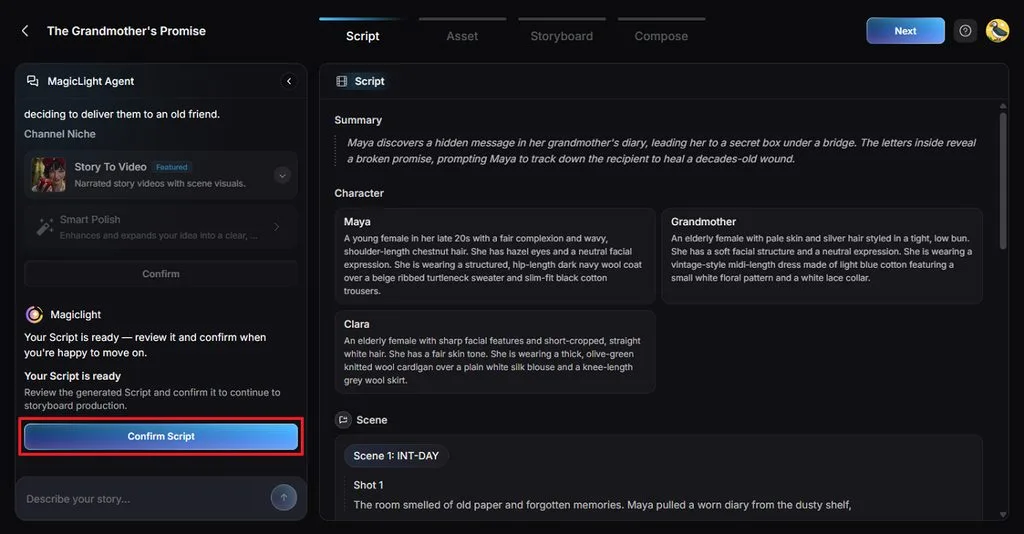
MagicLight Agentの処理が完了すると、台本は Summary、 Characters、 Scenes、 Shots に分けて表示されます。内容に目を通し、登場人物の抜けやシーンの間違いなど、元のストーリーと異なる点がないか確認します。確認が終わったら、 Confirm Scriptをクリックします。
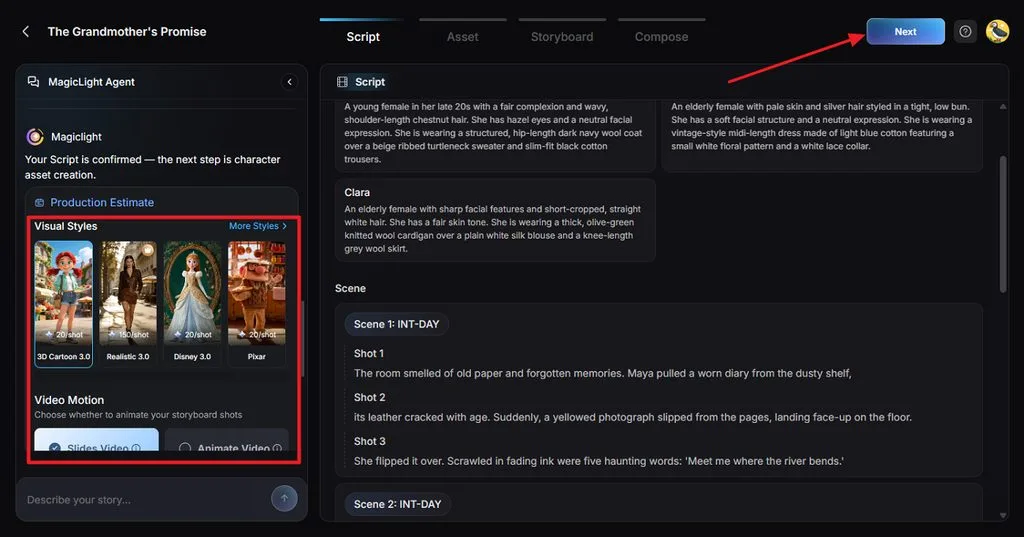
ステップ3. 動画の見た目を決める
この段階では、ストーリーの見せ方を設定します。まず、適切な Visual Styleを選び、次にシーンを Slides Video にするか、 Animate Videoにするかを決めます。残りの項目も設定してから、内容を確定します。
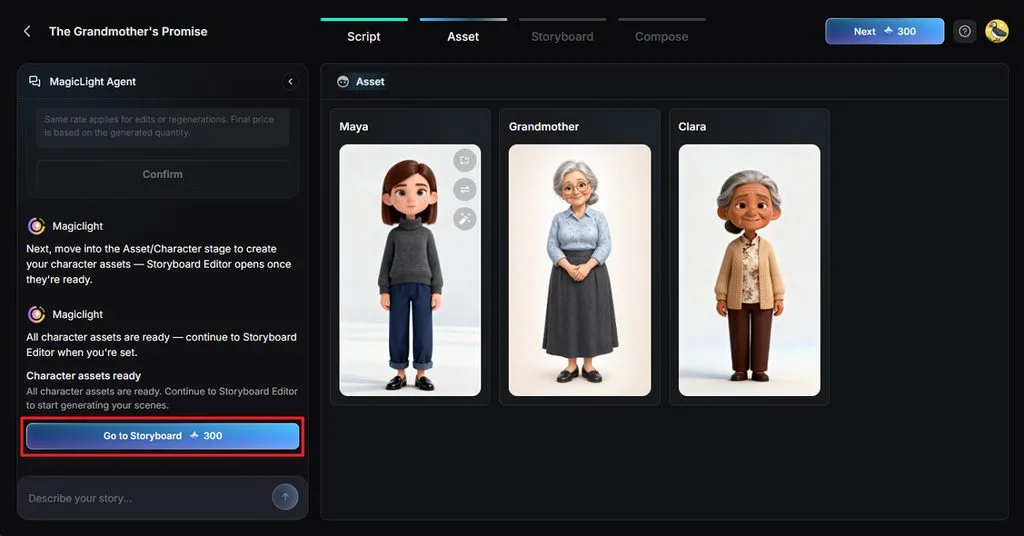
ステップ4. キャラクターを台本に合わせる
次に、ストーリーから作成されたキャラクターを選びます。外見が台本で描いた役柄に合っているかを確認し、合わない素材は差し替えるか調整します。登場人物がそろったら、 Go to Storyboardをクリックします。
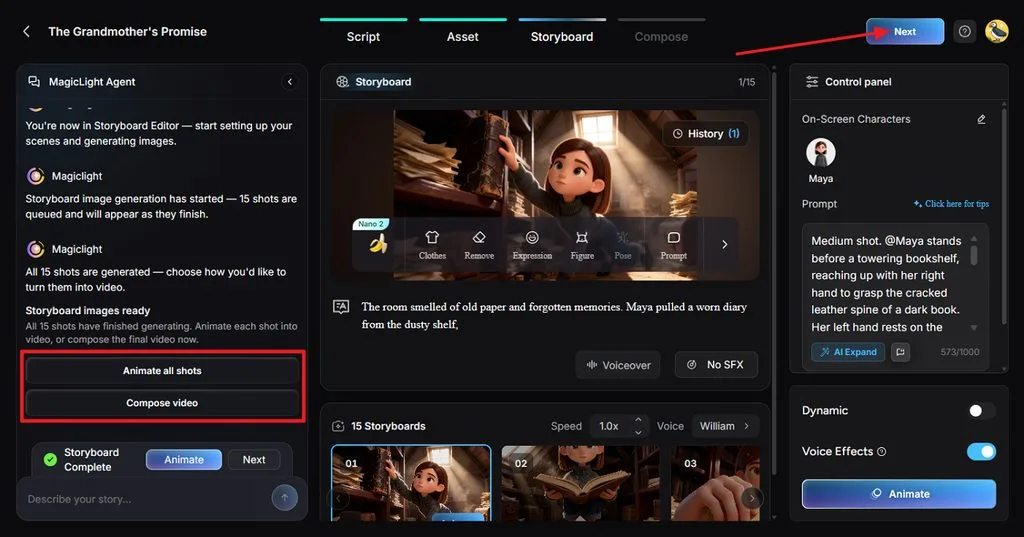
ステップ5. 絵コンテのショットを個別に調整する
Nano Storyboardでは、動画を完成させる前にショット単位で調整できます。 Clothes、 Expression、 Figure、 Pose、 Prompt を変更して、必要なシーンを改善できます。ここでは音声やエフェクトも調整できます。調整後は、 Animate all shots または Compose videoを選びます。
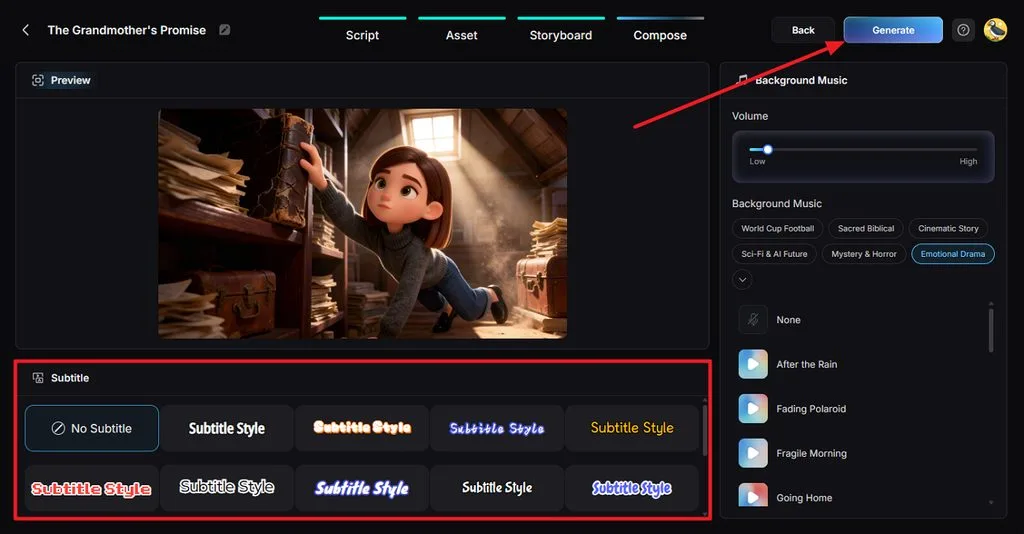
ステップ6. 音声と字幕の設定を仕上げる
シーンがまとまったら、動画をプレビューして最終的な見え方と聞こえ方を確認します。 Subtitle Style を適用するか、 No Subtitleを選び、続いて Background Music とその音量を設定します。 Generate をクリックすると、最終動画の生成が始まります。
ステップ7. 保存する前に仕上がりを確認する
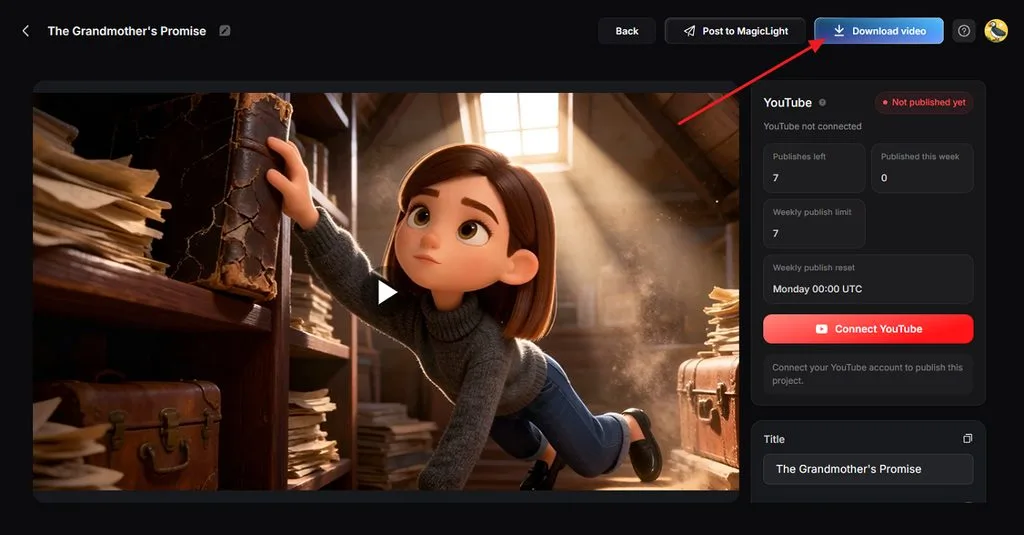
完成した動画はすぐにダウンロードせず、最初から最後まで一度再生しましょう。シーンのつながり、声、音楽、字幕、テンポを確認し、全体がうまくまとまっているかを確かめます。問題がなければ、 Download videoを選びます。
まとめ
テキスト動画生成AIは、短いクリップからストーリー全体まで、幅広い制作に対応するようになりました。MagicLight AIは、台本、繰り返し登場するキャラクター、ナレーション、つながりのあるシーンを、ひとつの制作フローにまとめます。ほかのプラットフォームも、映画のようなショット、SNS向けコンテンツ、編集、詳細なプロンプト指定、映像制作などで役立ちます。
テキスト動画生成AIツールに関するよくある質問
1. テキスト動画生成AIは、異なるシーンでもキャラクターの外見を一貫して保てますか?
キャラクターの一貫性を保つには、毎回のプロンプトで同じ説明を繰り返すよりも、参照機能が重要です。MagicLight AIはキャラクターの外見を保存し、ストーリー全体のつながりのあるシーンで再利用します。
2. テキスト動画生成AIには、どのようなストーリーが向いていますか?
テキスト動画生成AIは、映像で伝わる場面を中心にしたストーリーに適しています。寓話、解説、神話、短いドラマは、焦点の明確なシーンや動作に自然に分けられます。
3. 大まかなストーリーの下書きだけで、完成した動画シーンを生成できますか?
MagicLight AIは、大まかなストーリーの下書きを、ナレーション付きの完成したシーンに展開できます。動画制作を始める前に、MagicLight Agentがアイデアを整理し、構成の整った台本にまとめます。
4. テキスト動画生成AIは、ストーリー性のある短尺動画の制作に適していますか?
ストーリー性のある短尺動画は、各シーンでひとつの明確な場面を描くと、特に効果的です。縦型フォーマットなら、複雑な制作環境を用意せずにTikTok、Reels、Shortsにも対応できます。MagicLight AIは、短い文章の台本ひとつから、ナレーション、字幕、繰り返し登場するキャラクターを組み合わせます。
5. ストーリー制作で最もよい結果を得られるテキスト動画生成AIツールはどれですか?
テキスト動画生成AIは、ツールごとに異なる制作手法でストーリー作りを支援します。MagicLight AIでは、台本、キャラクター、音声、シーン、ナレーションを、ひと続きの制作フローで扱えます。





