


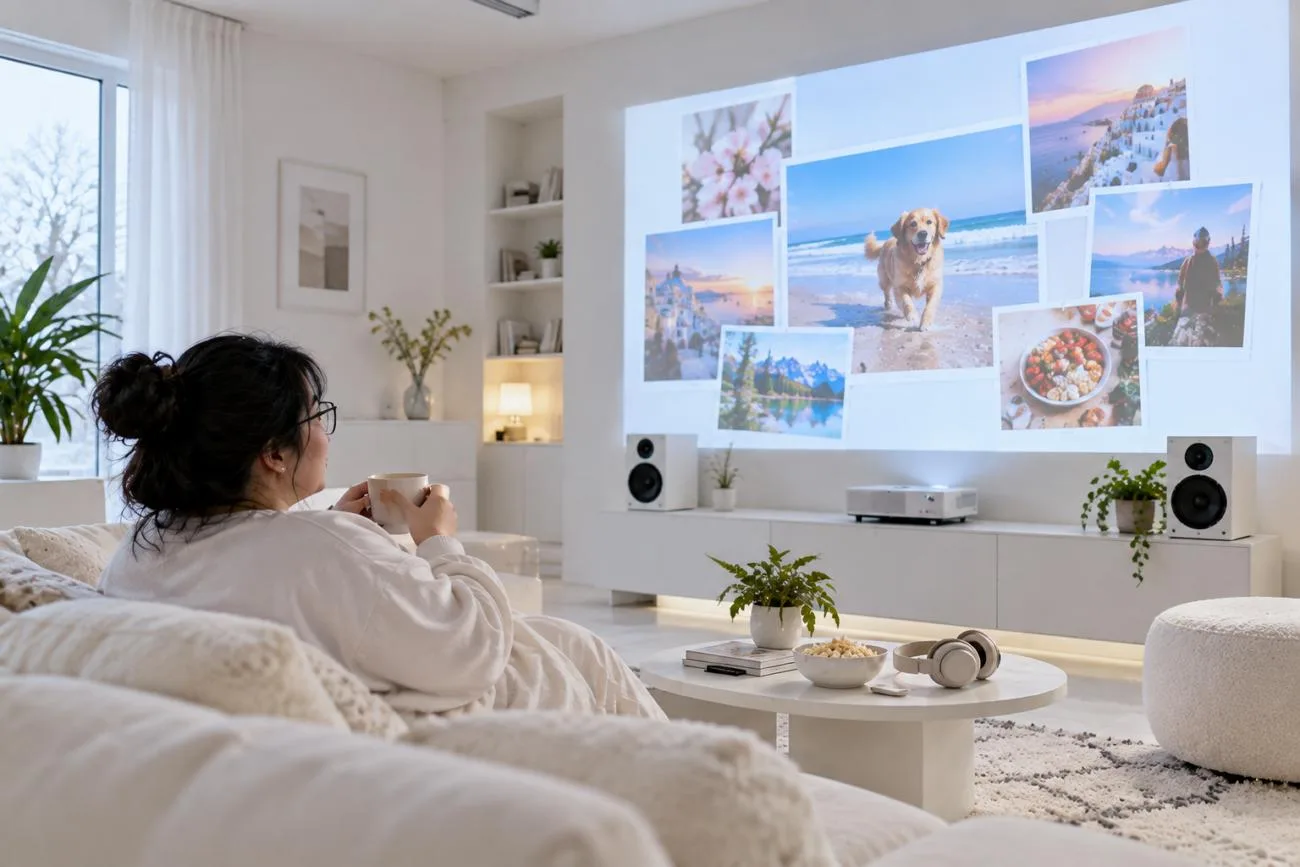
Le foto di compleanni, viaggi e matrimoni acquistano ancora più significato se accompagnate dalla musica di sottofondo giusta. Un video con foto può unire ricordi diversi in un racconto visivo fluido e piacevole da guardare. Imparare a creare un video con foto e musica è semplice anche per chi è alle prime armi.
Google Photos e Clipchamp offrono funzioni utili per organizzare le foto e aggiungere musica di sottofondo. Anche Foto su Mac permette di creare semplici video con immagini senza richiedere particolari competenze di montaggio. MagicLight AI offre un altro modo semplice per animare le foto e creare video coinvolgenti con la musica.
Parte 1. Come trasformare le foto in un video con l'IA
Le foto diventano più coinvolgenti quando movimento, musica e passaggi fluidi tra le scene danno forma al racconto in modo naturale. La musica può scandire il ritmo, facendo sì che ogni cambio di scena avvenga al momento giusto durante la riproduzione. MagicLight AI offre strumenti semplici per creare video curati a partire dalle tue foto e dai brani musicali che scegli.
La funzione Music Video usa la colonna sonora che scegli per scandire i tempi dell'intero video. Puoi scegliere tra 16 stili di sottotitoli e aggiungere una voce narrante per completare il video. Con la registrazione ricevi sul tuo account alcuni crediti gratuiti, sufficienti per iniziare il primo progetto.
Le funzionalità principali di MagicLight AI
- Movimenti della videocamera e animazione dei ritratti: Precision Camera Control aggiunge panoramiche, inclinazioni e zoom nelle diverse scene del video. L'animazione realistica Portrait dona ai volti espressioni naturali e movimenti visibilmente più fluidi.
- Scene sincronizzate con il ritmo: Music Video Generator sincronizza le transizioni tra le scene con il tempo, i battiti e l'energia della musica. Nei video con testo, le parole della canzone possono comparire come testo animato durante la riproduzione.
- Diverse opzioni per la musica: Carica direttamente brani in formato MP3, WAV o M4A per il tuo video musicale. Scegli tra 14 brani già pronti oppure genera tracce personalizzate direttamente con Suno.
- Generazione di personaggi con l'IA: Crea personaggi usando prompt dettagliati lunghi fino a 1.000 caratteri. Puoi anche caricare un'immagine di riferimento per definirne l'aspetto.
- Nano Storyboard: Nano Storyboard ti permette di modificare abiti, espressioni e movimenti scena per scena. Scegli tra 50 pose per controllare i movimenti dei personaggi nelle scene.
Come trasformare una foto in un video musicale con MagicLight AI
MagicLight AI può trasformare un personaggio presente in una tua foto in un video animato. Segui questi passaggi per scoprire come creare un video con foto e musica:
Passaggio 1. Accedi alla funzione Image to Video
In MagicLight AI, apri Image to Video da Toolbox. Aggiungi la foto che vuoi animare, poi passa alle impostazioni del video.
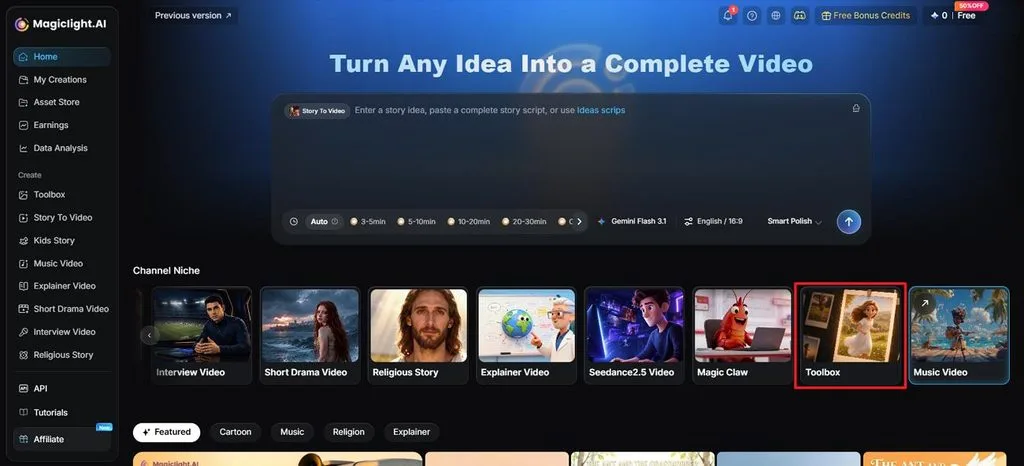
Passaggio 2. Descrivi il movimento e la musica
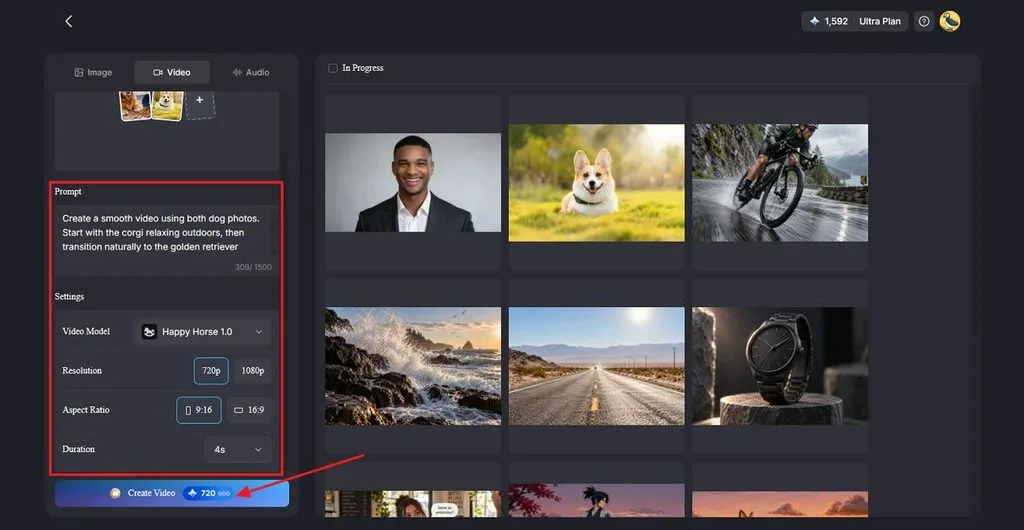
Carica le immagini di riferimento. Scrivi un Prompt che descriva i movimenti del personaggio e includa la musica che vuoi nel video. Attiva Sound Effects, scegli un Video Model, poi imposta Resolution e Duration prima di fare clic su Create Video.
Passaggio 3. Controlla il video musicale
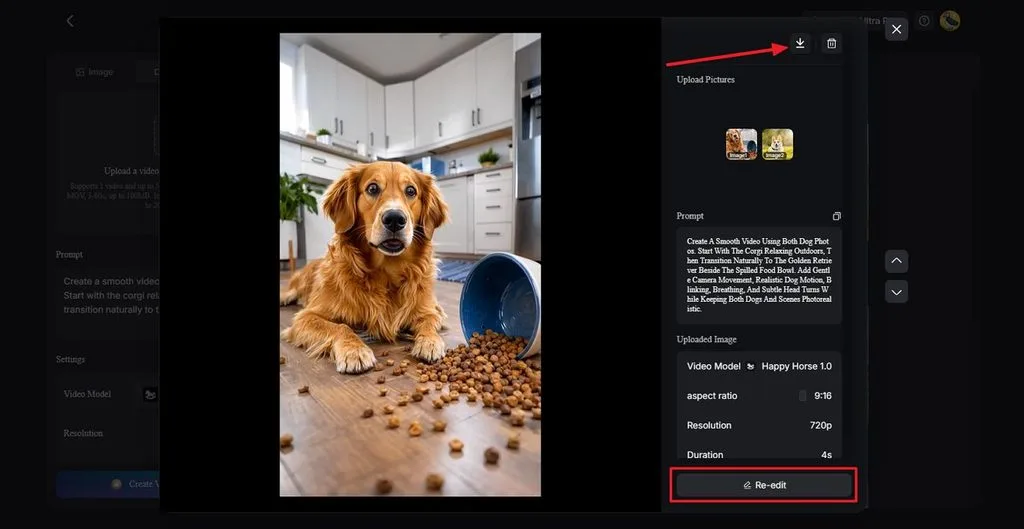
Guarda il video generato per vedere come si muove il personaggio con l'audio aggiunto. Usa Re-edit se vuoi modificare il movimento o la musica, oppure fai clic sull'icona Download per salvare il video musicale finito.
Parte 2. Come creare un video con foto e musica
Per creare un buon video con foto, inizia scegliendo le immagini, stabilendo il loro ordine e aggiungendo la musica adatta. Imparare a trasformare le foto in un video con musica ti aiuta a organizzare i tuoi ricordi. La tabella seguente confronta alcuni metodi pratici, i dispositivi supportati, le opzioni musicali e la qualità di esportazione disponibile:
| Strumento | Dispositivi compatibili | Fonte della musica | Esportazione gratuita |
| Google Photos | Android, iPhone e web | Raccolta musicale integrata | Gratuita, con alcune limitazioni nelle funzioni |
| Clipchamp | Windows 10/11 e web su Mac/PC | Raccolta di contenuti royalty-free | Fino a 1080p senza filigrana |
| Foto su Mac | Computer Mac | Musica dei temi o libreria di Musica | Fino a 1080p |
Metodo 1. Usa Google Photos su Android o iPhone
Google Photos ti permette di organizzare le foto e sincronizzarne i tempi con la musica che scegli. È una soluzione semplice per imparare a creare un video con foto e musica. Segui questi passaggi per creare il tuo video con Google Photos:
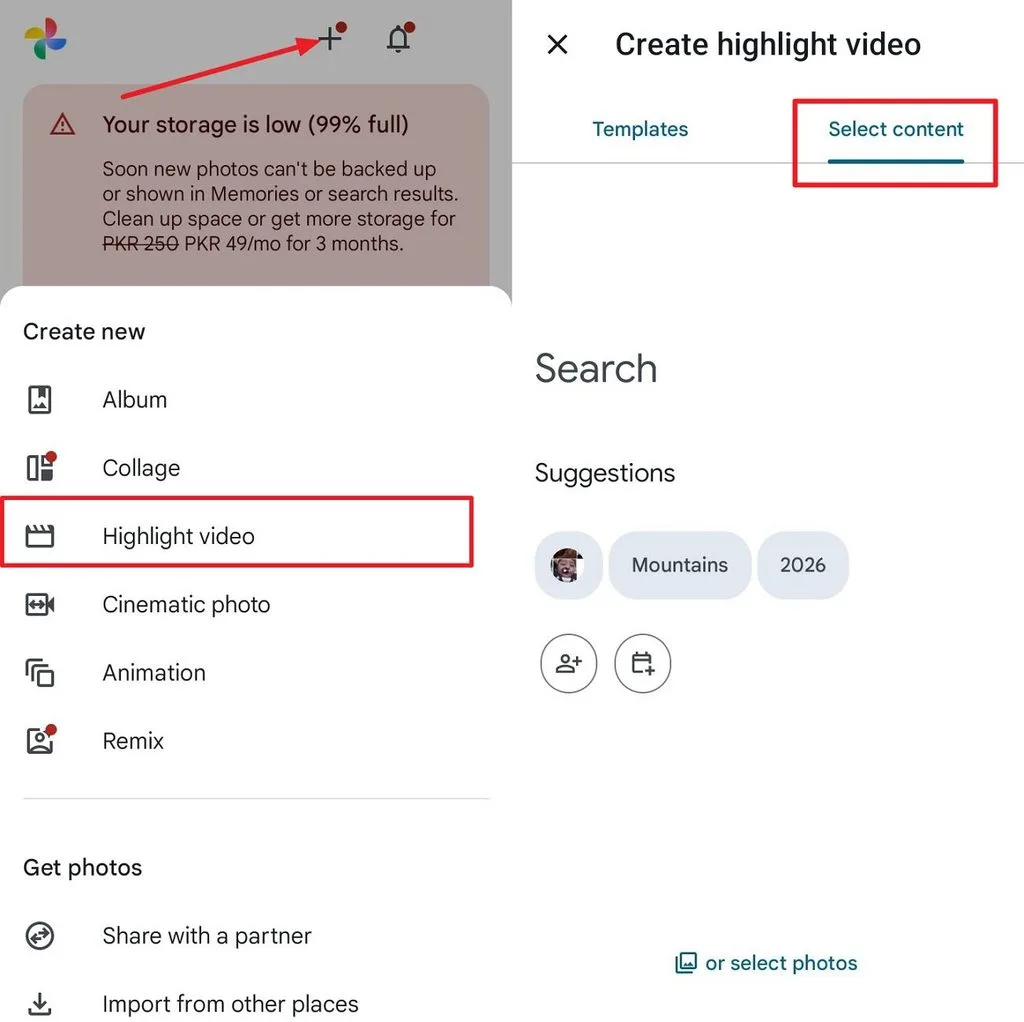
Passaggio 1. Per prima cosa, apri l'app Google Photos sul telefono e tocca l'icona + . Poi scegli Highlight Video e premi Select Content. Quindi seleziona le foto che vuoi aggiungere e premi Create.
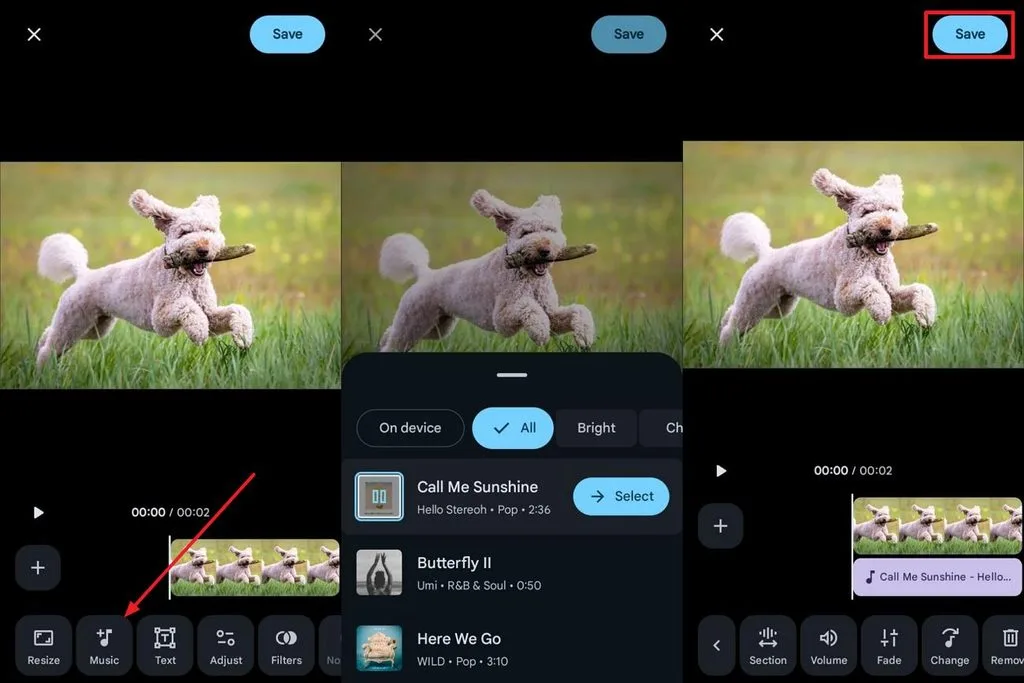
Passaggio 2. Poi tocca l'opzione Music nel pannello di modifica e scegli la musica per il video. Una volta selezionata, adattala al video e premi Save per salvare il risultato finale.
Metodo 2. Usa Clipchamp su Windows
Clipchamp ti permette di combinare foto, aggiungere musica e controllare per quanto tempo ogni immagine resta sullo schermo. La versione gratuita consente di esportare video a 1080p senza aggiungere filigrane visibili. Segui questi passaggi per creare un video con foto usando Clipchamp:
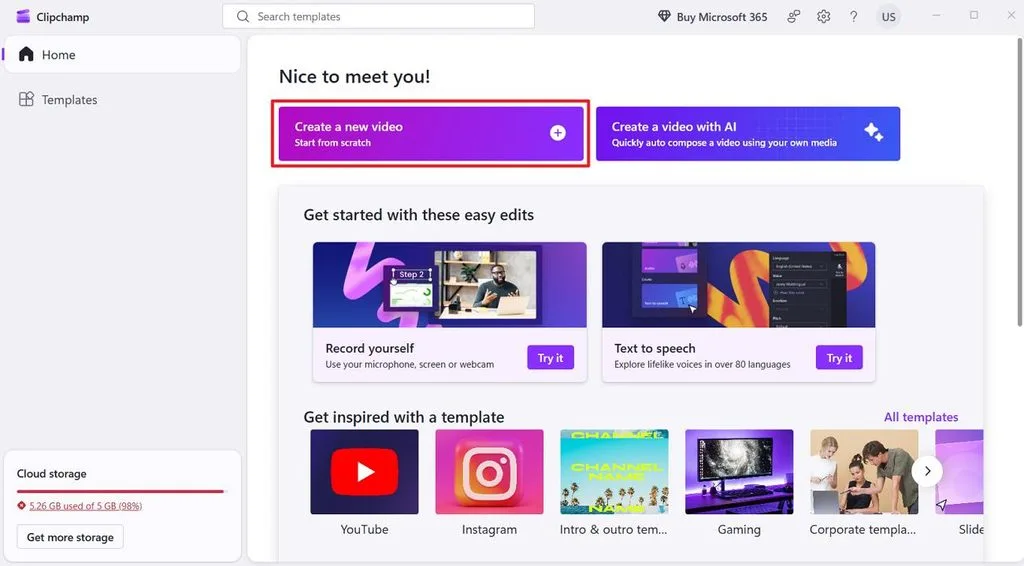
Passaggio 1. Apri lo strumento e premi l'opzione Create a new video . Premi Import Media per importare le foto.
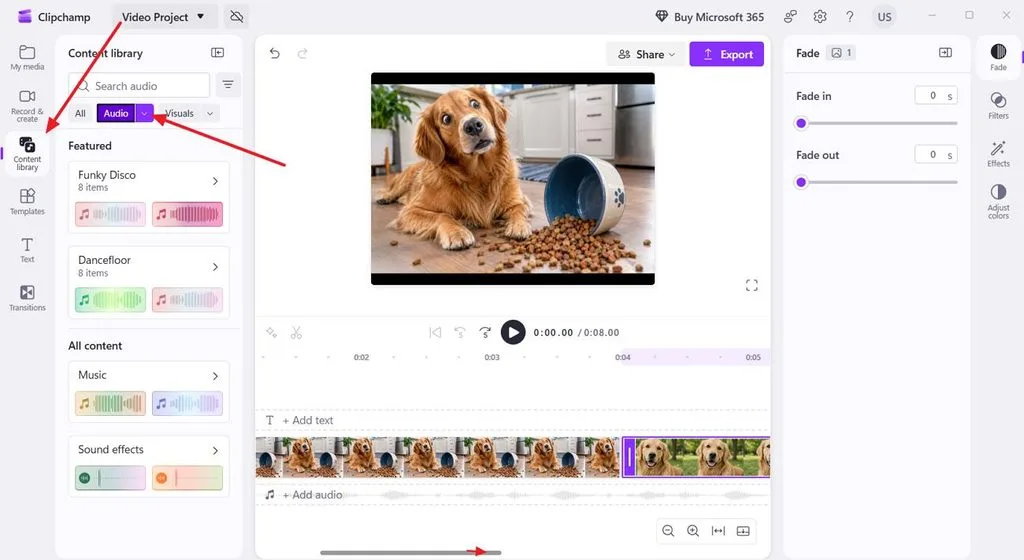
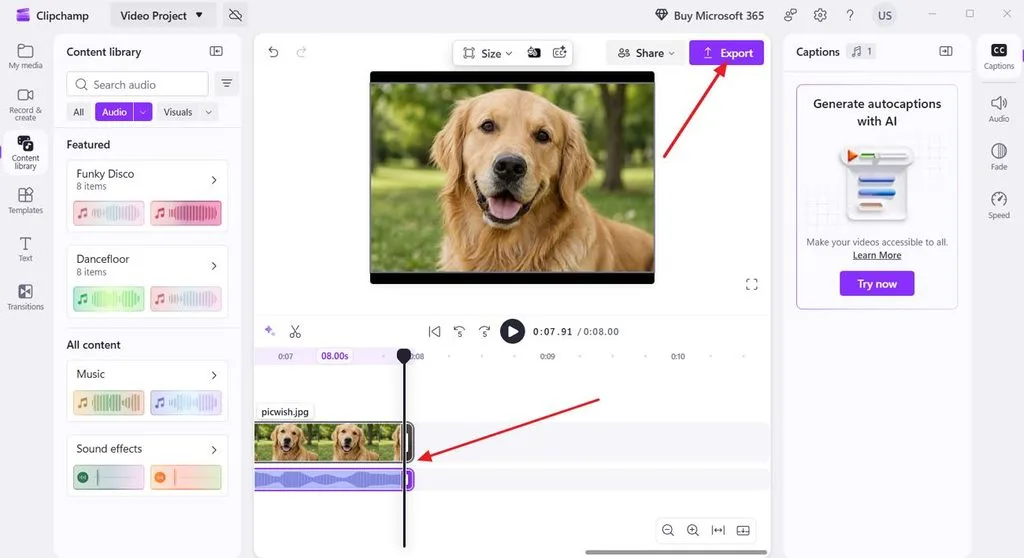
Passaggio 2. Trascina le immagini sulla timeline e apri la sezione Content Library. Poi fai clic sulla scheda Audio . Scegli la musica che preferisci e trascinala sulla timeline.
Passaggio 3. Regola la durata delle foto in modo che corrisponda a quella della musica. Fai clic su Export per salvare il video.
Metodo 3. Usa Foto su Mac
Foto su Mac ti permette di organizzare le immagini e aggiungere musica a una presentazione. Con questa funzione puoi imparare a trasformare le foto in un video con musica. Segui questi passaggi per creare il tuo video con foto su Mac:
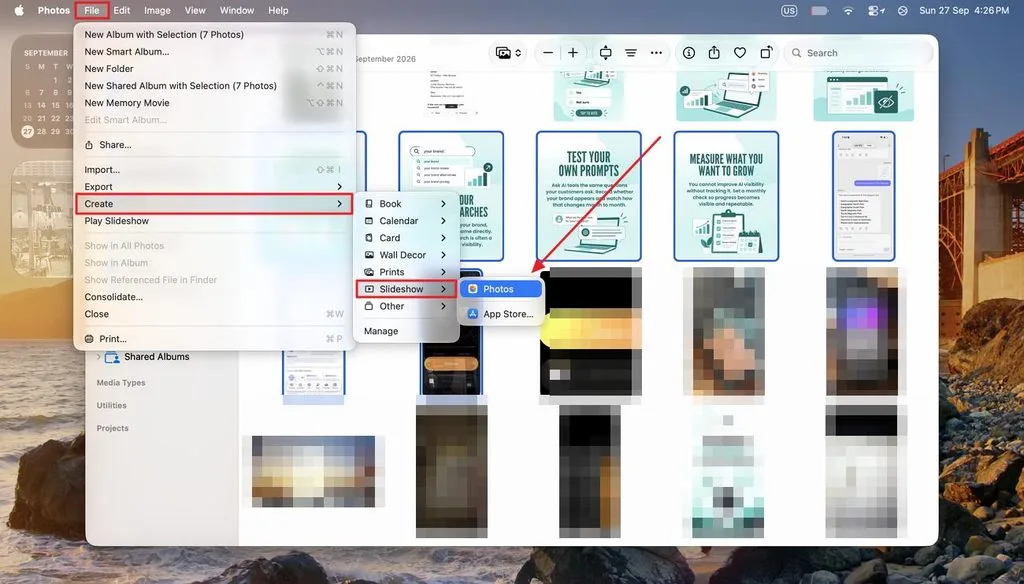
Passaggio 1. Crea un album di foto nell'app Photos e seleziona tutte le foto. Vai su File > Create > Slideshow > Photos. Poi scegli New Slideshow e dai un nome al progetto.
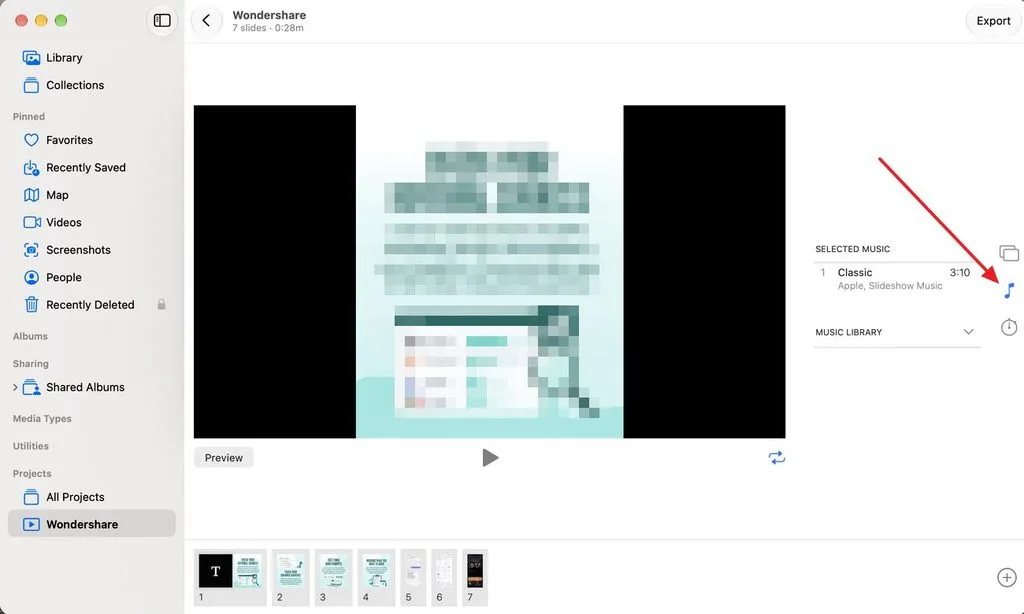
Passaggio 2. Poi premi l'icona Music nel pannello a destra e scegli il brano che vuoi aggiungere.
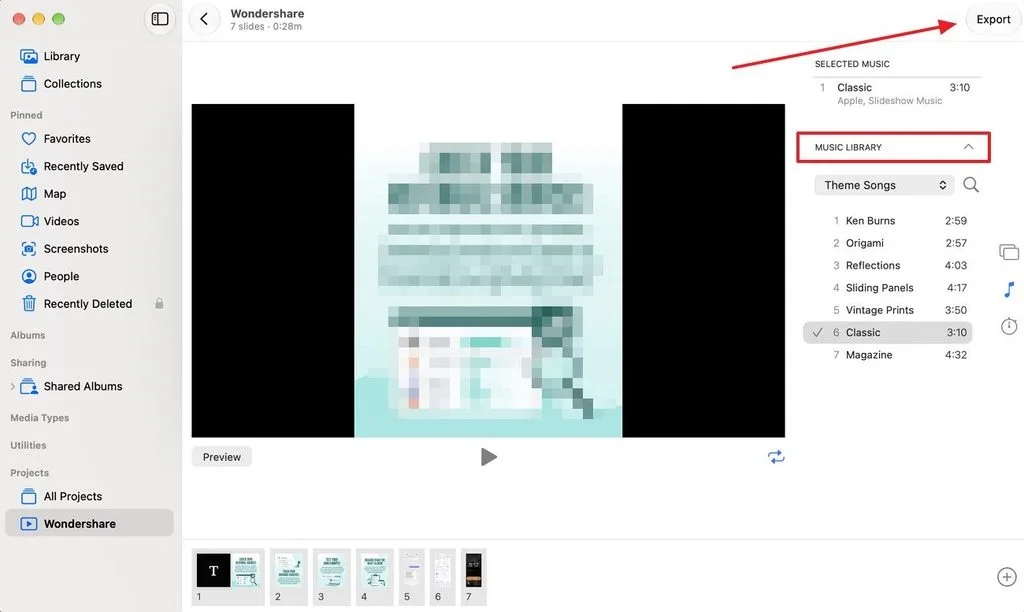
Passaggio 3. Per aggiungere la musica che preferisci, espandi la scheda Music Library e cerca un brano specifico. Dopo aver aggiunto la musica, premi il pulsante Export per salvare la musica.
Conclusione
Trasformare le foto in video musicali diventa semplice una volta appresi i passaggi di base del montaggio. Diversi strumenti ti permettono di organizzare le foto, regolarne i tempi, aggiungere brani e completare i video senza troppe difficoltà. Sapere come creare un video con foto e musica dà più vita ai tuoi ricordi. MagicLight AI offre un approccio diverso quando vuoi creare un video musicale con l'IA con dei personaggi.
Domande frequenti
- Qual è la migliore IA per trasformare le foto in un video con musica?
MagicLight AI è una buona soluzione per creare video musicali a partire dalla foto di riferimento di un personaggio. Il brano che scegli scandisce il ritmo, mentre le scene ne seguono l'andamento e l'atmosfera generale. Inoltre, mantiene coerente l'aspetto del personaggio nelle diverse scene del video musicale.
- Posso creare gratis un video con foto e musica?
Sì, diversi strumenti ti permettono di creare video con foto e musica senza alcun pagamento iniziale. Google Photos e Foto su Mac includono opzioni musicali per semplici progetti video con foto. Clipchamp consente di esportare gratuitamente a 1080p, mentre MagicLight AI offre crediti dopo la registrazione dell'account.
- Quante foto servono per un video?
Il numero di foto dipende soprattutto dalla durata del brano e dal ritmo che preferisci. Se ogni foto resta sullo schermo per 5 secondi, 20 foto coprono circa un minuto intero. Per iniziare a creare video musicali con MagicLight AI, può bastare una sola foto di riferimento del personaggio.





