


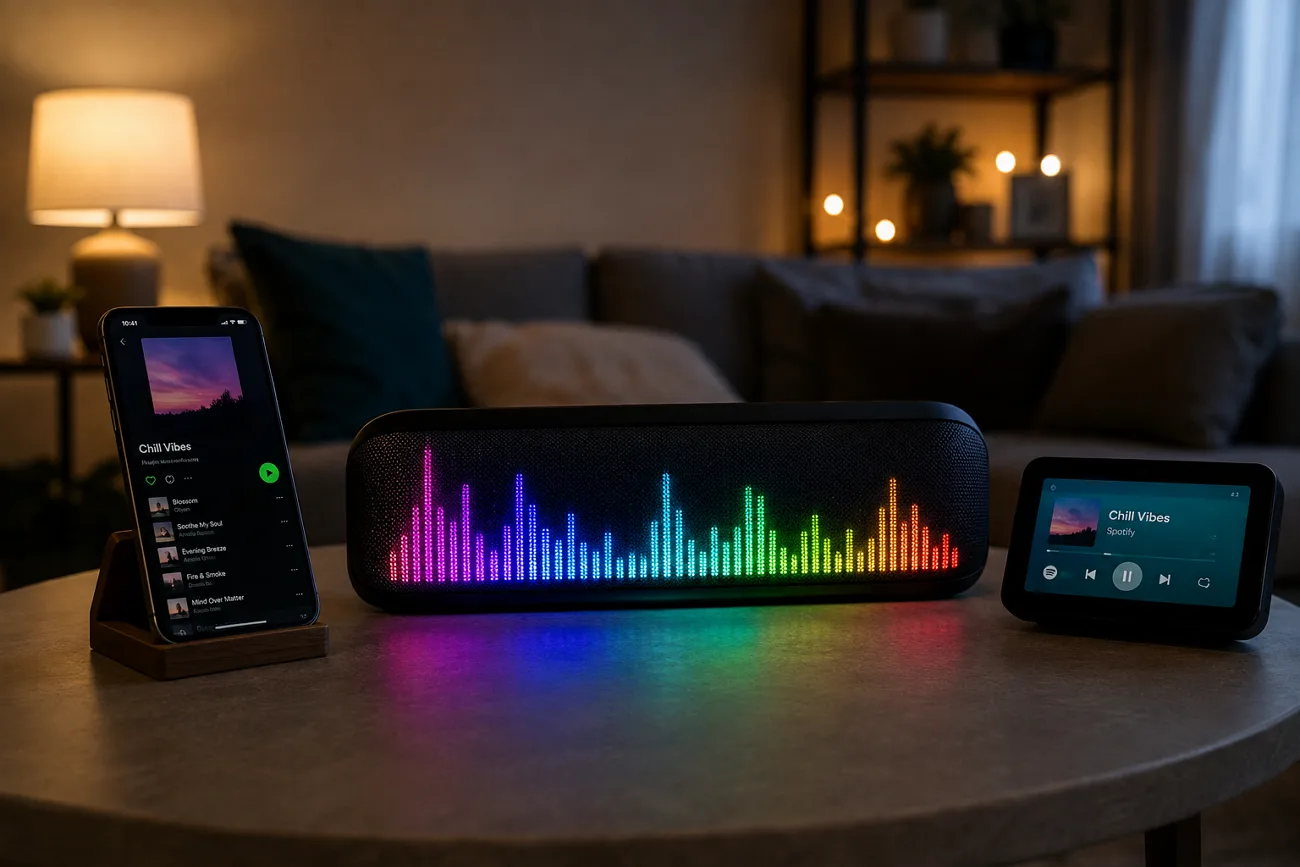
Många Spotify-visualiserare har slutat fungera eftersom Spotify ändrade datan via utvecklarverktygen. De flesta kan inte längre ansluta direkt till Spotify, så användare letar efter alternativ som fortfarande svarar. Skrivbordsverktyg löser det genom att reagera på valfritt ljud som spelas i datorn.
Webbläsarverktyg fungerar annorlunda: du måste ladda upp eller ange musiken innan visualiseringen skapas. Vilken musikvisualiserare för Spotify du ska välja beror på vilket av de två sätten som passar dig.
Del 1. Jämförelse av de bästa musikvisualiserarna för Spotify
Flera verktyg som fortfarande fungerar ger en Spotify-musikvisualisering – på olika sätt. Installationstyp och plattform spelar störst roll, eftersom vissa bara finns till Windows. Tabellen jämför plattform, pris, setup och vad de passar bäst till:
| Verktyg | Plattform | Pris | Setup | Bäst för |
| Tuneform | Webbläsare | Gratis med vattenstämpel | Ladda upp ljud, ingen installation | Artister som exporterar releasevisuals |
| MusicArt.ai | Webbläsare | Freemium, från 29,99 $/månad | Ladda upp ljud, ingen installation | Snabba sociala klipp med text |
| projectM | Windows, Mac, Linux | Gratis och öppen källkod | Installera, läser systemljud | Preset-bredd och pillande |
| Plane9 | Windows | Freemium, inget köp krävs | Installera, läser systemljud | 3D-scener och skärmsläckare |
| Kauna | Windows | Gratis | Installation via Microsoft Store | Plug-and-play-visuals på andraskärmen |
| MagicLight AI | Webbläsare | Gratisplan finns, från 6,00 $/månad | Ladda upp eller skapa musik | En berättande musikvideo |
Del 2. Bästa onlineverktygen för Spotify-musikvisualisering
Webbläsarverktyg gör publicerbara visuals av uppladdat ljud, inte liveeffekter mot streamen. Nu tittar vi på onlineverktyg för Spotify som är gjorda för att skapa enkelt.
1. Tuneform
Tuneform handlar om att exportera färdiga videor, inte om visuals som reagerar i realtid. Du gör vanliga visualizers, mer stillsamma musikvideor, transparenta partiklar och Spotify Canvas-loopar utan krångel. Canvas-klipp är lodräta loopar på 3–8 sekunder som spelas bakom låten i Spotify-appen. Tilläggspluginet visar ljudreaktiva DAW-visuals så producenten kan förhandsgranska före export.
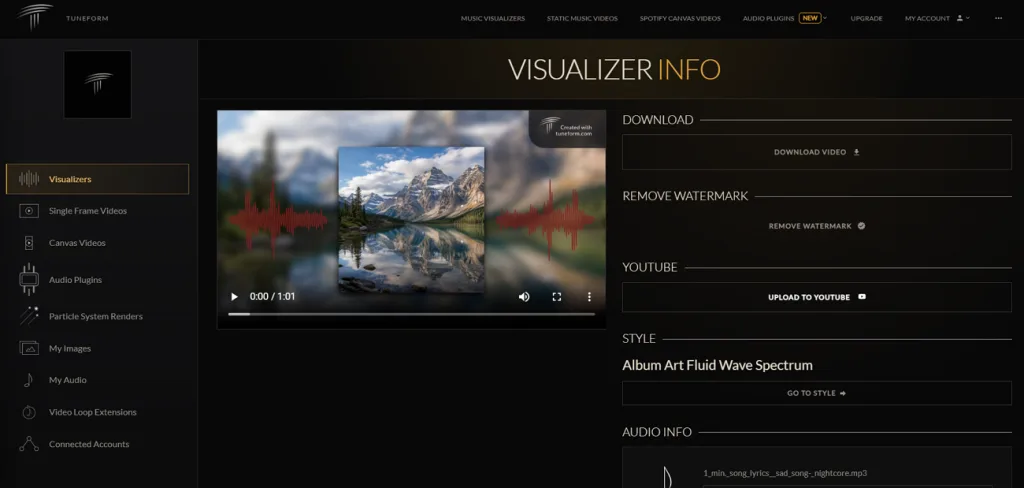
Fördelar
- Stödjer 3D-modeller, shaders, kamerarörelser och text.
- Visar förhandsvisningar innan hela rendern är klar.
- Skapar Spotify Canvas-loopar som många visualizers inte klarar.
Nackdelar
- Gratisexporten har en synlig Tuneform-vattenstämpel.
- Avancerad anpassning tar mer tid att lära än presetverktyg.
2. MusicArt AI
Den här Spotify-visualiseraren läser tempo och frekvenser direkt från uppladdade spår. MusicArt AI lägger båda på vågmönster så att bilden följer musiken. Du kan justera paletter, rörelseintensitet och lägga textundertexter med utvalda typsnitt. Ett enda spår blir ett delbart klipp utan att du behöver lära dig något.
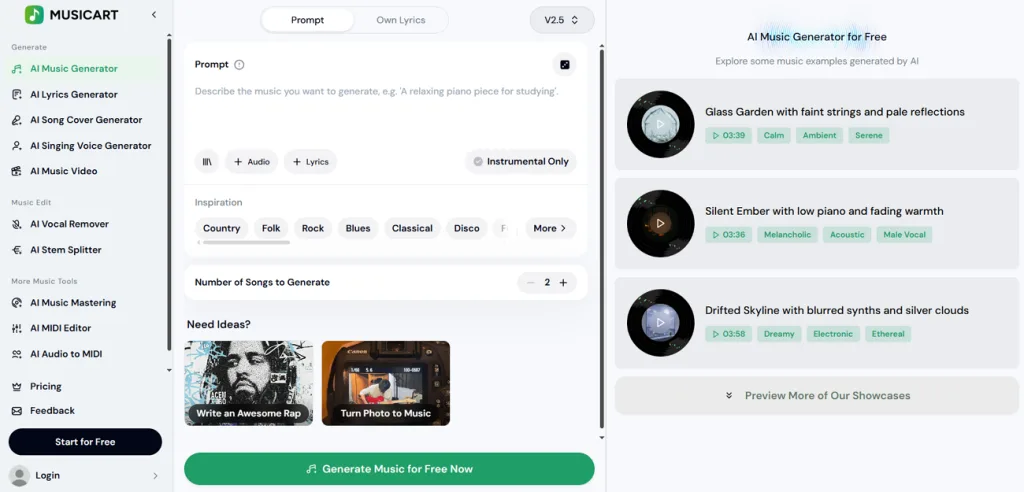
Fördelar
- Gratisåtkomst inkluderar högupplösta nedladdningar utan extraavgift.
- Text och ljudvågor kan slås på var för sig när som helst.
- Snabb setup gör det enkelt att göra ett ensamt socialt klipp.
Nackdelar
- Färre kontroller än i en full visualizer-svit.
- Resultatet fungerar bättre för klipp än för hela spår.
Del 3. Bästa musikvisualiseraren för Spotify på PC och Mac
Skrivbordsvisualiserare för Spotify på PC och Mac reagerar direkt på systemljud. Efter onlinevalen installerar du de här verktygen, väljer ljudenhet och spelar Spotify:
1. projectM
projectM bygger om MilkDrops presetmotor som öppen källkod, med tusentals visuella presets. Biblioteket ger långt fler val än de andra skrivbordsverktygen här. Som Spotify-visualiserare för Mac kör den även på Windows och Linux.
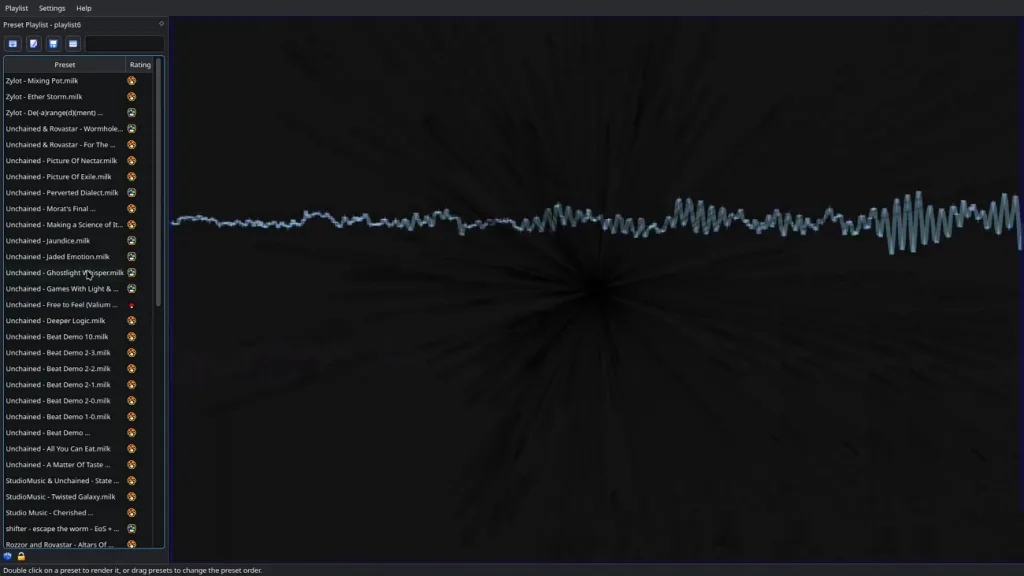
Fördelar
- Över 1000 community-presets, helt gratis.
- Renderar ljudreaktiva visuals med GPU-accelererad grafik.
- VLC har projectM inbyggt som visualiseringsval.
Nackdelar
- Vissa byggen fångar mikrofonen i stället för systemljudet.
- Gränssnittet känns mindre polerat än kommersiella alternativ.
2. Plane9
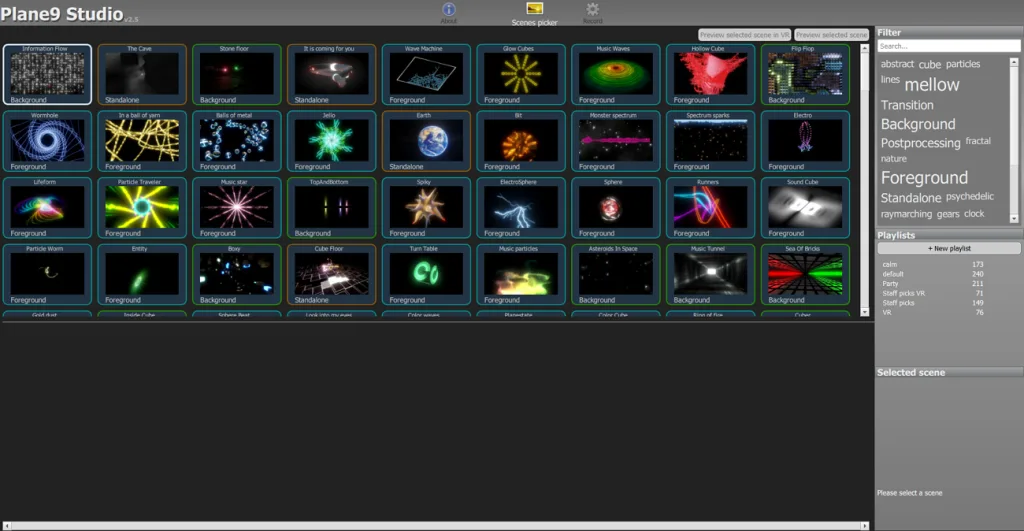
Plane9 finns bara till Windows och ger över 250 gratis 3D-scener till uppspelningen. Scenerna rymmer partiklar, fraktaler, lysande kuber och discokulor med olika effekter. Du kan kedja scener och köra Plane9 som skärmsläckare eller VR-vy.
Fördelar
- Analyserar ljud över upp till 18 anslutna högtalare.
- Pausar automatiskt när skärmarna går i viloläge och sparar ström.
- Den medföljande Studio-appen spelar in visualiseringar direkt till video.
Nackdelar
- Renderingen kräver grafikhårdvara som klarar OpenGL 3.3.
- Den publika nedladdningen är fortfarande version 2.5.1.3 från 2016.
3. Kauna
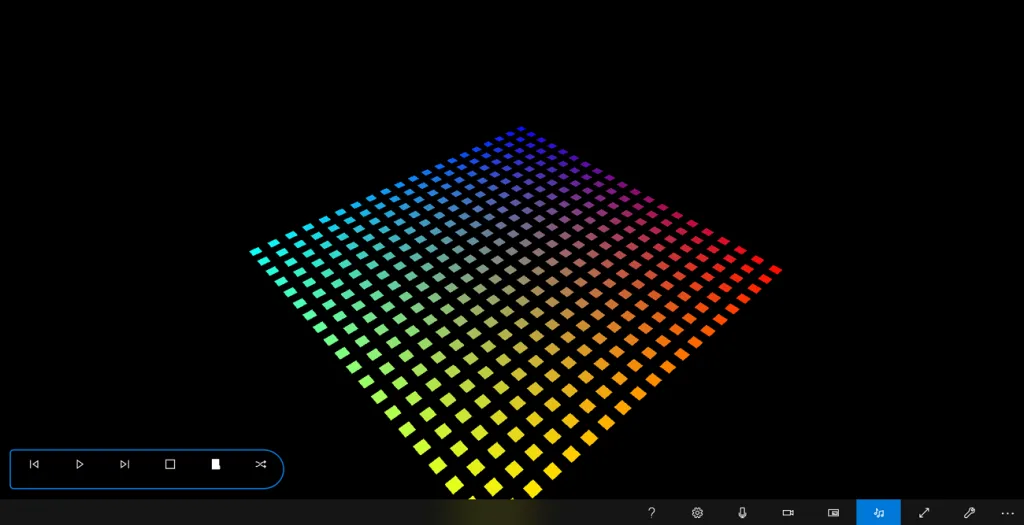
Det här gratisverktyget från Microsoft Store är den lättaste och enklaste installationen i listan. Letar du efter “music visualizer app Spotify” ger Kauna ett enkelt val utan krånglig inställning. Den gör systemljud till vågor, staplar, konfetti och färgglada spektrum.
Fördelar
- Byter visualiseringar automatiskt med en justerbar timer.
- Tar även mikrofonsignal för att visualisera extern musik.
- Låter dig justera ljudkänsligheten för den visuella responsen.
Nackdelar
- Saknar inspelning, export och alternativ för att spara visualiseringar.
- Färre avancerade kontroller än dedikerad VJ-programvara.
Proffstips. Skapa en skräddarsydd AI-video från din Spotify-låt i MagicLight AI
En musikvisualiserare för Spotify skapar reaktiva grafik, men inga karaktärer, platser eller berättelser. Där kommer MagicLight AI in: uppladdad musik blir kompletta narrativ videoscener. Till skillnad från andra AI-musikvideogeneratorer håller den karaktärerna konsekventa i varje genererad scen.
Du kan redigera storyboard-promptar: kläder, uttryck, poser och andra visuella detaljer. Ett projekt stöder både 16:9 och 9:16, vilket gör YouTube och Reels enklare. MagicLight AI genererar undertexter i 16 stilar och matchande omslag med 21 färdiga mallar.
Bygg en musikvideo steg för steg
Flödet gör uppladdat ljud till färdiga videor; de viktiga valen sker i storyboarden. Följ stegen för att skapa och exportera hela musikvideon:
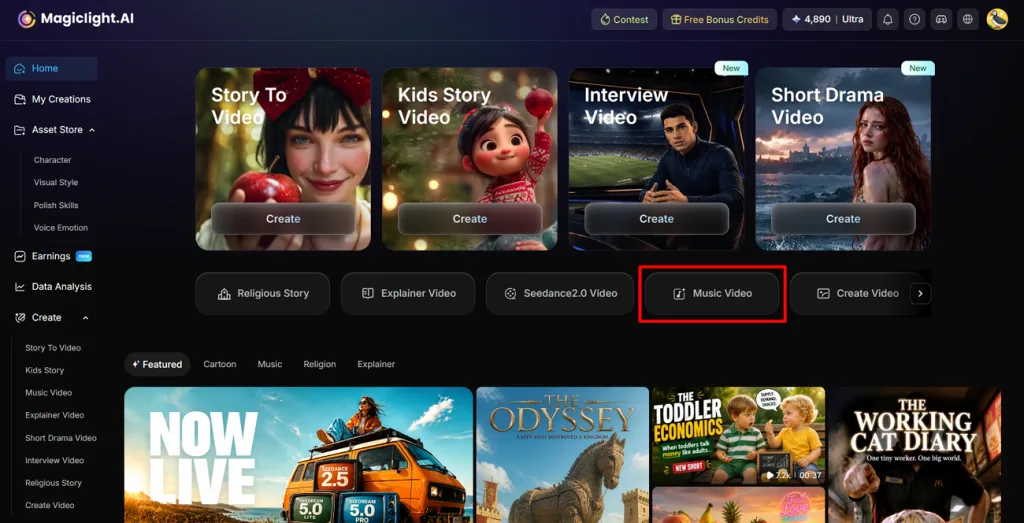
Steg 1. Öppna Music Video-verktyget i MagicLight AI
Öppna MagicLight AI-panelen och klicka på Music Video från startskärmen.
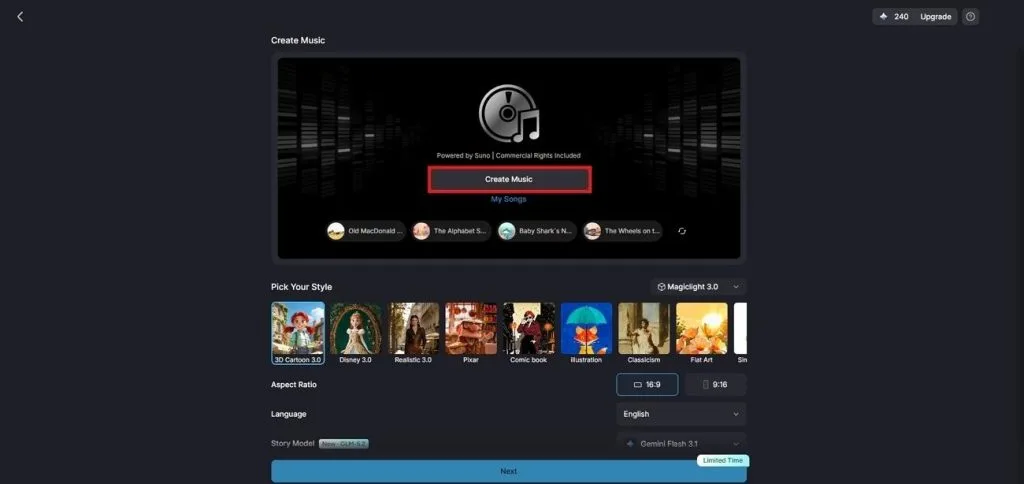
Steg 2. Skapa Suno-driven musik till din video
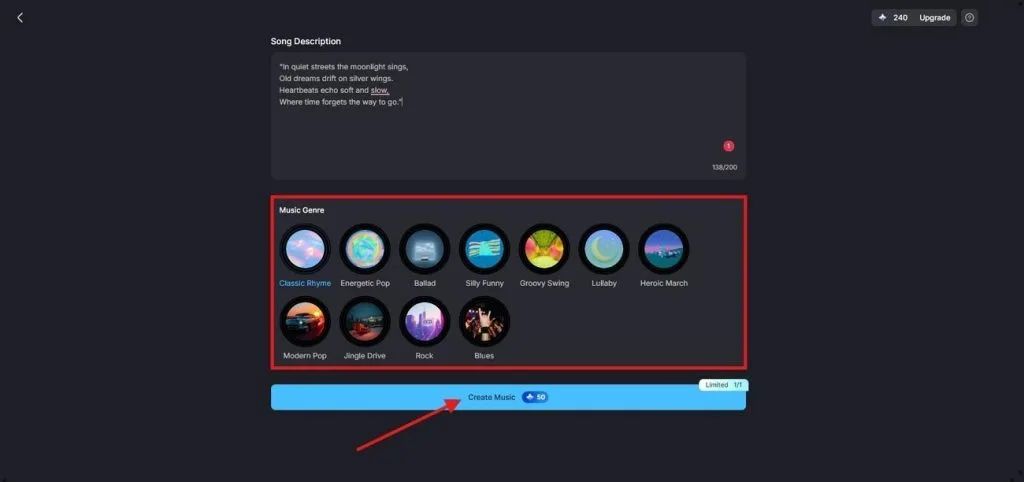
Tryck sedan på Create Music för att generera Suno-driven musik direkt i MagicLight AI. Du kan skapa ett nytt spår till det visuella projektet innan videogenereringen startar.
Steg 3. Lägg in text och välj genre
Skriv in texten eller Song Description i promptfältet. Välj sedan Music Genre-presetet som matchar spåret och klicka på Create Music.
Steg 4. Välj det genererade spåret till videon
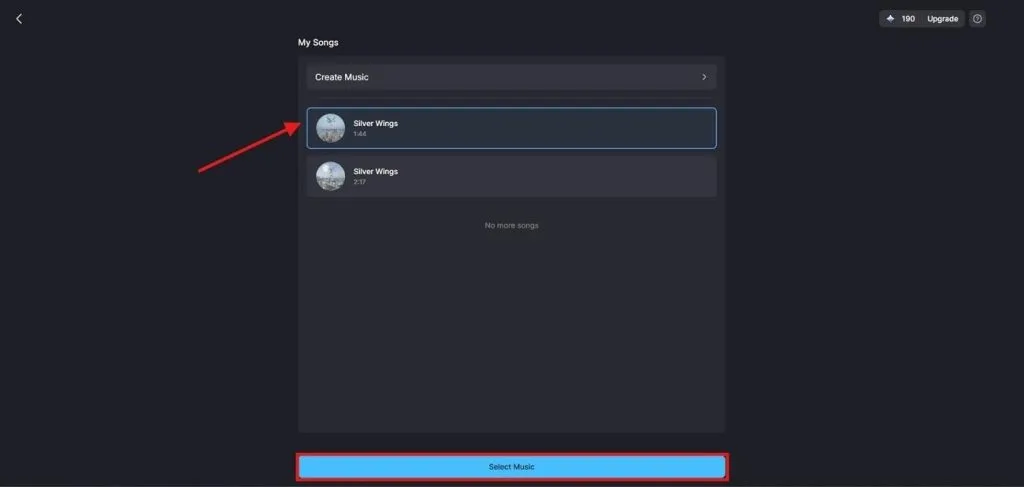
När musiken är klar öppnar du My Songs och går igenom de genererade spåren. Välj versionen du gillar och klicka på Select Music för att använda den i videon.
Steg 5. Ställ in de visuella valen för musikvideon
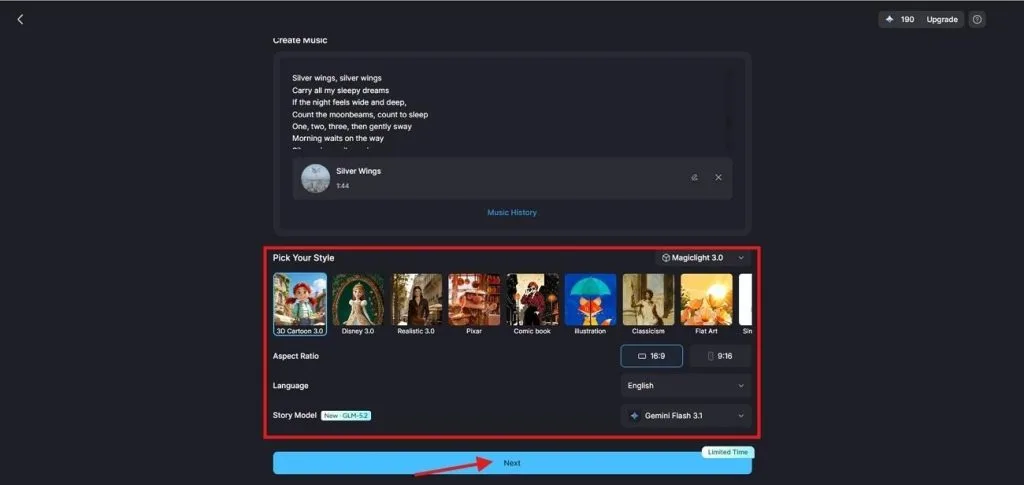
Välj en AI Story Model och en Visual Style som matchar spåret. Ställ in Aspect ratio och Language för din publik och klicka på Next för att generera musikvideon.
Steg 6. Välj karaktärer som passar musikvideon
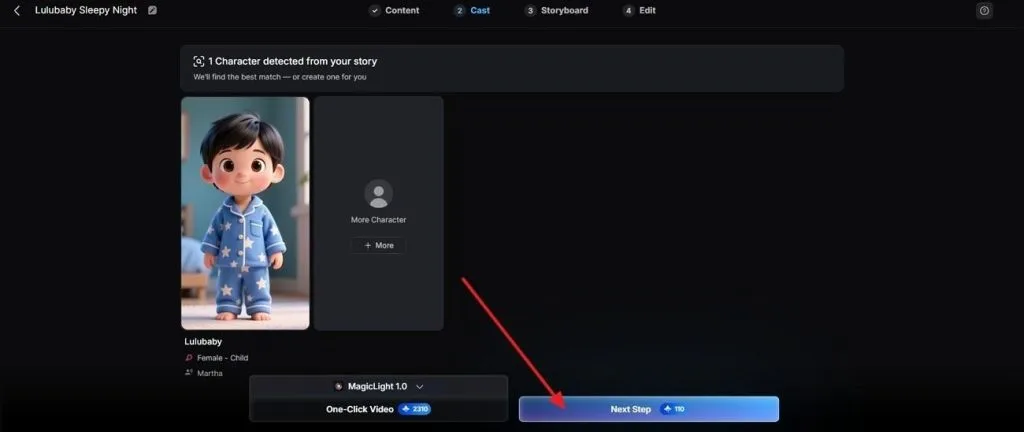
MagicLight AI föreslår karaktärer utifrån manuset och den valda stämningen. Välj en föreslagen karaktär eller klicka på More Characters för ett annat val. Klicka sedan på Next Step.
Steg 7. Finjustera varje scen före den slutliga exporten
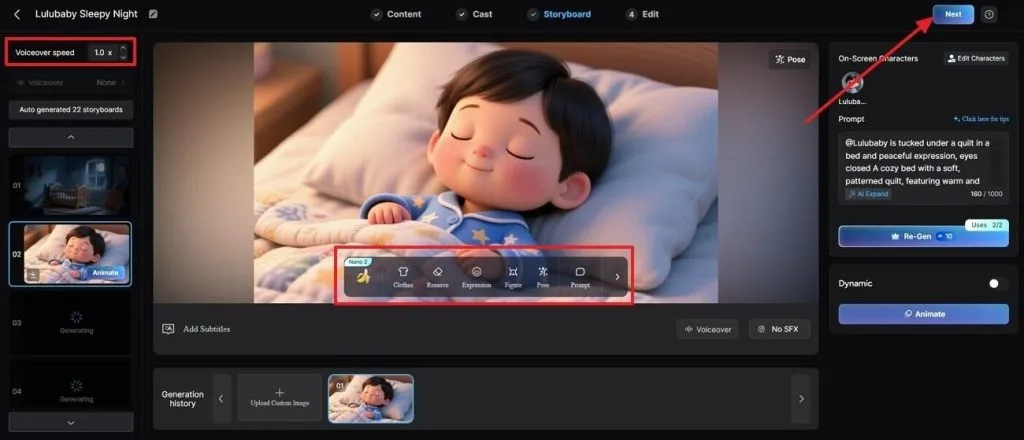
I Nano Storyboard-vyn justerar du Clothes, Poses och Expressions där bilden behöver mer. Använd Voiceover Speed för att hålla tempot. Klicka på Next för att nå den sista redigeringen och ladda ner den färdiga musikvideon.
Slutsats
Kort sagt: vilken musikvisualiserare som är bäst för Spotify beror mest på vad du vill göra. Kauna och Plane9 passar avslappnad lyssning, medan projectM ger bredare plattformsstöd för experiment. Tuneform är bättre för artister som vill ha polerade visuals till en release. För starkare musikpromotion gör MagicLight AI enkelt om spår till kompletta berättande videor.
Vanliga frågor om musikvisualiserare för Spotify
1. Har Spotify en inbyggd musikvisualiserare?
Nej. Spotify tog bort den gamla inbyggda visualiseraren för lyssnare för flera år sedan. Canvas låter nu artister lägga korta loopklipp bakom sina spår.
2. Finns det en gratis musikvisualiserare som fungerar med Spotify?
Gratisalternativ är projectM, Plane9, Kauna och webbläsarbaserade MusicArt.ai. Tuneform fungerar också gratis, men exporterade videor får vattenstämpel utan betald plan.
3. Vilken Spotify-visualiserare är bäst för en gaming-PC?
Plane9 funkar bra som Spotify-visualiserare på PC-riggar med skärmar. Den klarar skärmsläckare, videoinspelning, flera skärmar och att kedja scener under längre pass.
4. Fungerar Spotify-visualiserare med ett gratiskonto?
Skrivbordsvisualiserare läser systemljud direkt, så Spotify-prenumerationen spelar ingen roll. Reklamen mellan låtar på gratiskonton triggar dock också visuals.
5. Kan MagicLight AI generera en video direkt från en Spotify-länk?
MagicLight AI kan just nu inte skapa videor enbart från en Spotify-länk. Ladda upp ljudfilen, eller generera musik genom att välja en genre i MagicLight AI.
![15 tidlösa seriefigurer genom tiderna [Ny lista]](https://magiclight.ai/wp-2/wp-content/uploads/top-cartoon-characters-300x168.webp)


![De 10 bästa AI-videogeneratorerna för Instagram Reels [2026]](https://magiclight.ai/wp-2/wp-content/uploads/best-ai-video-generator-for-instagram-reels-300x169.webp)
![10 gratissajter för att generera AI-video [lista 2026]](https://magiclight.ai/wp-2/wp-content/uploads/top-free-ai-video-generating-websites-300x177.webp)
