


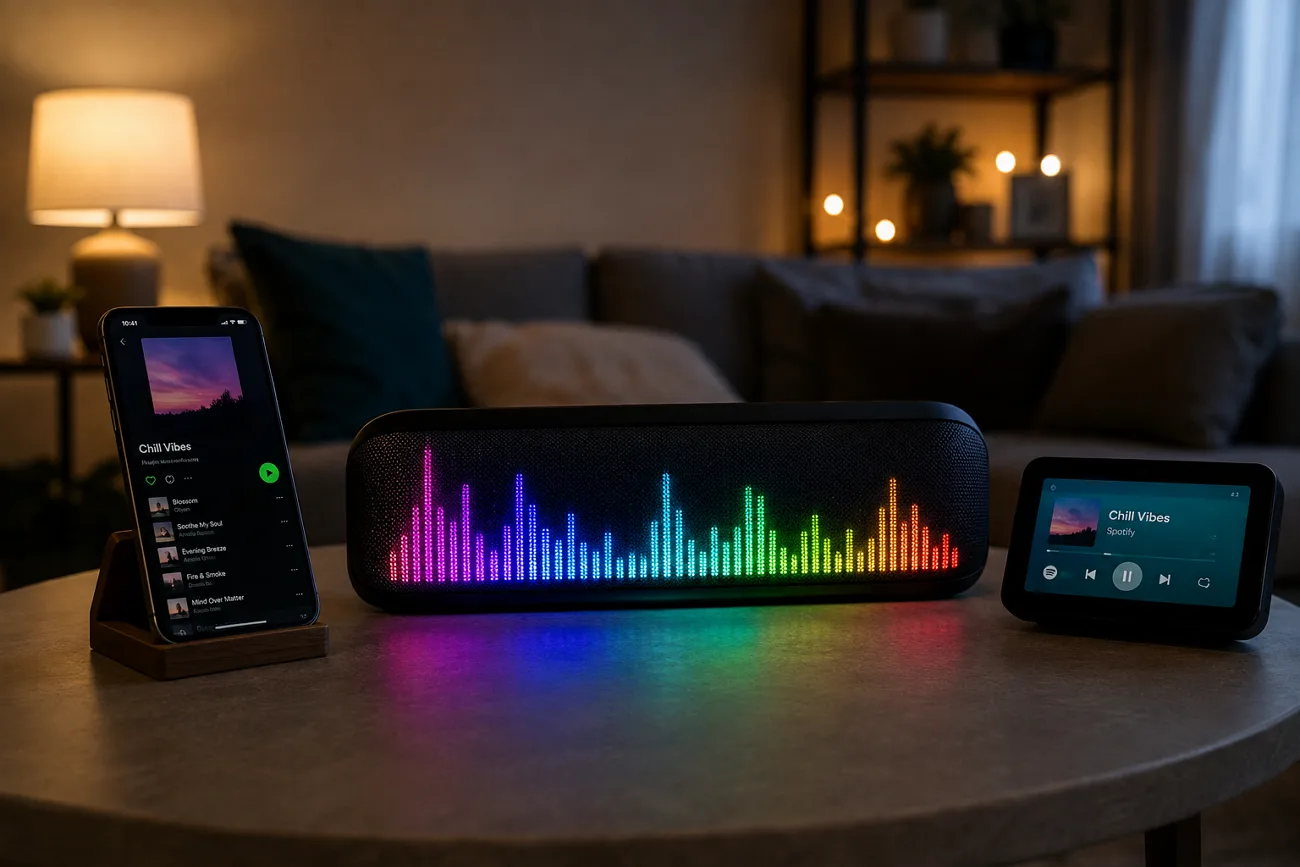
Beaucoup de visualiseurs Spotify ont cessé de fonctionner, car Spotify a modifié les données fournies par ses outils développeur. La plupart ne peuvent plus se connecter directement à Spotify, d’où la chasse aux options encore fiables. Les outils bureau règlent le problème en réagissant à n’importe quel son lu sur votre ordinateur.
Les outils navigateur fonctionnent autrement : il faut d’abord importer ou fournir la musique avant de créer l’effet visuel. Le bon visualiseur Spotify dépend de l’approche qui vous convient.
Partie 1. Comparatif des meilleurs visualiseurs musicaux Spotify
Plusieurs outils encore fonctionnels offrent une expérience de visualiseur musical Spotify, chacun à sa façon. Le type d’installation et la plateforme pèsent le plus, car certaines options ne marchent que sous Windows. Le tableau compare plateforme, tarif, mise en place et usage :
| Outil | Plateforme | Prix | Mise en place | Idéal pour |
| Tuneform | Navigateur | Gratuit avec filigrane | Importer l’audio, sans installation | Artistes qui exportent des visuels de sortie |
| MusicArt.ai | Navigateur | Freemium, à partir de 29,99 $/mois | Importer l’audio, sans installation | Clips sociaux rapides avec paroles |
| projectM | Windows, Mac, Linux | Gratuit et open source | Installation, lecture de l’audio système | Variété de presets et bidouille |
| Plane9 | Windows | Freemium, sans achat obligatoire | Installation, lecture de l’audio système | Scènes 3D et économiseur d’écran |
| Kauna | Windows | Gratuit | Installation via Microsoft Store | Visuels prêts à l’emploi sur second écran |
| MagicLight AI | Navigateur | Offre gratuite, à partir de 6,00 $/mois | Importer ou générer de la musique | Une vidéo musicale narrative |
Partie 2. Meilleurs visualiseurs musicaux en ligne pour Spotify
Les outils navigateur produisent des visuels publiables à partir de l’audio importé, pas des effets en direct sur le stream. Voyons des visualiseurs Spotify en ligne conçus pour créer facilement.
1. Tuneform
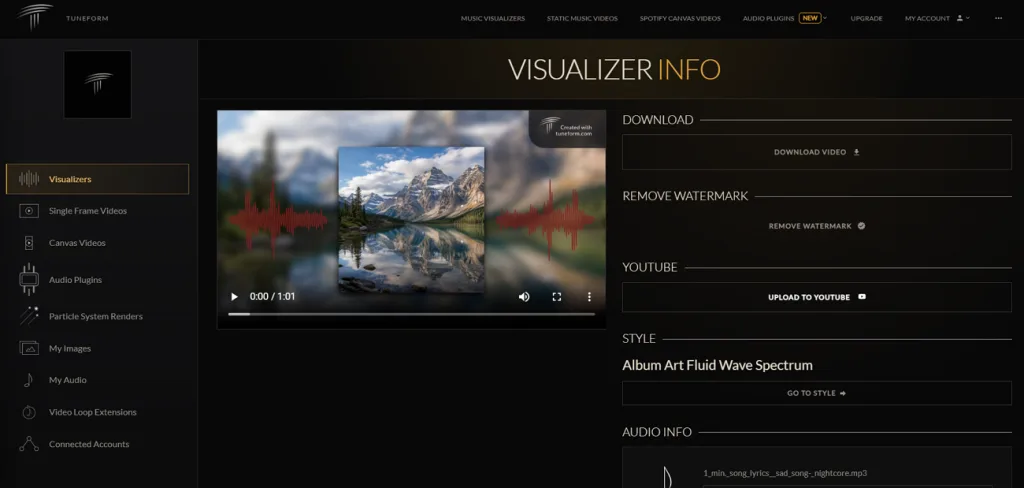
Tuneform mise sur l’export de vidéos finies, pas sur des visuels réactifs en direct. Vous créez facilement des visualiseurs classiques, des clips plus statiques, des particules transparentes et des boucles Spotify Canvas. Les clips Canvas sont des boucles verticales de 3 à 8 secondes, lues derrière le titre dans l’app Spotify. Le plugin associé affiche des visuels réactifs dans la DAW, pour prévisualiser avant l’export.
Avantages
- Prend en charge modèles 3D, shaders, mouvements de caméra et texte.
- Affiche des aperçus avant la fin du rendu complet.
- Crée des boucles Spotify Canvas que beaucoup de visualiseurs ne savent pas faire.
Inconvénients
- Les exports gratuits portent un filigrane Tuneform visible.
- La personnalisation avancée demande plus d’apprentissage que les outils à presets.
2. MusicArt AI
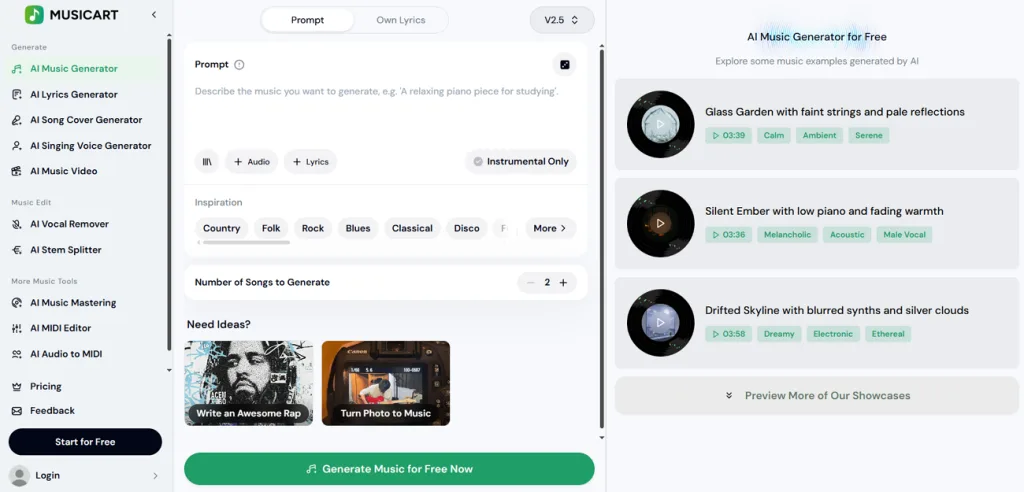
Ce visualiseur Spotify lit tempo et fréquences directement dans les titres importés. MusicArt AI les projette sur des motifs d’onde, pour des visuels qui suivent la musique. Vous ajustez palettes, intensité du mouvement, et ajoutez des paroles avec des polices sélectionnées. Un titre devient un clip partageable, sans presque rien à apprendre.
Avantages
- L’accès gratuit inclut des téléchargements haute résolution, sans frais en plus.
- Paroles et ondes se basculent indépendamment, à tout moment.
- La mise en route rapide facilite un clip social isolé.
Inconvénients
- Moins de réglages qu’une suite de visualiseur complète.
- Le rendu convient mieux aux clips qu’aux titres entiers.
Partie 3. Meilleur visualiseur musical Spotify sur PC et Mac
Les visualiseurs bureau pour Spotify sur PC et Mac réagissent directement à l’audio système. Après les options en ligne, installez ces outils, choisissez le périphérique audio, puis lancez Spotify :
1. projectM
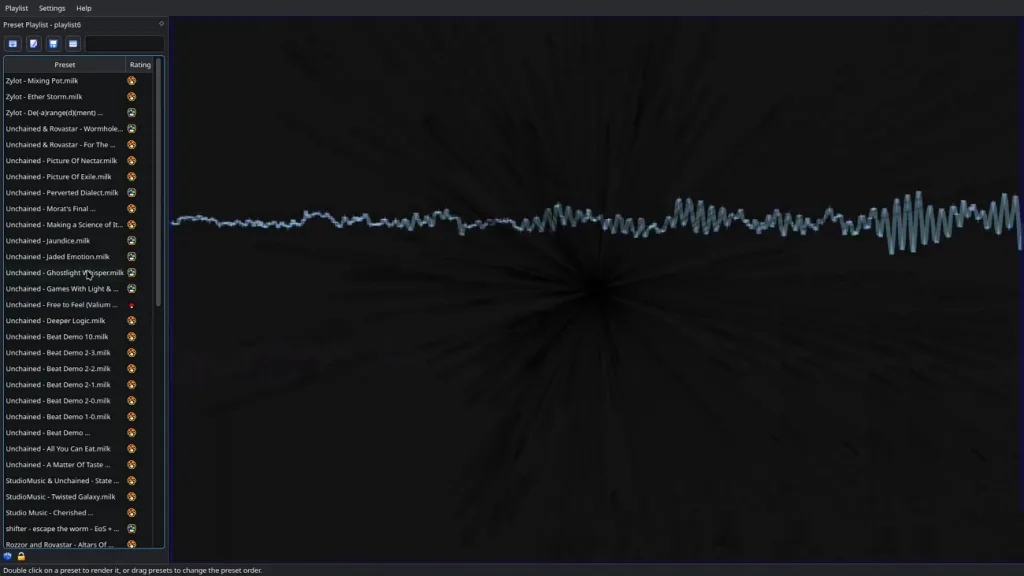
projectM reconstruit le moteur de presets MilkDrop en open source, avec des milliers de presets visuels. Sa bibliothèque offre bien plus de choix que les autres options bureau listées ici. En tant que visualiseur Spotify pour Mac, il tourne aussi sous Windows et Linux.
Avantages
- Plus de 1000 presets communautaires, entièrement gratuits.
- Affiche des visuels réactifs à l’audio avec une accélération GPU.
- VLC intègre projectM comme option de visualisation native.
Inconvénients
- Certaines versions captent le micro plutôt que l’audio système.
- L’interface paraît moins soignée que les alternatives commerciales.
2. Plane9
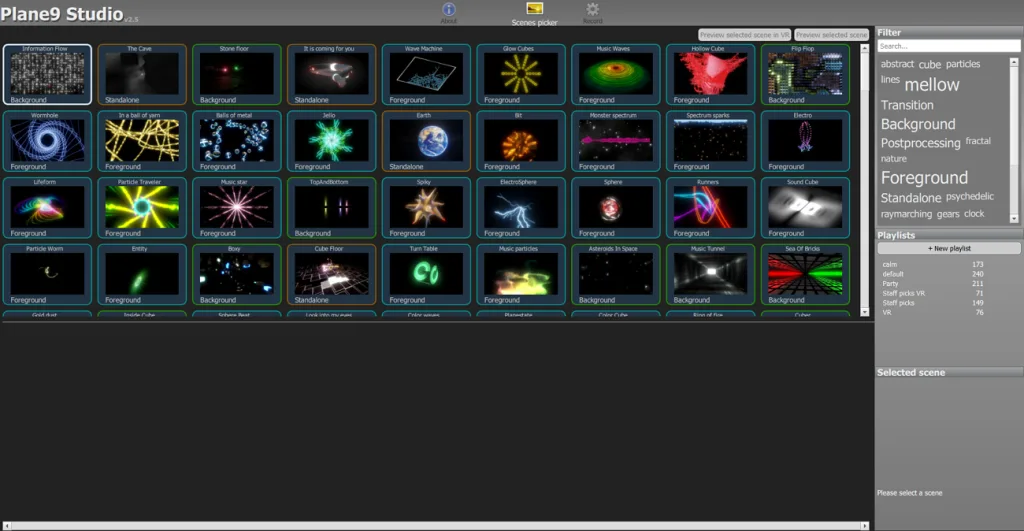
Disponible uniquement sous Windows, Plane9 propose plus de 250 scènes 3D gratuites pour la lecture. On y trouve particules, fractales, cubes lumineux et boules disco, avec des effets variés. Vous pouvez enchaîner les scènes et l’utiliser en économiseur d’écran ou affichage VR.
Avantages
- Analyse l’audio sur jusqu’à 18 enceintes connectées.
- Se met en pause quand les écrans passent en veille, et économise l’énergie.
- L’application Studio fournie enregistre les visualisations directement en vidéo.
Inconvénients
- Le rendu exige une carte graphique compatible OpenGL 3.3.
- Le téléchargement public reste la version 2.5.1.3, sortie en 2016.
3. Kauna
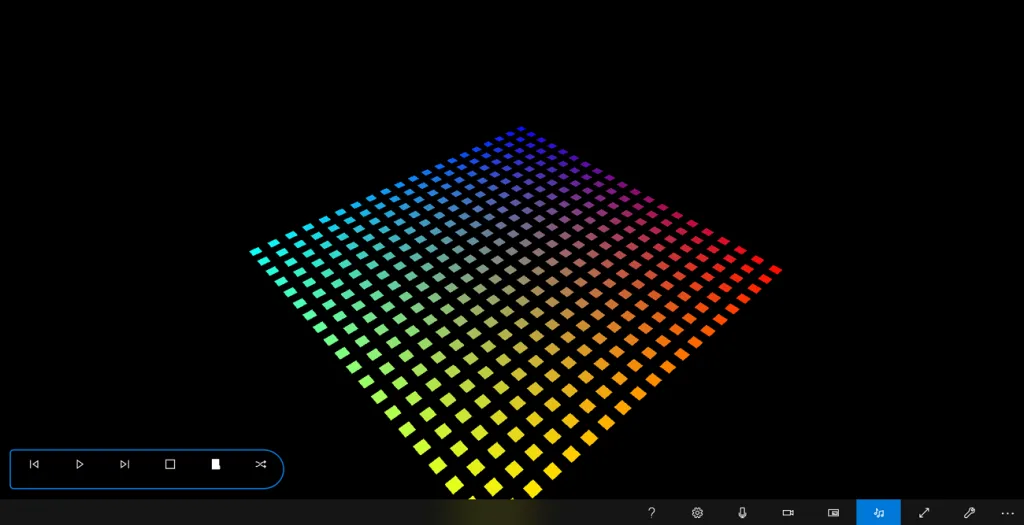
Cet outil gratuit du Microsoft Store est le plus léger et le plus simple à installer ici. Si vous cherchez « music visualizer app Spotify », Kauna offre une option sans configuration compliquée. Il transforme l’audio système en ondes, barres, confettis et spectres colorés.
Avantages
- Change les visualisations automatiquement avec un minuteur réglable.
- Accepte aussi l’audio du micro pour visualiser de la musique externe.
- Vous réglez la sensibilité du son pour la réponse visuelle.
Inconvénients
- Pas d’enregistrement, d’export, ni d’options pour sauver les visualisations.
- Moins de contrôles avancés qu’un logiciel VJ dédié.
Astuce pro. Générez une vidéo IA sur mesure à partir de votre titre Spotify dans MagicLight AI
Un visualiseur musical pour Spotify crée des graphismes réactifs, mais pas de personnages, de lieux ni d’histoire. C’est là qu’intervient MagicLight AI : la musique importée devient des scènes vidéo narratives. Contrairement à d’autres générateurs de clips IA, il garde les personnages cohérents d’une scène générée à l’autre.
Vous pouvez modifier les prompts du storyboard : vêtements, expressions, poses et autres détails visuels. Un même projet gère le 16:9 et le 9:16, plus simple pour YouTube et Reels. MagicLight AI génère des sous-titres en 16 styles et des couvertures assorties avec 21 modèles prêts.
Monter une vidéo musicale étape par étape
Le flux transforme l’audio importé en vidéos finies ; les choix clés se font au storyboard. Suivez les étapes pour créer et exporter votre clip :
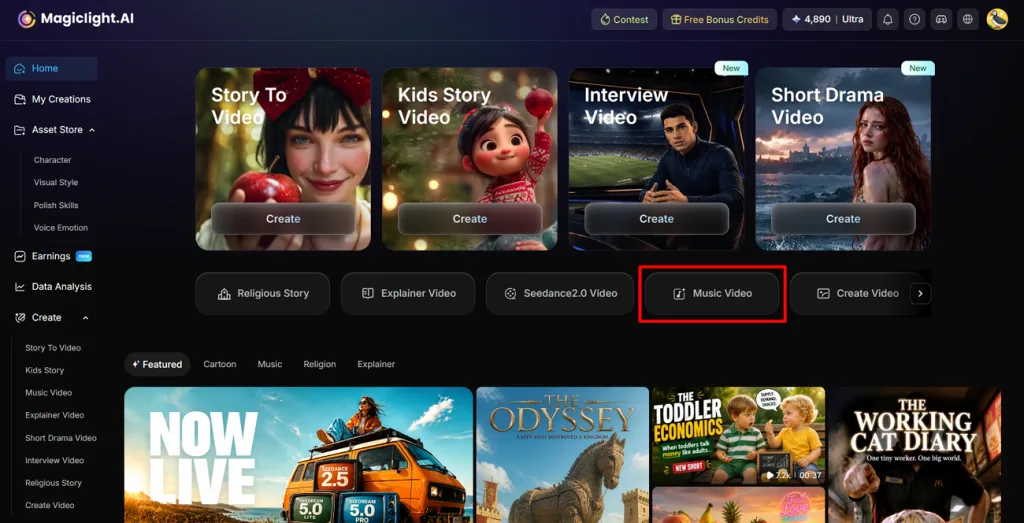
Étape 1. Ouvrez l’outil Music Video de MagicLight AI
Ouvrez le tableau de bord MagicLight AI, puis cliquez sur Music Video depuis l’accueil.
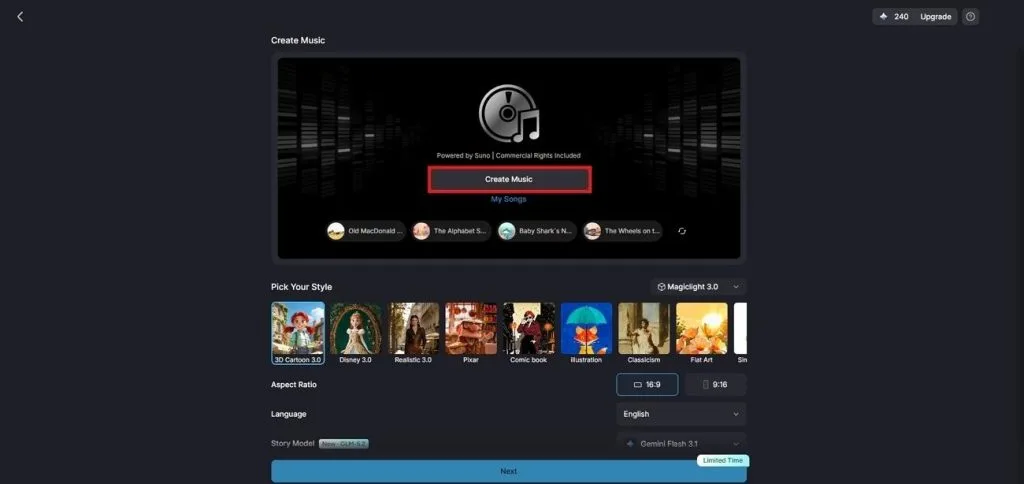
Étape 2. Créez de la musique Suno pour votre vidéo
Ensuite, appuyez sur Create Music pour générer de la musique Suno directement dans MagicLight AI. Vous pouvez d’abord créer un titre neuf pour le projet visuel, avant de lancer la génération vidéo.
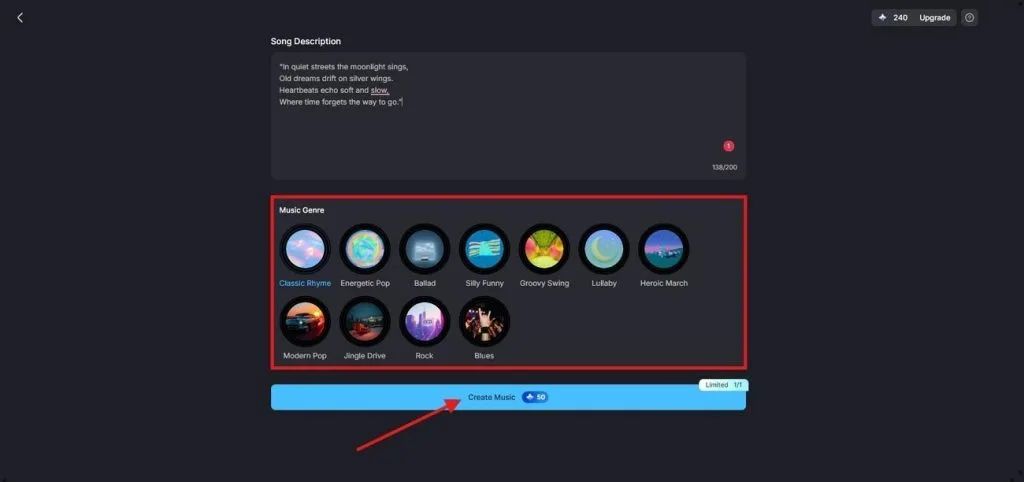
Étape 3. Ajoutez les paroles et choisissez le genre
Saisissez les paroles ou la Song Description dans le champ. Choisissez ensuite le preset Music Genre qui correspond, puis cliquez sur Create Music.
Étape 4. Choisissez le titre généré pour la vidéo
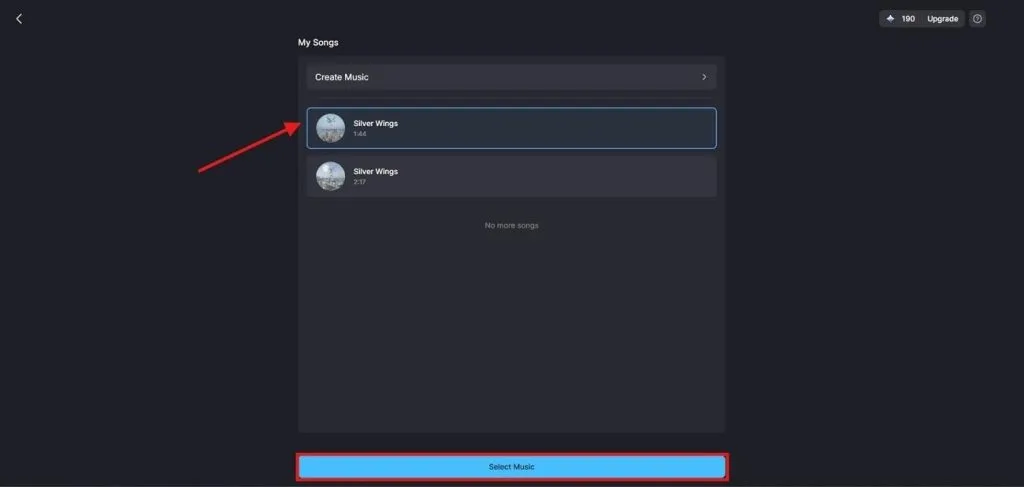
Une fois la musique prête, ouvrez My Songs et parcourez les titres générés. Sélectionnez la version que vous préférez, puis cliquez sur Select Music pour l’utiliser dans la vidéo.
Étape 5. Réglez les préférences visuelles du clip
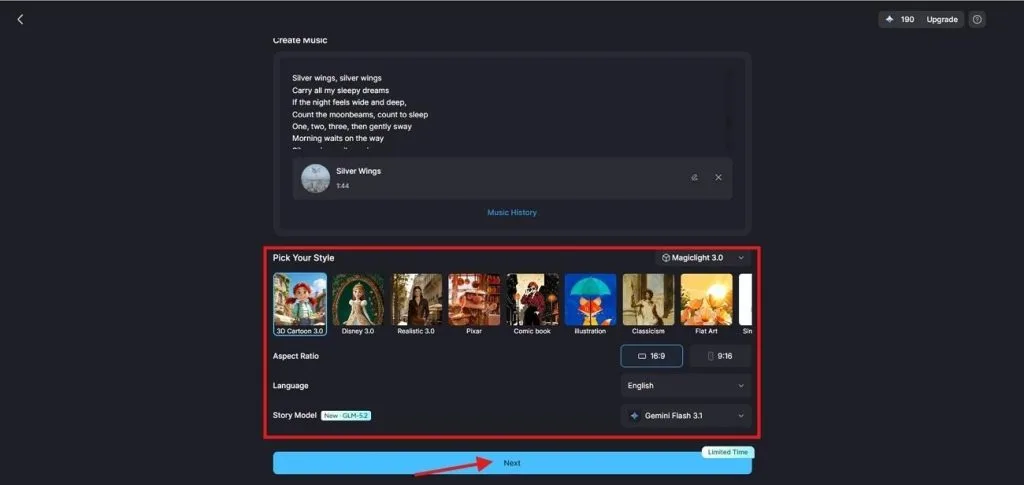
Choisissez un AI Story Model et un Visual Style adaptés au titre. Sélectionnez Aspect ratio et Language pour votre audience, puis cliquez sur Next pour générer le clip.
Étape 6. Choisissez des personnages adaptés au clip
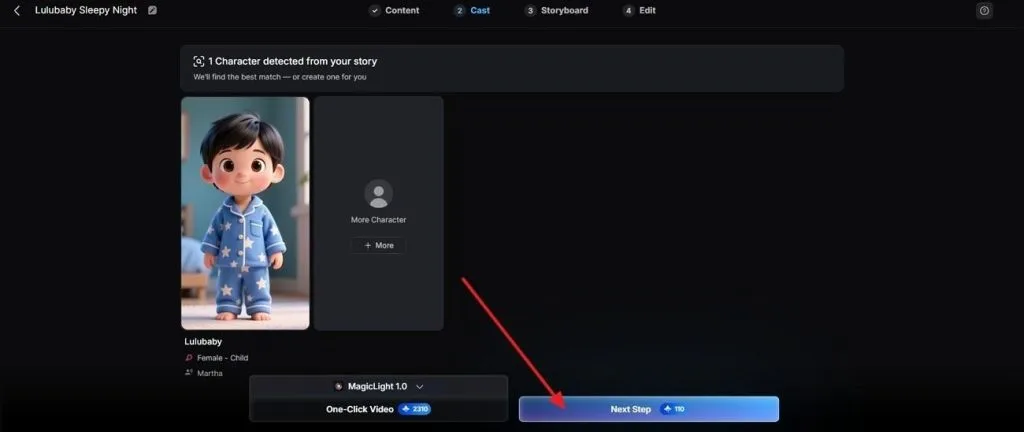
MagicLight AI propose des personnages selon le script et l’ambiance choisie. Prenez une suggestion, ou cliquez sur More Characters pour une autre option. Puis cliquez sur Next Step.
Étape 7. Peaufinez chaque scène avant l’export final
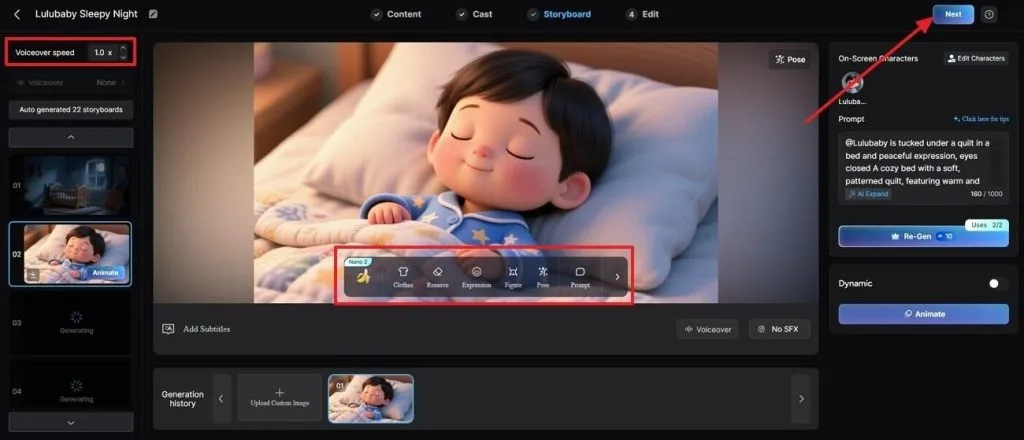
Dans la vue Nano Storyboard, ajustez Clothes, Poses et Expressions là où l’image a besoin d’un coup de main. Utilisez Voiceover Speed pour garder le rythme. Cliquez sur Next pour l’édition finale, puis téléchargez le clip.
Conclusion
En clair, le meilleur visualiseur musical pour Spotify dépend surtout de l’usage. Kauna et Plane9 conviennent à l’écoute casual ; projectM offre plus de plateformes pour expérimenter. Tuneform va mieux aux artistes qui veulent des visuels soignés pour une sortie. Pour une promo plus costaud, MagicLight AI transforme facilement un titre en vidéo narrative complète.
FAQ sur les visualiseurs musicaux pour Spotify
1. Spotify a-t-il un visualiseur musical intégré ?
Non. Spotify a retiré l’ancien visualiseur intégré pour les auditeurs il y a plusieurs années. Canvas permet désormais aux artistes d’ajouter de courtes boucles derrière leurs titres.
2. Existe-t-il un visualiseur musical gratuit compatible avec Spotify ?
Parmi les options gratuites : projectM, Plane9, Kauna et MusicArt.ai dans le navigateur. Tuneform marche aussi sans payer, mais les vidéos exportées portent un filigrane sans offre payante.
3. Quel visualiseur Spotify convient le mieux à un PC gaming ?
Plane9 convient bien comme visualiseur Spotify sur un PC avec écrans. Il gère économiseur, enregistrement vidéo, multi-écrans et enchaînement de scènes sur les longues sessions.
4. Les visualiseurs Spotify marchent-ils avec un compte gratuit ?
Les visualiseurs bureau lisent l’audio système, donc l’offre Spotify ne change rien. En revanche, les pubs entre titres d’un compte gratuit déclenchent aussi les visuels.
5. MagicLight AI peut-il générer une vidéo directement depuis un lien Spotify ?
MagicLight AI ne peut pas encore créer de vidéo à partir d’un simple lien de titre Spotify. Importez le fichier audio, ou générez de la musique en choisissant un genre dans MagicLight AI.
![Les 15 personnages de cartoon incontournables de tous les temps [Nouvelle liste]](https://magiclight.ai/wp-2/wp-content/uploads/top-cartoon-characters-300x168.webp)


![Les 10 meilleurs générateurs vidéo IA pour Instagram Reels [2026]](https://magiclight.ai/wp-2/wp-content/uploads/best-ai-video-generator-for-instagram-reels-300x169.webp)
![10 sites gratuits pour générer des vidéos IA [liste 2026]](https://magiclight.ai/wp-2/wp-content/uploads/top-free-ai-video-generating-websites-300x177.webp)
