


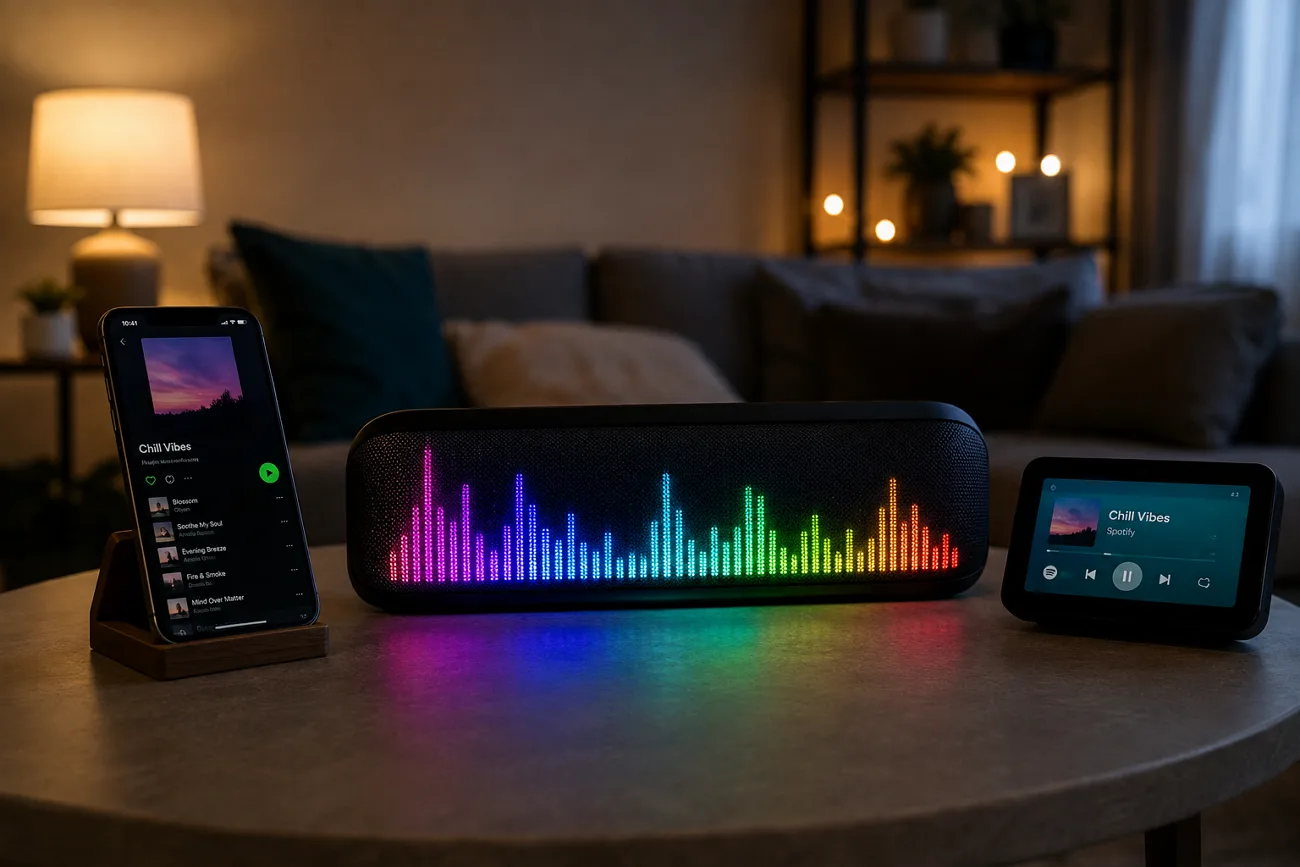
توقفت كثير من أدوات تصور موسيقى Spotify لأن المنصة غيّرت البيانات المتاحة عبر أدوات المطوّرين. معظم الأدوات لم تعد تتصل بـ Spotify مباشرة، لذلك يبحث الناس عن خيارات موثوقة. أدوات سطح المكتب تحل المشكلة لأنها تتفاعل مع أي صوت يعمل على جهازك الآن.
أدوات المتصفح تعمل بطريقة أخرى: تحتاج إلى رفع الموسيقى أو توفيرها قبل صناعة التأثير البصري. اختيار أداة تصور لـ Spotify يتوقف على أي الطريقتين تناسبك أكثر.
الجزء 1. مقارنة أفضل أدوات تصور موسيقى Spotify
هناك أدوات عاملة بعد تقدّم تجربة تصور موسيقى Spotify بطرق مختلفة. نوع الإعداد والمنصة هما الأهم، لأن بعضها يعمل على Windows فقط. الجدول التالي يقارن المنصة والسعر وطريقة الإعداد والاستخدام الأنسب:
| الأداة | المنصة | السعر | طريقة الإعداد | الأنسب لـ |
| Tuneform | المتصفح | مجاني مع علامة مائية | ارفع الصوت، بلا تثبيت | فنانون يصدّرون مشاهد الإصدار |
| MusicArt.ai | المتصفح | فريميوم، يبدأ من 29.99 دولارًا/شهر | ارفع الصوت، بلا تثبيت | مقاطع اجتماعية سريعة مع كلمات |
| projectM | Windows, Mac, Linux | مجاني ومفتوح المصدر | تثبيت، ويقرأ صوت النظام | تنوع الإعدادات الجاهزة والتجريب |
| Plane9 | Windows | فريميوم، بلا شراء إلزامي | تثبيت، ويقرأ صوت النظام | مشاهد ثلاثية الأبعاد وشاشة توقف |
| Kauna | Windows | مجاني | تثبيت من Microsoft Store | مشاهد جاهزة لشاشة ثانية |
| MagicLight AI | المتصفح | تتوفر خطة مجانية، تبدأ من 6.00 دولارات/شهر | ارفع الموسيقى أو ولّدها | فيديو موسيقي قصصي |
الجزء 2. أفضل أدوات تصور الموسيقى على الإنترنت لـ Spotify
أدوات المتصفح تصنع مشاهد قابلة للنشر من الصوت المرفوع، لا تأثيرات مباشرة على البث. لنستعرض أدوات تصور موسيقى Spotify على الإنترنت المصممة للإنشاء بسهولة.
1. Tuneform
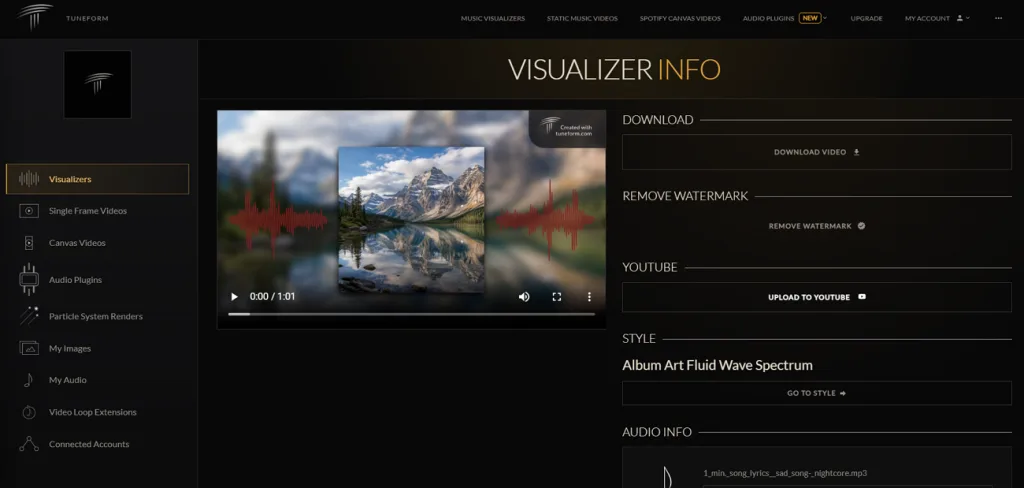
يركّز Tuneform على تصدير فيديوهات جاهزة لا على مشاهد تتفاعل لحظة بلحظة. يصنع تصوّرات معتادة وفيديوهات موسيقية ثابتة وأنظمة جسيمات شفافة وحلقات Spotify Canvas بسهولة. مقاطع Canvas حلقات عمودية من 3 إلى 8 ثوانٍ تعمل خلف المقطع داخل تطبيق Spotify. الإضافة المرافقة تعرض معاينة تتفاعل مع الصوت في DAW قبل التصدير النهائي.
المزايا
- يدعم نماذج ثلاثية الأبعاد والتظليل وحركة الكاميرا والنص.
- يعرض معاينات قبل اكتمال الإخراج الكامل.
- يصنع حلقات Spotify Canvas تعجز عنها أدوات تصور كثيرة.
العيوب
- تصدير الفيديو المجاني يحمل علامة Tuneform المائية الظاهرة.
- التخصيص المتقدم يحتاج تعلمًا أكثر من أدوات الإعدادات الجاهزة.
2. MusicArt AI
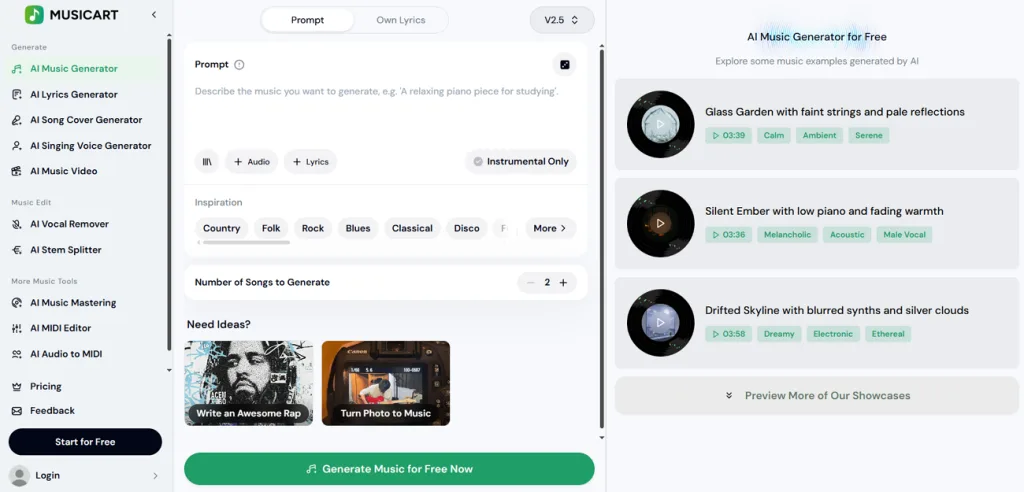
تقرأ أداة التصور هذه لـ Spotify الإيقاع والتردد مباشرة من المقاطع المرفوعة. ثم يسقط MusicArt AI العنصرين على أنماط موجية تتفاعل مع الموسيقى. يمكنك ضبط لوحات الألوان وقوة الحركة وإضافة ترجمة للكلمات بخطوط مختارة. يحوّل المقطع الواحد إلى مقطع قابل للمشاركة من دون حاجة تقريباً إلى تعلم.
المزايا
- الوصول المجاني يشمل تنزيلات عالية الدقة بلا رسوم إضافية.
- يمكن إظهار الكلمات والموجات الصوتية أو إخفاؤهما بشكل مستقل في أي وقت.
- الإعداد السريع يجعل صنع مقطع اجتماعي واحد سهلاً.
العيوب
- عناصر التحكم أقل مما في حزم التصور الكاملة.
- الناتج أنسب للمقاطع القصيرة منه للمقاطع الكاملة.
الجزء 3. أفضل تصور موسيقى لـ Spotify على PC وMac
أدوات سطح المكتب لتصور موسيقى Spotify على PC وMac تتفاعل مباشرة مع صوت النظام. بعد الخيارات على الإنترنت، ثبّت هذه الأدوات واختر جهاز الصوت ثم شغّل Spotify:
1. projectM
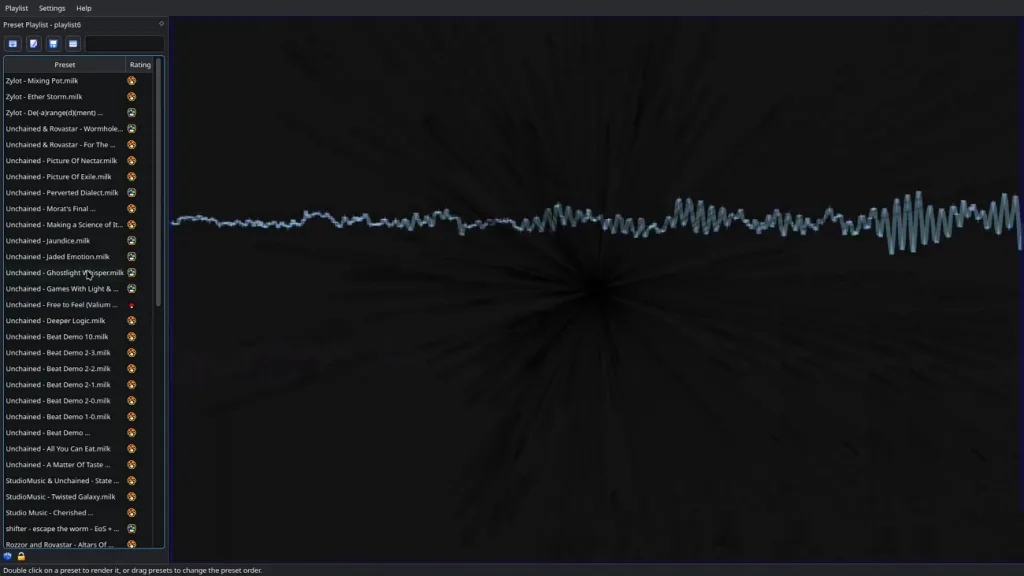
يعيد projectM بناء محرك إعدادات MilkDrop كبرنامج مفتوح المصدر مع آلاف الإعدادات البصرية. مكتبته أوسع بكثير من خيارات سطح المكتب الأخرى هنا. وكأداة تصور لـ Spotify على Mac، تعمل أيضًا على Windows وLinux.
المزايا
- أكثر من 1000 إعداد مجتمعي، مجانًا بالكامل.
- يرسم مشاهد تتفاعل مع الصوت بتسريع GPU.
- يتضمن VLC أداة projectM كخيار تصور مدمج.
العيوب
- بعض الإصدارات تلتقط الميكروفون بدل صوت النظام.
- الواجهة أقل صقلاً من البدائل التجارية.
2. Plane9
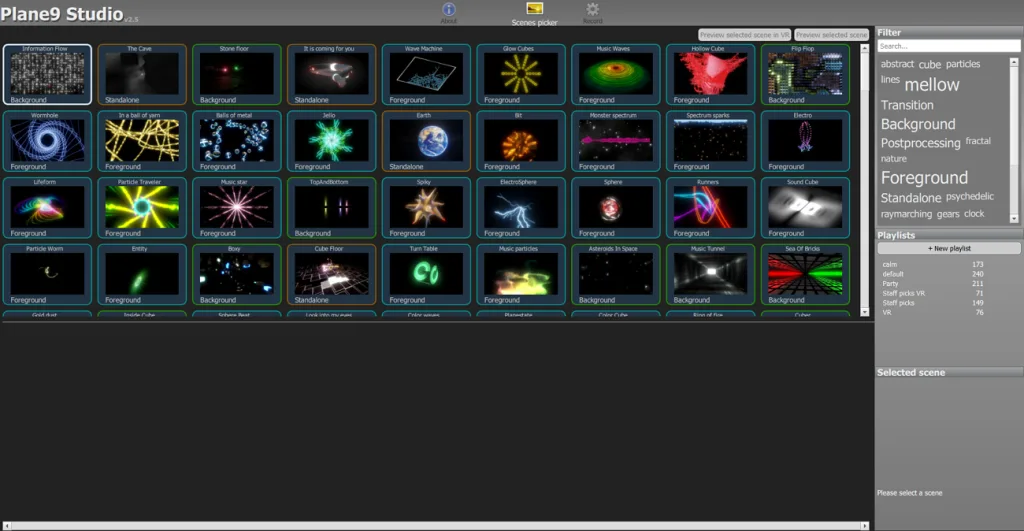
يعمل Plane9 على Windows فقط، ويقدّم أكثر من 250 مشهدًا ثلاثي الأبعاد مجانيًا مع التشغيل. تشمل المشاهد جسيمات وكسوريات ومكعبات متوهجة وكرة ديسكو بتأثيرات متنوعة. يمكنك ربط المشاهد في تسلسل وتشغيل Plane9 كشاشة توقف أو عرض VR.
المزايا
- يحلّل الصوت عبر ما يصل إلى 18 سماعة متصلة.
- يتوقف تلقائيًا عندما تدخل الشاشات وضع الاستعداد، فيوفّر الطاقة.
- تطبيق Studio المضمّن يسجّل التصوّرات مباشرة إلى فيديو.
العيوب
- الإخراج يحتاج عتاد رسوميات متوافقًا مع OpenGL 3.3.
- التنزيل العام ما زال على الإصدار 2.5.1.3 الصادر عام 2016.
3. Kauna
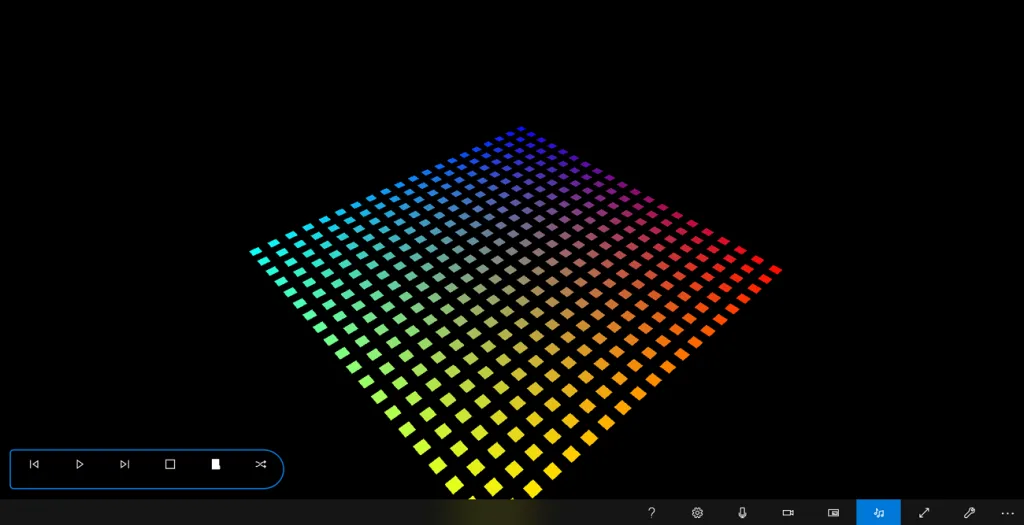
أداة Microsoft Store المجانية هذه هي الأخف والأسهل تثبيتًا بين الخيارات هنا. إن كنت تبحث عن “music visualizer app Spotify”، يقدّم Kauna خيارًا بسيطًا بلا إعداد معقّد. يحوّل صوت النظام إلى موجات وأعمدة وقصاصات وطيف ألوان.
المزايا
- يبدّل التصوّرات تلقائيًا بمؤقّت قابل للضبط.
- يقبل أيضًا صوت الميكروفون لتصور الموسيقى الخارجية.
- يتيح ضبط حساسية الصوت لاستجابة المشهد.
العيوب
- لا يوفّر تسجيلًا أو تصديرًا أو خيارات لحفظ التصوّرات.
- عناصر التحكم المتقدمة أقل مما في برامج VJ المتخصصة.
نصيحة احترافية. أنشئ فيديو ذكاء اصطناعي مخصصًا من مقطع Spotify في MagicLight AI
أداة تصور موسيقى Spotify تصنع رسومًا تفاعلية، لكنها لا تبني شخصيات أو أماكن أو قصصًا. هنا يأتي MagicLight AI، فيحوّل الموسيقى المرفوعة إلى مشاهد فيديو قصصية كاملة. وعلى خلاف مولّدات فيديو موسيقي بالذكاء الاصطناعي الأخرى، يحافظ على اتساق الشخصيات في كل مشهد مولَّد.
يمكنك تعديل مطالبات لوحة القصة، بما في ذلك ملابس الشخصيات وتعابيرها ووضعياتها وتفاصيل بصرية مهمة أخرى. المشروع الواحد يدعم 16:9 و9:16، فيسهل النشر على YouTube وReels. يولّد MagicLight AI ترجمات بـ 16 نمطًا ويصنع أغلفة مطابقة من 21 قالبًا جاهزًا.
بناء فيديو موسيقي خطوة بخطوة
يحوّل سير العمل الصوت المرفوع إلى فيديوهات جاهزة، وتُتخذ الخيارات الأساسية أثناء لوحة القصة. اتبع الخطوات لإنشاء فيديوك الموسيقي الكامل وتصديره:
الخطوة 1. افتح أداة Music Video في MagicLight AI
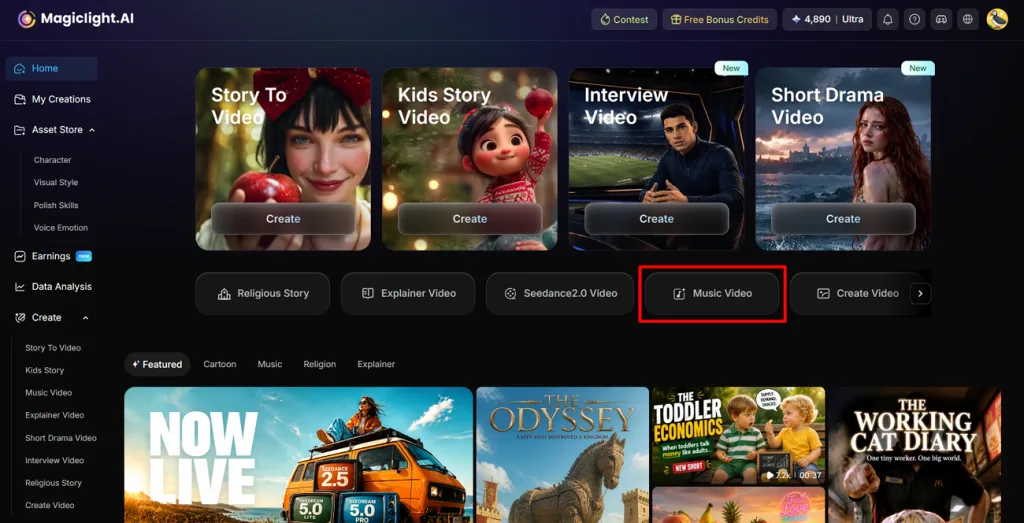
ابدأ بفتح لوحة MagicLight AI واضغط Music Video من الشاشة الرئيسية.
الخطوة 2. أنشئ موسيقى مدعومة بـ Suno لفيديوك
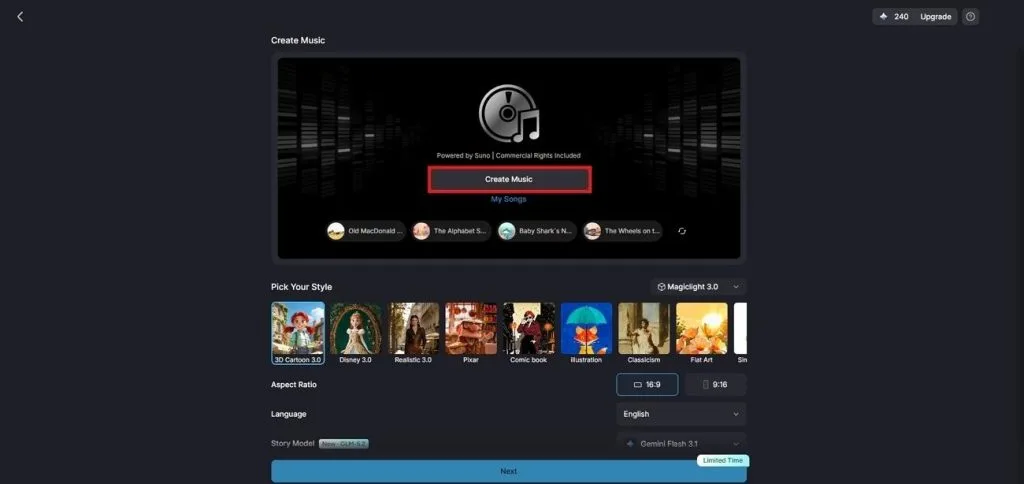
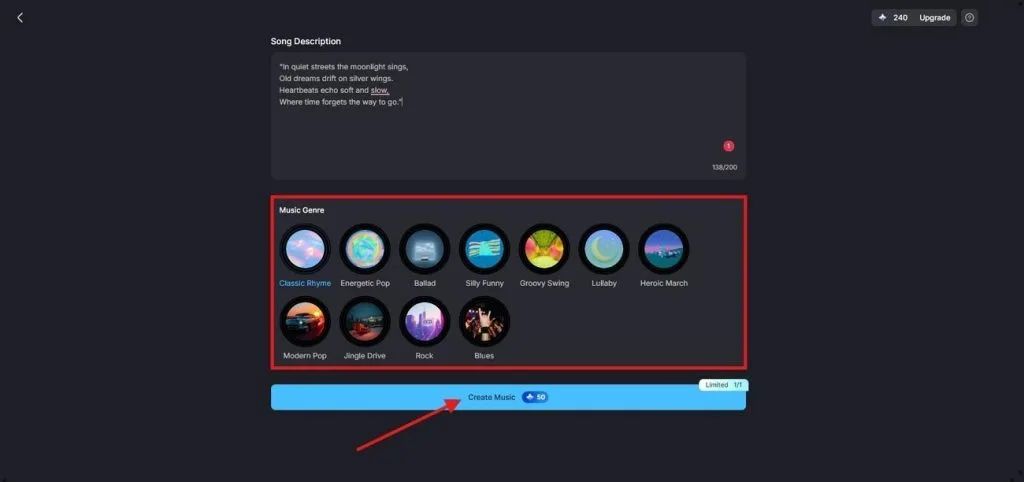
بعد ذلك اضغط Create Music لـتوليد موسيقى مدعومة بـ Suno داخل MagicLight AI. يمكنك إنشاء مقطع جديد لمشروعك البصري قبل بدء توليد الفيديو.
الخطوة 3. أضف الكلمات واختر نوع الموسيقى
أدخل الكلمات أو Song Description في صندوق المطالبة. ثم اختر إعداد Music Genre المناسب لمقطعك واضغط Create Music لتوليده.
الخطوة 4. اختر المقطع المولَّد للفيديو
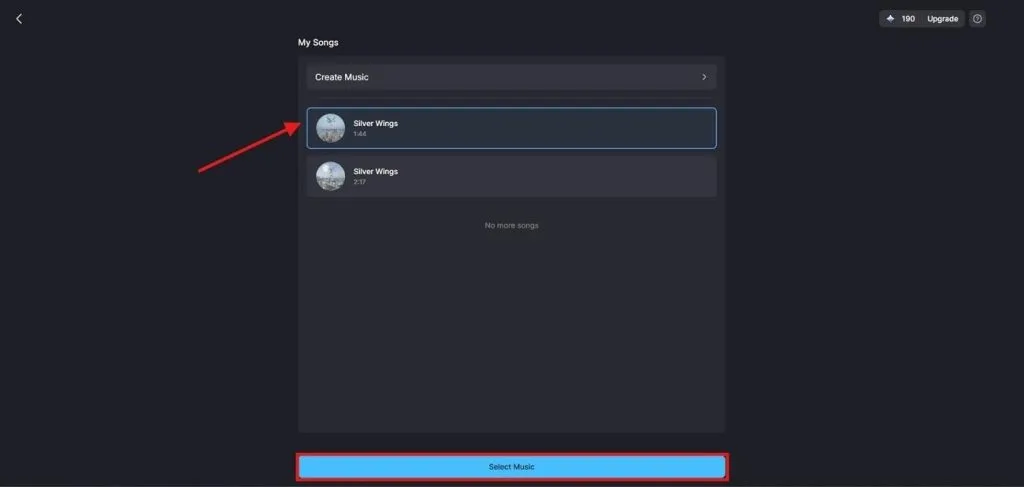
عندما تصبح الموسيقى جاهزة، افتح My Songs وراجع المقاطع المولَّدة. اختر النسخة التي تفضّلها واضغط Select Music لاستخدامها في الفيديو.
الخطوة 5. اضبط تفضيلات المشهد لفيديوك الموسيقي
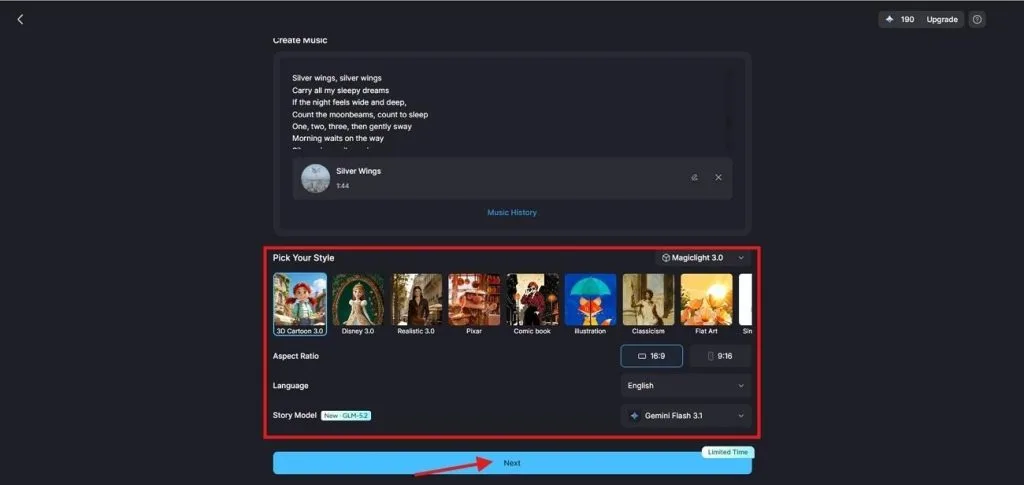
بعد ذلك اختر AI Story Model وVisual Style المناسبين لمقطعك. حدّد Aspect ratio وLanguage لجمهورك ثم اضغط Next لتوليد الفيديو الموسيقي.
الخطوة 6. اختر شخصيات تناسب الفيديو الموسيقي
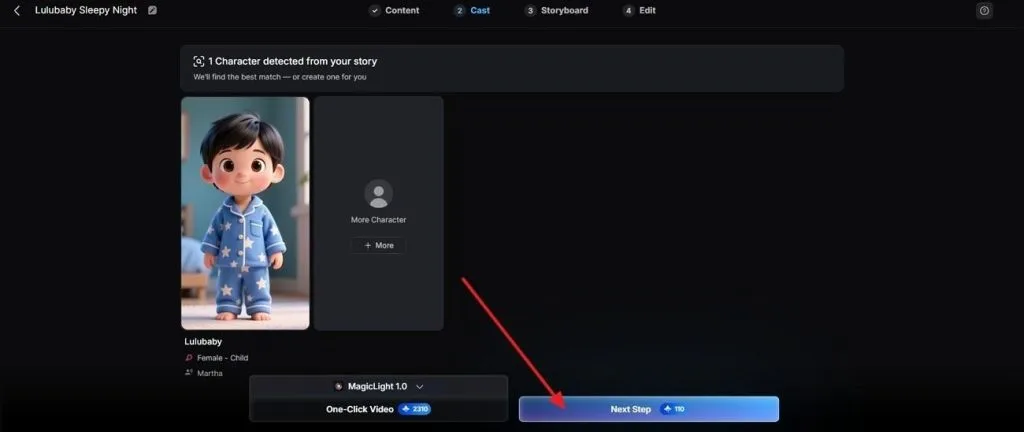
يقترح MagicLight AI شخصيات بناءً على النص والمزاج المحدد. اختر شخصية مقترحة أو اضغط More Characters لخيار آخر. بعد الاختيار اضغط Next Step.
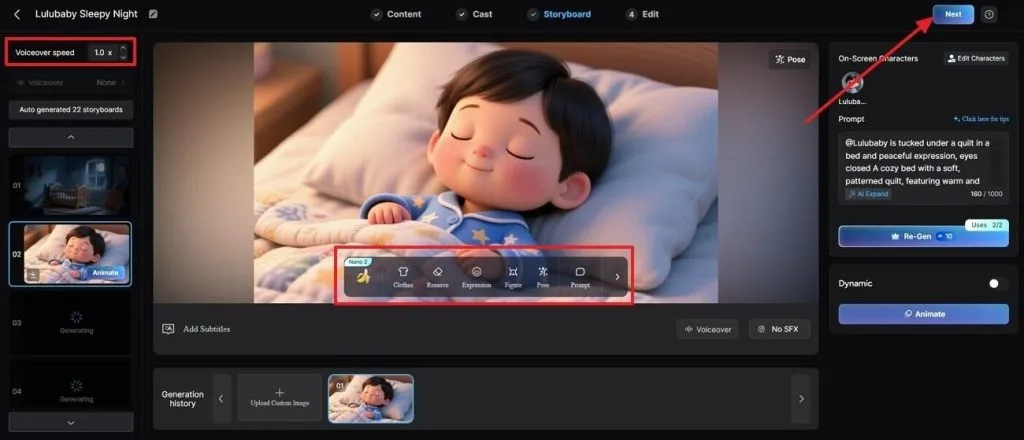
الخطوة 7. صقل كل مشهد قبل التصدير النهائي
داخل عرض Nano Storyboard، اضبط Clothes وPoses وExpressions حيث يحتاج المشهد تحسينًا. استخدم Voiceover Speed للحفاظ على الإيقاع. اضغط Next للوصول إلى التحرير النهائي وتنزيل الفيديو الموسيقي المكتمل.
الخلاصة
باختصار، أفضل أداة تصور موسيقى لـ Spotify تعتمد أساسًا على غرضك. يناسب Kauna وPlane9 الاستماع العابر، بينما يوفّر projectM منصات أوسع للتجريب. Tuneform أنسب للفنانين الذين يصنعون مشاهد مصقولة لإصداراتهم. وللترويج الأقوى، يحوّل MagicLight AI المقاطع إلى فيديوهات قصصية كاملة بسهولة.
أسئلة شائعة حول تصور موسيقى Spotify
1. هل لدى Spotify تصوّر موسيقى مدمج؟
لا. أوقفت Spotify أداة التصور المدمجة القديمة للمستمعين قبل سنوات. يتيح Canvas الآن للفنانين إضافة مقاطع قصيرة متكررة خلف أغانيهم.
2. هل هناك أداة تصور موسيقى مجانية تعمل مع Spotify؟
تشمل الخيارات المجانية projectM وPlane9 وKauna وMusicArt.ai في المتصفح. يعمل Tuneform مجانًا أيضًا، لكن الفيديوهات المصدَّرة تحمل علامة مائية من دون خطة مدفوعة.
3. ما أفضل تصور Spotify لأجهزة ألعاب الكمبيوتر؟
يناسب Plane9 تصور Spotify على أجهزة الكمبيوتر ذات الشاشات. يدعم شاشة التوقف وتسجيل الفيديو والشاشات المتعددة وربط المشاهد أثناء الجلسات الطويلة.
4. هل تعمل أدوات تصور Spotify مع حساب مجاني؟
أدوات سطح المكتب تقرأ صوت النظام مباشرة، لذا مستوى اشتراك Spotify لا يغيّر شيئًا. غير أن الإعلانات بين الأغاني في الحسابات المجانية ستحرّك المشاهد أيضًا.
5. هل يستطيع MagicLight AI توليد فيديو مباشرة من رابط Spotify؟
لا يستطيع MagicLight AI حاليًا إنشاء فيديوهات من رابط مقطع Spotify وحده. ارفع ملف الصوت أو ولّد الموسيقى باختيار نوع داخل MagicLight AI.
![أفضل 15 شخصية كرتونية عبر التاريخ [قائمة جديدة]](https://magiclight.ai/wp-2/wp-content/uploads/top-cartoon-characters-300x168.webp)


![أفضل 10 مولدات فيديو بالذكاء الاصطناعي لإنستغرام ريلز [2026]](https://magiclight.ai/wp-2/wp-content/uploads/best-ai-video-generator-for-instagram-reels-300x169.webp)
![10 مواقع مجانية لتوليد فيديو بالذكاء الاصطناعي [قائمة 2026]](https://magiclight.ai/wp-2/wp-content/uploads/top-free-ai-video-generating-websites-300x177.webp)
