


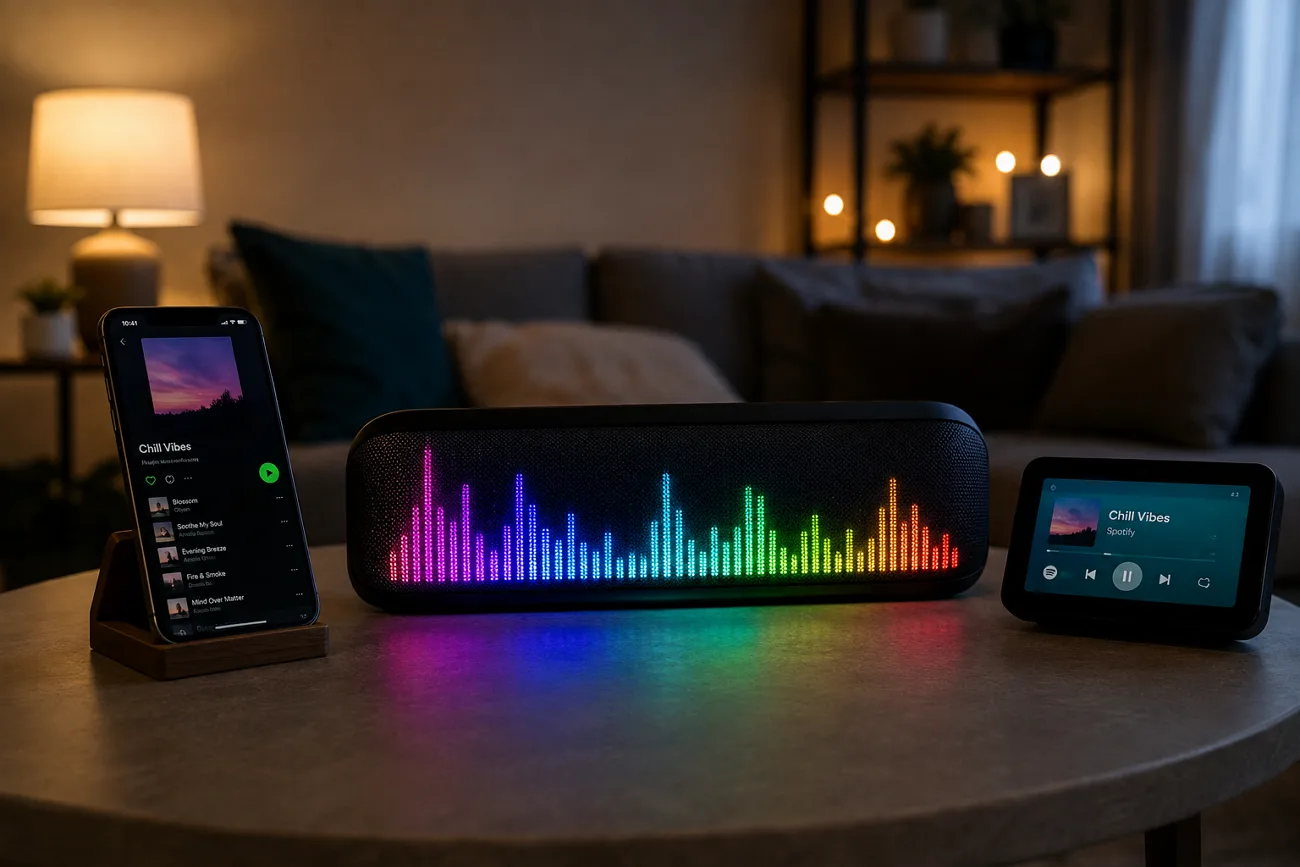
不少 Spotify 視覺化工具已經不能用了,因為 Spotify 改了開發者工具能提供的資料。多數視覺化軟體沒法再直接連 Spotify,所以大家只能再找還能穩定運作的方案。桌面工具能解決這個問題:電腦裡正在播放的聲音,畫面都會跟著動。
瀏覽器工具則不一樣,得先上傳或提供音樂,才能做出視覺效果。選 Spotify 音樂視覺化工具,關鍵就看這兩種做法哪種更適合你。
第 1 部分:熱門 Spotify 音樂視覺化工具對比
現在還能用的工具,都能做出 Spotify 音樂視覺化效果,只是路徑不同。安裝方式和平台最關鍵,因為有的只支援 Windows。下表按平台、價格、使用方式和適用場景做了對比:
| 工具 | 平台 | 價格 | 使用方式 | 更適合 |
| Tuneform | 瀏覽器 | 免費,帶浮水印 | 上傳音訊,不用安裝 | 藝人匯出發行用畫面 |
| MusicArt.ai | 瀏覽器 | 免費增值,約 $29.99/月起 | 上傳音訊,不用安裝 | 帶歌詞的社群短片 |
| projectM | Windows, Mac, Linux | 免費開源 | 安裝後讀取系統音訊 | 預設多、愛折騰 |
| Plane9 | Windows | 免費增值,可不付費使用 | 安裝後讀取系統音訊 | 3D 場景和螢幕保護程式 |
| Kauna | Windows | 免費 | 從 Microsoft Store 安裝 | 即開即用的副螢幕畫面 |
| MagicLight AI | 瀏覽器 | 有免費方案,約 $6.00/月起 | 上傳或生成音樂 | 敘事向音樂影片 |
第 2 部分:適合 Spotify 的線上音樂視覺化工具
瀏覽器工具是把上傳的音訊做成能發布的畫面,而不是跟著直播流即時跳。下面這些線上 Spotify 音樂視覺化工具,都偏重好上手、能出片。
1. Tuneform
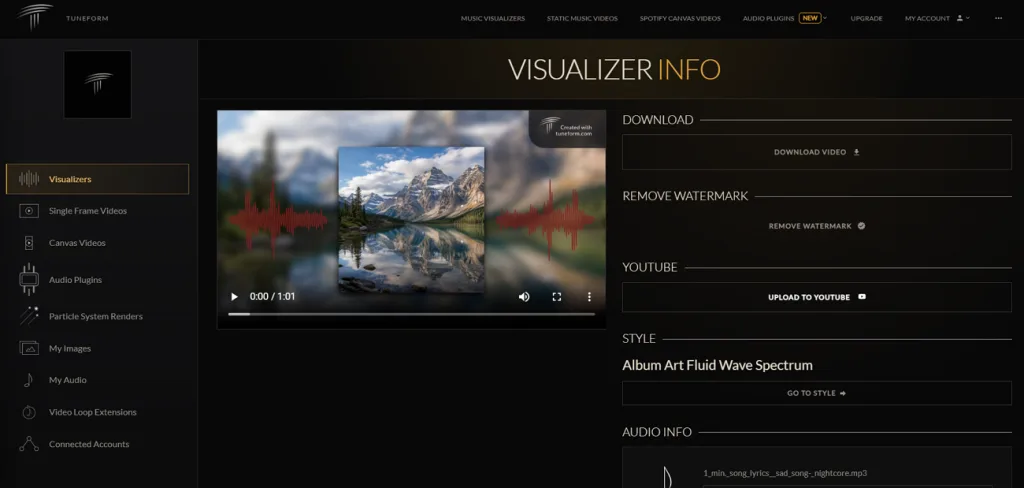
Tuneform 主打匯出成片,而不是做即時反應畫面。它能輕鬆做常規視覺化、靜態音樂影片、透明粒子系統,以及 Spotify Canvas 循環。Canvas 是直式 3 到 8 秒的循環短片,會直接鋪在 Spotify 曲目後面。配套外掛還能在 DAW 裡做音訊驅動預覽,方便製作人匯出前先看效果。
優點
- 支援 3D 模型、著色器、鏡頭運動和文字。
- 完整算圖前就能看畫面預覽。
- 能做很多視覺化工具做不了的 Spotify Canvas 循環。
缺點
- 免費匯出的影片會帶明顯的 Tuneform 浮水印。
- 深度自訂比預設工具更費學習成本。
2. MusicArt AI
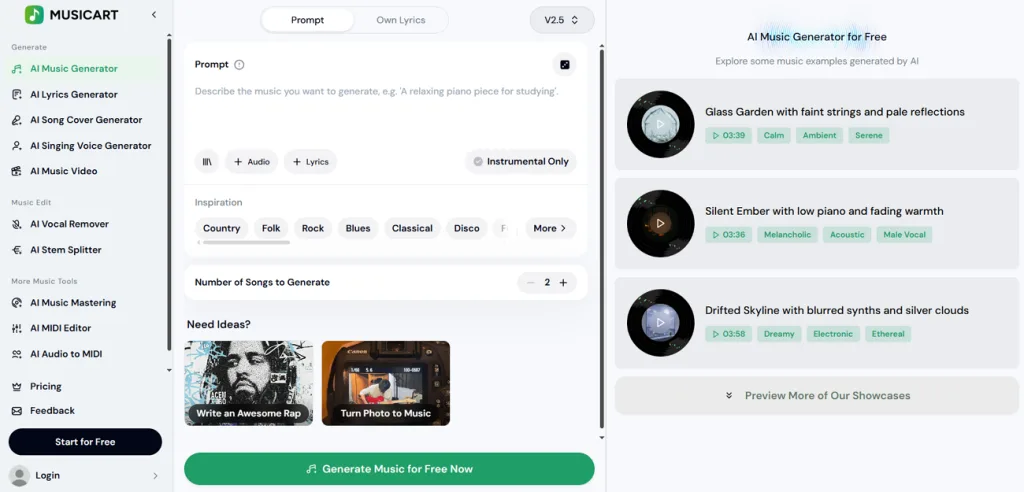
這款 Spotify 音樂視覺化工具會直接讀取上傳曲目的節奏和頻率。MusicArt AI 再把這兩項對應成波形圖案,畫面會跟著音樂走。你可以調色盤、運動強度,還能用精選字型加歌詞字幕。單曲就能做成可分享短片,幾乎不用學。
優點
- 免費也能下載高解析度成片,不另收費。
- 歌詞和聲波可以隨時單獨開關。
- 上手快,適合做單則社群短片。
缺點
- 可調項比完整視覺化套件少。
- 更適合短片,不太適合整首歌。
第 3 部分:PC 和 Mac 上最好用的 Spotify 音樂視覺化工具
桌面版 Spotify 音樂視覺化工具會直接跟著系統音訊動。看完線上方案後,裝上這些工具、選好音訊裝置,再播放 Spotify 即可:
1. projectM
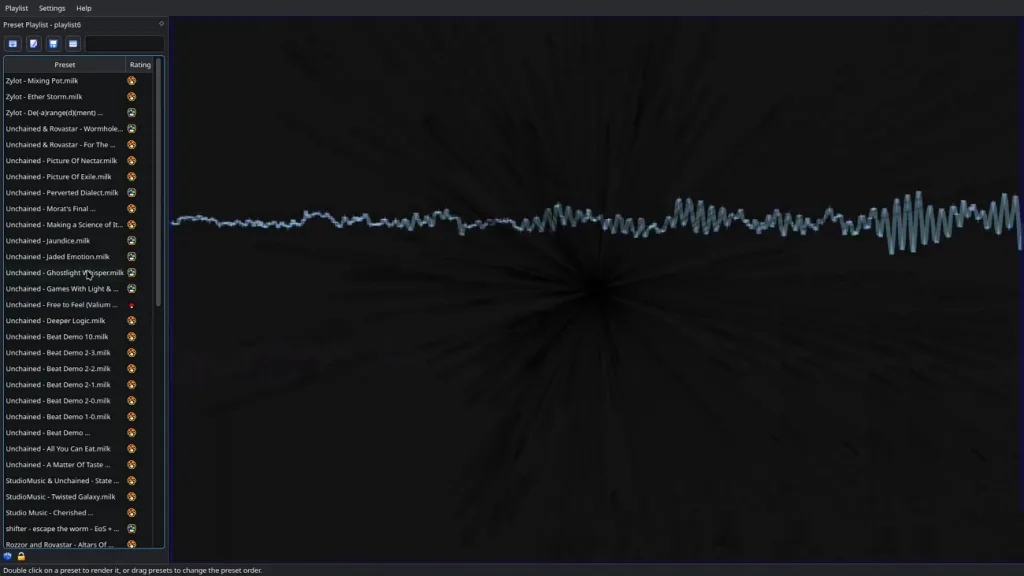
projectM 把 MilkDrop 預設引擎做成了開源軟體,可用的視覺預設有上千種。預設庫比這裡列出的其他桌面工具都大得多。作為 Mac 上的 Spotify 音樂視覺化工具,它也能在 Windows 和 Linux 上跑。
優點
- 1000+ 社群預設,完全免費。
- 用 GPU 加速做音訊驅動畫面。
- VLC 內建 projectM 作為視覺化選項。
缺點
- 有的版本會抓麥克風,而不是系統音訊。
- 介面不如商業軟體精緻。
2. Plane9
Plane9 只支援 Windows,提供 250 多個免費三維場景,跟著音樂播放。場景裡有粒子、碎形、發光立方體和迪斯可球,效果各不相同。你可以把場景串成序列,也能當螢幕保護程式或 VR 畫面來用。
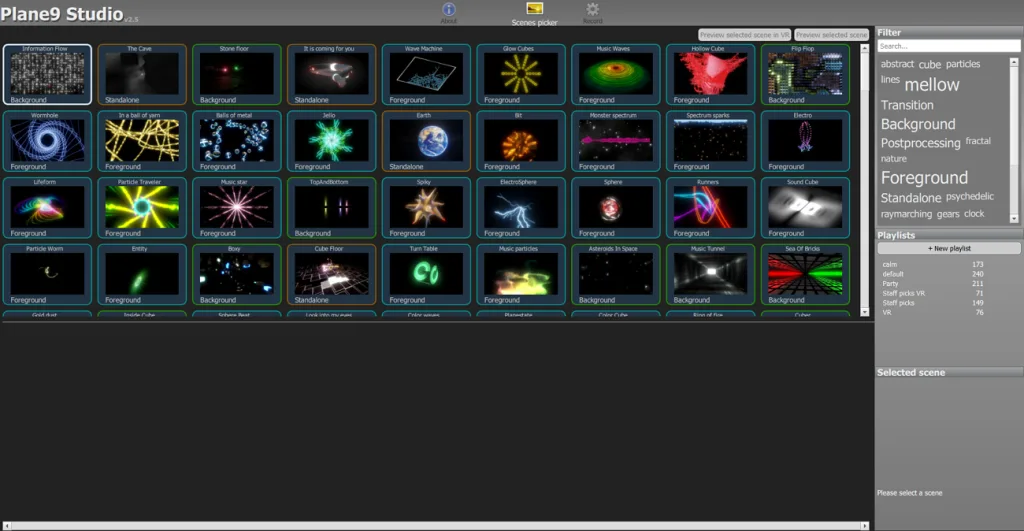
優點
- 最多可分析 18 個已連線喇叭的音訊。
- 顯示器進入待機會自動暫停,更省電。
- 內建 Studio 應用,可把視覺化直接錄成影片。
缺點
- 算圖需要相容 OpenGL 3.3 的顯示卡。
- 公開下載仍是 2016 年發布的 2.5.1.3 版。
3. Kauna
這款免費的 Microsoft Store 工具,是這幾款裡最輕、最好裝的。如果你在搜 “music visualizer app Spotify”,Kauna 幾乎不用設定就能用。它會把系統音訊變成會動的波形、柱狀圖、彩屑和彩色頻譜。
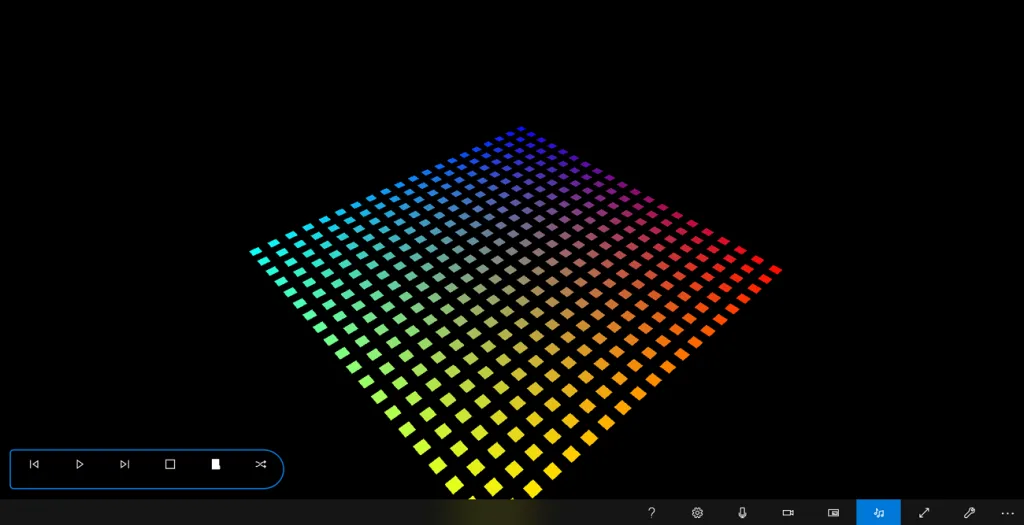
優點
- 可用可調計時器自動切換畫面。
- 也支援麥克風,給外放音樂做視覺化。
- 可調聲音靈敏度,控制畫面反應。
缺點
- 沒有錄製、匯出和儲存視覺化的選項。
- 進階控制比專業 VJ 軟體少。
進階提示:用 MagicLight AI 把 Spotify 曲目做成訂製 AI 影片
Spotify 音樂視覺化工具能做反應式圖形,但做不出角色、場景和故事。這時就該用 MagicLight AI:把上傳的音樂做成完整的敘事影片畫面。和其他 AI 音樂影片產生器 不同,它能在每一場生成畫面裡保持角色一致。
你可以改分鏡提示,包括角色服裝、表情、姿勢和其他關鍵畫面細節。同一個專案同時支援 16:9 和 9:16,發 YouTube 和 Reels 都更方便。MagicLight AI 能生成 16 種樣式的字幕,還能用 21 套現成模板做配套封面。
一步步做音樂影片
這套流程會把上傳的音訊做成成片,關鍵選擇發生在分鏡階段。按下面步驟建立並匯出完整音樂影片:
步驟 1. 打開 MagicLight AI 的 Music Video 工具
先打開 MagicLight AI 控制台,在首頁點擊 Music Video。
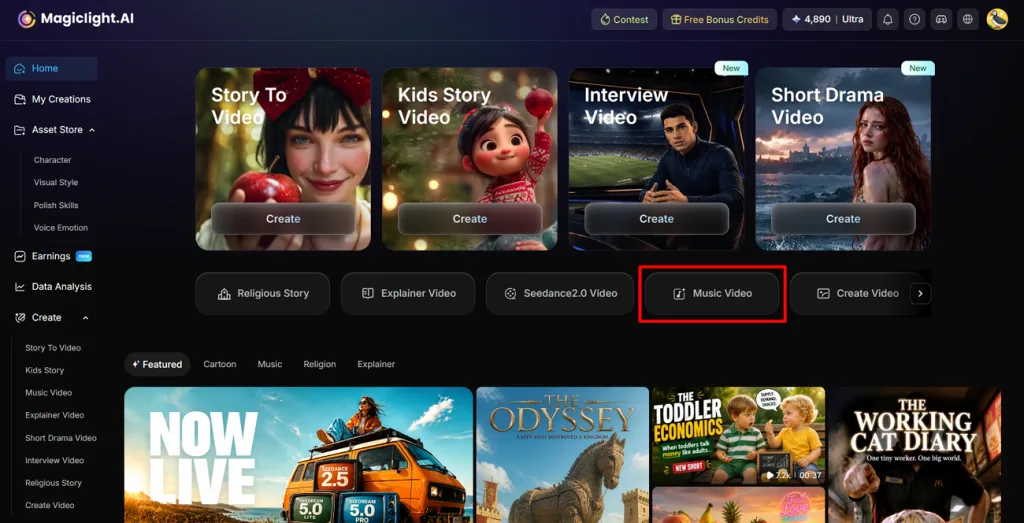
步驟 2. 用 Suno 為影片生成音樂
接著點 Create Music,在 MagicLight AI 裡生成 Suno 驅動的音樂。你可以先為視覺專案做一首新歌,再開始生成影片。
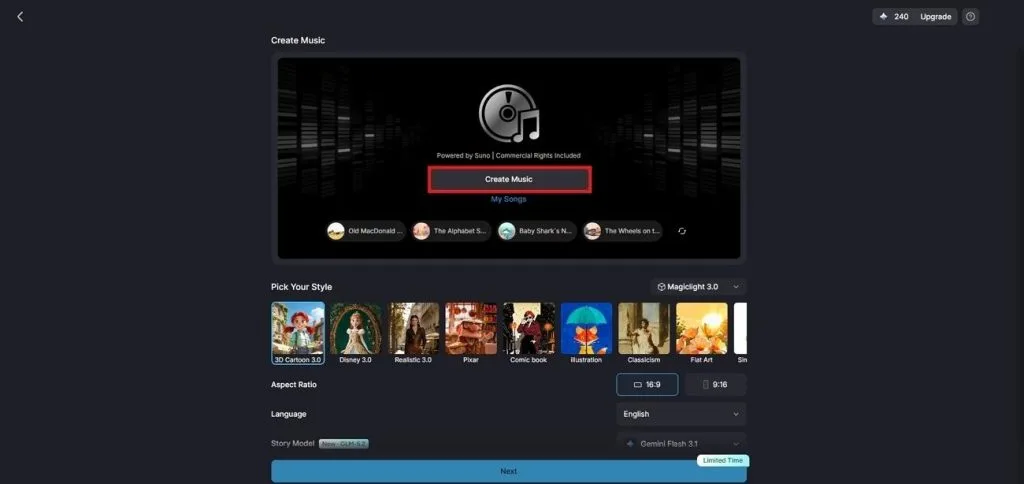
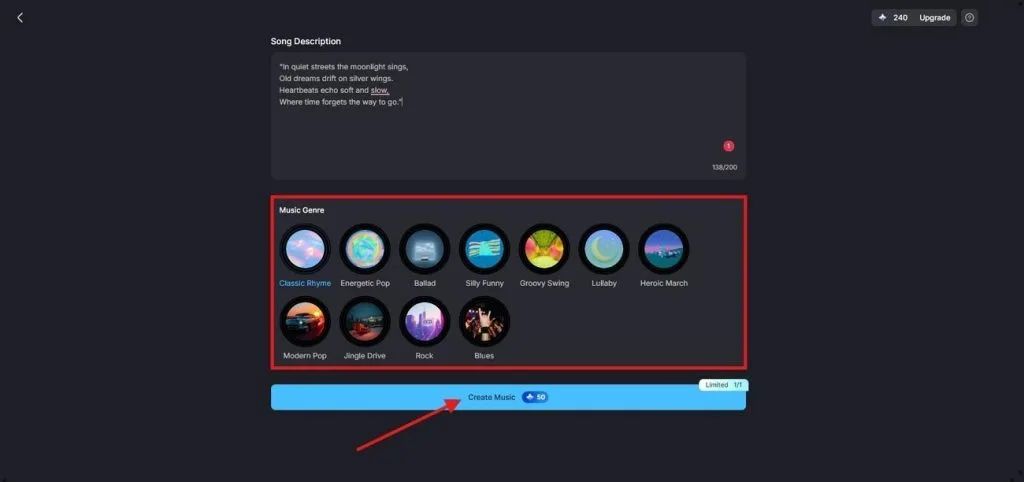
步驟 3. 填寫歌詞並選擇曲風
在提示框裡輸入歌詞或 Song Description。再選中符合曲目的 Music Genre 預設,點 Create Music 生成。
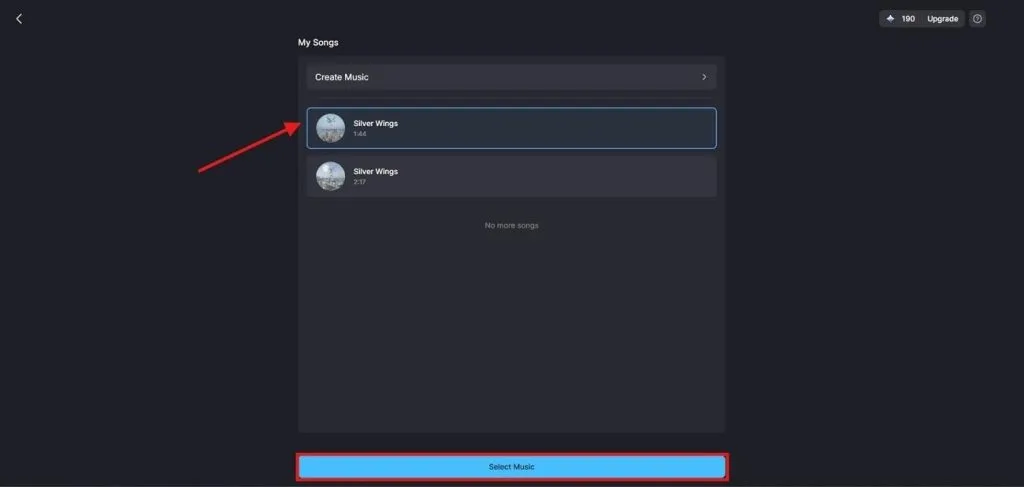
步驟 4. 為影片選好生成的曲目
音樂就緒後,打開 My Songs,查看生成的曲目。選中你更喜歡的版本,點 Select Music 用到影片裡。
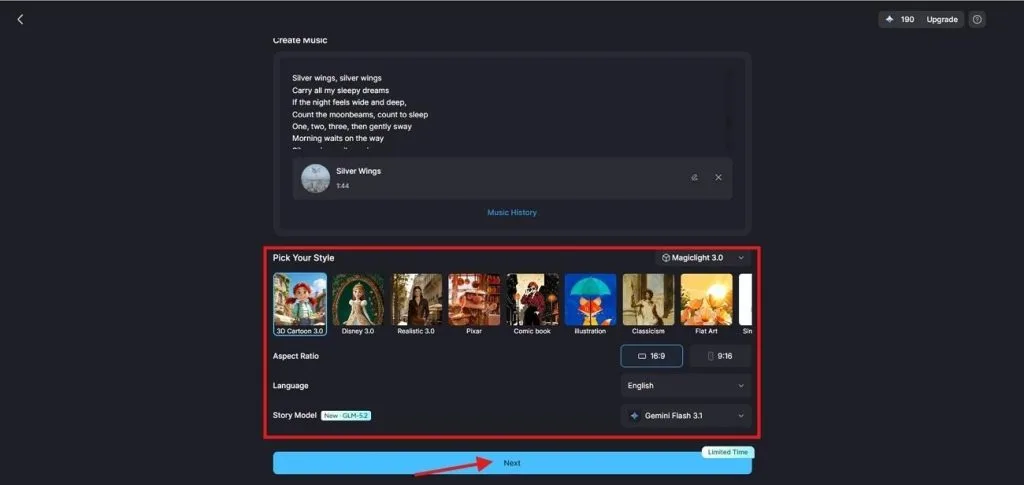
步驟 5. 設定音樂影片的畫面偏好
接著選符合曲目的 AI Story Model 和 Visual Style。為觀眾選好 Aspect ratio 和 Language,再點 Next 生成音樂影片。
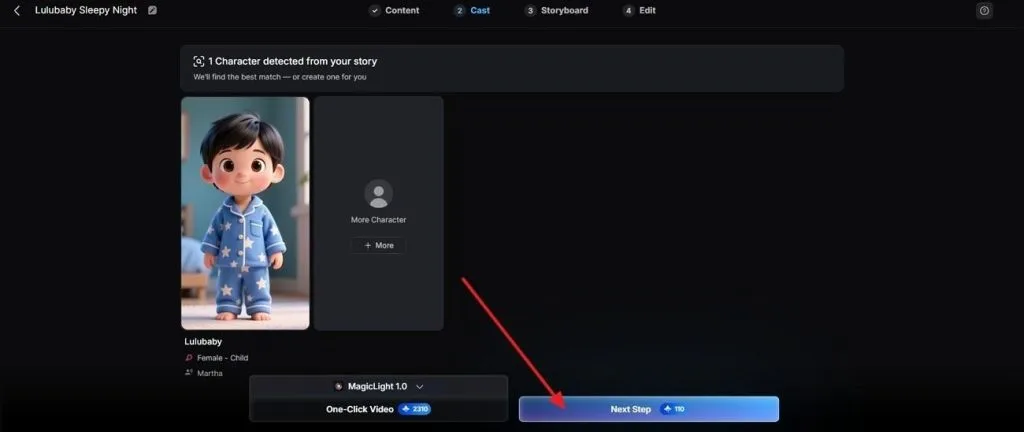
步驟 6. 選符合音樂影片的角色
MagicLight AI 會按腳本和選定情緒推薦角色。選一個推薦角色,或點 More Characters 換一個。選好後點 Next Step。
步驟 7. 匯出前打磨每一場
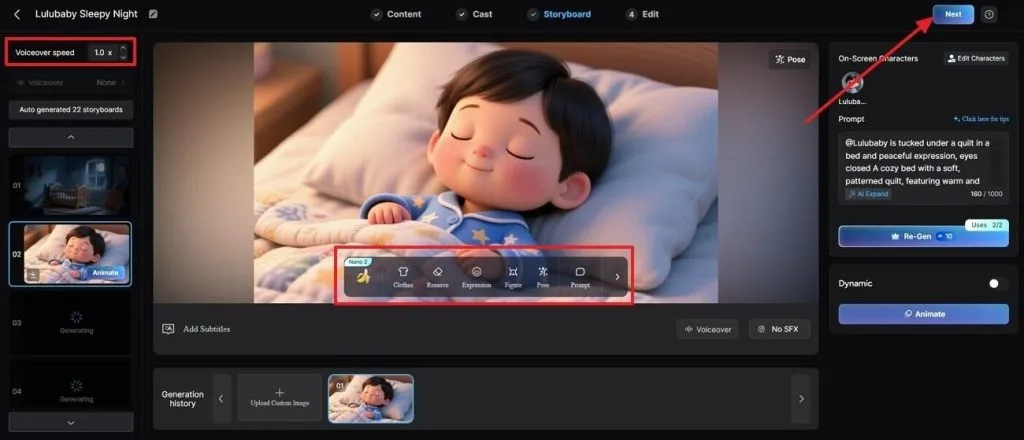
在 Nano Storyboard 視圖裡,哪裡畫面不夠好,就調 Clothes、Poses 和 Expressions。用 Voiceover Speed 控制節奏。點 Next 進入最終編輯,再下載完成的音樂影片。
結語
總的來說,選哪款 Spotify 音樂視覺化工具,主要看你想怎麼用。Kauna 和 Plane9 適合隨聽隨看,projectM 平台更廣、更適合折騰。Tuneform 更適合藝人給發行曲目做精緻視覺素材。如果想把推廣做強,MagicLight AI 能把曲目輕鬆做成完整敘事影片。
Spotify 音樂視覺化常見問題
1. Spotify 有內建音樂視覺化嗎?
沒有。面向聽眾的舊版內建視覺化,Spotify 幾年前就下線了。現在 Canvas 讓藝人給曲目加短循環畫面,鋪在歌曲後面。
2. 有沒有能搭配 Spotify 用的免費音樂視覺化工具?
免費選項包括 projectM、Plane9、Kauna,以及瀏覽器裡的 MusicArt.ai。Tuneform 也能免費用,但沒付費方案時,匯出影片會帶浮水印。
3. 遊戲電腦上最好用的 Spotify 視覺化是哪款?
Plane9 很適合帶顯示器的 Spotify PC 方案。它支援螢幕保護程式、錄影、多顯示器,以及長時間播放時把場景串起來。
4. 免費 Spotify 帳號也能用視覺化工具嗎?
桌面視覺化直接讀系統音訊,Spotify 訂閱檔位沒有影響。不過免費帳號歌曲之間的廣告,也會觸發跟著動的畫面。
5. MagicLight AI 能用 Spotify 連結直接生成影片嗎?
目前還不能只靠 Spotify 曲目連結就出影片。請上傳音訊檔,或在 MagicLight AI 裡選曲風生成音樂。





