


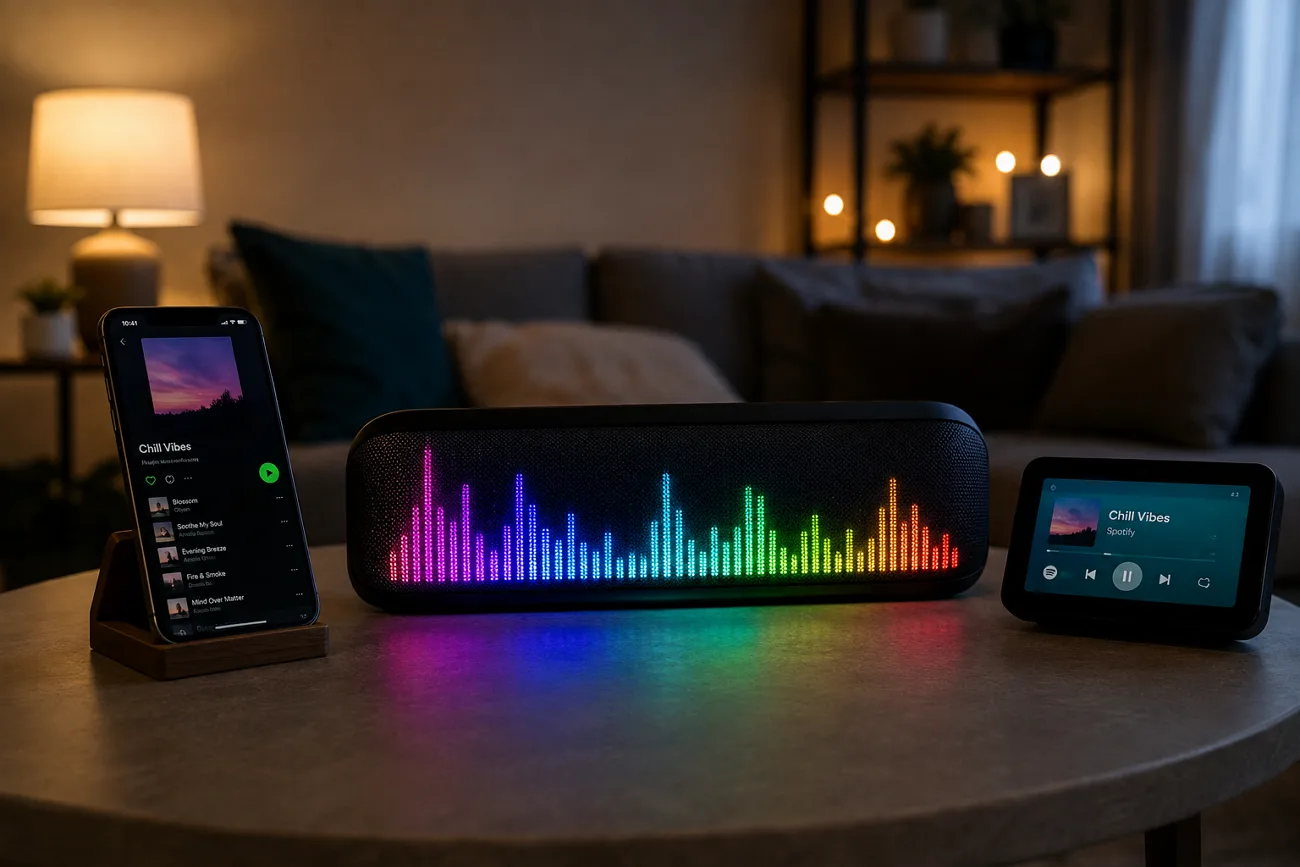
多くのSpotifyビジュアライザーは、開発者ツール経由で取れるデータが変わったため動かなくなりました。大半はSpotifyに直接つなげず、使える代替を探す人が増えています。デスクトップツールなら、パソコンで再生中の音に画面が反応するので、この問題を避けられます。
ブラウザツールは違います。映像を作る前に、曲をアップロードするか用意する必要があります。Spotify向けの音楽ビジュアライザーは、この2つのやり方のどちらが自分に合うかで選びましょう。
パート1. 注目のSpotify音楽ビジュアライザー比較
今も使えるツールは、どれもSpotify向けの音楽ビジュアライザー体験を提供しますが、やり方は違います。セットアップと対応OSが最重要で、Windows専用のものもあります。下の表は、プラットフォーム、料金、導入方法、向き先で比較しています。
| ツール | プラットフォーム | 料金 | 導入方法 | 向いている用途 |
| Tuneform | ブラウザ | 無料(ウォーターマークあり) | 音声をアップロード、インストール不要 | リリース用映像を書き出すアーティスト |
| MusicArt.ai | ブラウザ | フリーミアム、$29.99/月から | 音声をアップロード、インストール不要 | 歌詞付きのSNSクリップ |
| projectM | Windows, Mac, Linux | 無料のオープンソース | インストールし、システム音声を取得 | プリセットの多さと弄り倒し |
| Plane9 | Windows | フリーミアム、購入必須ではない | インストールし、システム音声を取得 | 3Dシーンとスクリーンセーバー |
| Kauna | Windows | 無料 | Microsoft Storeからインストール | すぐ使えるセカンドスクリーン映像 |
| MagicLight AI | ブラウザ | 無料プランあり、$6.00/月から | 音楽をアップロードまたは生成 | 物語のあるミュージックビデオ |
パート2. Spotify向けオンライン音楽ビジュアライザー
ブラウザツールは、ライブ配信にリアルタイムで反応するのではなく、アップロードした音源から公開できる映像を作ります。ここでは、手軽に映像を作れるオンラインのSpotify向けビジュアライザーを見ていきます。
1. Tuneform
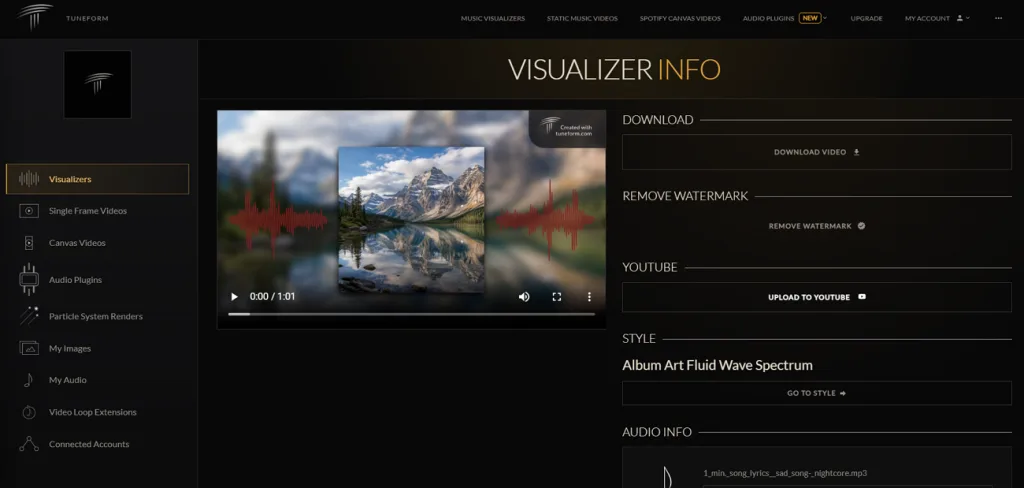
Tuneformはリアルタイム反応よりも、完成動画の書き出しに振っています。定番ビジュアライザー、静止画寄りのミュージックビデオ、透過パーティクル、Spotify Canvasループも作りやすいです。Canvasは縦向き3〜8秒のループで、Spotifyアプリ内で曲の背景として再生されます。専用プラグインならDAW上で音に反応するプレビューもでき、書き出す前に確認できます。
メリット
- 3Dモデル、シェーダー、カメラワーク、テキストに対応します。
- 本レンダリングの前にプレビューを確認できます。
- 多くのビジュアライザーでは作れないSpotify Canvasループに対応します。
デメリット
- 無料書き出しの動画にはTuneformのウォーターマークが入ります。
- 高度なカスタムはプリセット型より習得に時間がかかります。
2. MusicArt AI
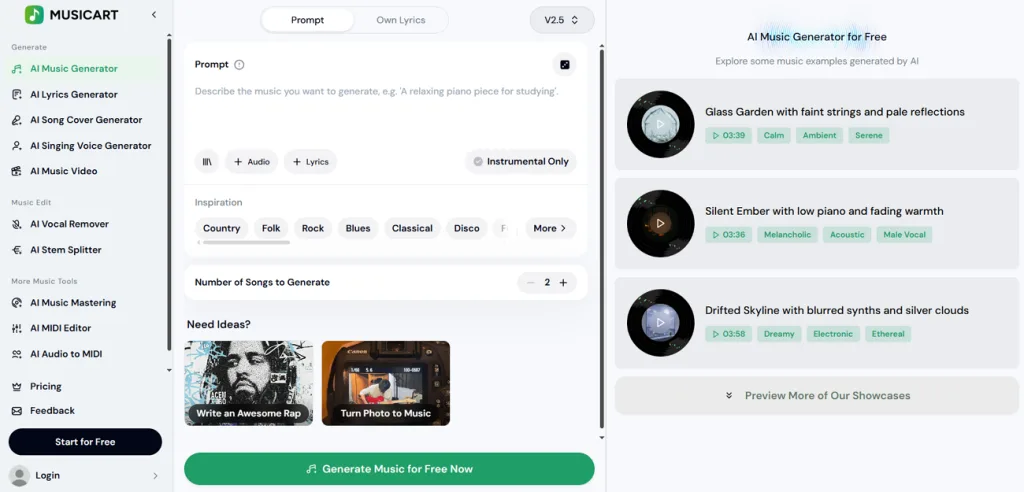
このSpotify向けビジュアライザーは、アップロードした曲からテンポと周波数を直接読み取ります。MusicArt AIがその両方を波形パターンに割り当て、音楽に反応する映像を作ります。カラーパレットや動きの強さを調整し、厳選フォントで歌詞字幕も載せられます。1曲をシェア用クリップにするのに、ほぼ学習は不要です。
メリット
- 無料でも高解像度ダウンロードができ、追加料金はありません。
- 歌詞と波形はいつでも個別にオン/オフできます。
- 立ち上げが速く、SNS用の単発クリップが作りやすいです。
デメリット
- 本格ビジュアライザー一式より調整項目は少なめです。
- フル尺の曲より、短いクリップ向きです。
パート3. PC/Mac向けのおすすめSpotify音楽ビジュアライザー
デスクトップのSpotify向けビジュアライザーは、システム音声に直接反応します。オンライン手段を見たあとは、これらをインストールし、オーディオデバイスを選んでSpotifyを再生しましょう。
1. projectM
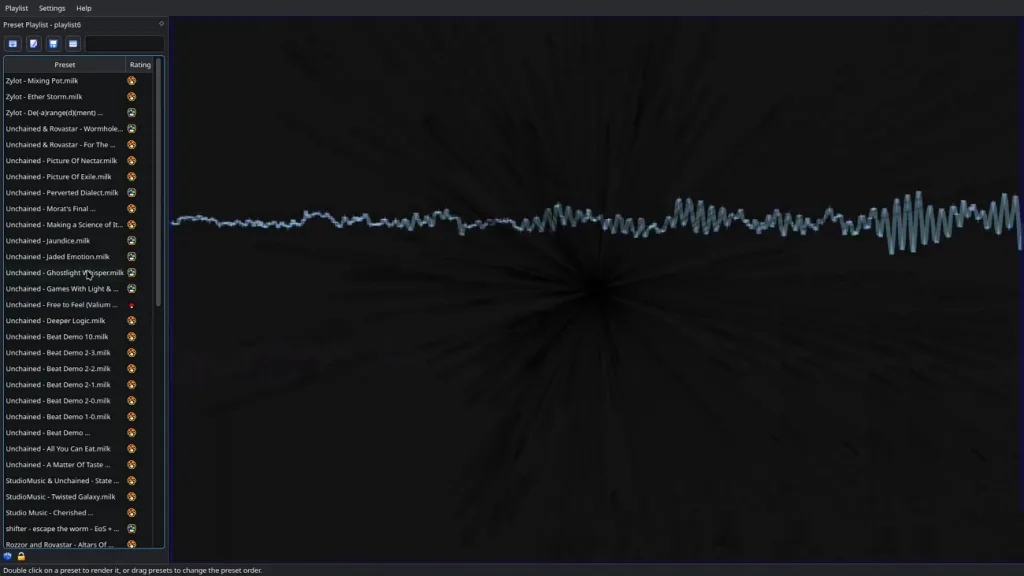
projectMはMilkDropのプリセットエンジンをオープンソース化したソフトで、視覚プリセットは数千種類あります。ここに挙げた他のデスクトップ手段より、映像の選択肢がずっと多いです。Mac向けのSpotifyビジュアライザーとして使え、WindowsとLinuxでも動作します。
メリット
- 1000以上のコミュニティプリセットが完全無料です。
- GPU加速グラフィックスで音に反応する映像を描画します。
- VLCはprojectMを内蔵ビジュアライザーとして備えています。
デメリット
- ビルドによってはシステム音声ではなくマイク入力を拾います。
- 商用ツールに比べ、インターフェースは洗練さで劣ります。
2. Plane9
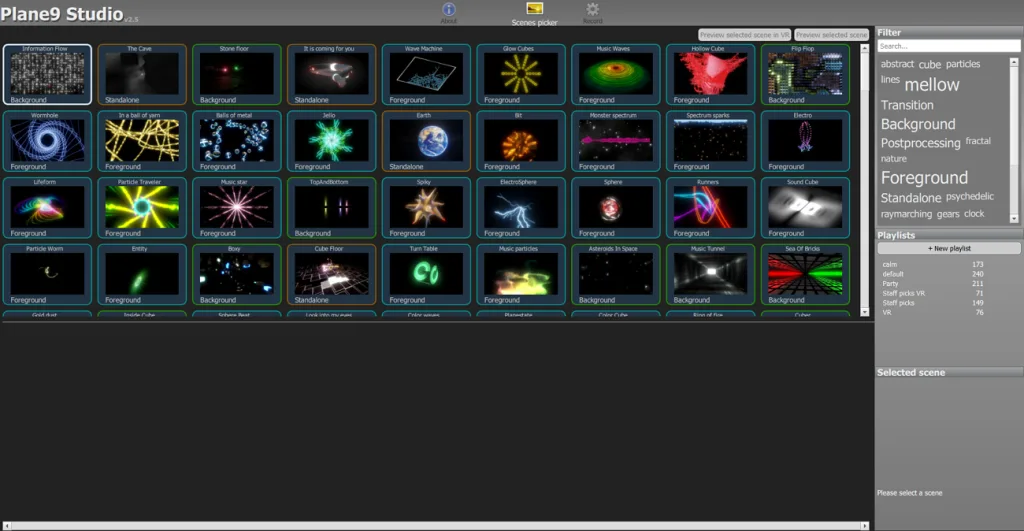
Plane9はWindows専用で、音楽再生向けの無料3Dシーンが250以上あります。パーティクル、フラクタル、光るキューブ、ミラーボールなど、効果は多彩です。シーンをシーケンスにつなぎ、スクリーンセーバーやVR表示としても使えます。
メリット
- 接続されたスピーカー最大18台の音声を解析できます。
- モニターがスタンバイに入ると自動で一時停止し、電力を節約します。
- 付属のStudioアプリで、ビジュアルをそのまま動画に録画できます。
デメリット
- 描画にはOpenGL 3.3対応のグラフィックハードウェアが必要です。
- 公開ダウンロードは2016年リリースの2.5.1.3のままです。
3. Kauna
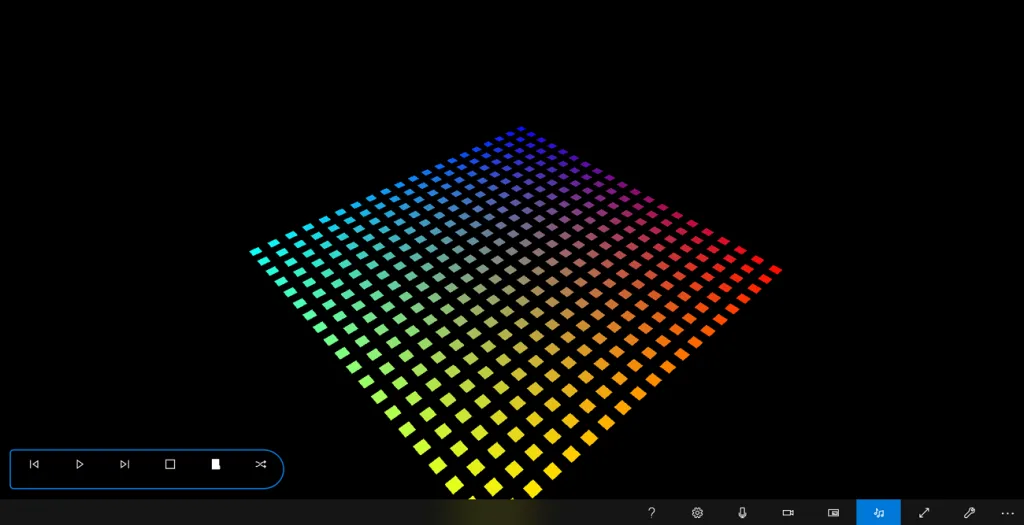
この無料のMicrosoft Storeツールは、ここで最も軽く、導入も簡単です。「music visualizer app Spotify」を探しているなら、Kaunaはほぼ設定なしで使えます。システム音声を、動く波形、バー、紙吹雪、カラフルなスペクトラムに変えます。
メリット
- 調整可能なタイマーでビジュアルを自動切替できます。
- マイク音声も受け付け、外部再生の可視化ができます。
- 音の感度を調整して、映像の反応を変えられます。
デメリット
- 録画、書き出し、ビジュアル保存の機能はありません。
- 本格的なVJソフトより高度な操作は少なめです。
プロのヒント。MagicLight AIでSpotifyの曲からカスタムAI動画を作る
Spotify向けの音楽ビジュアライザーは反応するグラフィックは作れますが、キャラや場所、物語までは作れません。そこで MagicLight AI の出番です。アップロードした音楽を、物語のある映像シーンにします。他のAIミュージックビデオジェネレーターと違い、生成したすべてのシーンでキャラの一貫性を保てます。
絵コンテのプロンプトは編集できます。衣装、表情、ポーズなど、大事な見た目も調整できます。1つのプロジェクトで16:9と9:16の両方に対応するので、YouTubeとReelsへの公開が楽です。MagicLight AIは字幕を16スタイルで生成し、21の既成テンプレートで合わせたカバーも作れます。
ミュージックビデオをステップごとに作る
この流れでは、アップロードした音声が完成動画になります。大事な選択は絵コンテの段階です。次のステップでミュージックビデオを作り、書き出しましょう。
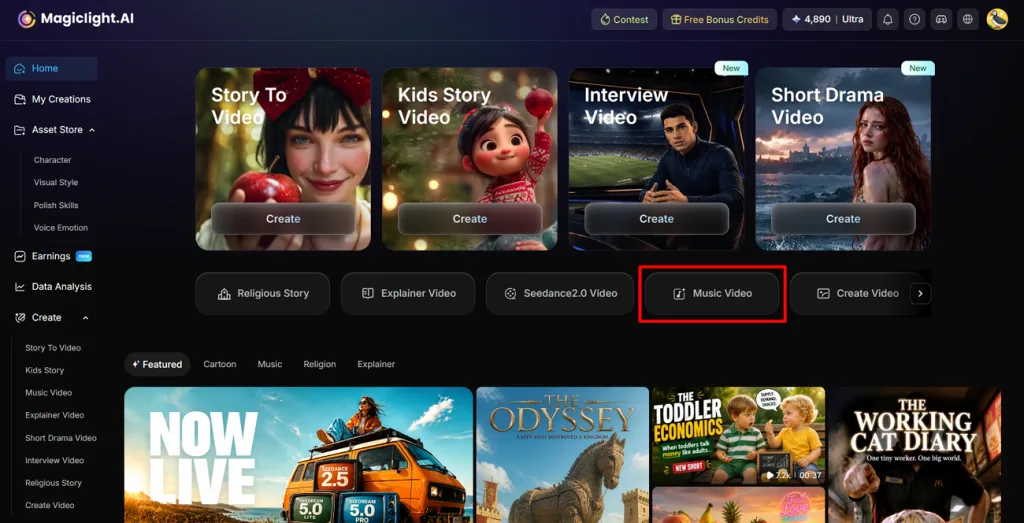
ステップ1. MagicLight AIのMusic Videoツールを開く
まずMagicLight AIのダッシュボードを開き、ホーム画面からMusic Videoをクリックします。
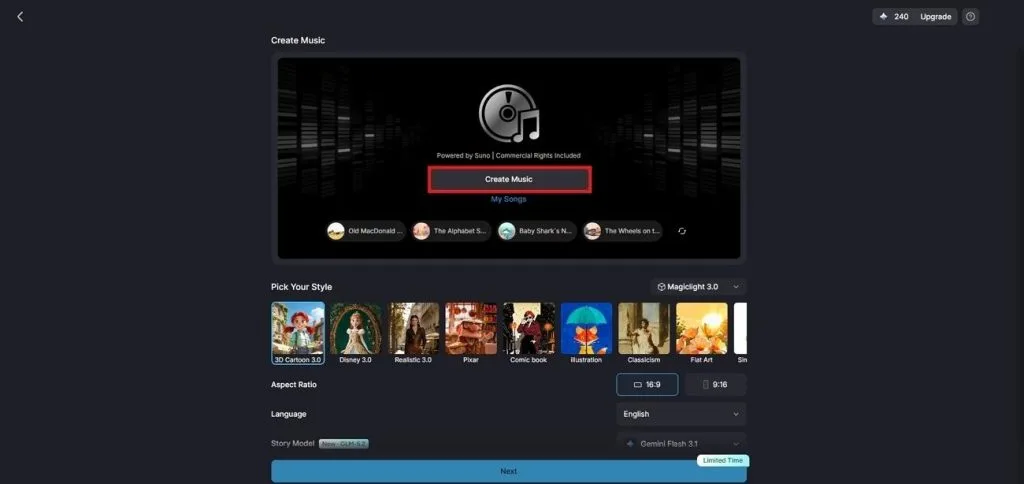
ステップ2. 動画用にSuno連携の音楽を作る
次にCreate Musicを押し、MagicLight AI内でSuno連携の音楽を生成します。動画生成の前に、映像プロジェクト用の新しい曲を作れます。
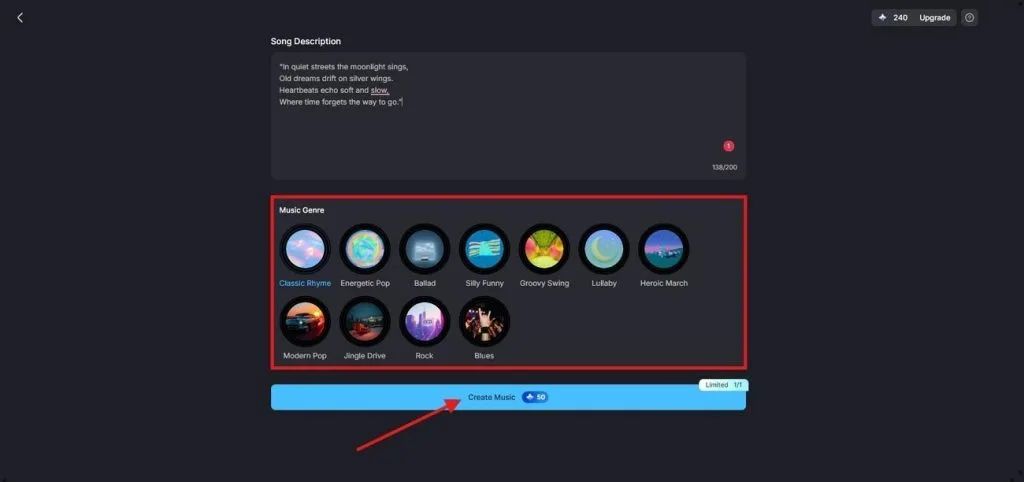
ステップ3. 歌詞を入れてジャンルを選ぶ
プロンプト欄に歌詞、またはSong Descriptionを入力します。曲に合うMusic Genreプリセットを選び、Create Musicをクリックして生成します。
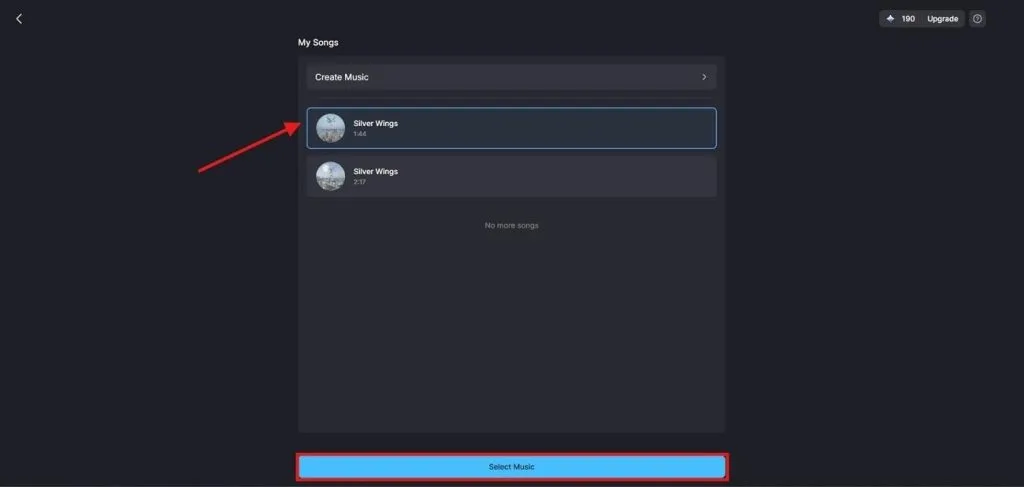
ステップ4. 生成した曲を動画用に選ぶ
曲ができたらMy Songsを開き、生成されたトラックを確認します。使いたいバージョンを選び、Select Musicをクリックして動画に使います。
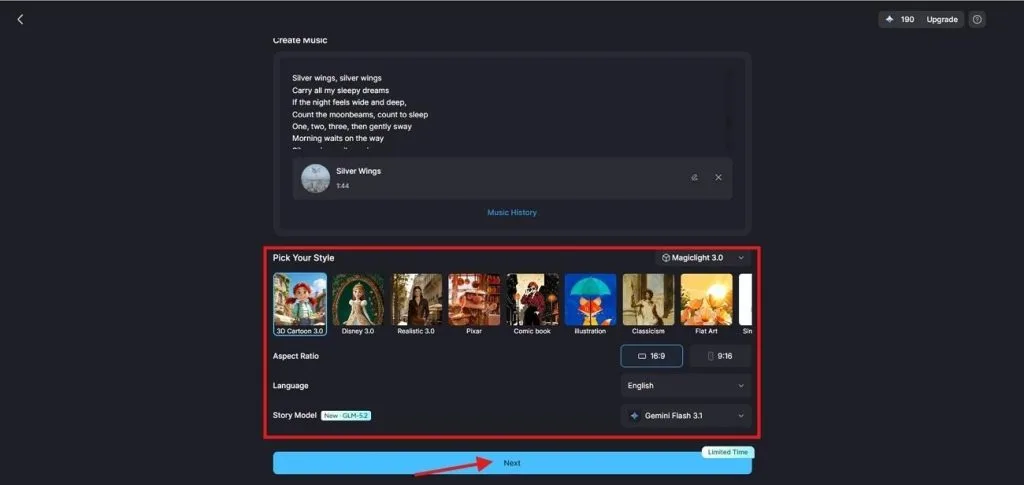
ステップ5. ミュージックビデオの見た目を決める
曲に合うAI Story ModelとVisual Styleを選びます。視聴者向けにAspect ratioとLanguageを指定し、Nextをクリックしてミュージックビデオを生成します。
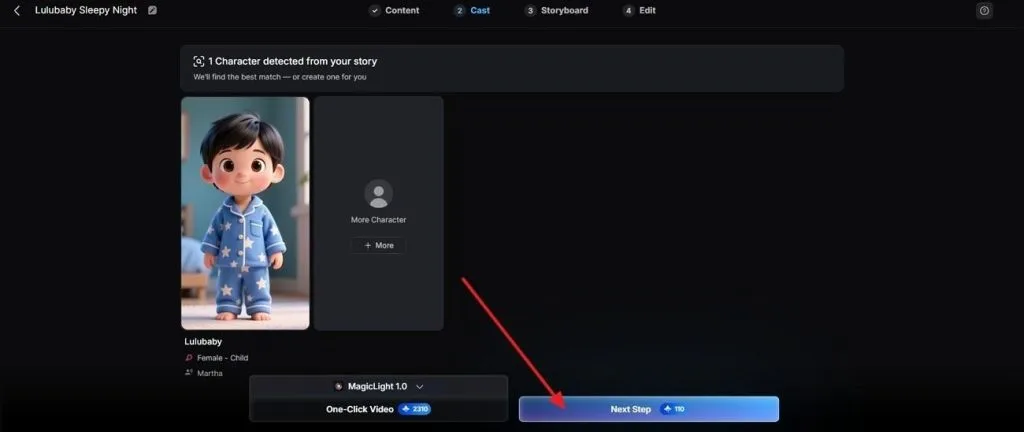
ステップ6. ミュージックビデオに合うキャラを選ぶ
MagicLight AIは脚本と選んだムードに合わせてキャラを提案します。提案から選ぶか、More Charactersで別の候補を見てください。決まったらNext Stepをクリックします。
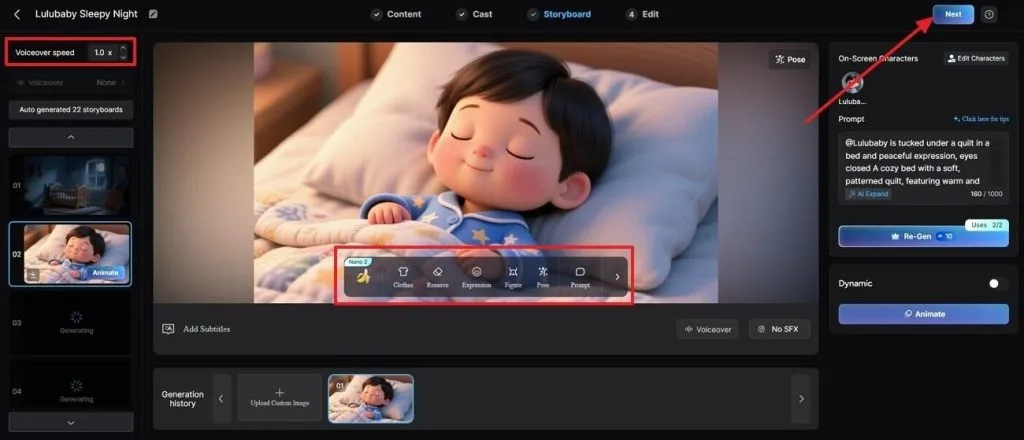
ステップ7. 書き出す前に各シーンを整える
Nano Storyboardビューで、映像を直したい箇所はClothes、Poses、Expressionsを調整します。Voiceover Speedでテンポを揃え、Nextをクリックして最終編集に進み、完成したミュージックビデオをダウンロードします。
まとめ
要するに、最適なSpotify向け音楽ビジュアライザーは、使い方次第です。KaunaとPlane9は気軽な視聴向き、projectMは対応OSが広く実験しやすいです。Tuneformはリリース用の映像素材を整えるアーティスト向き。プロモをもっと強くしたいなら、MagicLight AIが曲を物語のある動画にしやすいです。
Spotify音楽ビジュアライザーのよくある質問
1. Spotifyに内蔵の音楽ビジュアライザーはありますか?
ありません。リスナー向けの旧内蔵ビジュアライザーは数年前に終了しました。今はCanvasで、アーティストが曲の背景に短いループ映像を置けます。
2. Spotifyで使える無料の音楽ビジュアライザーはありますか?
無料の選択肢にはprojectM、Plane9、Kauna、ブラウザのMusicArt.aiがあります。Tuneformも無料で使えますが、有料プランなしだと書き出した動画にウォーターマークが入ります。
3. PCゲーミング環境に向くSpotifyビジュアライザーは?
Plane9は、モニター付きのSpotify PC環境に向きます。スクリーンセーバー、動画録画、マルチモニター、長時間再生時のシーン連結に対応しています。
4. 無料のSpotifyアカウントでもビジュアライザーは使えますか?
デスクトップのビジュアライザーはシステム音声を直接読むので、Spotifyのプランは関係ありません。ただし無料アカウントの曲間広告でも、反応する映像は動きます。
5. MagicLight AIはSpotifyのリンクから直接動画を作れますか?
現時点では、Spotifyの曲リンクだけで動画は作れません。音声ファイルをアップロードするか、MagicLight AI内でジャンルを選んで音楽を生成してください。





