


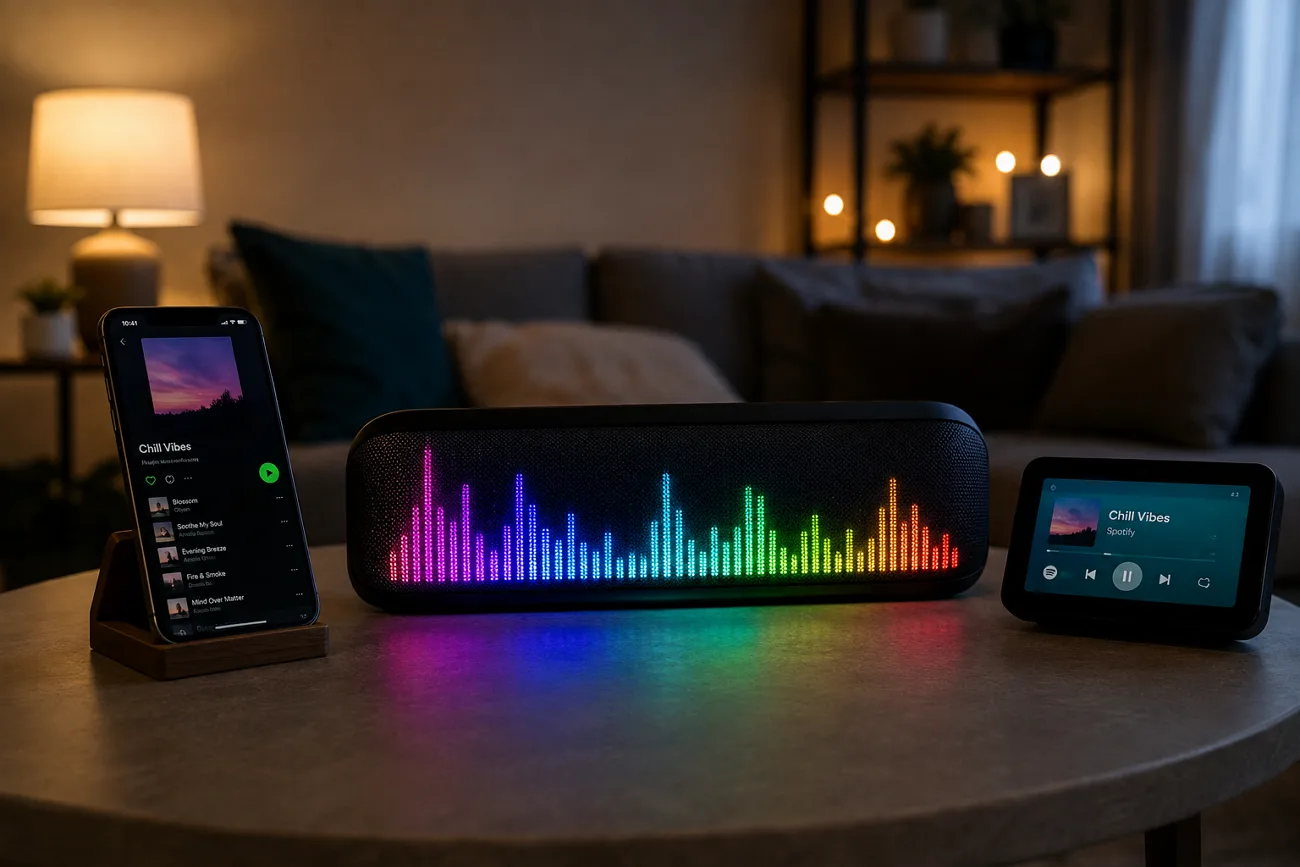
Viele Spotify-Visualizer laufen nicht mehr, weil Spotify die Daten über seine Entwicklertools geändert hat. Die meisten Tools können sich nicht mehr direkt mit Spotify verbinden, deshalb suchen Nutzer nach verlässlichen Alternativen. Desktop-Programme lösen das, indem sie auf jedes Audio reagieren, das gerade über deinen Rechner läuft.
Browser-Tools funktionieren anders: Du musst die Musik erst hochladen oder bereitstellen, bevor Visuals entstehen. Welcher Musikvisualizer für Spotify zu dir passt, hängt davon ab, welcher der beiden Wege besser sitzt.
Teil 1. Vergleich der besten Spotify-Musikvisualizer
Mehrere Tools liefern noch ein funktionierendes Spotify-Visualizer-Erlebnis – nur auf unterschiedlichen Wegen. Setup und Plattform zählen am meisten, weil manche nur unter Windows laufen. Die Tabelle vergleicht Plattform, Preis, Einrichtung und Einsatzzweck:
| Tool | Plattform | Preis | Einrichtung | Am besten für |
| Tuneform | Browser | Kostenlos mit Wasserzeichen | Audio hochladen, keine Installation | Artists, die Release-Visuals exportieren |
| MusicArt.ai | Browser | Freemium, ab 29,99 $/Monat | Audio hochladen, keine Installation | Schnelle Social Clips mit Lyrics |
| projectM | Windows, Mac, Linux | Kostenlos und Open Source | Installieren, liest Systemaudio | Preset-Vielfalt und Herumexperimentieren |
| Plane9 | Windows | Freemium, kein Kauf nötig | Installieren, liest Systemaudio | 3D-Szenen und Bildschirmschoner |
| Kauna | Windows | Kostenlos | Installation über Microsoft Store | Plug-and-play-Visuals auf dem Zweitmonitor |
| MagicLight AI | Browser | Kostenloser Plan verfügbar, ab 6,00 $/Monat | Musik hochladen oder erzeugen | Ein narratives Musikvideo |
Teil 2. Die besten Online-Musikvisualizer für Spotify
Browser-Tools machen aus hochgeladenem Audio veröffentlichbare Visuals – keine Live-Effekte zum Stream. Schauen wir uns Online-Visualizer für Spotify an, die auf einfache Erstellung ausgelegt sind.
1. Tuneform
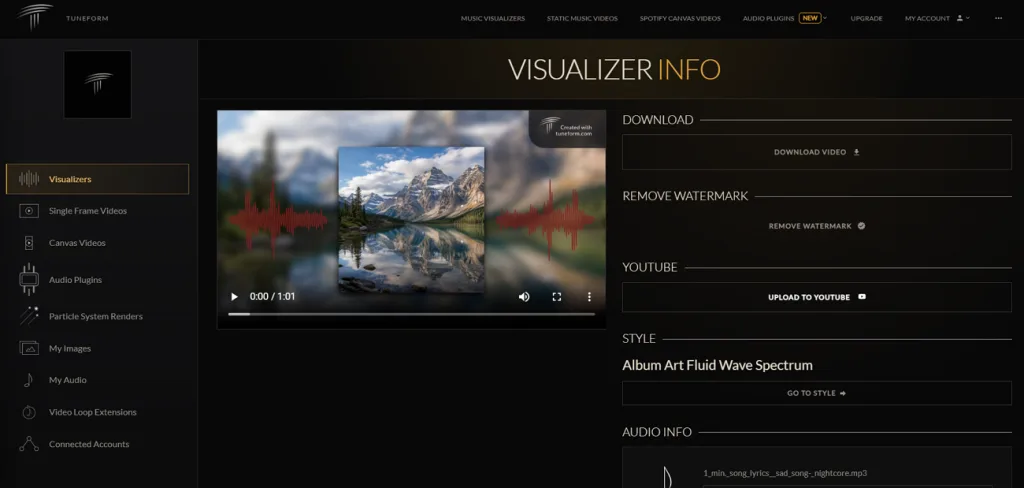
Tuneform setzt auf den Export fertiger Videos, nicht auf Visuals, die live mitlaufen. Du erstellst klassische Visualizer, statische Musikvideos, transparente Partikel und Spotify-Canvas-Loops recht einfach. Canvas-Clips sind vertikale 3- bis 8-Sekunden-Loops, die in der Spotify-App hinter dem Track laufen. Das Begleit-Plugin zeigt audio-reaktive DAW-Visuals, damit Produzenten vor dem Export prüfen können.
Vorteile
- Unterstützt 3D-Modelle, Shader, Kamerafahrten und Text.
- Zeigt Previews, bevor der volle Render fertig ist.
- Erstellt Spotify-Canvas-Loops, die viele Visualizer nicht hinbekommen.
Nachteile
- Kostenlose Videoexporte tragen ein sichtbares Tuneform-Wasserzeichen.
- Tiefe Anpassungen brauchen mehr Einarbeitung als Preset-Tools.
2. MusicArt AI
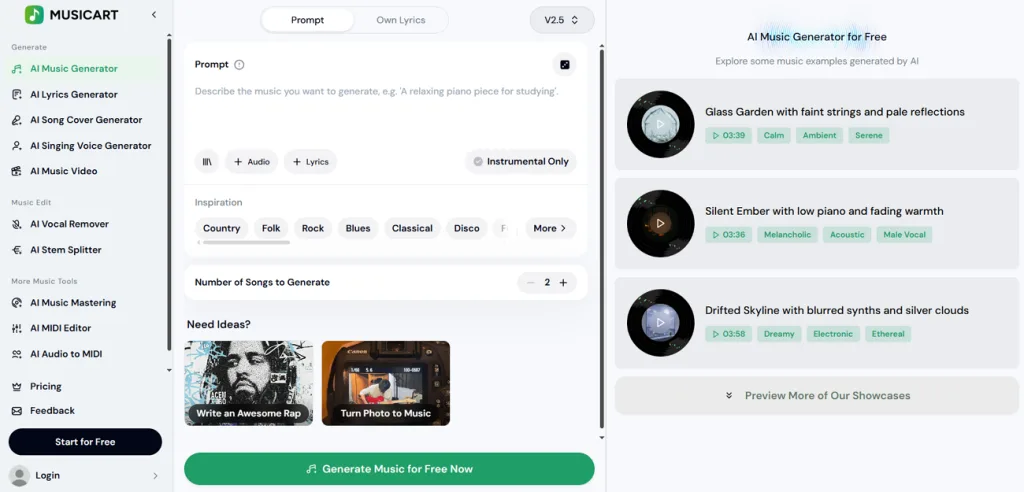
Dieser Spotify-Visualizer liest Tempo und Frequenzen direkt aus hochgeladenen Tracks. MusicArt AI legt beides auf Wellenmuster, sodass die Visuals zur Musik mitgehen. Du kannst Farbpaletten und Bewegungsstärke anpassen und Lyric-Untertitel mit kuratierten Schriften setzen. Ein einzelner Track wird so zum teilbaren Clip – ohne Lernkurve.
Vorteile
- Im Gratiszugang gibt es High-Res-Downloads ohne Extra-Kosten.
- Lyrics und Schallwellen lassen sich jederzeit getrennt ein- und ausblenden.
- Schnelles Setup macht einzelne Social Clips einfach.
Nachteile
- Weniger Regler als bei vollwertigen Visualizer-Suites.
- Die Ausgabe passt besser zu Clips als zu ganzen Tracks.
Teil 3. Die besten Musikvisualizer für Spotify auf PC und Mac
Desktop-Visualizer für Spotify auf PC und Mac reagieren direkt auf Systemaudio. Nach den Online-Optionen installierst du diese Tools, wählst dein Audiogerät und spielst Spotify:
1. projectM
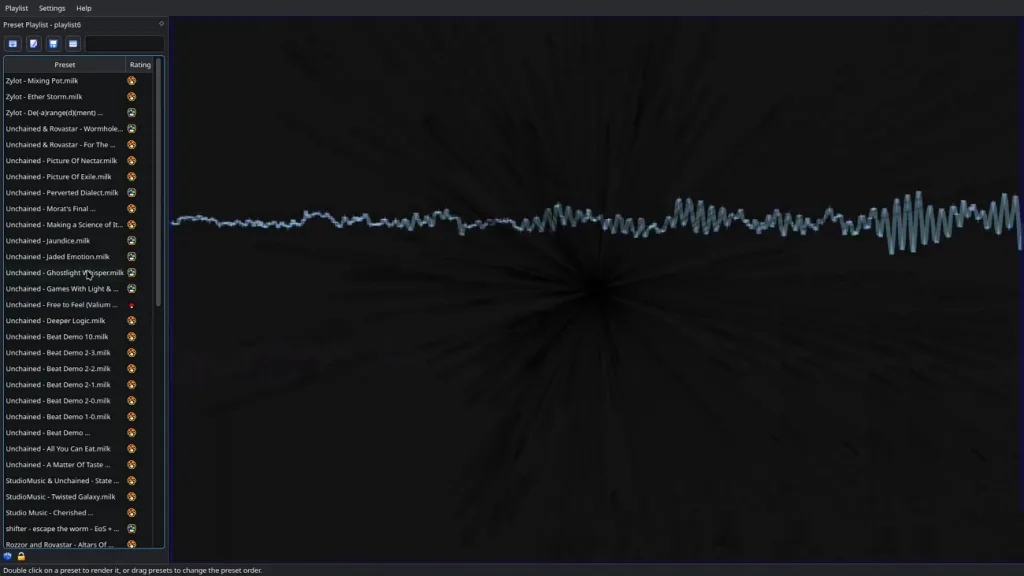
projectM setzt die MilkDrop-Preset-Engine als Open-Source-Software um, mit Tausenden visuellen Presets. Die Bibliothek bietet deutlich mehr Auswahl als die anderen Desktop-Optionen hier. Als Spotify-Visualizer für den Mac läuft er auch unter Windows und Linux.
Vorteile
- Über 1000 Community-Presets, komplett kostenlos.
- Rendert audio-reaktive Visuals mit GPU-beschleunigter Grafik.
- VLC bringt projectM als eingebaute Visualisierung mit.
Nachteile
- Manche Builds fangen Mikrofon statt Systemaudio ein.
- Die Oberfläche wirkt weniger poliert als kommerzielle Alternativen.
2. Plane9
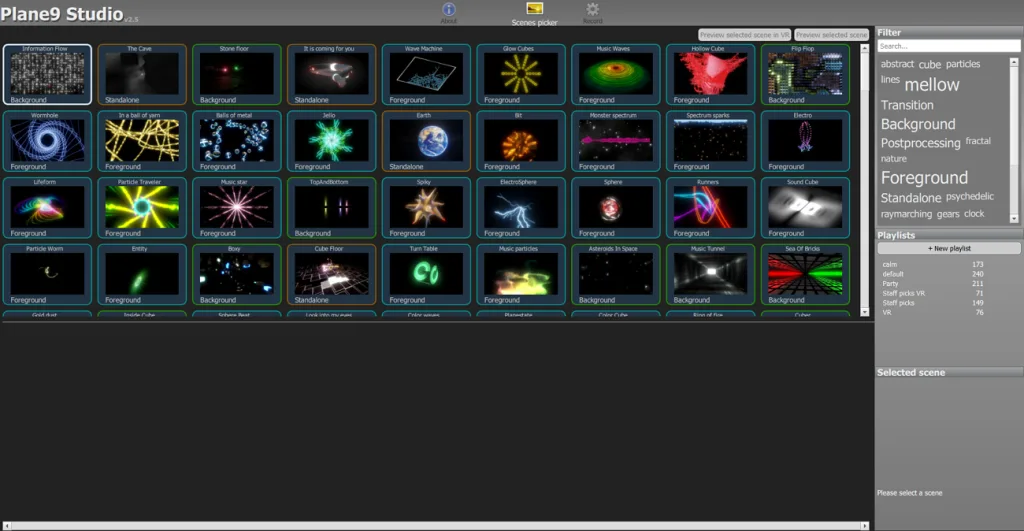
Nur unter Windows bietet Plane9 über 250 kostenlose 3D-Szenen zur Musik. Es gibt Partikel, Fraktale, leuchtende Würfel und Discokugeln mit unterschiedlichen Effekten. Du kannst Szenen verketten und Plane9 als Bildschirmschoner oder VR-Anzeige nutzen.
Vorteile
- Analysiert Audio über bis zu 18 angeschlossene Lautsprecher.
- Pausiert automatisch, wenn Monitore in den Standby gehen, und spart Strom.
- Die mitgelieferte Studio-App nimmt Visualisierungen direkt als Video auf.
Nachteile
- Fürs Rendering brauchst du Grafikhardware mit OpenGL 3.3.
- Der öffentliche Download bleibt Version 2.5.1.3 von 2016.
3. Kauna
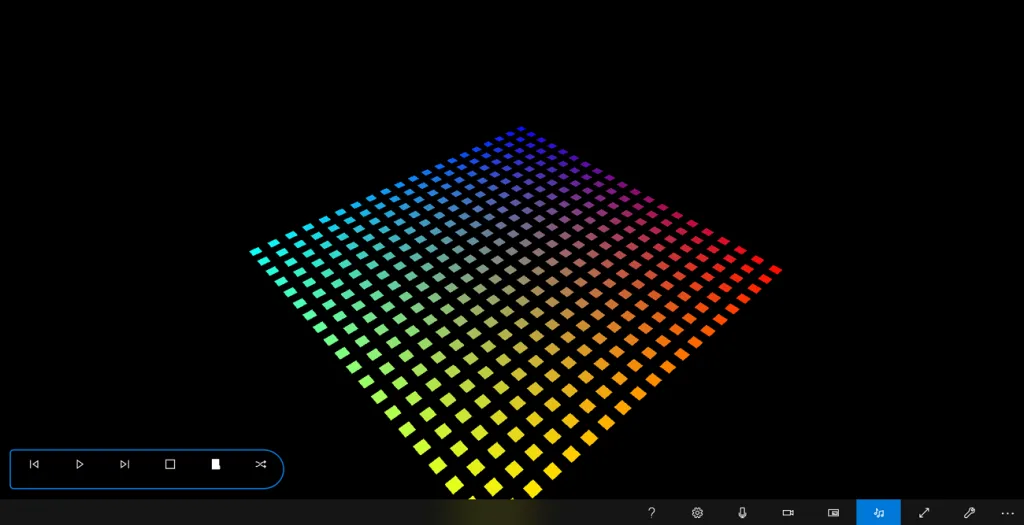
Dieses kostenlose Microsoft-Store-Tool ist das leichteste und unkomplizierteste Setup hier. Wenn du nach „music visualizer app Spotify“ suchst, liefert Kauna eine einfache Option ohne Hürden. Es macht aus Systemaudio Wellen, Balken, Konfetti und bunte Spektren.
Vorteile
- Wechselt Visuals automatisch mit einem einstellbaren Timer.
- Nimmt auch Mikrofon-Audio entgegen, um externe Musik zu visualisieren.
- Du kannst die Sound-Empfindlichkeit für die visuelle Reaktion einstellen.
Nachteile
- Es fehlen Aufnahme, Export und Optionen zum Speichern der Visuals.
- Weniger fortgeschrittene Steuerung als dedizierte VJ-Software.
Profi-Tipp. Erzeuge in MagicLight AI ein eigenes KI-Video aus deinem Spotify-Track
Ein Musikvisualizer für Spotify erzeugt reaktive Grafiken, baut aber keine Figuren, Orte oder Stories. Hier kommt MagicLight AI ins Spiel: hochgeladene Musik wird zu kompletten narrativen Videoszenen. Anders als andere KI-Musikvideogeneratoren hält es Charaktere über jede generierte Szene konsistent.
Du kannst Storyboard-Prompts anpassen – Kleidung, Mimik, Posen und andere visuelle Details. Ein Projekt unterstützt 16:9 und 9:16, das erleichtert YouTube und Reels. MagicLight AI erzeugt Untertitel in 16 Stilen und passende Cover aus 21 fertigen Templates.
Ein Musikvideo Schritt für Schritt bauen
Der Ablauf macht aus hochgeladenem Audio fertige Videos; die wichtigen Entscheidungen fallen im Storyboard. Folge den Schritten, um dein Musikvideo zu erstellen und zu exportieren:
Schritt 1. Öffne das Music-Video-Tool in MagicLight AI
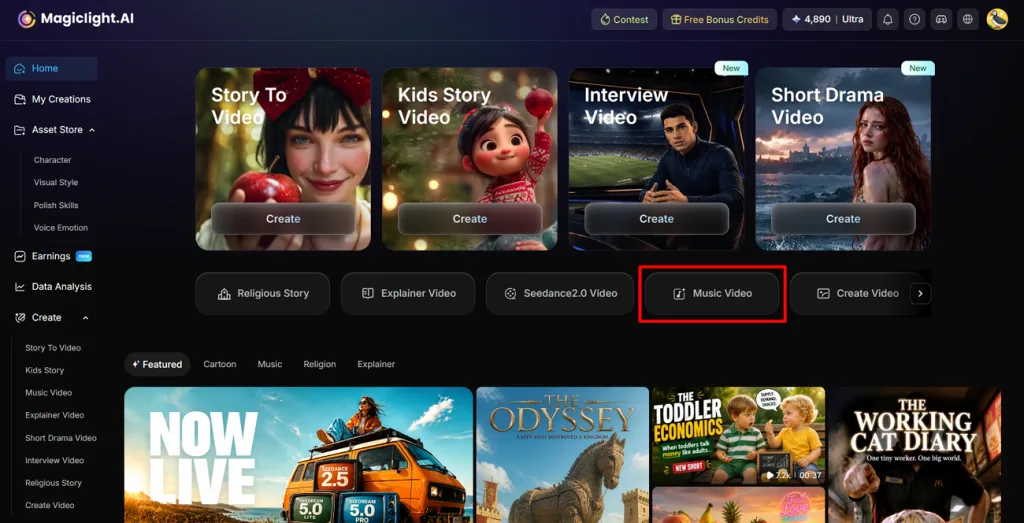
Öffne zuerst das MagicLight-AI-Dashboard und klicke auf dem Startbildschirm auf Music Video.
Schritt 2. Erzeuge Suno-gestützte Musik für dein Video
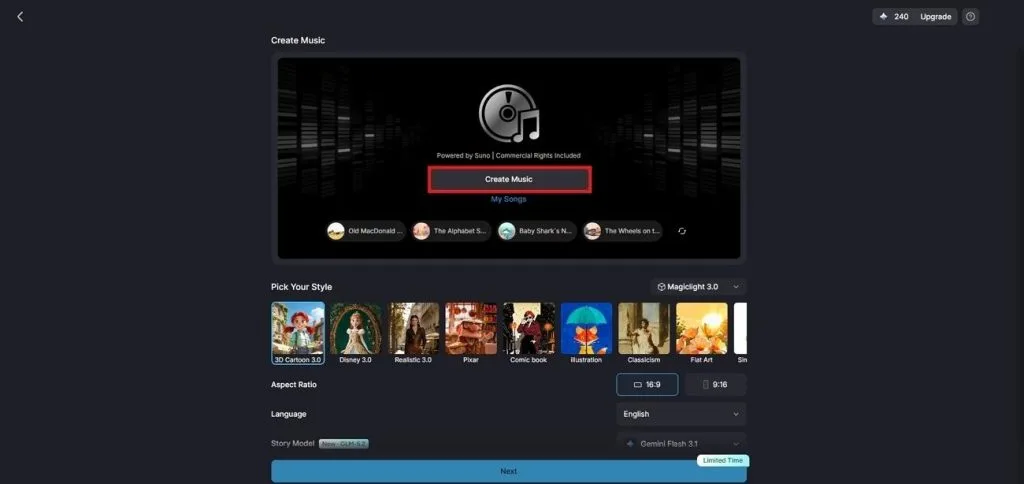
Als Nächstes klickst du auf Create Music, um in MagicLight AI Suno-gestützte Musik erzeugen. Du kannst erst einen frischen Track für dein Visual-Projekt anlegen, bevor die Videogenerierung startet.
Schritt 3. Lyrics einfügen und Genre wählen
Gib Lyrics oder die Song Description ins Prompt-Feld ein. Wähle dann das passende Music Genre-Preset und klicke auf Create Music.
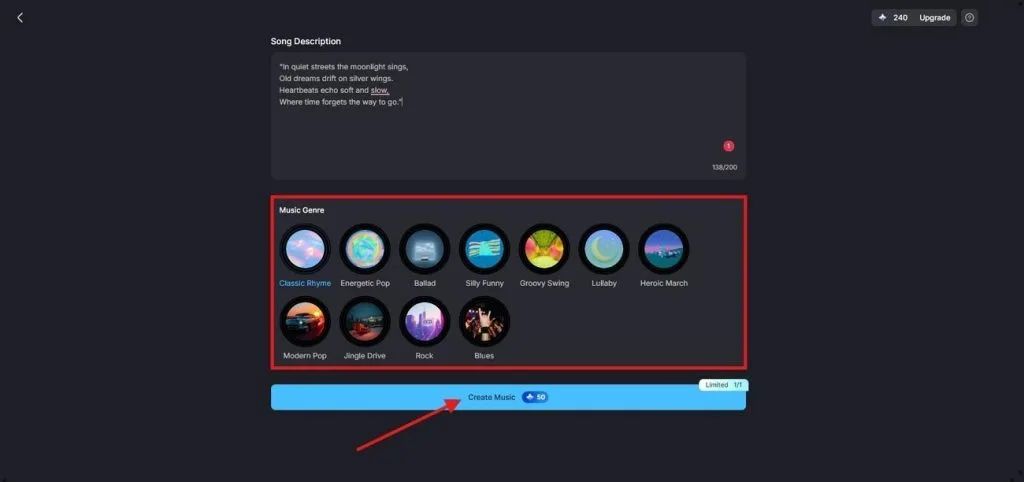
Schritt 4. Wähle den erzeugten Track fürs Video
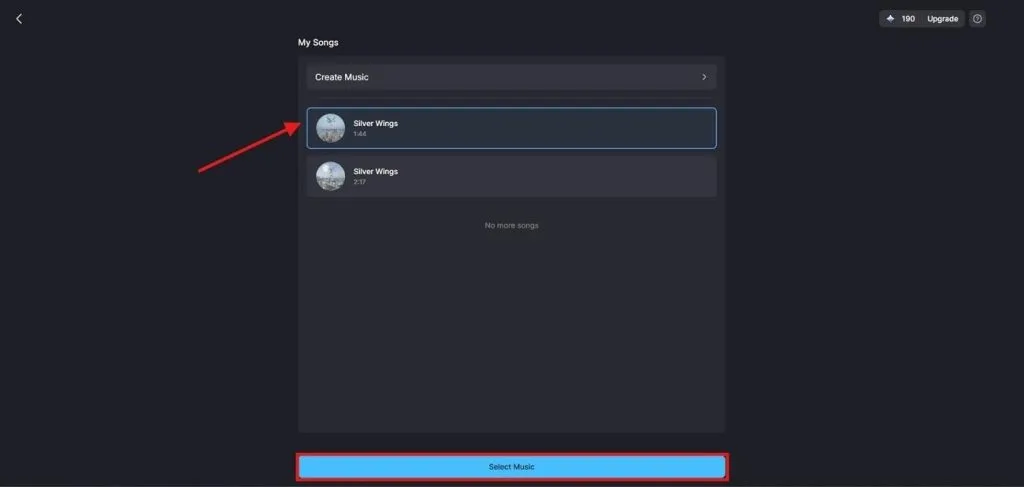
Ist die Musik fertig, öffne My Songs und prüfe die erzeugten Tracks. Wähle die Version, die dir besser gefällt, und klicke auf Select Music, um sie im Video zu nutzen.
Schritt 5. Lege die Visual-Einstellungen fürs Musikvideo fest
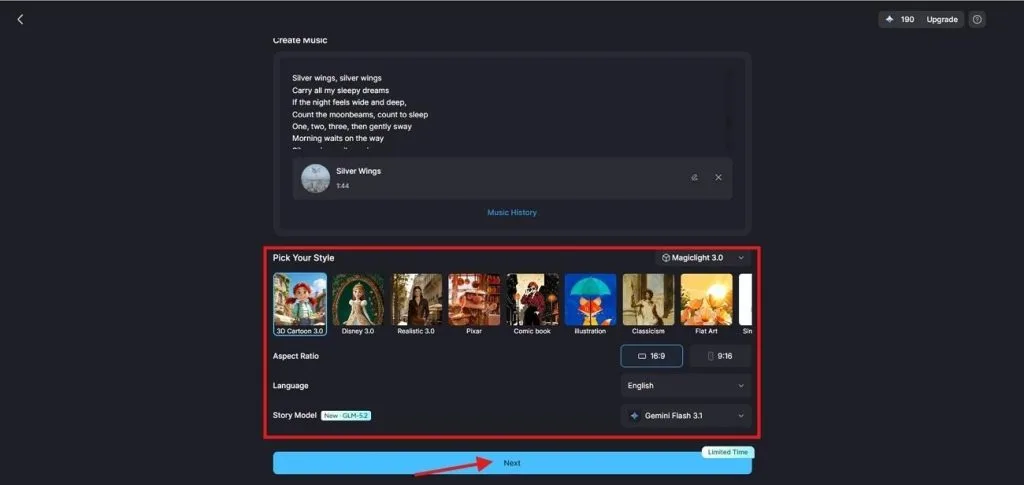
Wähle ein AI Story Model und einen Visual Style, die zum Track passen. Stell Aspect ratio und Language für dein Publikum ein und klicke auf Next, um das Musikvideo zu erzeugen.
Schritt 6. Wähle Charaktere, die zum Musikvideo passen
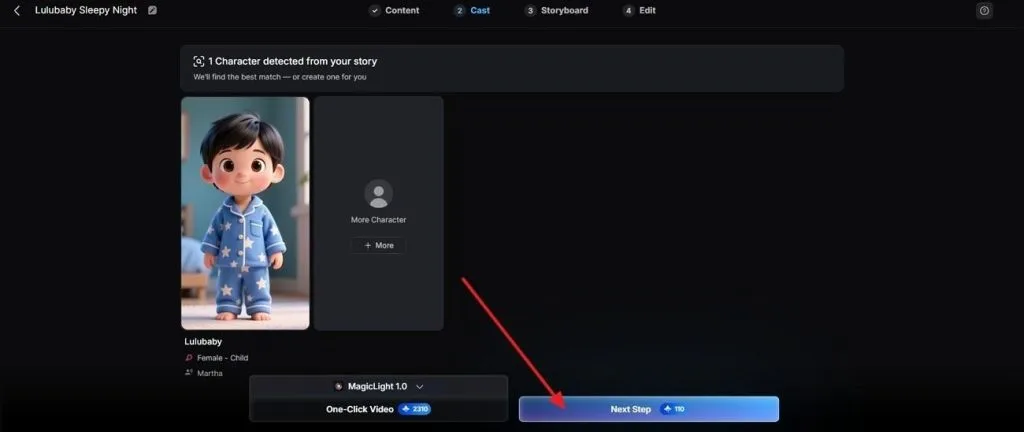
MagicLight AI schlägt Charaktere anhand deines Skripts und der gewählten Stimmung vor. Nimm einen Vorschlag oder klicke auf More Characters für eine andere Option. Danach geht’s mit Next Step weiter.
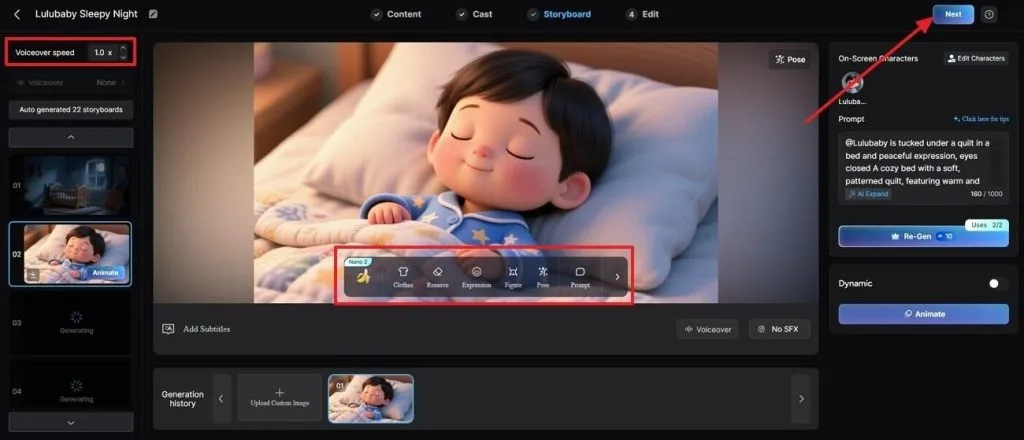
Schritt 7. Feile jede Szene vor dem finalen Export
In der Nano Storyboard-Ansicht passt du Clothes, Poses und Expressions an, wo die Visuals nachziehen müssen. Mit Voiceover Speed hältst du das Tempo. Klick auf Next zur finalen Bearbeitung und lade das fertige Musikvideo herunter.
Fazit
Unterm Strich hängt der beste Musikvisualizer für Spotify vor allem von deinem Einsatz ab. Kauna und Plane9 passen zum lockeren Hören, projectM bietet mehr Plattformen zum Experimentieren. Tuneform ist stärker, wenn Artists polierte Visuals für Releases brauchen. Für kräftigere Musikpromo macht MagicLight AI aus Tracks mühelos komplette narrative Videos.
FAQ zum Musikvisualizer für Spotify
1. Hat Spotify einen eingebauten Musikvisualizer?
Nein. Spotify hat den alten eingebauten Visualizer für Hörer vor Jahren eingestellt. Canvas lässt Artists kurze Loop-Clips hinter ihren Tracks legen.
2. Gibt es einen kostenlosen Musikvisualizer, der mit Spotify läuft?
Kostenlose Optionen sind projectM, Plane9, Kauna und das browserbasierte MusicArt.ai. Tuneform läuft auch gratis, aber exportierte Videos haben ohne Paid-Plan ein Wasserzeichen.
3. Welcher Spotify-Visualizer passt am besten zu einem Gaming-PC?
Plane9 eignet sich gut als Spotify-Visualizer an PCs mit Monitoren. Es kann Bildschirmschoner, Videoaufnahme, mehrere Displays und Szenenketten bei langen Sessions.
4. Laufen Spotify-Visualizer auch mit einem kostenlosen Konto?
Desktop-Visualizer lesen Systemaudio direkt, deshalb spielt das Spotify-Abo keine Rolle. Werbung zwischen Songs auf Gratis-Accounts löst die Visuals aber ebenfalls aus.
5. Kann MagicLight AI ein Video direkt aus einem Spotify-Link erzeugen?
MagicLight AI kann aktuell noch kein Video nur aus einem Spotify-Track-Link erzeugen. Lade die Audiodatei hoch oder erzeuge Musik, indem du in MagicLight AI ein Genre wählst.
![Die 15 legendärsten Cartoon-Figuren aller Zeiten [Neue Liste]](https://magiclight.ai/wp-2/wp-content/uploads/top-cartoon-characters-300x168.webp)


![Die 10 besten KI-Videogeneratoren für Instagram Reels [2026]](https://magiclight.ai/wp-2/wp-content/uploads/best-ai-video-generator-for-instagram-reels-300x169.webp)
![10 kostenlose KI-Video-Websites [Liste 2026]](https://magiclight.ai/wp-2/wp-content/uploads/top-free-ai-video-generating-websites-300x177.webp)
