


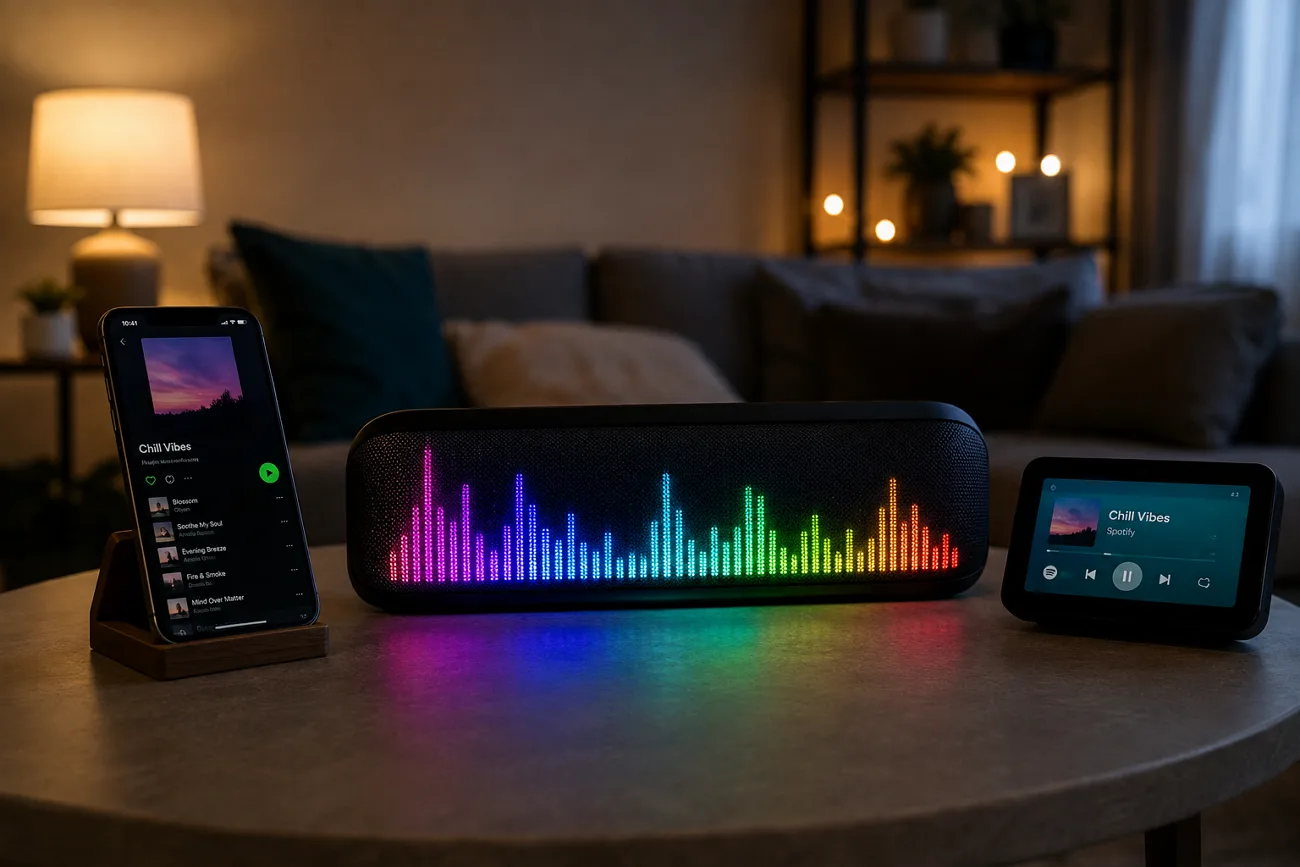
Birçok Spotify görselleştiricisi artık çalışmıyor; Spotify geliştirici araçlarından gelen veriyi değiştirdi. Çoğu araç Spotify’a doğrudan bağlanamıyor, bu yüzden hâlâ işe yarayan seçenekler aranıyor. Masaüstü araçlar sorunu çözüyor: bilgisayarından o an çalan her sese tepki veriyorlar.
Tarayıcı araçları farklı işler: görseli üretmeden önce müziği yüklemen veya sağlaman gerekir. Spotify müzik görselleştiricisi seçerken bu iki yaklaşımdan hangisinin sana uyduğuna bak.
Bölüm 1. Öne çıkan Spotify müzik görselleştiricilerinin karşılaştırması
Hâlâ çalışan birkaç araç, Spotify müzik görselleştirme deneyimini farklı yollarla sunuyor. Kurulum tipi ve platform en kritik nokta; bazıları yalnızca Windows’ta çalışıyor. Tablo platform, fiyat, kurulum ve en iyi kullanım amacını karşılaştırıyor:
| Araç | Platform | Fiyat | Kurulum | En uygun olduğu yer |
| Tuneform | Tarayıcı | Ücretsiz, filigranlı | Ses yükle, kurulum yok | Çıkış görselleri dışa aktaran sanatçılar |
| MusicArt.ai | Tarayıcı | Freemium, $29.99/aydan başlar | Ses yükle, kurulum yok | Sözlü hızlı sosyal klipler |
| projectM | Windows, Mac, Linux | Ücretsiz ve açık kaynak | Kurulum, sistem sesini okur | Hazır sahne çeşitliliği ve kurcalama |
| Plane9 | Windows | Freemium, satın alma zorunlu değil | Kurulum, sistem sesini okur | 3B sahneler ve ekran koruyucu |
| Kauna | Windows | Ücretsiz | Microsoft Store kurulumu | Tak-çalıştır ikinci ekran görselleri |
| MagicLight AI | Tarayıcı | Ücretsiz plan var, $6.00/aydan başlar | Müzik yükle veya üret | Anlatımlı bir müzik videosu |
Bölüm 2. Spotify için en iyi çevrimiçi müzik görselleştiriciler
Tarayıcı araçları, canlı yayına tepki veren efektler değil, yüklenen sesten paylaşılabilir görseller üretir. Kolay üretim için tasarlanmış çevrimiçi Spotify müzik görselleştiricilerine bakalım.
1. Tuneform
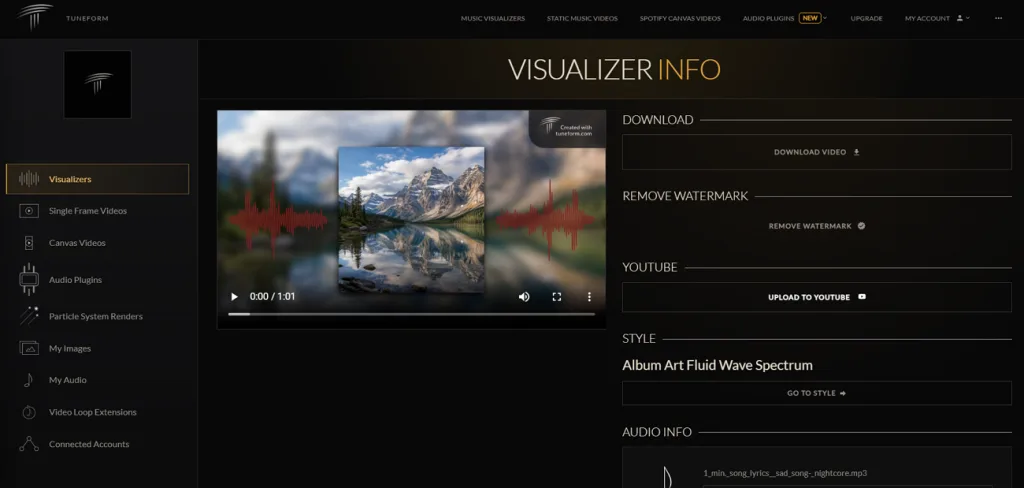
Tuneform, anlık tepkili görsellerden çok bitmiş videoyu dışa aktarmaya odaklanır. Klasik görselleştiriciler, daha durağan müzik videoları, saydam parçacıklar ve Spotify Canvas döngüleri kolayca çıkar. Canvas klipleri, Spotify uygulamasında parçanın arkasında oynayan 3–8 saniyelik dikey döngülerdir. Yan eklenti, dışa aktarmadan önce DAW’da sese tepkili önizleme sunar.
Artılar
- 3B modeller, gölgelendiriciler, kamera hareketleri ve metni destekler.
- Tam render bitmeden görsel önizleme gösterir.
- Birçok görselleştiricinin üretemediği Spotify Canvas döngüleri çıkarır.
Eksiler
- Ücretsiz dışa aktarılan videolarda Tuneform filigranı görünür.
- İleri özelleştirme, hazır sahneli araçlardan daha fazla öğrenme ister.
2. MusicArt AI
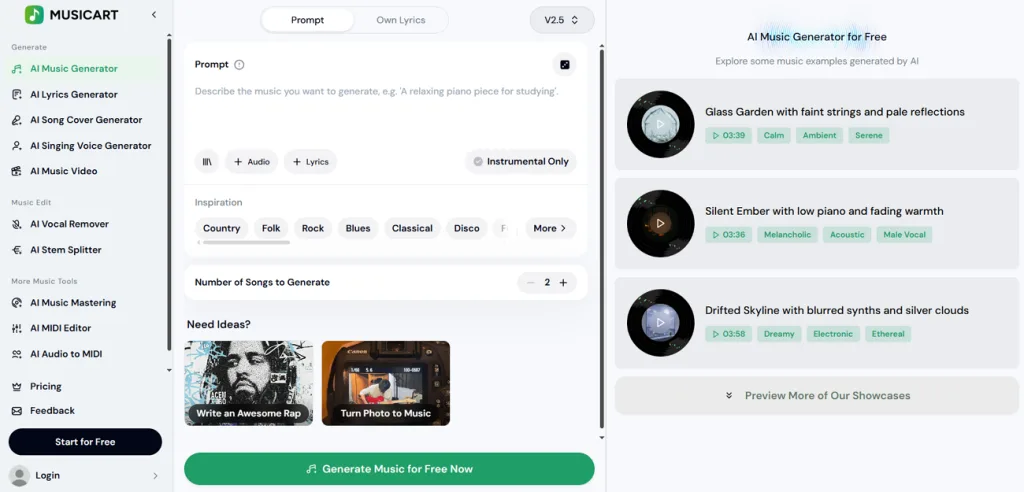
Bu Spotify müzik görselleştiricisi, yüklenen parçadan tempo ve frekansı doğrudan okur. MusicArt AI ikisini de dalga desenlerine oturtur; görsel müziğe tepki verir. Renk paletini, hareket şiddetini ayarlayıp seçilmiş fontlarla şarkı sözü altyazısı ekleyebilirsin. Tek parça, neredeyse öğrenmeden paylaşılabilir klibe dönüşür.
Artılar
- Ücretsiz erişim, ek ücret olmadan yüksek çözünürlüklü indirme sunar.
- Şarkı sözleri ve ses dalgaları istediğin an ayrı ayrı açılıp kapanır.
- Hızlı kurulum, tek bir sosyal klibi kolayca çıkarmanı sağlar.
Eksiler
- Tam görselleştirici paketlerine göre daha az kontrol sunar.
- Çıktı tam parçalardan çok kısa klipler için daha iyi durur.
Bölüm 3. PC ve Mac’te Spotify için en iyi müzik görselleştirici
PC ve Mac’teki masaüstü Spotify görselleştiricileri sistem sesine doğrudan tepki verir. Çevrimiçi seçeneklerden sonra bu araçları kur, ses cihazını seç ve Spotify’ı çal:
1. projectM
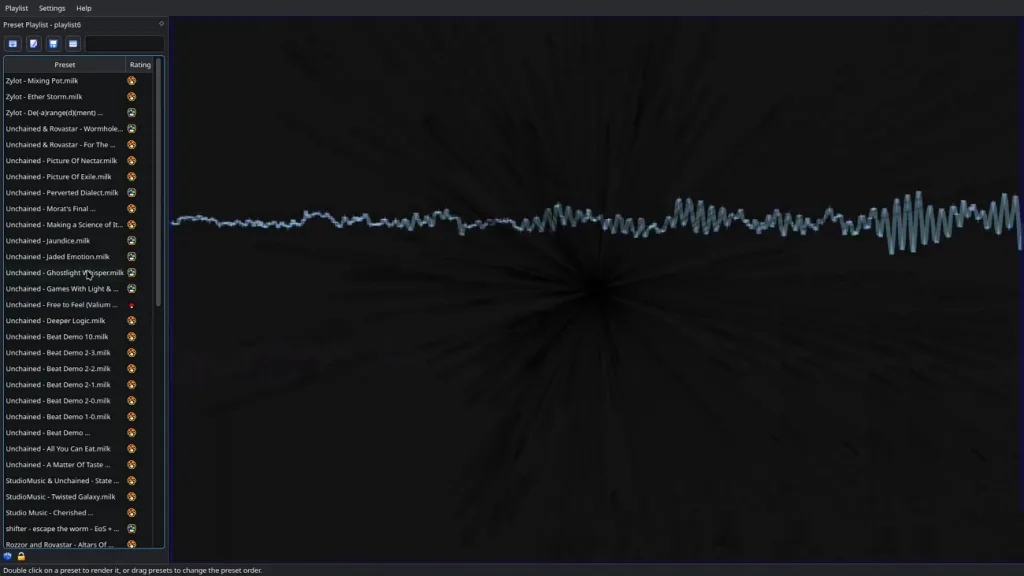
projectM, MilkDrop hazır sahne motorunu açık kaynak olarak yeniden kurar ve binlerce görsel hazır sahne sunar. Kütüphanesi, listedeki diğer masaüstü seçeneklerinden çok daha geniş. Mac için Spotify görselleştiricisi olarak Windows ve Linux’ta da çalışır.
Artılar
- 1000’den fazla topluluk hazır sahnesi tamamen ücretsiz.
- GPU hızlandırmalı grafiklerle sese tepkili görseller çizer.
- VLC, projectM’i yerleşik görselleştirme seçeneği olarak sunar.
Eksiler
- Bazı sürümler sistem sesi yerine mikrofonu yakalar.
- Arayüz, ticari alternatifler kadar cilalı durmaz.
2. Plane9
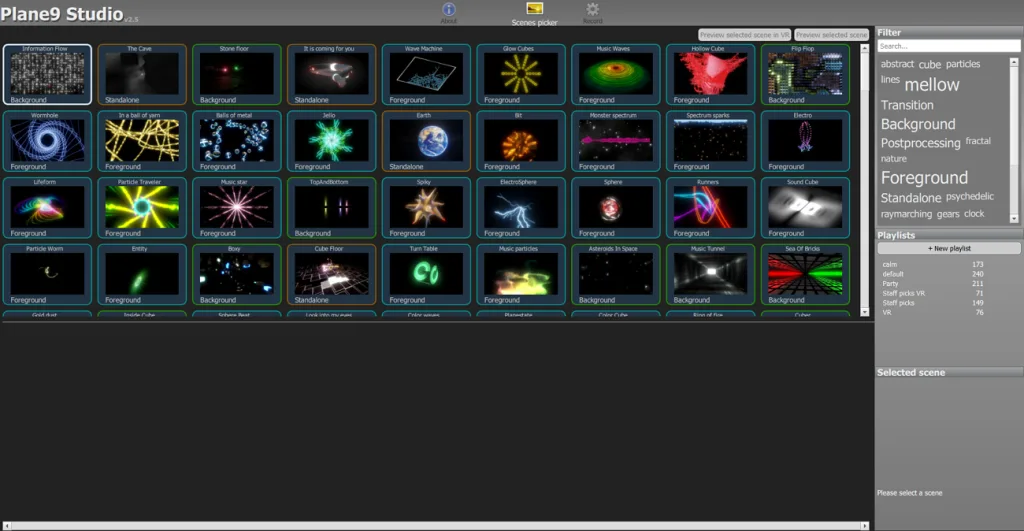
Yalnızca Windows’ta olan Plane9, müzik çalarken kullanabileceğin 250’den fazla ücretsiz üç boyutlu sahne sunar. Parçacıklar, fraktaller, parlayan küpler ve disko topları farklı efektlerle gelir. Sahneleri diziye bağlayıp ekran koruyucu veya VR görüntü olarak da kullanabilirsin.
Artılar
- Bağlı 18 hoparlöre kadar sesi çözümler.
- Monitörler beklemeye geçince otomatik durur ve güç tasarrufu sağlar.
- Dahil Studio uygulaması görselleştirmeleri doğrudan videoya kaydeder.
Eksiler
- Görüntüleme için OpenGL 3.3 uyumlu grafik donanımı gerekir.
- Herkese açık indirme hâlâ 2016’da çıkan 2.5.1.3 sürümü.
3. Kauna
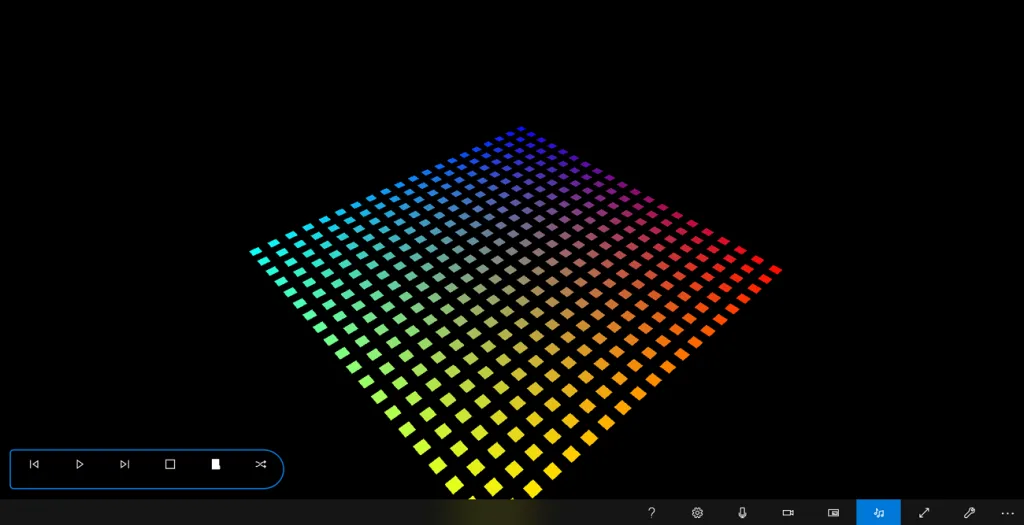
Bu ücretsiz Microsoft Store aracı, listedeki en hafif ve kurulumu en kolay seçenek. “music visualizer app Spotify” arıyorsan Kauna, karmaşık ayar olmadan basit bir yol sunar. Sistem sesini dalgalara, çubuklara, konfetiye ve renkli spektruma çevirir.
Artılar
- Ayarlanabilir zamanlayıcıyla görselleri otomatik değiştirir.
- Dışarıdaki müziği görselleştirmek için mikrofon sesini de kabul eder.
- Görsel tepki için ses duyarlılığını ayarlamanı sağlar.
Eksiler
- Kayıt, dışa aktarma ve görselleştirme kaydetme seçenekleri yok.
- Özel VJ yazılımlarına göre daha az ileri kontrol sunar.
İpucu. MagicLight AI’de Spotify parçandan özel bir yapay zekâ videosu üret
Spotify müzik görselleştiricisi tepkili grafikler üretir ama karakter, mekân veya hikâye kurmaz. İşte MagicLight AI burada devreye girer: yüklenen müziği tam anlatımlı video sahnelerine çevirir. Diğer Yapay zekâ müzik videosu üreticilerindan farklı olarak, üretilen her sahnede karakterleri tutarlı tutar.
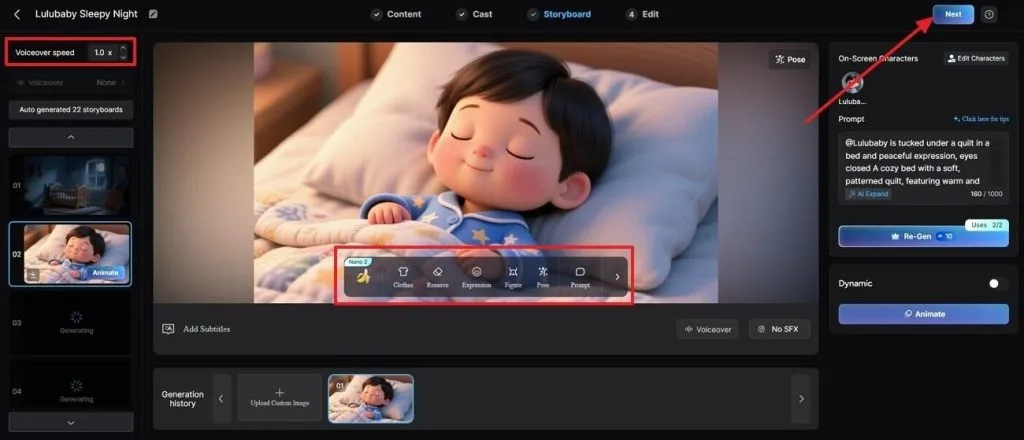
Storyboard istemlerini düzenleyebilirsin: kıyafet, ifade, duruş ve diğer görsel ayrıntılar. Tek proje 16:9 ve 9:16’yı destekler; YouTube ve Reels yayını kolaylaşır. MagicLight AI 16 stilde altyazı üretir, 21 hazır şablonla uyumlu kapak da çıkarır.
Müzik videosunu adım adım kurmak
İş akışı yüklenen sesi bitmiş videoya çevirir; asıl seçimler storyboard aşamasında yapılır. Tam müzik videosunu oluşturup dışa aktarmak için adımları izle:
Adım 1. MagicLight AI’de Music Video aracını aç
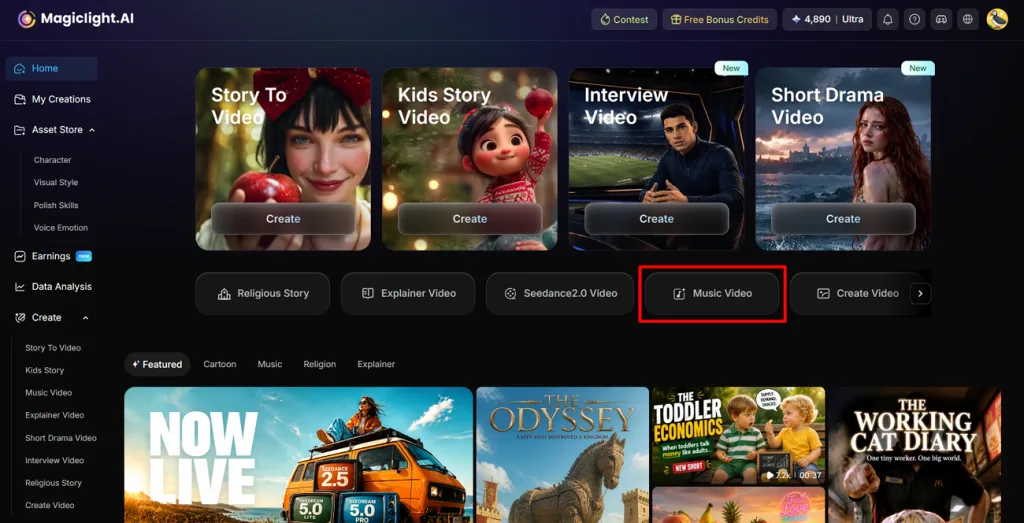
Önce MagicLight AI panosunu aç ve ana ekrandan Music Video öğesine tıkla.
Adım 2. Videon için Suno destekli müzik oluştur
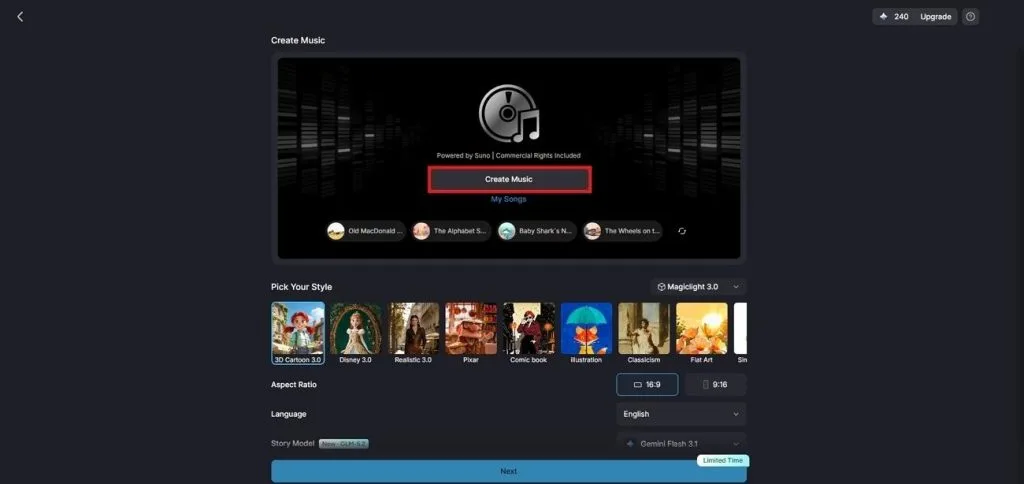
Ardından MagicLight AI içinde Suno destekli müzik üretmek için Create Music’e bas. Video üretimine geçmeden önce görsel projen için taze bir parça oluşturabilirsin.
Adım 3. Sözleri gir ve türü seç
İstem kutusuna sözleri veya Song Description’ı yaz. Parçana uyan Music Genre hazır ayarını seçip üretmek için Create Music’e tıkla.
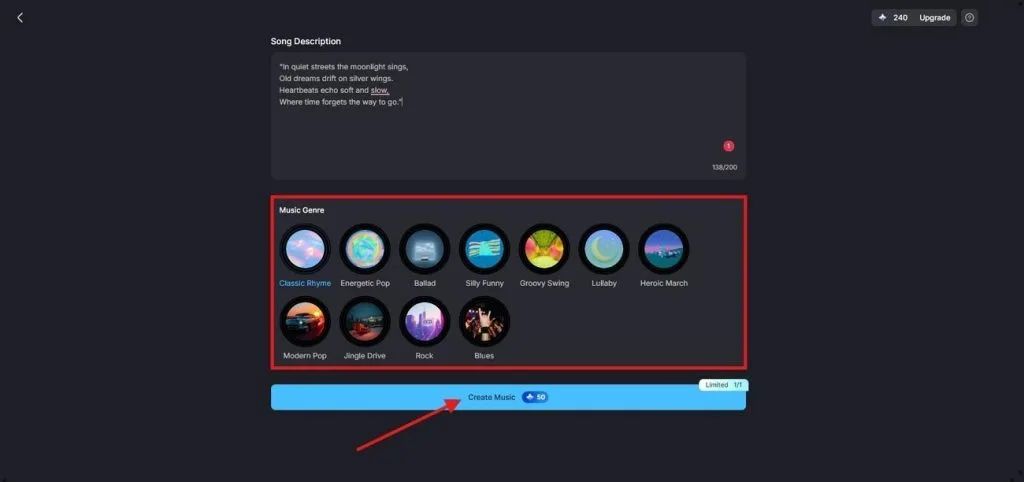
Adım 4. Video için üretilen parçayı seç
Müzik hazır olunca My Songs’u açıp üretilen parçalara bak. Beğendiğin sürümü seç ve videoda kullanmak için Select Music’e tıkla.
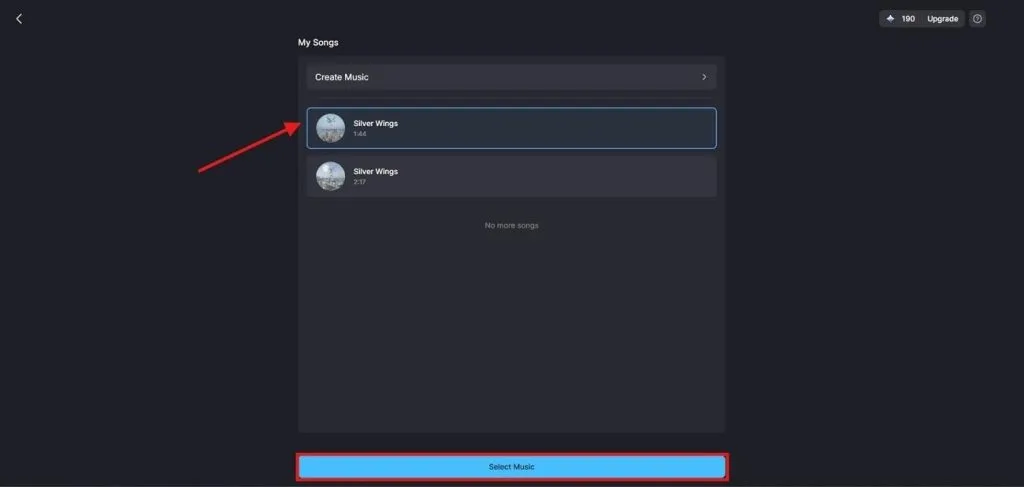
Adım 5. Müzik videosunun görsel tercihlerini ayarla
Parçana uyan bir AI Story Model ve Visual Style seç. Kitlen için Aspect ratio ve Language’ı ayarla, sonra müzik videosunu üretmek için Next’e tıkla.
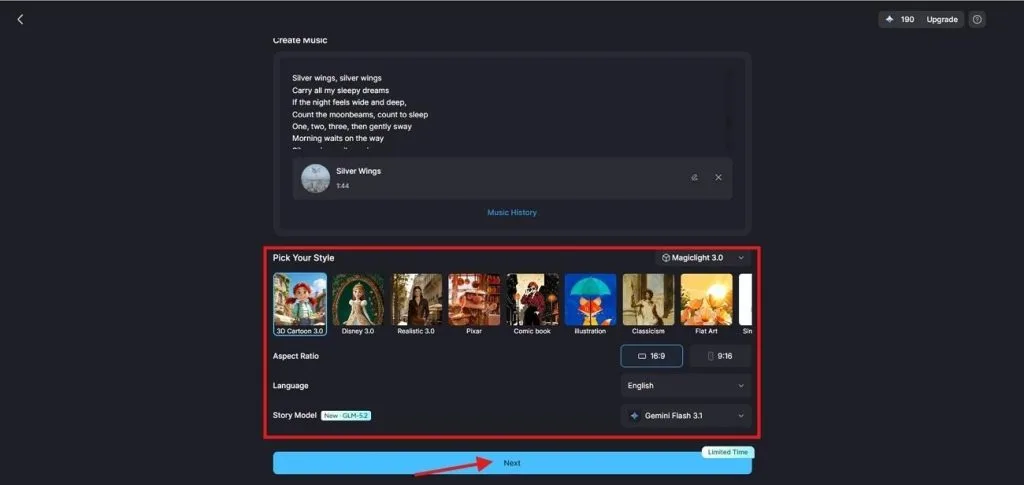
Adım 6. Müzik videosuna uyan karakterleri seç
MagicLight AI, senaryona ve seçilen ruh haline göre karakter önerir. Önerilen bir karakteri seç veya başka bir seçenek için More Characters’a tıkla. Beğendiğini seçtikten sonra Next Step’e bas.
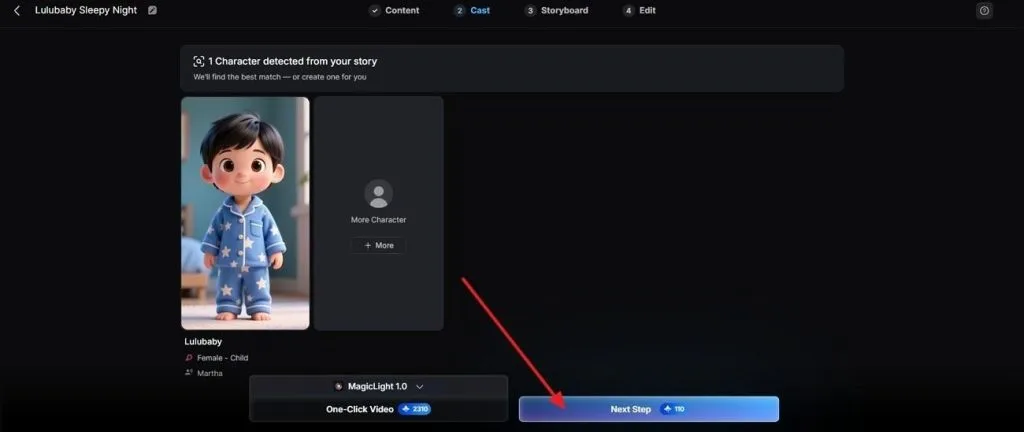
Adım 7. Son dışa aktarmadan önce her sahneyi netleştir
Nano Storyboard görünümünde görselin yetmediği yerde Clothes, Poses ve Expressions’ı ayarla. Tempoyu tutmak için Voiceover Speed’i kullan. Son düzenlemeye geçmek için Next’e tıkla ve tamamlanan müzik videosunu indir.
Sonuç
Kısaca, Spotify için en iyi müzik görselleştirici asıl olarak neye kullanacağına bağlı. Kauna ve Plane9 rahat dinlemeye uyar; projectM denemek için daha geniş platform desteği verir. Tuneform, çıkış görsellerini cilalayan sanatçılara daha çok yakışır. Daha güçlü müzik tanıtımı için MagicLight AI parçaları kolayca tam anlatımlı videolara çevirir.
Spotify müzik görselleştirici hakkında SSS
1. Spotify’ın yerleşik müzik görselleştiricisi var mı?
Hayır. Spotify, dinleyicilere yönelik eski yerleşik görselleştiriciyi yıllar önce kapattı. Canvas artık sanatçıların parçalarının arkasına kısa döngü klipler koymasını sağlar.
2. Spotify ile çalışan ücretsiz bir müzik görselleştirici var mı?
Ücretsiz seçenekler arasında projectM, Plane9, Kauna ve tarayıcıdaki MusicArt.ai var. Tuneform da ücretsiz çalışır ama ücretli plan olmadan dışa aktarılan videolarda filigran olur.
3. Oyun PC’si için en iyi Spotify görselleştirici hangisi?
Plane9, monitörlü Spotify PC kurulumlarında iyi durur. Ekran koruyucu, video kaydı, birden fazla monitör ve uzun oturumlarda sahne zincirlemeyi destekler.
4. Spotify görselleştiricileri ücretsiz hesapla çalışır mı?
Masaüstü görselleştiriciler sistem sesini doğrudan okur, bu yüzden Spotify abonelik seviyesi fark etmez. Yine de ücretsiz hesaptaki şarkılar arasındaki reklamlar da görselleri tetikler.
5. MagicLight AI bir Spotify bağlantısından doğrudan video üretebilir mi?
MagicLight AI şu anda yalnızca bir Spotify parça bağlantısıyla video oluşturamaz. Ses dosyanı yükle veya MagicLight AI içinde bir tür seçerek müzik üret.
![Tüm Zamanların En İyi 15 Çizgi Film Karakteri [Yeni Liste]](https://magiclight.ai/wp-2/wp-content/uploads/top-cartoon-characters-300x168.webp)



![Ücretsiz 10 yapay zekâ video üretim sitesi [2026 listesi]](https://magiclight.ai/wp-2/wp-content/uploads/top-free-ai-video-generating-websites-300x177.webp)
