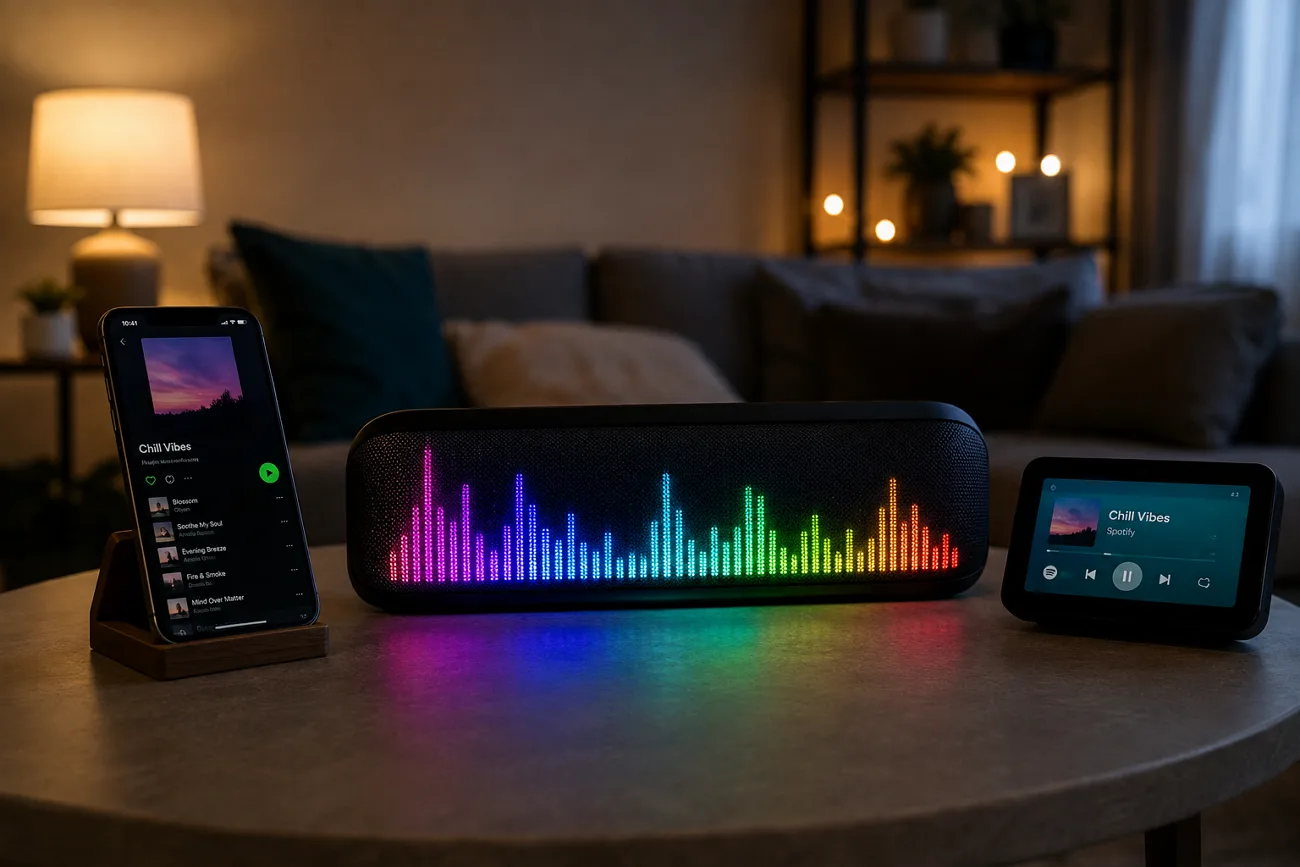
不少 Spotify 可视化工具已经不能用了,因为 Spotify 改了开发者工具能提供的数据。多数可视化软件没法再直接连 Spotify,所以大家只能再找还能稳定工作的方案。桌面工具能解决这个问题:电脑里正在播放的声音,画面都会跟着动。
浏览器工具则不一样,得先上传或提供音乐,才能做出视觉效果。选 Spotify 音乐可视化工具,关键就看这两种思路哪种更适合你。
第 1 部分:热门 Spotify 音乐可视化工具对比
现在还能用的工具,都能做出 Spotify 音乐可视化效果,只是路径不同。安装方式和平台最关键,因为有的只支持 Windows。下表按平台、价格、使用方式和适用场景做了对比:
| 工具 | 平台 | 价格 | 使用方式 | 更适合 |
| Tuneform | 浏览器 | 免费,带水印 | 上传音频,不用安装 | 艺人导出发行用画面 |
| MusicArt.ai | 浏览器 | 免费增值,约 $29.99/月起 | 上传音频,不用安装 | 带歌词的社交短片 |
| projectM | Windows, Mac, Linux | 免费开源 | 安装后读取系统音频 | 预设多、爱折腾 |
| Plane9 | Windows | 免费增值,可不付费使用 | 安装后读取系统音频 | 3D 场景和屏保 |
| Kauna | Windows | 免费 | 从 Microsoft Store 安装 | 即开即用的副屏画面 |
| MagicLight AI | 浏览器 | 有免费方案,约 $6.00/月起 | 上传或生成音乐 | 叙事向音乐视频 |
第 2 部分:适合 Spotify 的在线音乐可视化工具
浏览器工具是把上传的音频做成能发布的画面,而不是跟着直播流实时跳。下面这些在线 Spotify 音乐可视化工具,都偏重好上手、能出片。
1. Tuneform
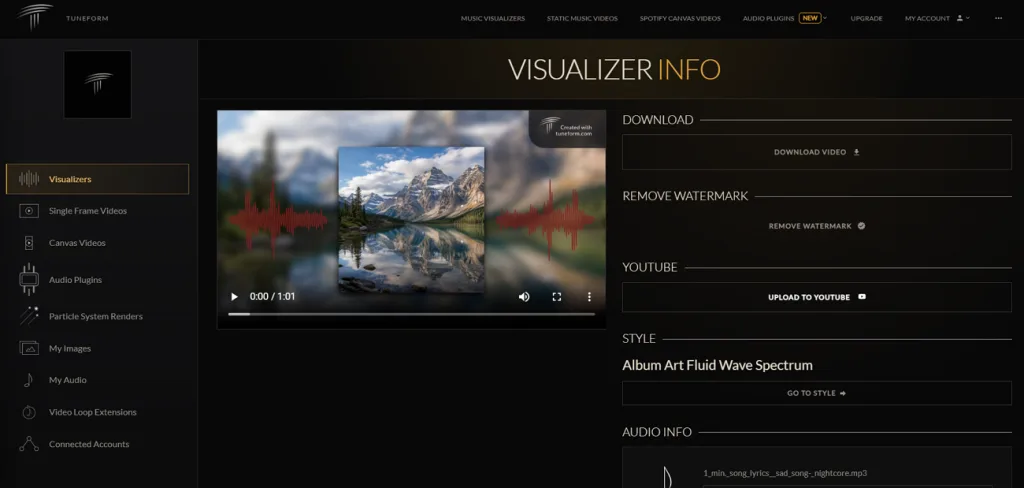
Tuneform 主打导出成片,而不是做实时反应画面。它能轻松做常规可视化、静态音乐视频、透明粒子系统,以及 Spotify Canvas 循环。Canvas 是竖屏 3 到 8 秒的循环短片,会直接铺在 Spotify 曲目后面。配套插件还能在 DAW 里做音频驱动预览,方便制作人导出前先看效果。
优点
- 支持 3D 模型、着色器、镜头运动和文字。
- 完整渲染前就能看画面预览。
- 能做很多可视化工具做不了的 Spotify Canvas 循环。
缺点
- 免费导出的视频会带明显的 Tuneform 水印。
- 深度自定义比预设工具更费学习成本。
2. MusicArt AI
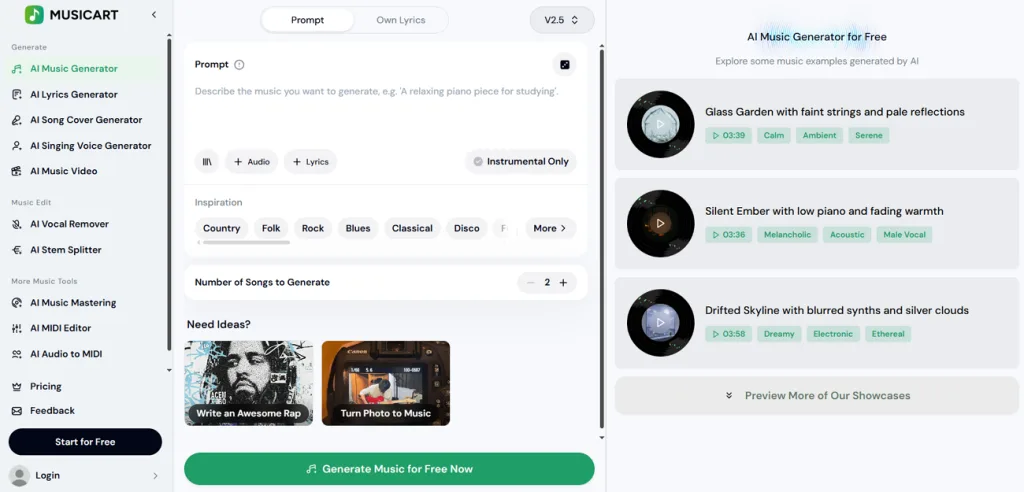
这款 Spotify 音乐可视化工具会直接读取上传曲目的节奏和频率。MusicArt AI 再把这两项映射成波形图案,画面会跟着音乐走。你可以调色板、运动强度,还能用精选字体加歌词字幕。单曲就能做成可分享短片,几乎不用学。
优点
- 免费也能下高分辨率成片,不另收费。
- 歌词和声波可以随时单独开关。
- 上手快,适合做单条社交短片。
缺点
- 可调项比完整可视化套件少。
- 更适合短片,不太适合整首歌。
第 3 部分:PC 和 Mac 上最好用的 Spotify 音乐可视化工具
桌面版 Spotify 音乐可视化工具会直接跟着系统音频动。看完在线方案后,装上这些工具、选好音频设备,再播放 Spotify 即可:
1. projectM
projectM 把 MilkDrop 预设引擎做成了开源软件,可用的视觉预设有上千种。预设库比这里列出的其他桌面工具都大得多。作为 Mac 上的 Spotify 音乐可视化工具,它也能在 Windows 和 Linux 上跑。
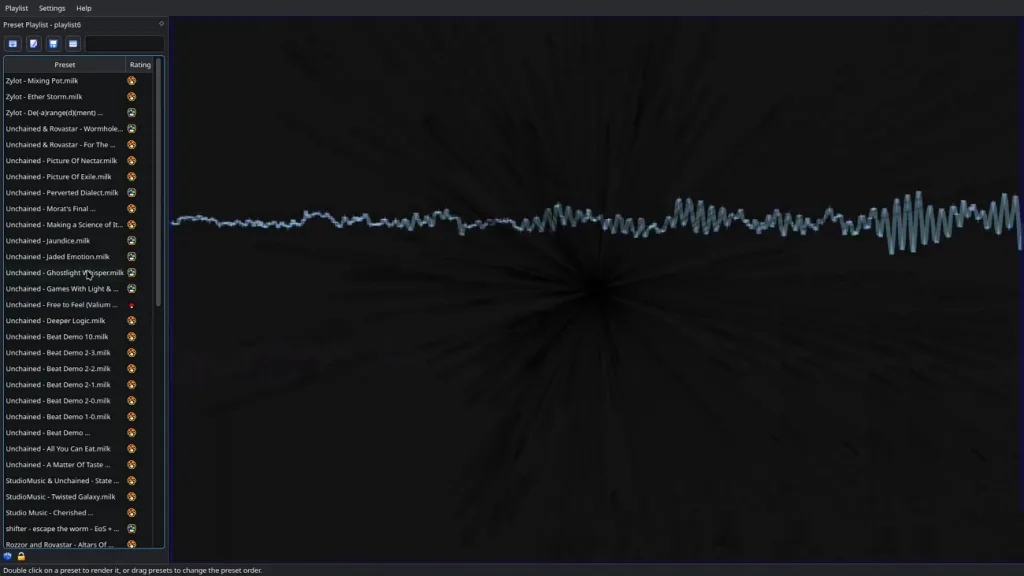
优点
- 1000+ 社区预设,完全免费。
- 用 GPU 加速做音频驱动画面。
- VLC 自带 projectM 作为内置可视化选项。
缺点
- 有的版本会抓麦克风,而不是系统音频。
- 界面不如商业软件精致。
2. Plane9
Plane9 只支持 Windows,提供 250 多个免费三维场景,跟着音乐播放。场景里有粒子、分形、发光立方体和迪斯科球,效果各不相同。你可以把场景串成序列,也能当屏保或 VR 画面来用。
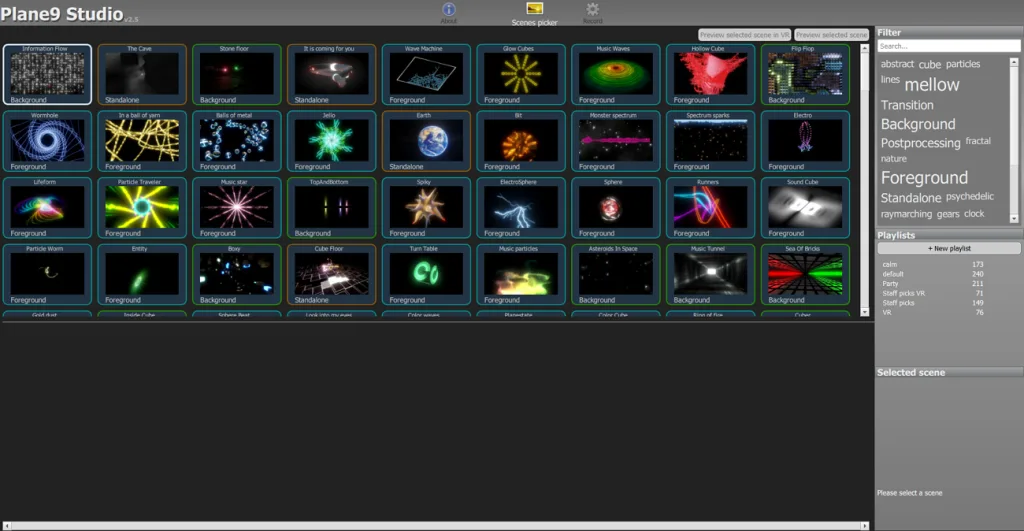
优点
- 最多可分析 18 个已连接音箱的音频。
- 显示器进入待机会自动暂停,更省电。
- 自带 Studio 应用,可把可视化直接录成视频。
缺点
- 渲染需要兼容 OpenGL 3.3 的显卡。
- 公开下载仍是 2016 年发布的 2.5.1.3 版。
3. Kauna
这款免费的 Microsoft Store 工具,是这几款里最轻、最好装的。如果你在搜 “music visualizer app Spotify”,Kauna 几乎不用配置就能用。它会把系统音频变成会动的波形、柱状图、彩屑和彩色频谱。
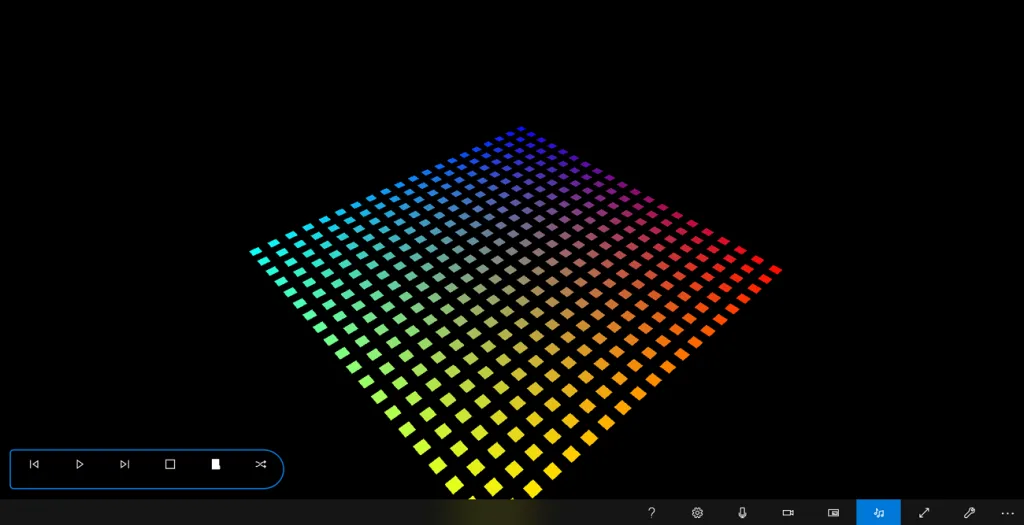
优点
- 可用可调计时器自动切换画面。
- 也支持麦克风,给外放音乐做可视化。
- 可调声音灵敏度,控制画面反应。
缺点
- 没有录制、导出和保存可视化的选项。
- 高级控制比专业 VJ 软件少。
进阶提示:用 MagicLight AI 把 Spotify 曲目做成定制 AI 视频
Spotify 音乐可视化工具能做反应式图形,但做不出角色、场景和故事。这时就该用 MagicLight AI:把上传的音乐做成完整的叙事视频画面。和其他 AI 音乐视频生成器 不同,它能在每一场生成画面里保持角色一致。
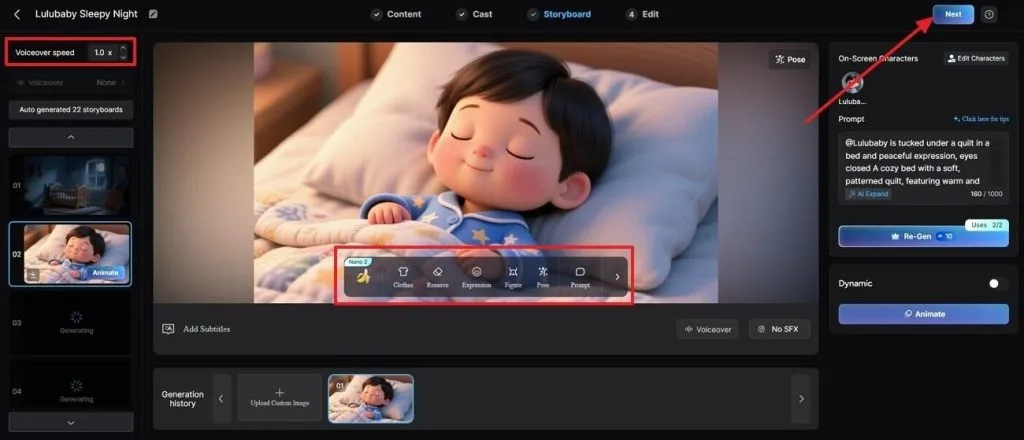
你可以改分镜提示,包括角色服装、表情、姿势和其他关键画面细节。同一个项目同时支持 16:9 和 9:16,发 YouTube 和 Reels 都更方便。MagicLight AI 能生成 16 种样式的字幕,还能用 21 套现成模板做配套封面。
一步步做音乐视频
这套流程会把上传的音频做成成片,关键选择发生在分镜阶段。按下面步骤创建并导出完整音乐视频:
步骤 1. 打开 MagicLight AI 的 Music Video 工具
先打开 MagicLight AI 控制台,在首页点击 Music Video。
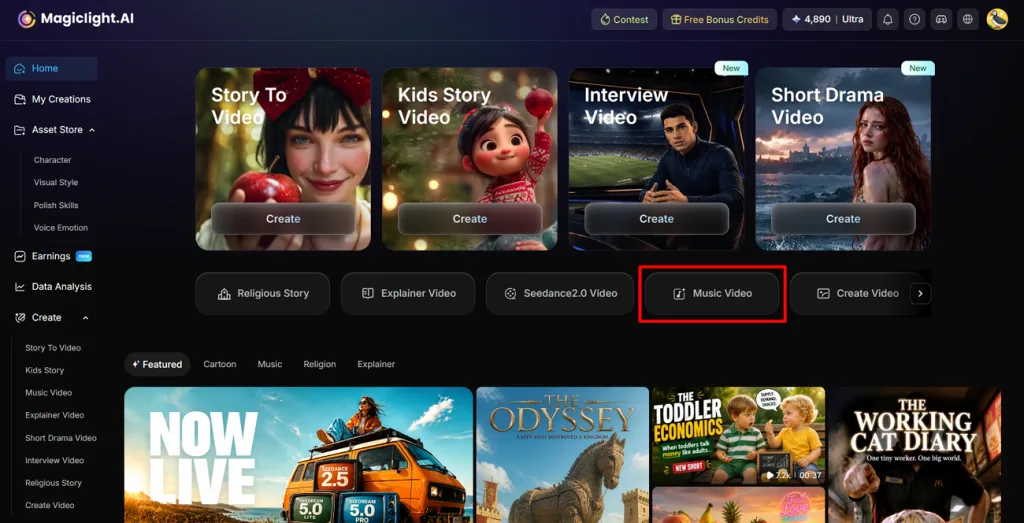
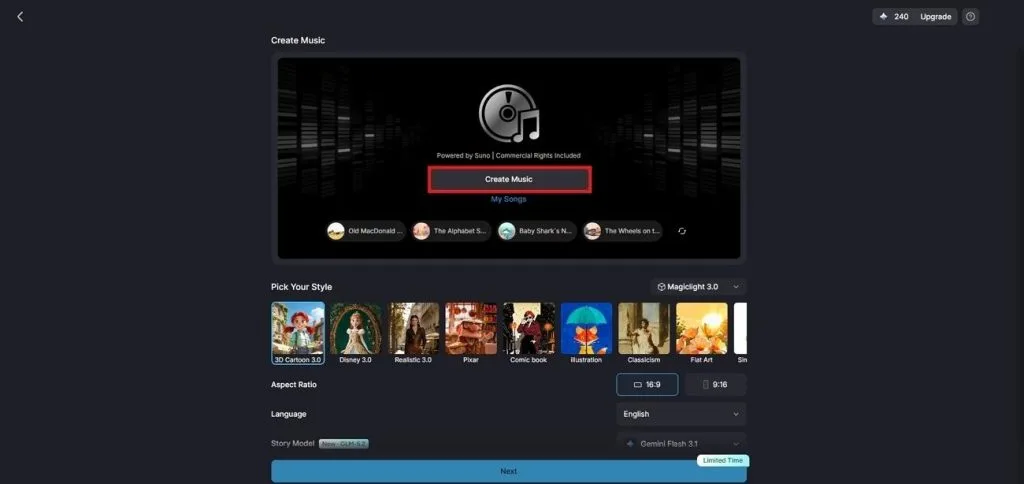
步骤 2. 用 Suno 为视频生成音乐
接着点 Create Music,在 MagicLight AI 里生成 Suno 驱动的音乐。你可以先为视觉项目做一首新歌,再开始生成视频。
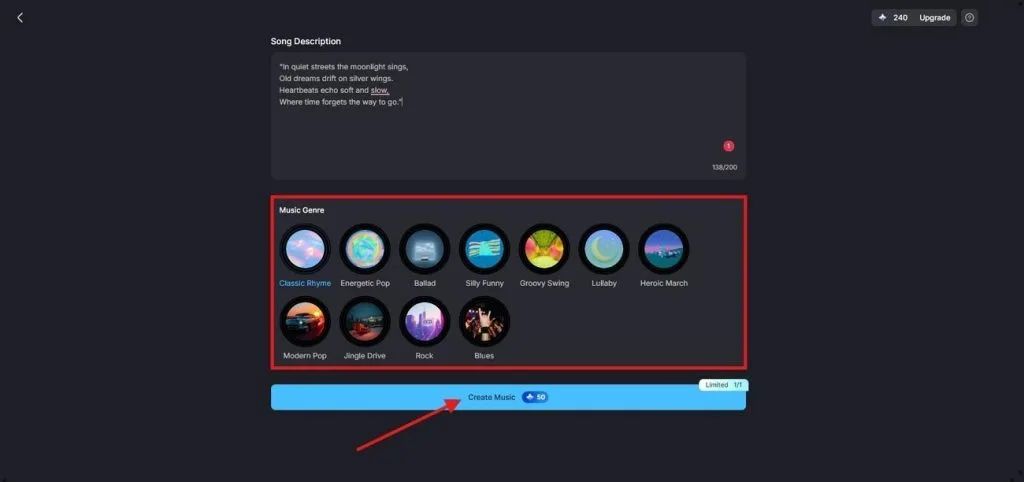
步骤 3. 填写歌词并选择曲风
在提示框里输入歌词或 Song Description。再选中符合曲目的 Music Genre 预设,点 Create Music 生成。
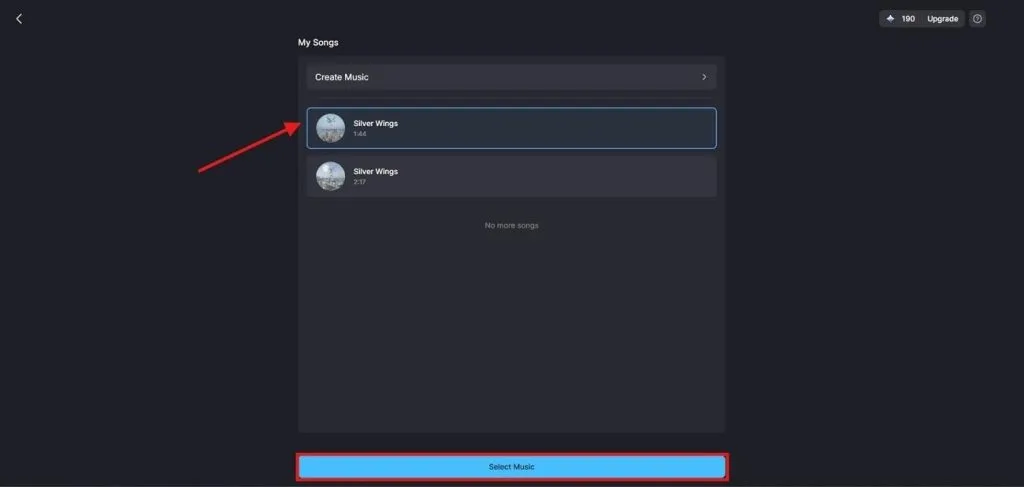
步骤 4. 为视频选好生成的曲目
音乐就绪后,打开 My Songs,查看生成的曲目。选中你更喜欢的版本,点 Select Music 用到视频里。
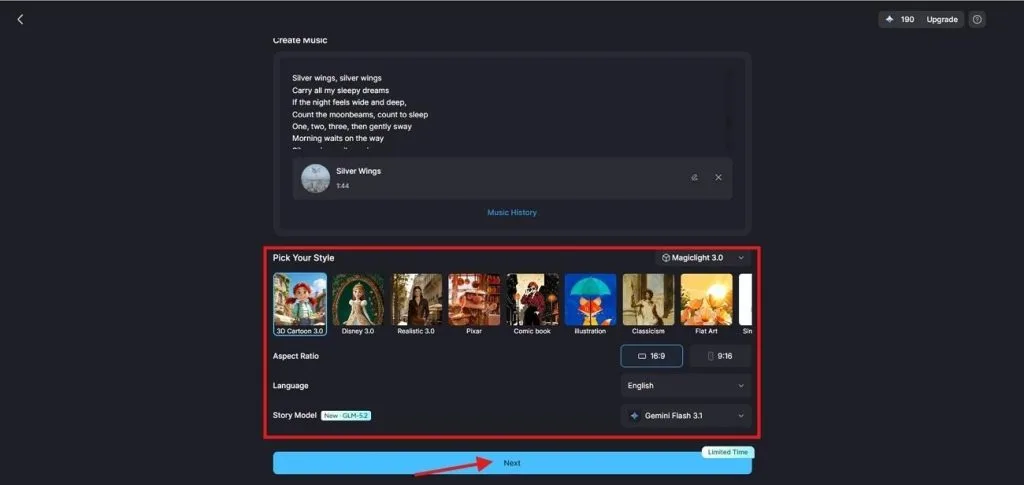
步骤 5. 设置音乐视频的画面偏好
接着选匹配曲目的 AI Story Model 和 Visual Style。为观众选好 Aspect ratio 和 Language,再点 Next 生成音乐视频。
步骤 6. 选符合音乐视频的角色
MagicLight AI 会按脚本和选定情绪推荐角色。选一个推荐角色,或点 More Characters 换一个。选好后点 Next Step。
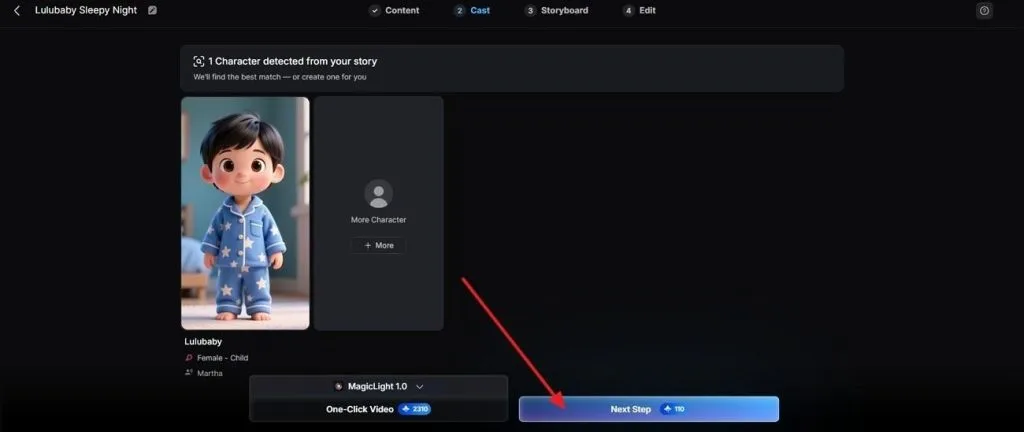
步骤 7. 导出前打磨每一场
在 Nano Storyboard 视图里,哪里画面不够好,就调 Clothes、Poses 和 Expressions。用 Voiceover Speed 控制节奏。点 Next 进入最终编辑,再下载完成的音乐视频。
结语
总的来说,选哪款 Spotify 音乐可视化工具,主要看你想怎么用。Kauna 和 Plane9 适合随听随看,projectM 平台更广、更适合折腾。Tuneform 更适合艺人给发行曲目做精致视觉素材。如果想把推广做强,MagicLight AI 能把曲目轻松做成完整叙事视频。
Spotify 音乐可视化常见问题
1. Spotify 自带音乐可视化吗?
没有。面向听众的旧版内置可视化,Spotify 几年前就下线了。现在 Canvas 让艺人给曲目加短循环画面,铺在歌曲后面。
2. 有没有能配合 Spotify 用的免费音乐可视化工具?
免费选项包括 projectM、Plane9、Kauna,以及浏览器里的 MusicArt.ai。Tuneform 也能免费用,但没付费方案时,导出视频会带水印。
3. 游戏电脑上最好用的 Spotify 可视化是哪款?
Plane9 很适合带显示器的 Spotify PC 方案。它支持屏保、录像、多显示器,以及长时间播放时把场景串起来。
4. 免费 Spotify 账号也能用可视化工具吗?
桌面可视化直接读系统音频,Spotify 订阅档位没有影响。不过免费账号歌曲之间的广告,也会触发跟着动的画面。
5. MagicLight AI 能用 Spotify 链接直接生成视频吗?
目前还不能只靠 Spotify 曲目链接就出视频。请上传音频文件,或在 MagicLight AI 里选曲风生成音乐。