


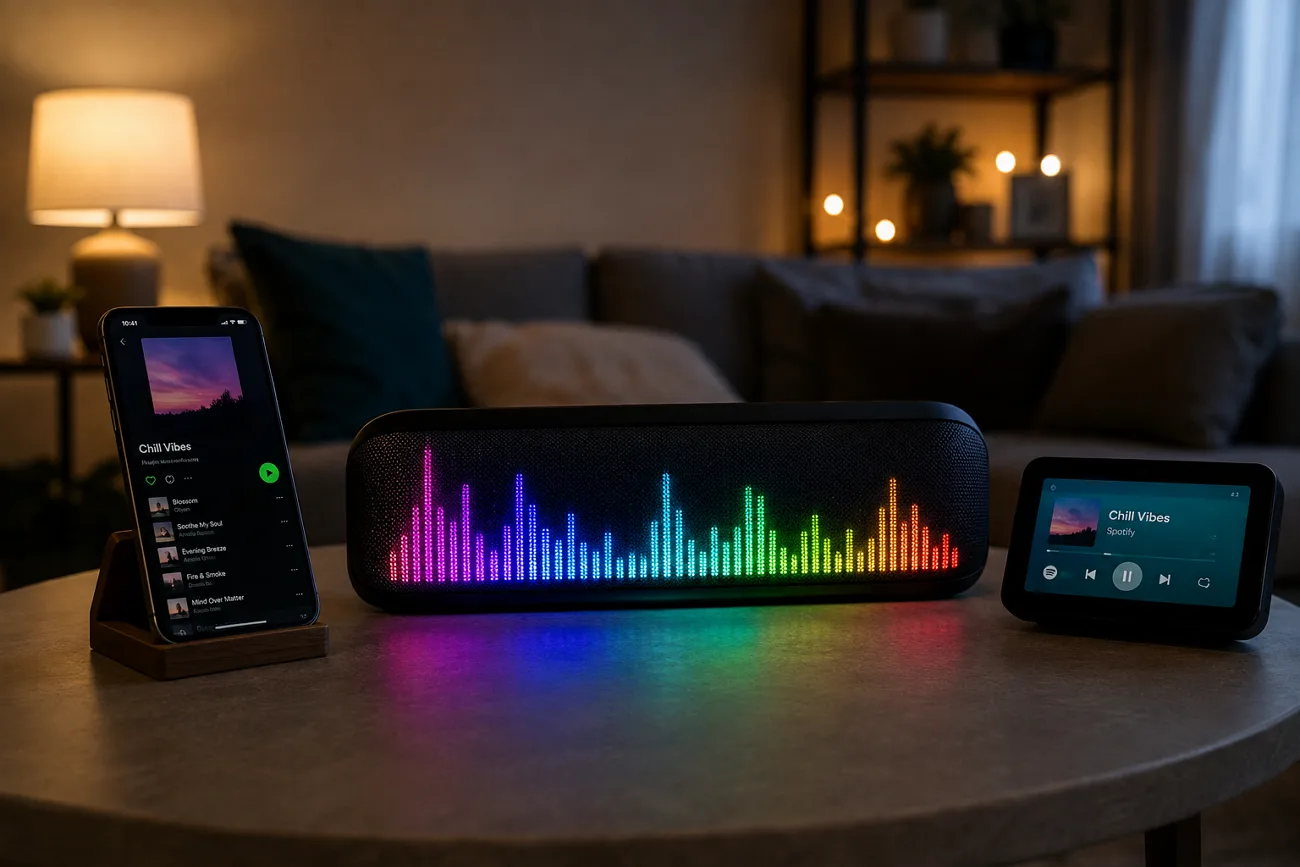
Molti visualizer di Spotify non funzionano più perché Spotify ha cambiato i dati delle API. La maggior parte non si collega più direttamente a Spotify, così si cercano alternative affidabili. I tool desktop risolvono il problema reagendo a qualunque audio in riproduzione sul computer.
I tool nel browser funzionano diversamente: devi caricare o fornire la musica prima di creare l’effetto visivo. Scegliere un visualizer per Spotify dipende da quale dei due approcci ti sta meglio.
Parte 1. Confronto tra i migliori visualizer musicali per Spotify
Diversi tool ancora funzionanti offrono un’esperienza da visualizer musicale per Spotify, ognuno a modo suo. Contano soprattutto setup e piattaforma, perché alcuni girano solo su Windows. La tabella confronta piattaforma, prezzo, tipo di installazione e utilizzo ideale:
| Strumento | Piattaforma | Prezzo | Setup | Ideale per |
| Tuneform | Browser | Gratis con filigrana | Carica audio, nessuna installazione | Artisti che esportano visual di uscita |
| MusicArt.ai | Browser | Freemium, da 29,99 $/mese | Carica audio, nessuna installazione | Clip social veloci con testi |
| projectM | Windows, Mac, Linux | Gratis e open source | Installazione, legge l’audio di sistema | Tanti preset e sperimentazione |
| Plane9 | Windows | Freemium, senza acquisto obbligatorio | Installazione, legge l’audio di sistema | Scene 3D e screensaver |
| Kauna | Windows | Gratis | Installazione da Microsoft Store | Visual plug-and-play sul secondo schermo |
| MagicLight AI | Browser | Piano gratuito disponibile, da 6,00 $/mese | Carica o genera musica | Un videoclip narrativo |
Parte 2. I migliori visualizer musicali online per Spotify
I tool nel browser creano visual pubblicabili dall’audio caricato, non effetti live sullo streaming. Vediamo visualizer online per Spotify pensati per creare in modo semplice.
1. Tuneform
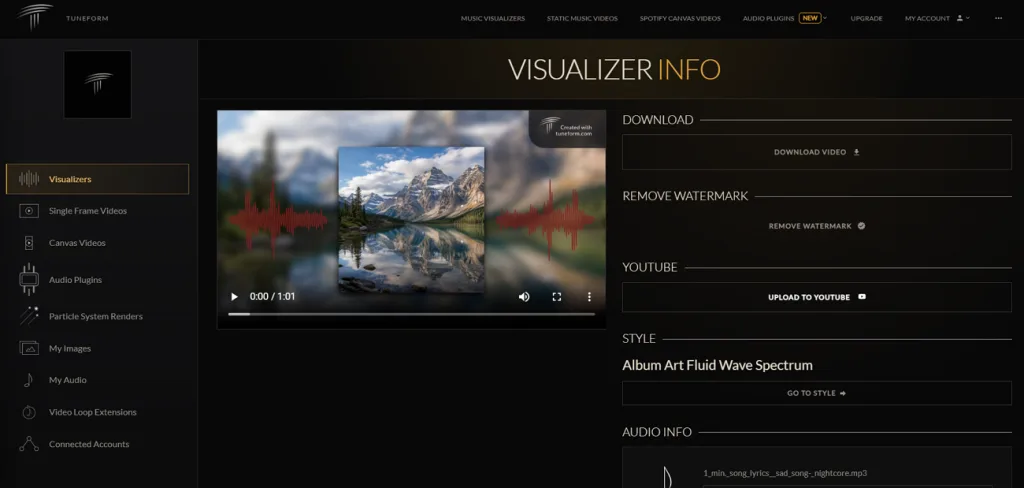
Tuneform punta a esportare video finiti, non a visual che reagiscono in tempo reale. Crea visualizer classici, videoclip più statici, sistemi di particelle trasparenti e loop Spotify Canvas senza fatica. I clip Canvas sono loop verticali da 3 a 8 secondi, visibili dietro il brano nell’app Spotify. Il plugin companion mostra visual reattivi nella DAW, così il producer può controllare prima dell’export.
Pro
- Supporta modelli 3D, shader, movimenti di camera e testo.
- Mostra anteprime prima di completare il render intero.
- Crea loop Spotify Canvas che molti visualizer non sanno fare.
Contro
- Gli export gratuiti includono una filigrana Tuneform visibile.
- La personalizzazione avanzata richiede più apprendimento dei tool a preset.
2. MusicArt AI
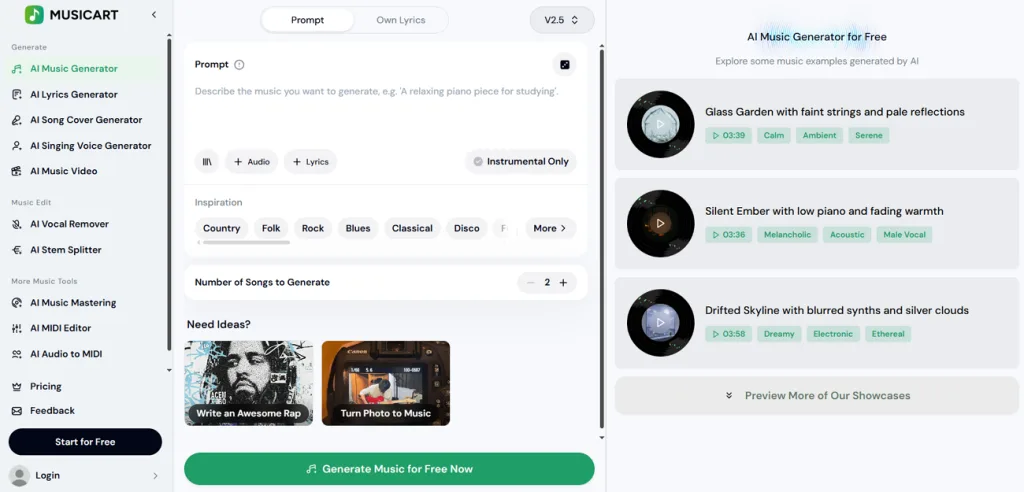
Questo visualizer per Spotify legge tempo e frequenze direttamente dai brani caricati. MusicArt AI li mappa su pattern d’onda, così il visual segue la musica. Puoi regolare palette, intensità del movimento e aggiungere sottotitoli del testo con font selezionati. Un singolo brano diventa una clip da condividere, quasi senza imparare nulla.
Pro
- L’accesso gratis include download ad alta risoluzione senza costi extra.
- Testi e onde sonore si attivano in modo indipendente in qualsiasi momento.
- Il setup veloce rende facile creare una singola clip social.
Contro
- Meno controlli rispetto a una suite visualizer completa.
- L’output sta meglio sulle clip che sui brani interi.
Parte 3. Il miglior visualizer musicale per Spotify su PC e Mac
I visualizer desktop per Spotify su PC e Mac reagiscono direttamente all’audio di sistema. Dopo le opzioni online, installa questi tool, scegli il dispositivo audio e avvia Spotify:
1. projectM
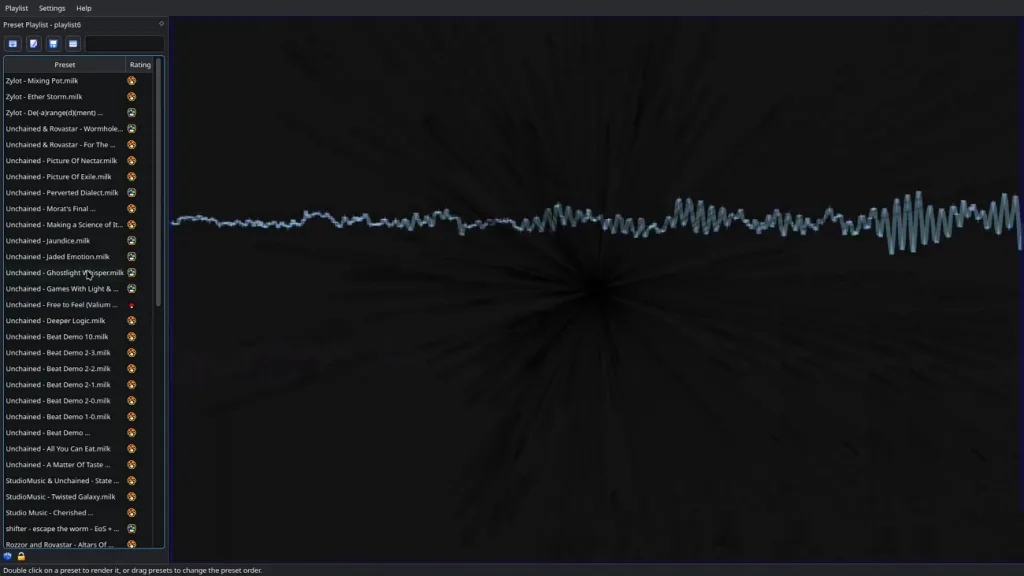
projectM ricostruisce il motore preset di MilkDrop come software open source, con migliaia di preset visivi. La libreria offre molte più scelte delle altre opzioni desktop di questa lista. Come visualizer Spotify per Mac, gira anche su Windows e Linux.
Pro
- Oltre 1000 preset della community, del tutto gratis.
- Renderizza visual reattivi all’audio con grafica accelerata da GPU.
- VLC include projectM come visualizzazione integrata.
Contro
- Alcune build catturano il microfono invece dell’audio di sistema.
- L’interfaccia è meno rifinita delle alternative commerciali.
2. Plane9
Disponibile solo su Windows, Plane9 offre oltre 250 scene 3D gratuite per la riproduzione. Ci sono particelle, frattali, cubi luminosi e palle da disco, ciascuna con effetti diversi. Puoi accodare le scene e usarlo come screensaver o display VR.
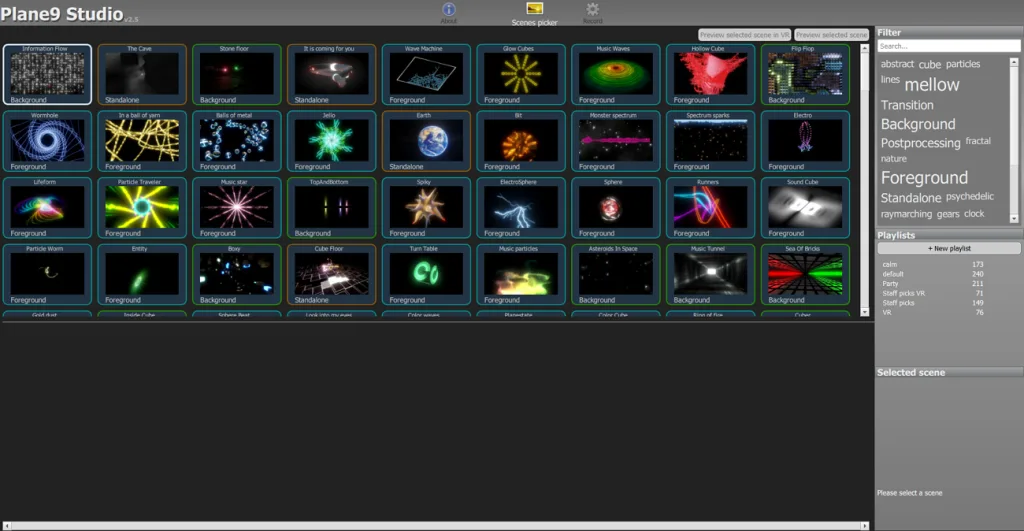
Pro
- Analizza l’audio su un massimo di 18 altoparlanti collegati.
- Si mette in pausa da solo quando i monitor vanno in standby, risparmiando energia.
- L’app Studio inclusa registra le visualizzazioni direttamente in video.
Contro
- Il rendering richiede hardware grafico compatibile con OpenGL 3.3.
- Il download pubblico resta alla versione 2.5.1.3, del 2016.
3. Kauna
Questo tool gratuito del Microsoft Store è il più leggero e semplice da installare della lista. Se cerchi “music visualizer app Spotify”, Kauna è un’opzione immediata, senza configurazioni strane. Trasforma l’audio di sistema in onde, barre, coriandoli e spettri colorati.
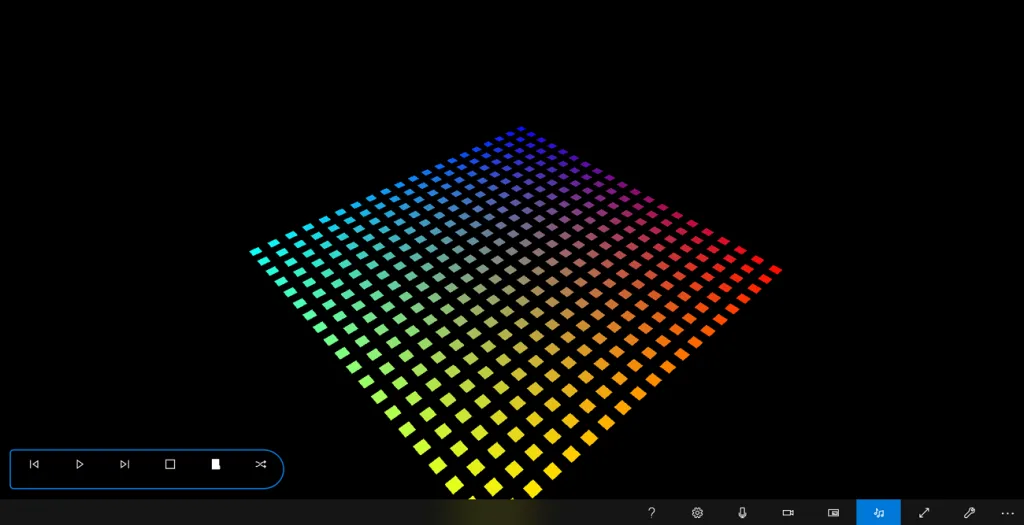
Pro
- Cambia le visualizzazioni da solo con un timer regolabile.
- Accetta anche l’audio del microfono per visualizzare musica esterna.
- Permette di regolare la sensibilità del suono per la risposta visiva.
Contro
- Mancano registrazione, export e opzioni per salvare le visualizzazioni.
- Meno controlli avanzati rispetto a un software VJ dedicato.
Pro tip. Genera un video IA su misura dal tuo brano Spotify in MagicLight AI
Un visualizer musicale per Spotify crea grafica reattiva, ma non costruisce personaggi, luoghi o storie. Qui entra MagicLight AI: la musica caricata diventa scene video narrative. A differenza di altri generatori di videoclip IA, mantiene i personaggi coerenti in ogni scena generata.
Puoi modificare i prompt dello storyboard: abiti, espressioni, pose e altri dettagli visivi. Un progetto supporta 16:9 e 9:16, così pubblicare su YouTube e Reels è più semplice. MagicLight AI genera sottotitoli in 16 stili e copertine abbinate con 21 template pronti.
Costruire un videoclip passo dopo passo
Il flusso trasforma l’audio caricato in video finiti; le scelte chiave arrivano nello storyboard. Segui i passi per creare ed esportare il videoclip completo:
Passo 1. Apri lo strumento Music Video di MagicLight AI
Apri la dashboard di MagicLight AI e clicca Music Video dalla schermata home.
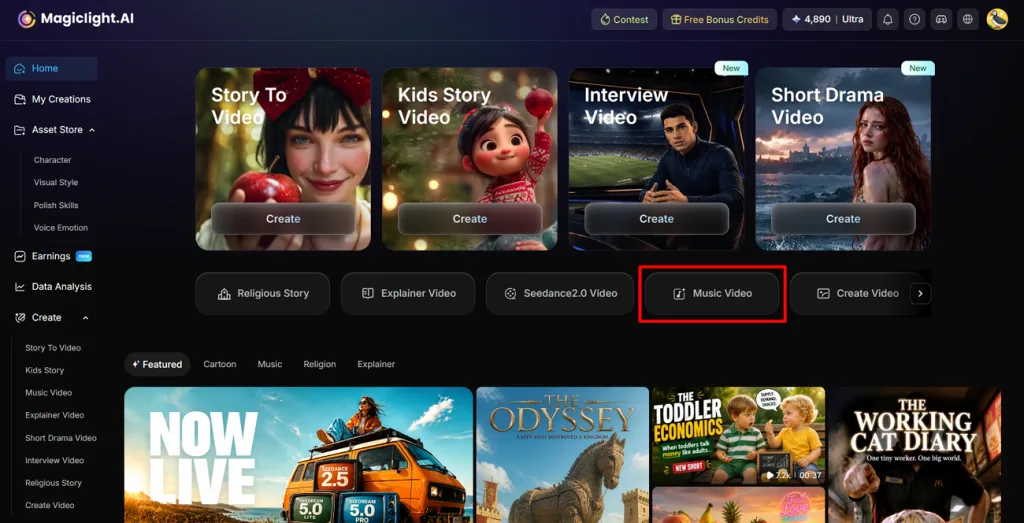
Passo 2. Crea musica con Suno per il tuo video
Poi premi Create Music per generare musica con Suno dentro MagicLight AI. Puoi creare un brano nuovo per il progetto visivo prima di avviare la generazione del video.
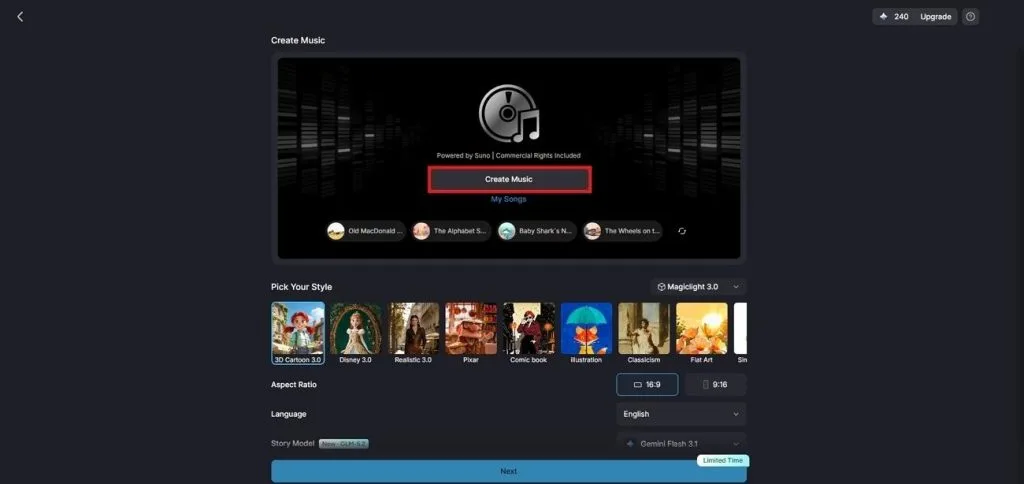
Passo 3. Inserisci il testo e scegli il genere
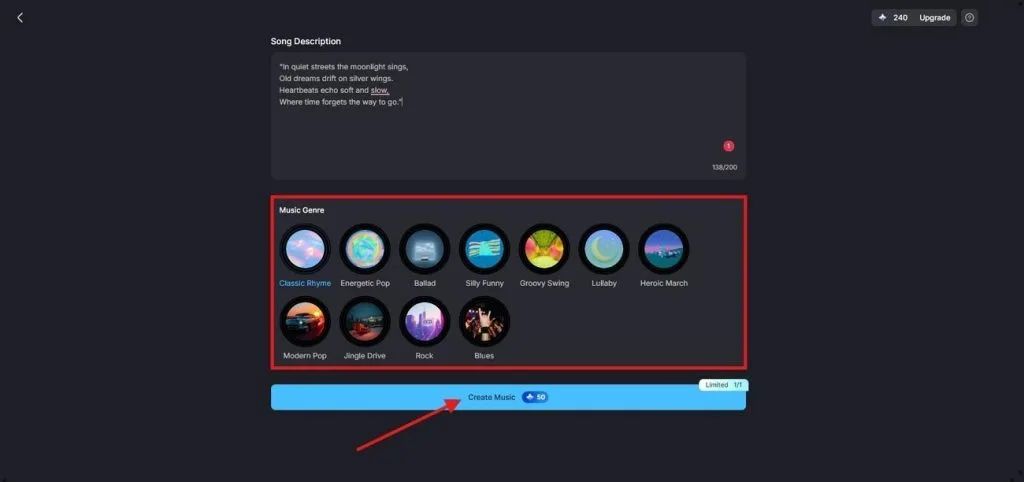
Inserisci il testo o la Song Description nel riquadro. Poi scegli il preset Music Genre adatto al brano e clicca Create Music per generarlo.
Passo 4. Scegli il brano generato per il video
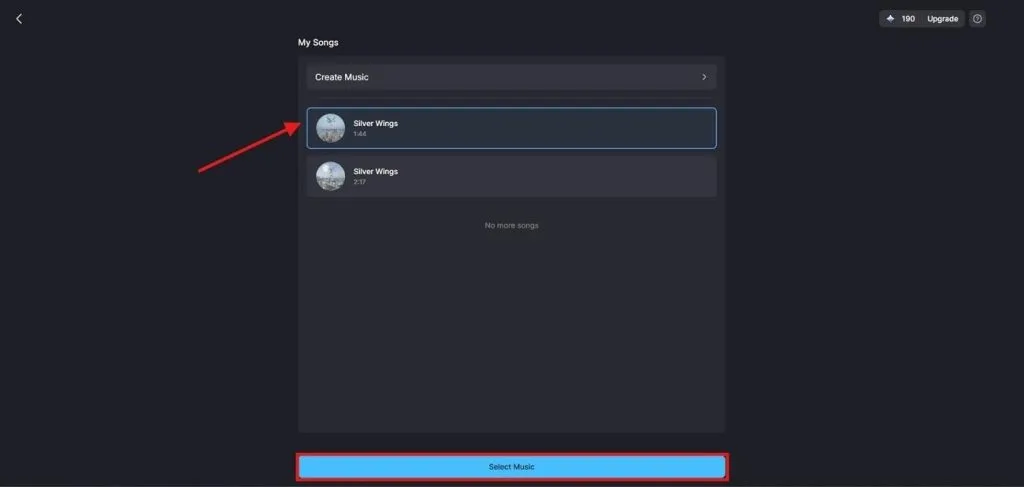
Quando la musica è pronta, apri My Songs e rivedi i brani generati. Scegli la versione che preferisci e clicca Select Music per usarla nel video.
Passo 5. Imposta le preferenze visive del videoclip
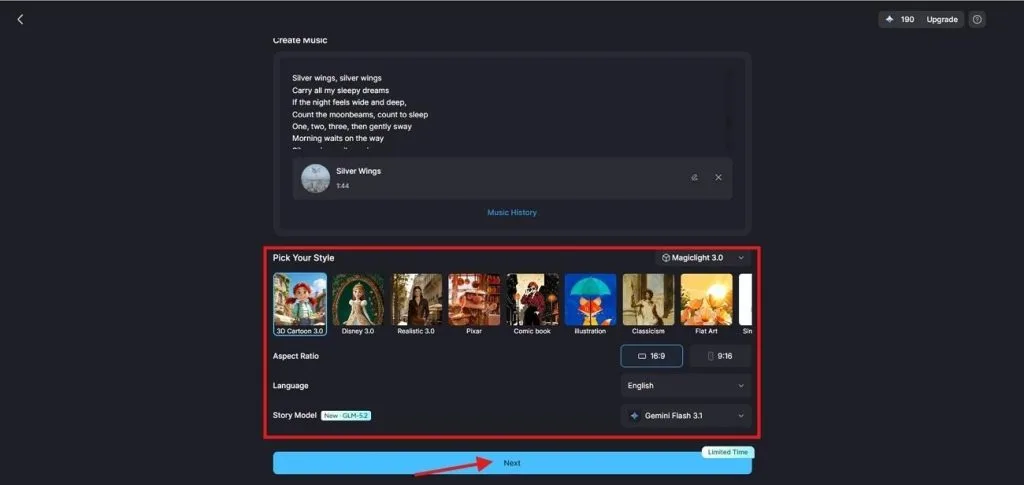
Scegli un AI Story Model e un Visual Style adatti al brano. Imposta Aspect ratio e Language per il pubblico, poi clicca Next per generare il videoclip.
Passo 6. Scegli personaggi adatti al videoclip
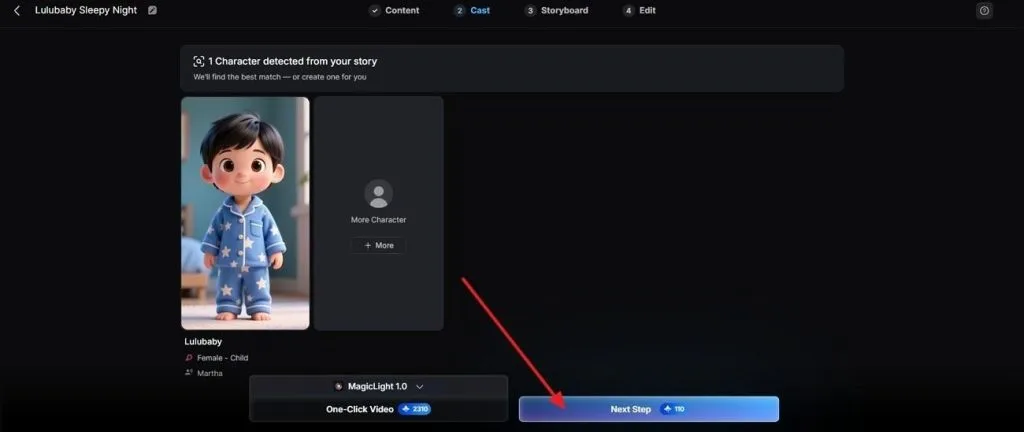
MagicLight AI suggerisce personaggi in base allo script e all’umore scelto. Prendi un personaggio proposto oppure clicca More Characters per un’altra opzione. Poi clicca Next Step.
Passo 7. Rifinisci ogni scena prima dell’export finale
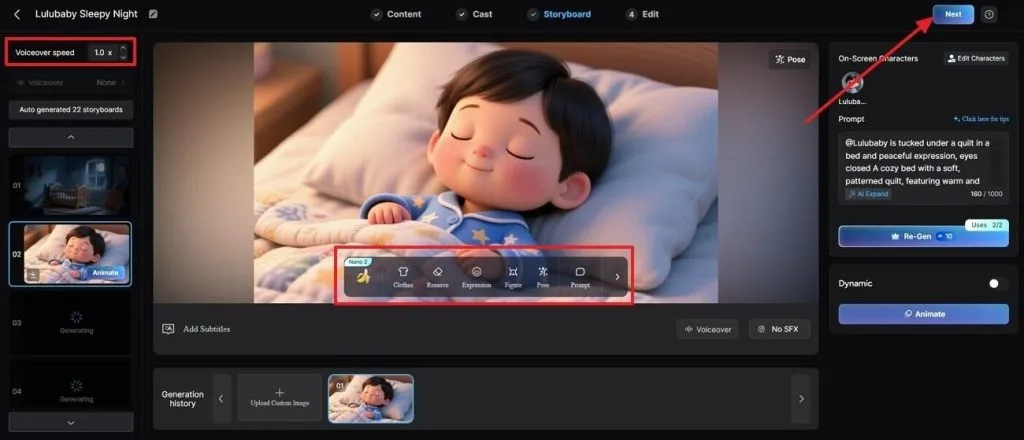
Nella vista Nano Storyboard regola Clothes, Poses e Expressions dove il visual va migliorato. Usa Voiceover Speed per tenere il ritmo. Clicca Next per arrivare all’editing finale e scarica il videoclip.
Conclusione
In sintesi, il miglior visualizer musicale per Spotify dipende soprattutto da come lo usi. Kauna e Plane9 stanno bene all’ascolto casuale; projectM copre più piattaforme per sperimentare. Tuneform è più adatto agli artisti che vogliono visual rifiniti per un’uscita. Per una promo più forte, MagicLight AI trasforma i brani in video narrativi completi senza fatica.
FAQ sui visualizer musicali per Spotify
1. Spotify ha un visualizer musicale integrato?
No. Spotify ha ritirato il vecchio visualizer integrato per gli ascoltatori diversi anni fa. Canvas ora consente agli artisti di mettere clip corte in loop dietro i brani.
2. C’è un visualizer musicale gratis che funziona con Spotify?
Tra le opzioni gratis ci sono projectM, Plane9, Kauna e MusicArt.ai nel browser. Tuneform funziona anche gratis, ma i video esportati hanno la filigrana senza un piano a pagamento.
3. Qual è il miglior visualizer Spotify per un PC da gaming?
Plane9 sta bene come visualizer Spotify su PC con monitor. Supporta screensaver, registrazione video, più schermi e sequenze di scene durante sessioni lunghe.
4. I visualizer di Spotify funzionano con un account gratis?
I visualizer desktop leggono l’audio di sistema, quindi il piano Spotify non conta. Però gli spot tra i brani degli account gratis fanno scattare comunque i visual.
5. MagicLight AI può generare un video direttamente da un link Spotify?
MagicLight AI non può ancora creare video usando solo il link di un brano Spotify. Carica il file audio oppure genera musica scegliendo un genere dentro MagicLight AI.
![I 15 personaggi dei cartoni più iconici di sempre [Nuova lista]](https://magiclight.ai/wp-2/wp-content/uploads/top-cartoon-characters-300x168.webp)


![I 10 migliori generatori video IA per Instagram Reels [2026]](https://magiclight.ai/wp-2/wp-content/uploads/best-ai-video-generator-for-instagram-reels-300x169.webp)
![10 siti web gratis per generare video con IA [lista 2026]](https://magiclight.ai/wp-2/wp-content/uploads/top-free-ai-video-generating-websites-300x177.webp)
