


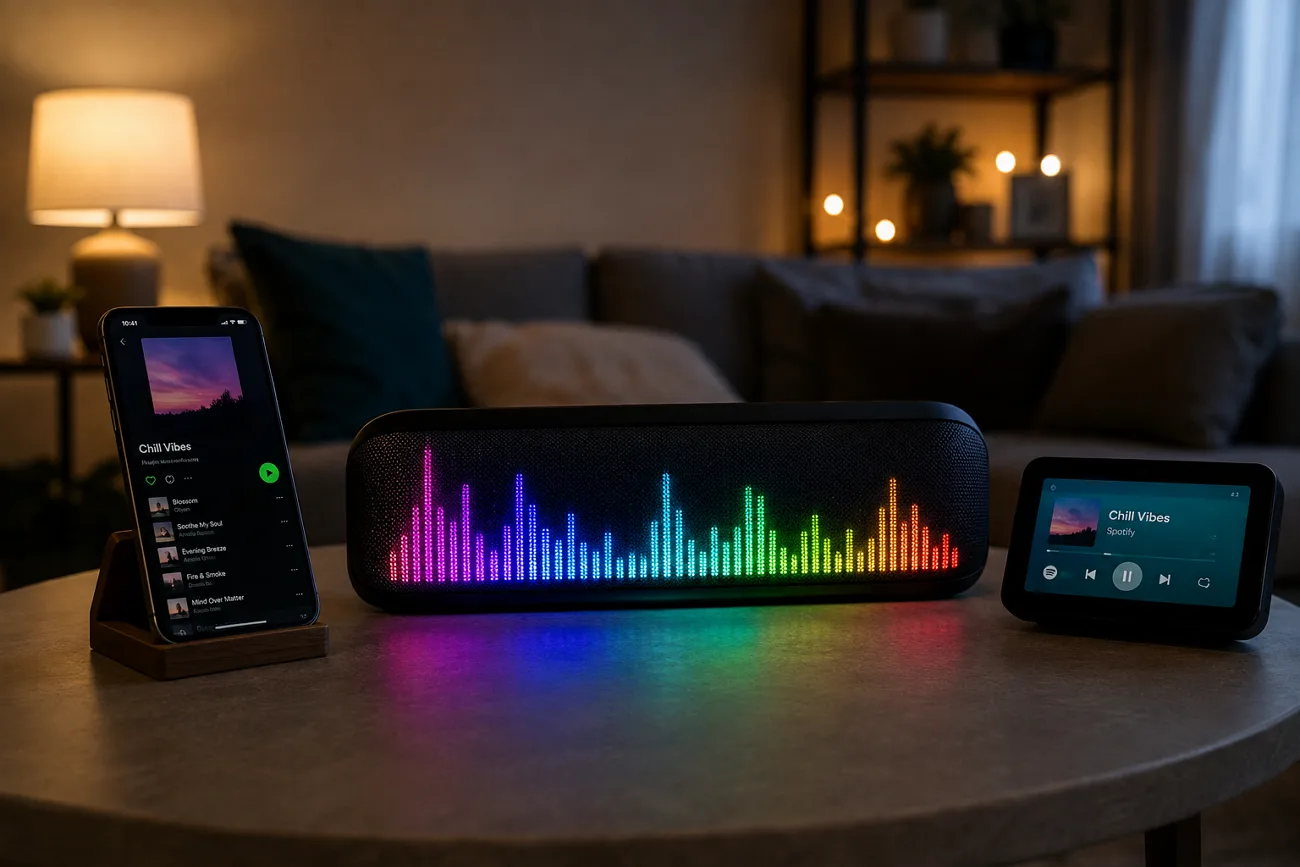
Muchos visualizadores de Spotify dejaron de funcionar porque Spotify cambió los datos de sus herramientas de desarrollo. La mayoría ya no puede conectarse directo a Spotify, así que la gente busca opciones que sí respondan. Las apps de escritorio resuelven esto reaccionando a cualquier audio que esté sonando en tu ordenador.
Las herramientas de navegador van por otro lado: tienes que subir o facilitar la música antes de crear el efecto visual. Elegir un visualizador para Spotify depende de cuál de estos dos enfoques te encaja.
Parte 1. Comparación de los mejores visualizadores de música para Spotify
Hay varias herramientas que aún ofrecen una experiencia de visualizador de música para Spotify, cada una a su manera. El tipo de instalación y el sistema importan más, porque algunas solo van en Windows. La tabla compara plataforma, precio, configuración y para qué encaja cada una:
| Herramienta | Plataforma | Precio | Configuración | Ideal para |
| Tuneform | Navegador | Gratis con marca de agua | Sube audio, sin instalar | Artistas que exportan visuales de lanzamiento |
| MusicArt.ai | Navegador | Freemium, desde 29,99 $/mes | Sube audio, sin instalar | Clips sociales rápidos con letras |
| projectM | Windows, Mac, Linux | Gratis y de código abierto | Instalar, lee el audio del sistema | Variedad de presets y cacharreo |
| Plane9 | Windows | Freemium, sin compra obligatoria | Instalar, lee el audio del sistema | Escenas 3D y salvapantallas |
| Kauna | Windows | Gratis | Instalación desde Microsoft Store | Visuales plug-and-play en una segunda pantalla |
| MagicLight AI | Navegador | Plan gratis disponible, desde 6,00 $/mes | Sube o genera música | Un videoclip narrativo |
Parte 2. Mejores visualizadores de música online para Spotify
Las herramientas de navegador crean visuales publicables a partir del audio subido, no efectos en vivo del streaming. Veamos visualizadores online para Spotify pensados para crear con facilidad.
1. Tuneform
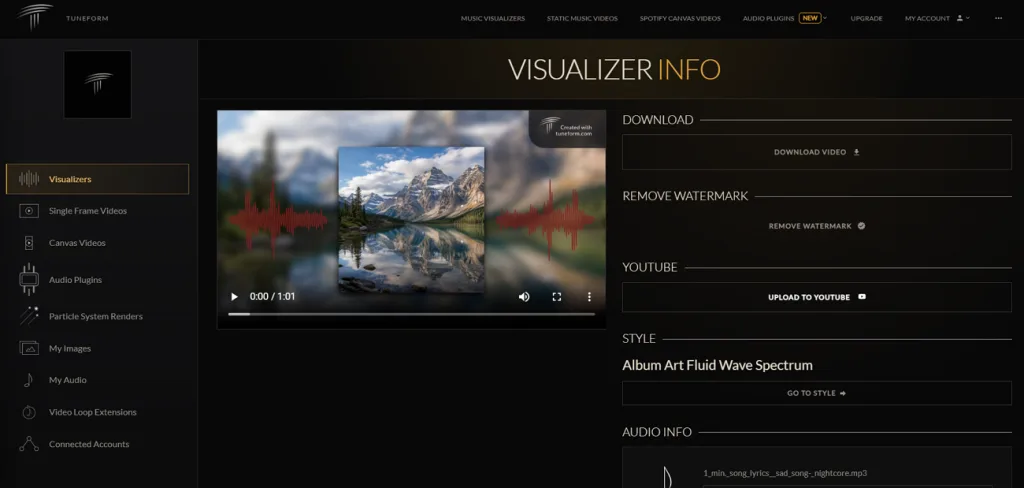
Tuneform se centra en exportar vídeos terminados, no en visuales que reaccionan en tiempo real. Crea visualizadores clásicos, videoclips estáticos, sistemas de partículas transparentes y bucles de Spotify Canvas con facilidad. Los clips de Canvas son bucles verticales de 3 a 8 segundos que se ven detrás del tema en la app de Spotify. El plugin compañero muestra visuales reactivos en el DAW para que el productor previsualice antes de exportar.
Ventajas
- Admite modelos 3D, shaders, movimientos de cámara y texto.
- Muestra previsualizaciones antes de terminar el render completo.
- Crea bucles de Spotify Canvas que muchos visualizadores no pueden.
Desventajas
- Las exportaciones gratis llevan una marca de agua visible de Tuneform.
- La personalización avanzada pide más curva de aprendizaje que las tools de presets.
2. MusicArt AI
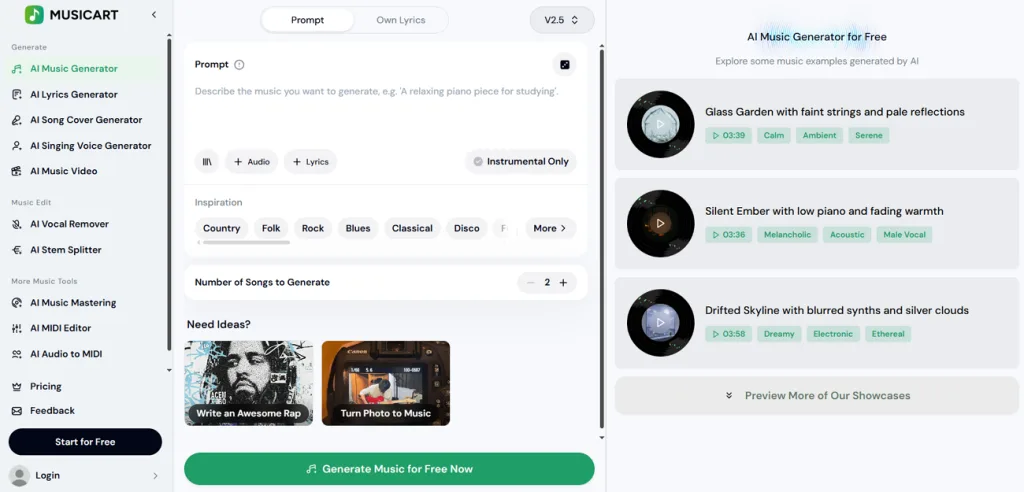
Este visualizador para Spotify lee tempo y frecuencias directo de las pistas subidas. MusicArt AI proyecta ambos en patrones de onda, así el visual responde a la música. Puedes ajustar paletas, intensidad de movimiento y añadir subtítulos de letra con fuentes curadas. Convierte un tema en un clip para compartir sin tener que aprender casi nada.
Ventajas
- El acceso gratis incluye descargas en alta resolución sin cargos extra.
- Letras y ondas se pueden activar por separado en cualquier momento.
- El arranque rápido hace fácil crear un clip social suelto.
Desventajas
- Hay menos controles que en un suite de visualizador completa.
- El resultado encaja mejor en clips que en temas completos.
Parte 3. Mejor visualizador de música para Spotify en PC y Mac
Los visualizadores de escritorio para Spotify en PC y Mac reaccionan directo al audio del sistema. Después de las opciones online, instala estas tools, elige tu dispositivo de audio y dale a Spotify:
1. projectM
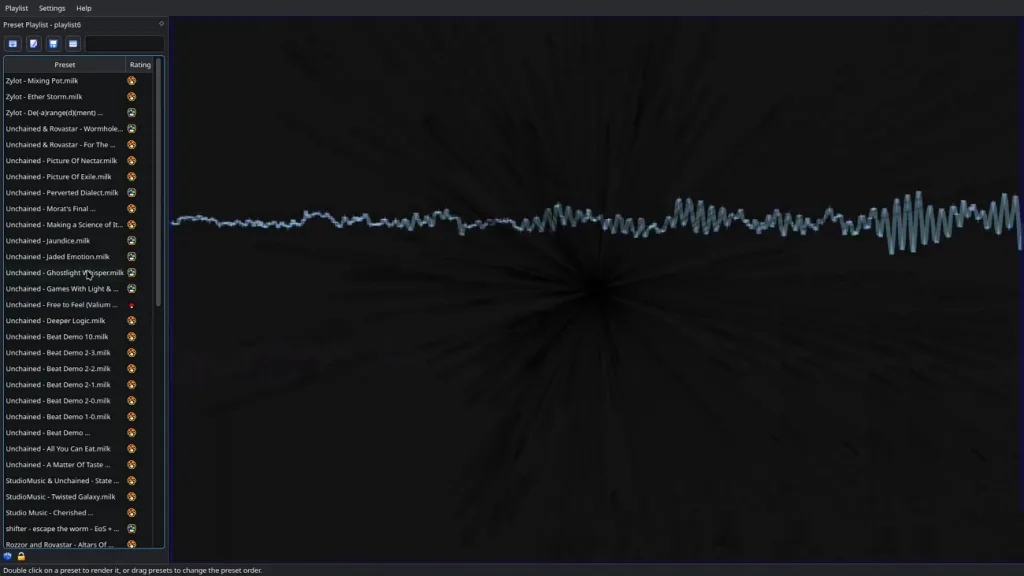
projectM reconstruye el motor de presets de MilkDrop como software abierto, con miles de presets visuales. Su biblioteca da muchas más opciones que el resto de tools de escritorio de esta lista. Como visualizador de Spotify para Mac, también corre en Windows y Linux.
Ventajas
- Más de 1000 presets de la comunidad, totalmente gratis.
- Renderiza visuales reactivos al audio con gráficos acelerados por GPU.
- VLC incluye projectM como opción de visualización integrada.
Desventajas
- Algunas compilaciones capturan el micrófono en lugar del audio.
- La interfaz se siente menos pulida que las alternativas comerciales.
2. Plane9
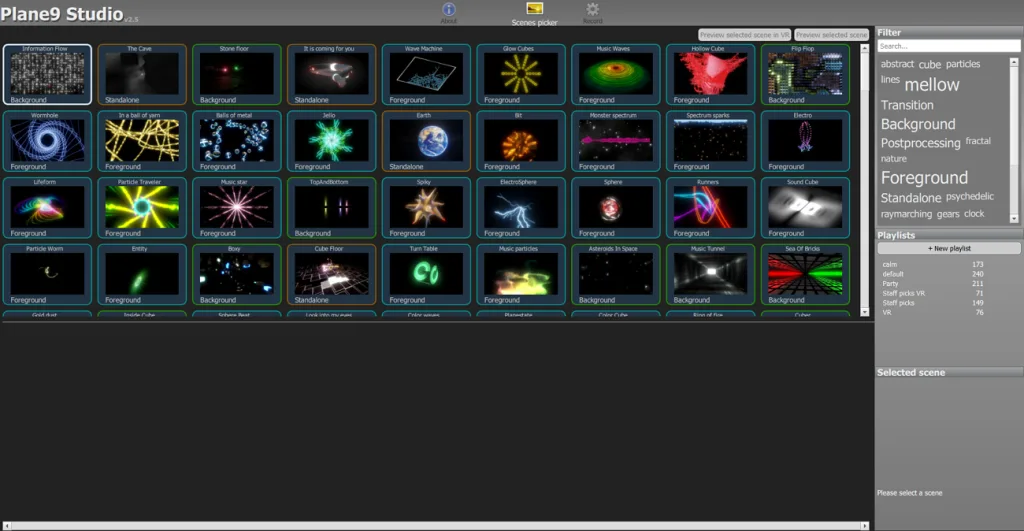
Solo en Windows, Plane9 ofrece más de 250 escenas 3D gratis para la música. Hay sistemas de partículas, fractales, cubos brillantes y bolas de discoteca, cada una con un efecto distinto. Puedes encadenar escenas y usarlo como salvapantallas o pantalla VR.
Ventajas
- Analiza el audio de hasta 18 altavoces conectados.
- Se pausa solo cuando los monitores entran en espera, y ahorra energía.
- La app Studio incluida graba las visualizaciones directo a vídeo.
Desventajas
- El render exige hardware gráfico compatible con OpenGL 3.3.
- La descarga pública sigue en la versión 2.5.1.3, de 2016.
3. Kauna
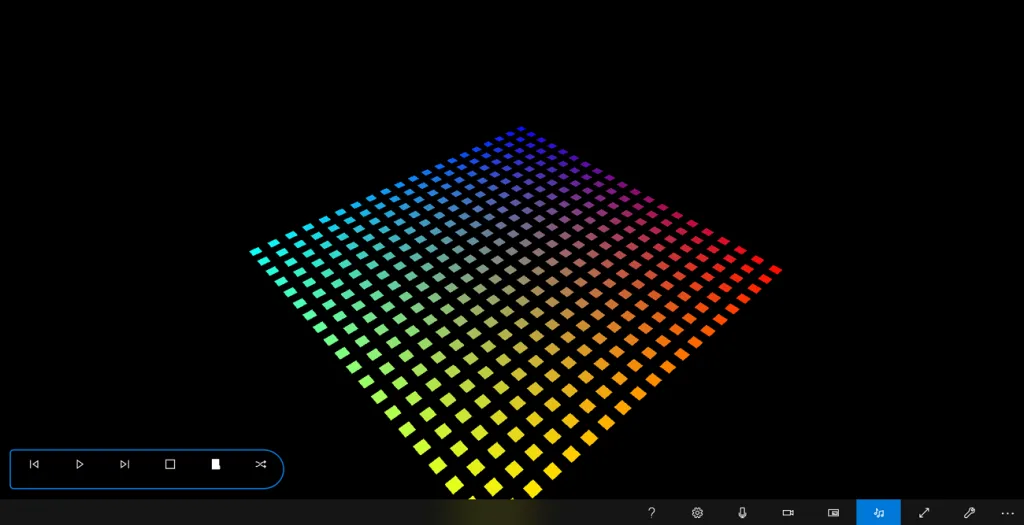
Esta tool gratis de Microsoft Store es la más ligera y fácil de instalar de la lista. Si buscas “music visualizer app Spotify”, Kauna te da una opción simple, sin configuración rara. Convierte el audio del sistema en ondas, barras, confeti y espectros de color.
Ventajas
- Cambia las visualizaciones sola con un temporizador ajustable.
- También acepta audio de micrófono para visualizar música externa.
- Deja ajustar la sensibilidad del sonido para la respuesta visual.
Desventajas
- No tiene grabación, exportación ni opciones para guardar visuales.
- Ofrece menos controles avanzados que el software VJ dedicado.
Consejo pro. Genera un vídeo IA a medida a partir de tu tema de Spotify en MagicLight AI
Un visualizador de música para Spotify crea gráficos reactivos, pero no construye personajes, lugares ni historias. Ahí entra MagicLight AI: convierte la música subida en escenas de vídeo narrativas. A diferencia de otros generadores de videoclips con IA, mantiene a los personajes consistentes en cada escena generada.
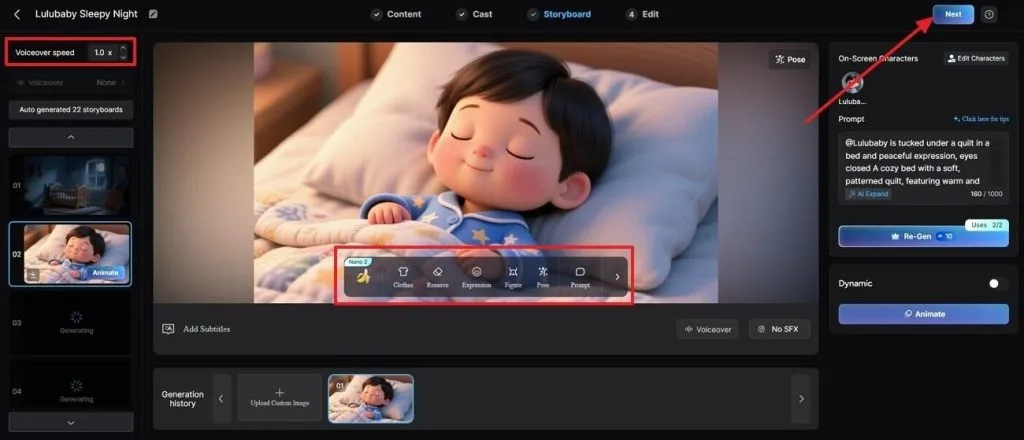
Puedes editar los prompts del storyboard: ropa, expresiones, poses y otros detalles visuales. Un mismo proyecto admite 16:9 y 9:16, así publicar en YouTube y Reels es más fácil. MagicLight AI genera subtítulos en 16 estilos y cubiertas a juego con 21 plantillas listas.
Cómo montar un videoclip paso a paso
El flujo convierte el audio subido en vídeos listos; las decisiones clave se toman en el storyboard. Sigue estos pasos para crear y exportar tu videoclip completo:
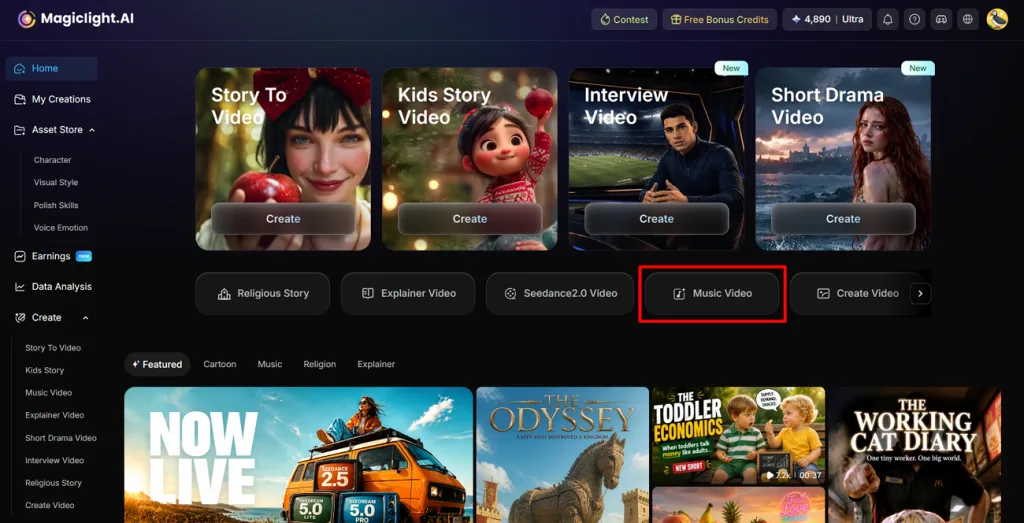
Paso 1. Abre la herramienta Music Video de MagicLight AI
Empieza abriendo el panel de MagicLight AI y pulsa Music Video en la pantalla de inicio.
Paso 2. Crea música con Suno para tu vídeo
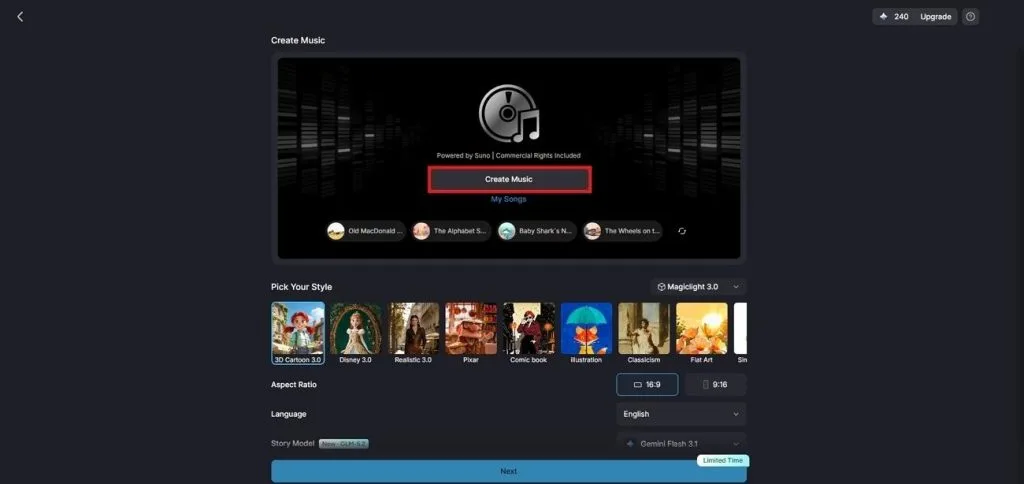
Luego pulsa Create Music para generar música con Suno dentro de MagicLight AI. Puedes crear un tema nuevo para el proyecto visual antes de lanzar la generación de vídeo.
Paso 3. Añade la letra y elige el género
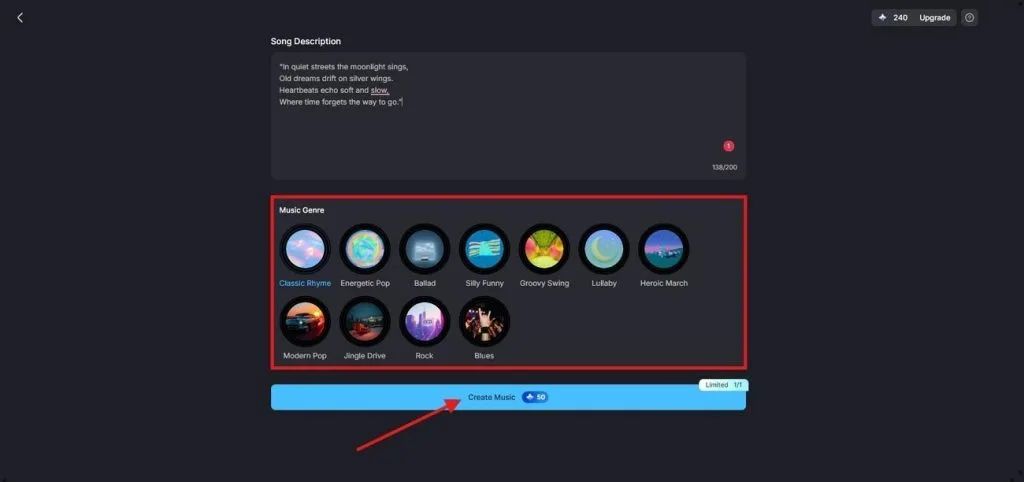
Escribe la letra o la Song Description en el recuadro. Luego elige el preset de Music Genre que encaje con el tema y pulsa Create Music para generarlo.
Paso 4. Elige la pista generada para el vídeo
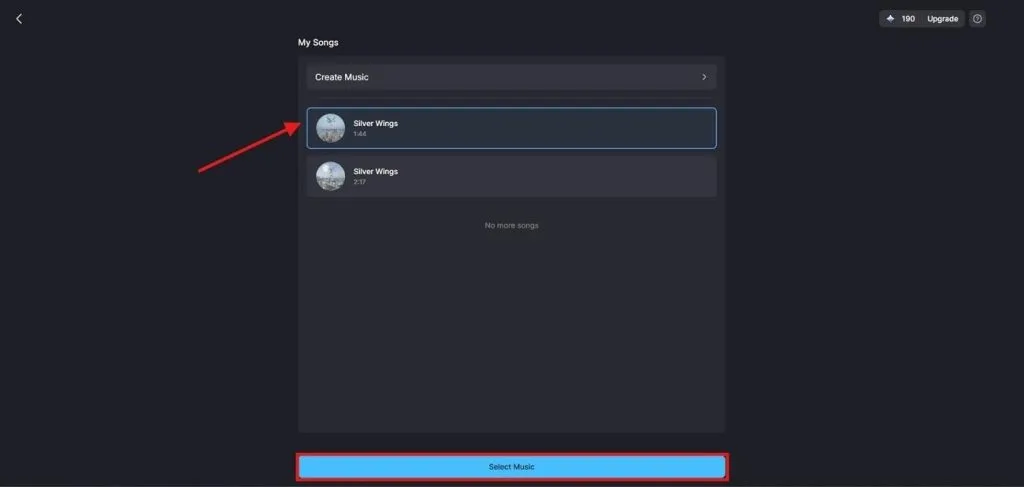
Cuando la música esté lista, abre My Songs y revisa las pistas generadas. Elige la versión que más te guste y pulsa Select Music para usarla en el vídeo.
Paso 5. Define las preferencias visuales del videoclip
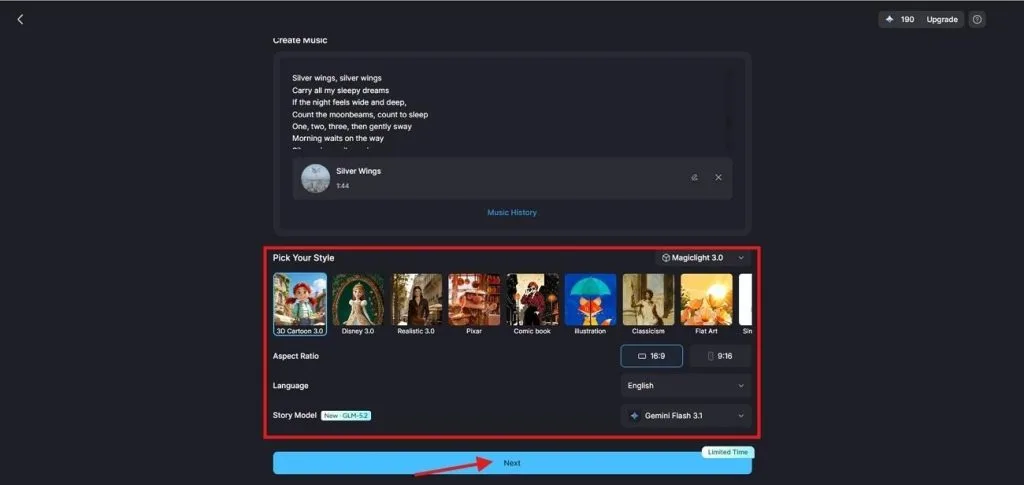
Elige un AI Story Model y un Visual Style que encajen con el tema. Selecciona Aspect ratio y Language para tu audiencia y pulsa Next para generar el videoclip.
Paso 6. Elige personajes que encajen con el videoclip
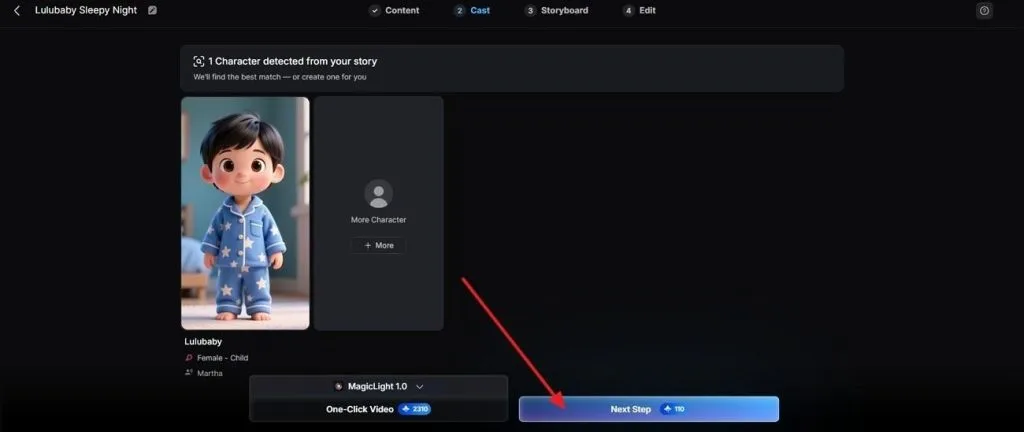
MagicLight AI sugiere personajes según el guion y el ánimo elegido. Elige uno sugerido o pulsa More Characters para otra opción. Cuando lo tengas, pulsa Next Step.
Paso 7. Afina cada escena antes del export final
En la vista Nano Storyboard, ajusta Clothes, Poses y Expressions donde el visual lo pida. Usa Voiceover Speed para mantener el ritmo. Pulsa Next para llegar a la edición final y descarga el videoclip.
Conclusión
En resumen, el mejor visualizador de música para Spotify depende sobre todo de para qué lo quieres. Kauna y Plane9 van bien para escuchar sin complicarte; projectM da más plataformas para experimentar. Tuneform encaja mejor si eres artista y quieres visuales pulidos para un lanzamiento. Para una promo más fuerte, MagicLight AI convierte temas en vídeos narrativos con facilidad.
Preguntas frecuentes sobre visualizadores de música para Spotify
1. ¿Spotify tiene un visualizador de música integrado?
No. Spotify retiró el visualizador integrado para oyentes hace varios años. Canvas ahora permite a los artistas poner clips cortos en bucle detrás de sus temas.
2. ¿Hay un visualizador de música gratis que funcione con Spotify?
Hay opciones gratis como projectM, Plane9, Kauna y MusicArt.ai en el navegador. Tuneform también funciona gratis, pero los vídeos exportados llevan marca de agua sin un plan de pago.
3. ¿Cuál es el mejor visualizador de Spotify para un PC de gaming?
Plane9 encaja bien como visualizador de Spotify en PCs con monitores. Soporta salvapantallas, grabación de vídeo, varias pantallas y encadenar escenas en sesiones largas.
4. ¿Los visualizadores de Spotify funcionan con una cuenta gratis?
Los visualizadores de escritorio leen el audio del sistema, así que el nivel de suscripción de Spotify no cambia nada. Eso sí, los anuncios entre canciones de las cuentas gratis también disparan visuales.
5. ¿Puede MagicLight AI generar un vídeo directo desde un enlace de Spotify?
MagicLight AI aún no puede crear vídeos solo con un enlace de un tema de Spotify. Sube el archivo de audio o genera música eligiendo un género dentro de MagicLight AI.
![Los 15 personajes de dibujos animados más icónicos de todos los tiempos [Lista nueva]](https://magiclight.ai/wp-2/wp-content/uploads/top-cartoon-characters-300x168.webp)


![Los 10 mejores generadores de vídeo IA para Instagram Reels [2026]](https://magiclight.ai/wp-2/wp-content/uploads/best-ai-video-generator-for-instagram-reels-300x169.webp)
![10 sitios web gratis para generar vídeo con IA [lista 2026]](https://magiclight.ai/wp-2/wp-content/uploads/top-free-ai-video-generating-websites-300x177.webp)
