


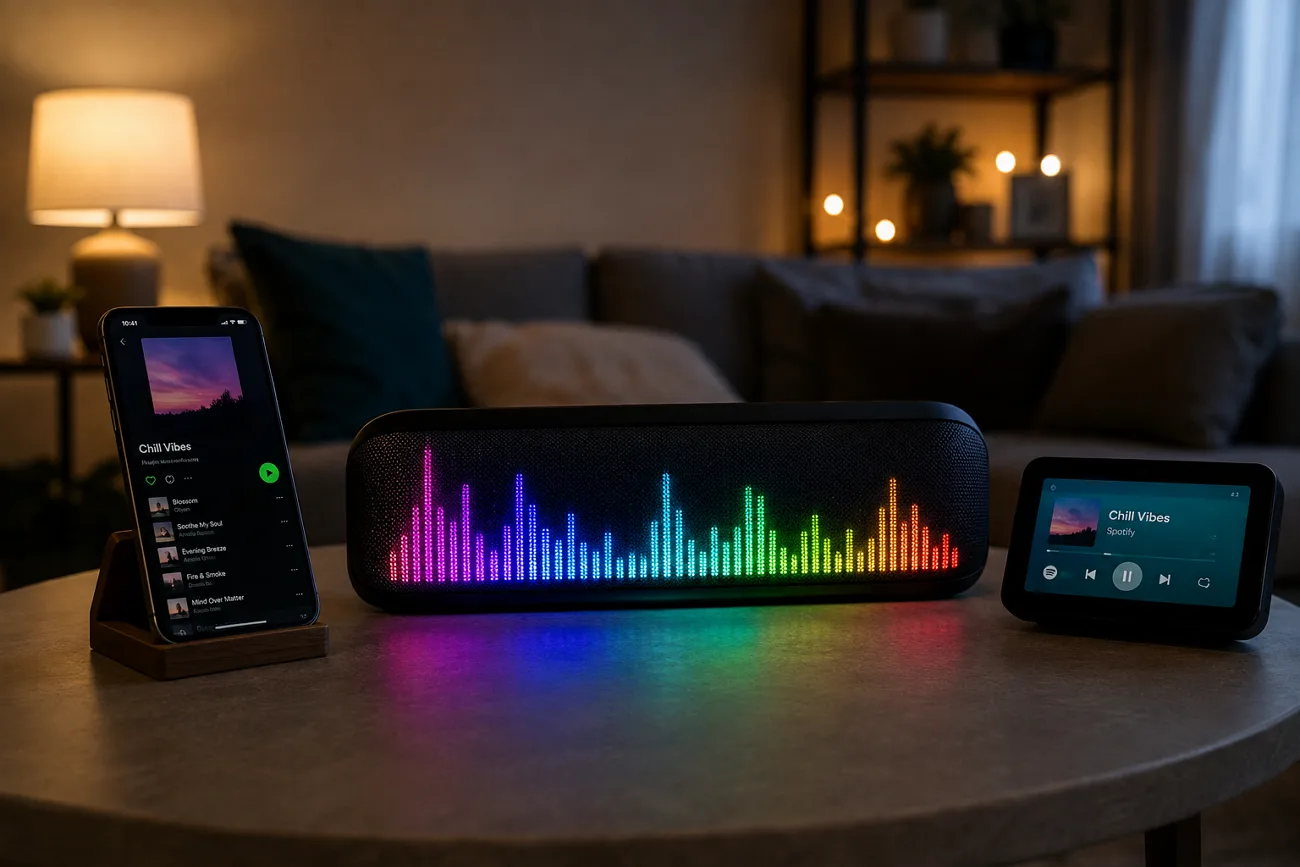
Veel Spotify-visualizers werken niet meer, omdat Spotify de data via de developer tools heeft gewijzigd. De meeste tools kunnen niet meer rechtstreeks met Spotify verbinden, dus zoeken mensen naar opties die wél reageren. Desktoptools lossen dat op: ze volgen elk geluid dat nu via je computer speelt.
Browsertools werken anders: je moet de muziek eerst uploaden of aanleveren voordat er visuals ontstaan. Welke muziekvisualizer voor Spotify bij je past, hangt af van welke van deze twee routes het beste voelt.
Deel 1. Vergelijking van de beste Spotify-muziekvisualizers
Verschillende werkende tools geven je op hun eigen manier een Spotify-muziekvisualizer. Setup en platform wegen het zwaarst, omdat sommige opties alleen op Windows draaien. De tabel vergelijkt platform, prijs, installatie en waar ze het best voor zijn:
| Tool | Platform | Prijs | Installatie | Het best voor |
| Tuneform | Browser | Gratis met watermerk | Audio uploaden, geen installatie | Artiesten die releasevisuals exporteren |
| MusicArt.ai | Browser | Freemium, vanaf $29,99/maand | Audio uploaden, geen installatie | Snelle social clips met lyrics |
| projectM | Windows, Mac, Linux | Gratis en open source | Installeren, leest systeemaudio | Preset-variatie en knutselen |
| Plane9 | Windows | Freemium, geen aankoop verplicht | Installeren, leest systeemaudio | 3D-scènes en screensaver |
| Kauna | Windows | Gratis | Installatie via Microsoft Store | Plug-and-play visuals op een tweede scherm |
| MagicLight AI | Browser | Gratis plan beschikbaar, vanaf $6,00/maand | Muziek uploaden of genereren | Een verhalende muziekvideo |
Deel 2. Beste online muziekvisualizers voor Spotify
Browsertools maken publiceerbare visuals van geüploade audio, geen live-effecten op de stream. We kijken naar online Spotify-visualizers die gericht zijn op makkelijk maken.
1. Tuneform
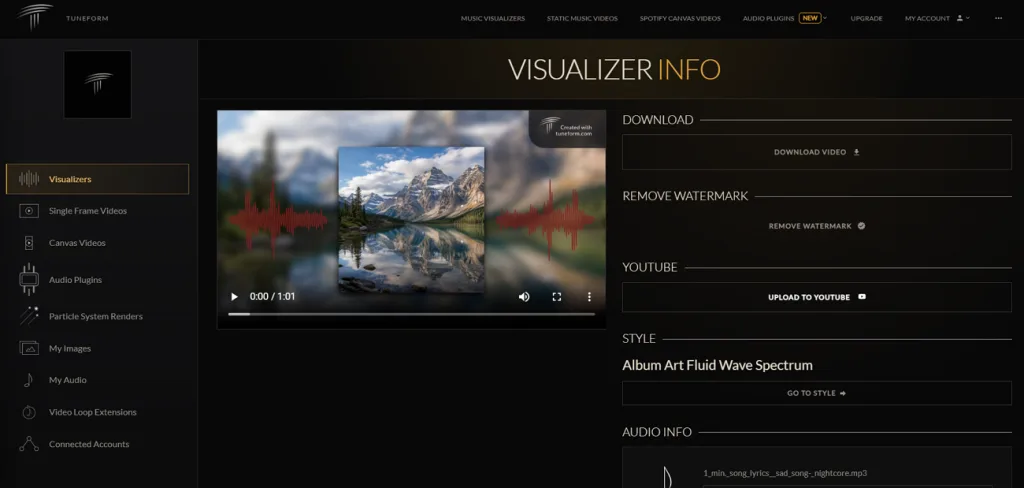
Tuneform draait om het exporteren van afgewerkte video’s, niet om visuals die live meebewegen. Je maakt klassieke visualizers, stillere muziekvideo’s, transparante particles en Spotify Canvas-loops zonder gedoe. Canvas-clips zijn verticale loops van 3 tot 8 seconden die in de Spotify-app achter de track spelen. De bijbehorende plugin toont audio-reactieve DAW-visuals, zodat producers vóór de export kunnen checken.
Pluspunten
- Ondersteunt 3D-modellen, shaders, camerabewegingen en tekst.
- Toont previews voordat de volledige render klaar is.
- Maakt Spotify Canvas-loops die veel visualizers niet aankunnen.
Minpunten
- Gratis video-exports hebben een zichtbaar Tuneform-watermerk.
- Diepe aanpassingen vragen meer inwerktijd dan preset-tools.
2. MusicArt AI
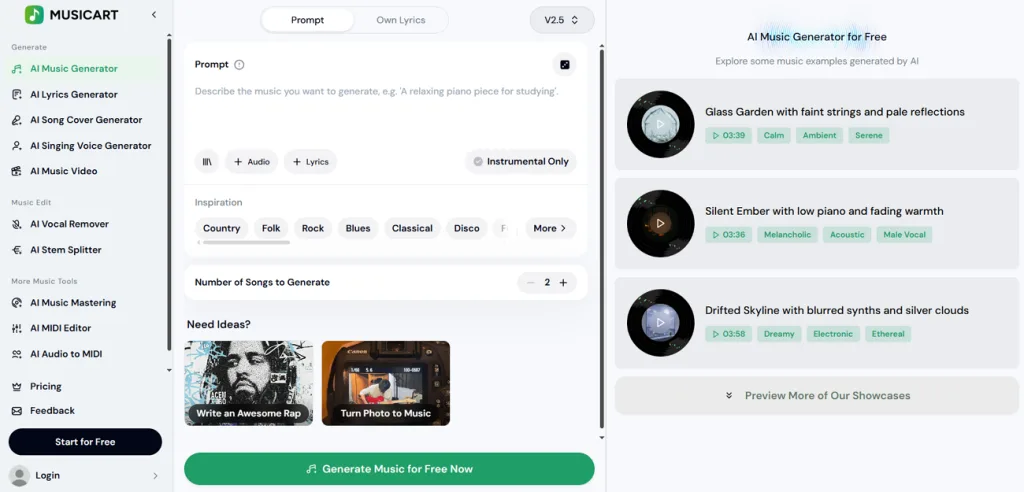
Deze Spotify-visualizer leest tempo en frequenties direct uit geüploade tracks. MusicArt AI legt beide op golfpatronen, zodat de visual met de muziek meegaat. Je past paletten en bewegingsintensiteit aan en voegt lyric-ondertitels toe met geselecteerde fonts. Eén track wordt een deelbare clip, zonder dat je iets hoeft te leren.
Pluspunten
- Gratis toegang bevat downloads in hoge resolutie zonder extra kosten.
- Lyrics en geluidsgolven zet je altijd onafhankelijk aan of uit.
- Snelle setup maakt één social clip makkelijk.
Minpunten
- Minder knoppen dan bij een volledige visualizer-suite.
- De output werkt beter voor clips dan voor complete tracks.
Deel 3. Beste muziekvisualizer voor Spotify op pc en Mac
Desktopvisualizers voor Spotify op pc en Mac reageren direct op systeemaudio. Na de online opties installeer je deze tools, kies je je audioapparaat en speel je Spotify:
1. projectM
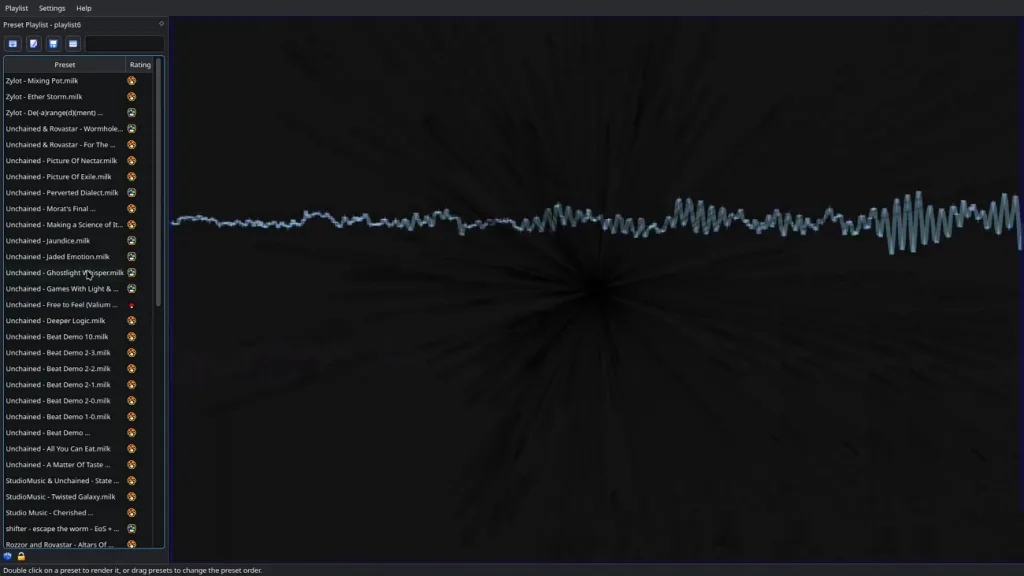
projectM bouwt de MilkDrop-presetengine na als open source, met duizenden visuele presets. De bibliotheek biedt veel meer keuze dan de andere desktopopties hier. Als Spotify-visualizer voor Mac draait hij ook op Windows en Linux.
Pluspunten
- Meer dan 1000 community-presets, helemaal gratis.
- Rendert audio-reactieve visuals met GPU-versnelde graphics.
- VLC heeft projectM ingebouwd als visualisatie-optie.
Minpunten
- Sommige builds vangen de microfoon in plaats van systeemaudio.
- De interface voelt minder gepolijst dan commerciële alternatieven.
2. Plane9
Alleen op Windows biedt Plane9 meer dan 250 gratis 3D-scènes bij het afspelen. Je krijgt particles, fractals, gloeiende kubussen en discoballen met verschillende effecten. Je kunt scènes aaneenschakelen en Plane9 als screensaver of VR-weergave gebruiken.
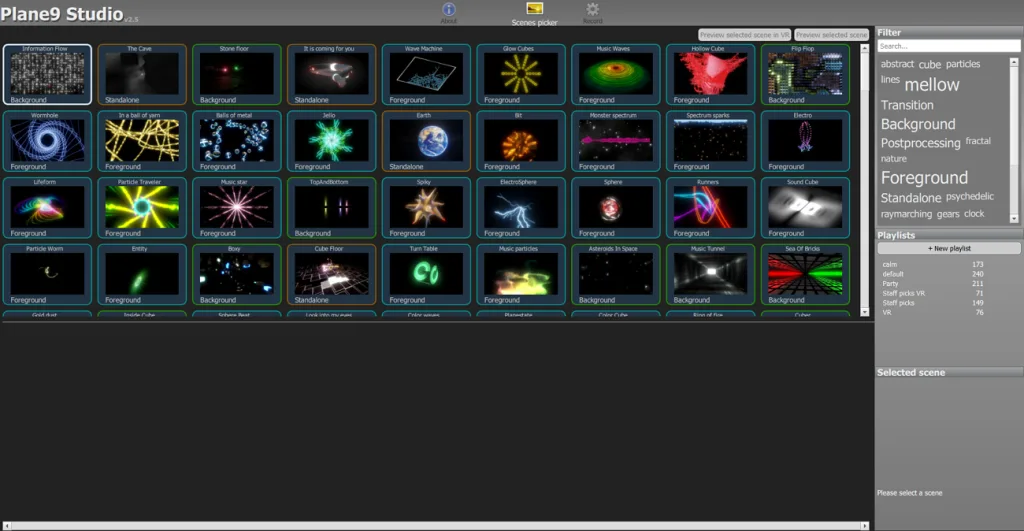
Pluspunten
- Analyseert audio via maximaal 18 aangesloten speakers.
- Pauzeert automatisch als monitoren in standby gaan, en bespaart stroom.
- De meegeleverde Studio-app neemt visualisaties direct op als video.
Minpunten
- Renderen vereist grafische hardware die OpenGL 3.3 aankan.
- De publieke download blijft versie 2.5.1.3 uit 2016.
3. Kauna
Deze gratis Microsoft Store-tool is de lichtste en eenvoudigste setup in het lijstje. Zoek je “music visualizer app Spotify”, dan is Kauna een simpele optie zonder gedoe. Het zet systeemaudio om in golven, staven, confetti en kleurrijke spectra.
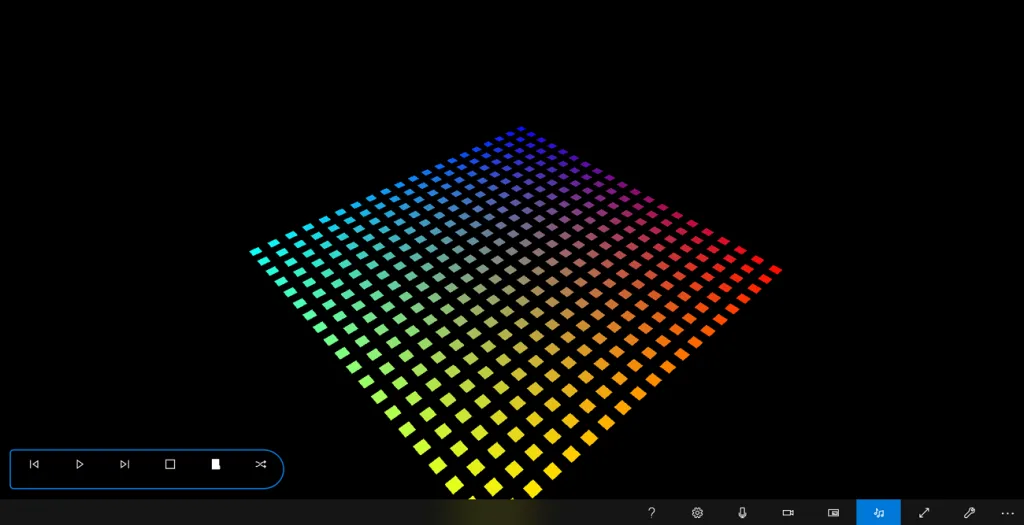
Pluspunten
- Wisselt visualisaties automatisch met een instelbare timer.
- Accepteert ook microfoonaudio om externe muziek te visualiseren.
- Je stelt de geluidsgevoeligheid in voor de visuele reactie.
Minpunten
- Geen opname, export of opties om visualisaties op te slaan.
- Minder geavanceerde bediening dan dedicated VJ-software.
Pro-tip. Genereer in MagicLight AI een eigen AI-video van je Spotify-track
Een muziekvisualizer voor Spotify maakt reactieve graphics, maar geen personages, locaties of verhalen. Daar komt MagicLight AI in beeld: geüploade muziek wordt complete verhalende videoscènes. Anders dan andere AI-muziekvideogenerators houdt het personages consistent in elke gegenereerde scène.
Je kunt storyboard-prompts aanpassen: kleding, gezichtsuitdrukkingen, poses en andere visuele details. Eén project ondersteunt 16:9 én 9:16, handig voor YouTube en Reels. MagicLight AI maakt ondertitels in 16 stijlen en bijpassende covers met 21 kant-en-klare templates.
Een muziekvideo stap voor stap maken
De workflow maakt van geüploade audio afgewerkte video’s; de keuzes vallen bij het storyboard. Volg de stappen om je complete muziekvideo te maken en te exporteren:
Stap 1. Open de Music Video-tool in MagicLight AI
Open het MagicLight AI-dashboard en klik op het startscherm op Music Video.
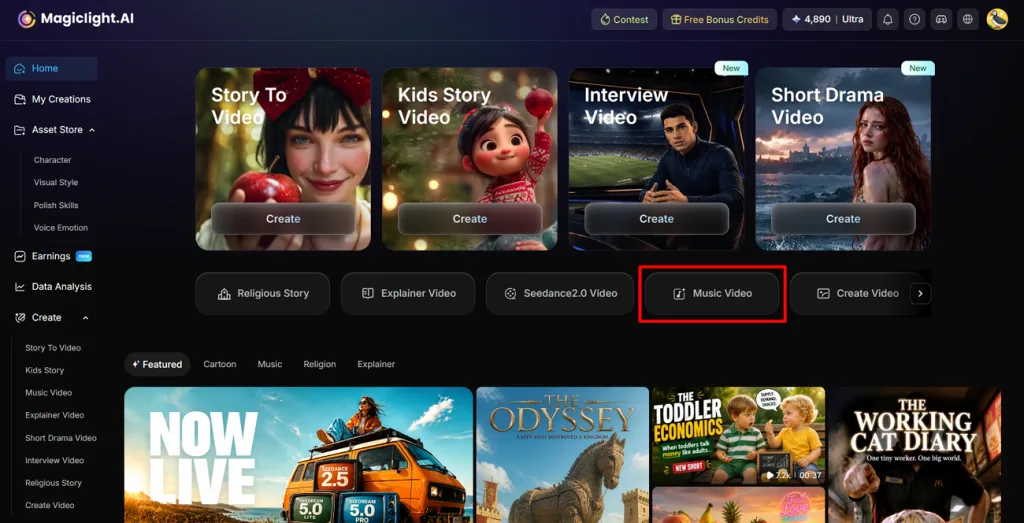
Stap 2. Maak Suno-muziek voor je video
Druk daarna op Create Music om in MagicLight AI Suno-muziek genereren. Je kunt eerst een nieuwe track voor je visuele project maken, voordat de videogeneratie start.
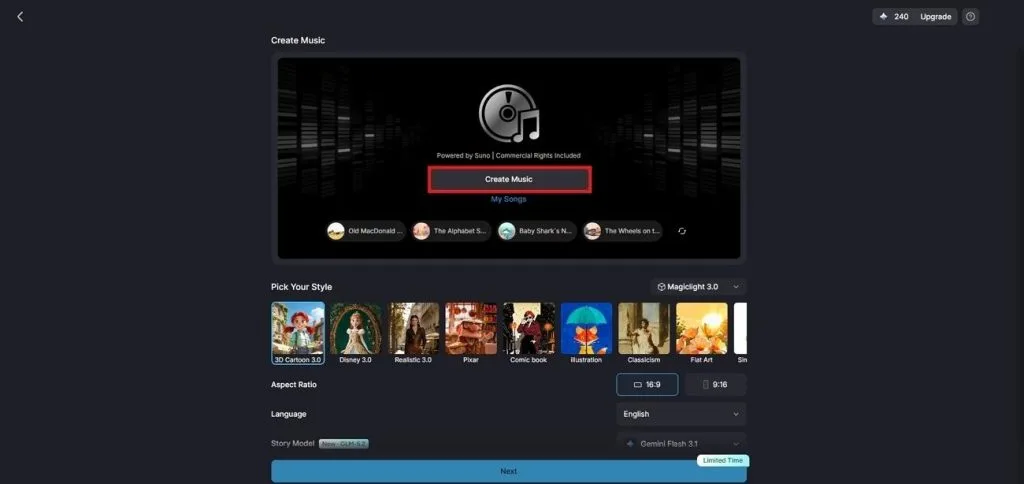
Stap 3. Voeg lyrics toe en kies het genre
Voer lyrics of de Song Description in het promptvak in. Kies daarna het Music Genre-preset dat bij je track past en klik op Create Music.
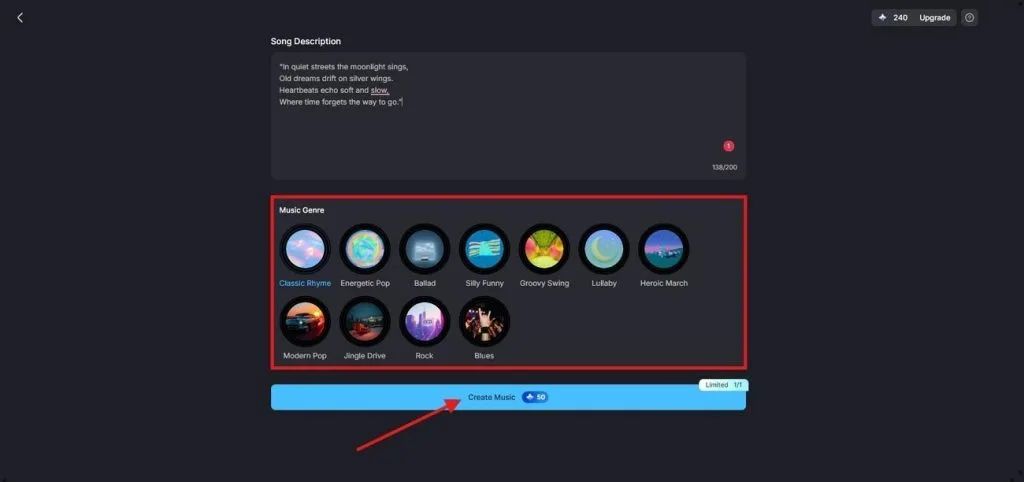
Stap 4. Kies de gegenereerde track voor de video
Als de muziek klaar is, open je My Songs en bekijk je de gegenereerde tracks. Kies de versie die je het meest bevalt en klik op Select Music om die in de video te gebruiken.
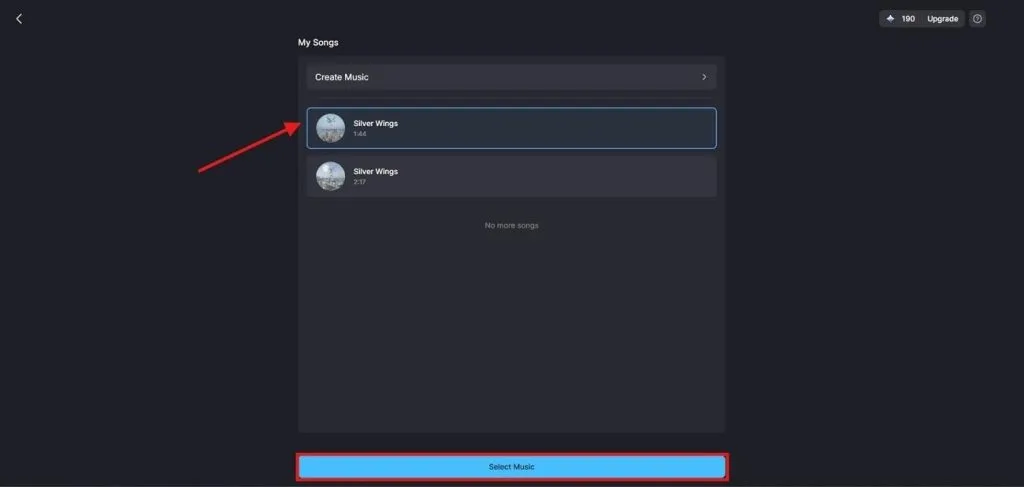
Stap 5. Stel de visuele voorkeuren van de muziekvideo in
Kies een AI Story Model en Visual Style die bij je track passen. Stel Aspect ratio en Language in voor je publiek en klik op Next om de muziekvideo te genereren.
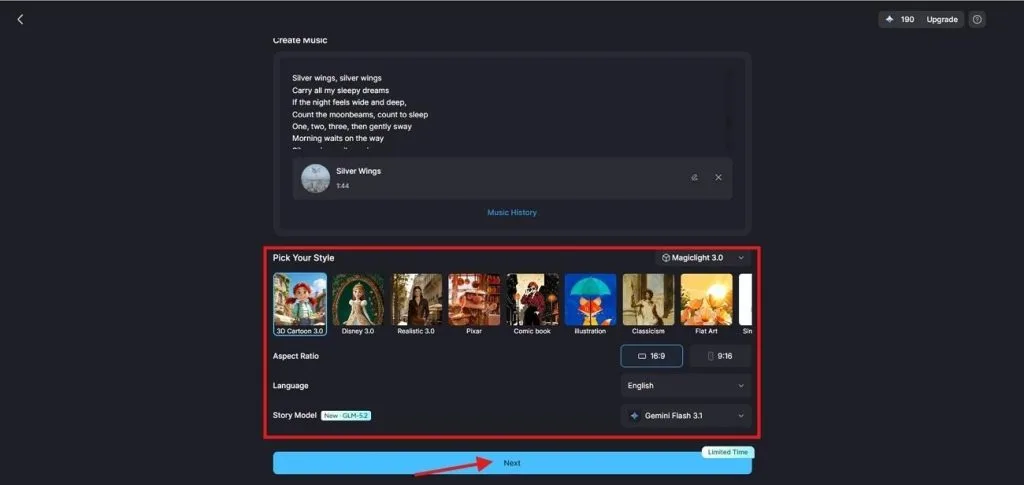
Stap 6. Kies personages die bij de muziekvideo passen
MagicLight AI stelt personages voor op basis van je script en de gekozen sfeer. Kies een voorgesteld personage of klik op More Characters voor een andere optie. Klik daarna op Next Step.
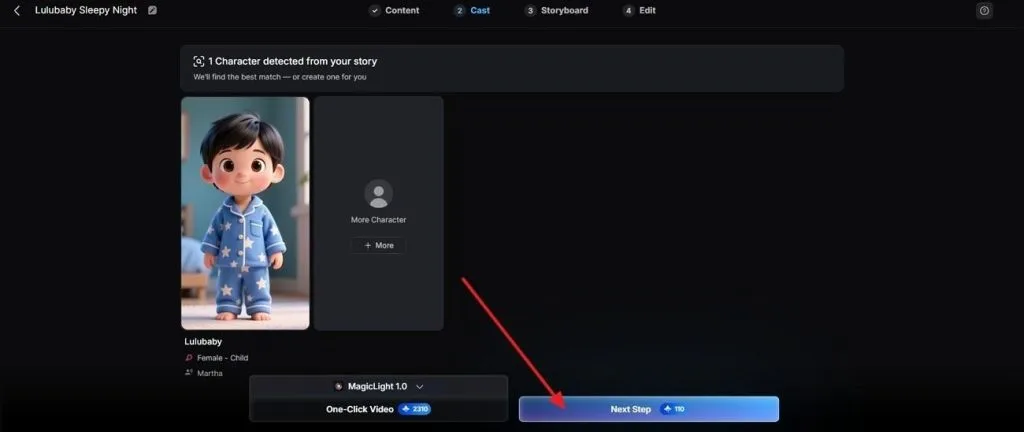
Stap 7. Werk elke scène bij vóór de definitieve export
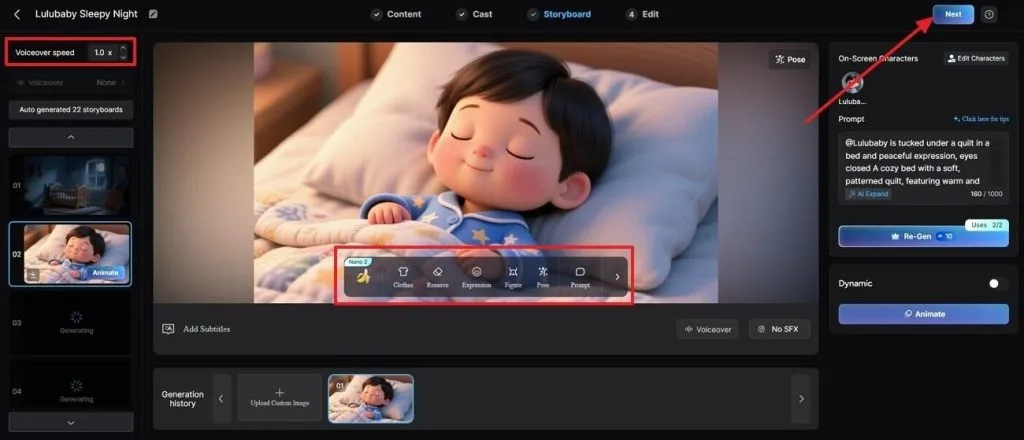
In de Nano Storyboard-weergave pas je Clothes, Poses en Expressions aan waar de visual tekortschiet. Gebruik Voiceover Speed om het tempo vast te houden. Klik op Next voor de laatste bewerking en download de afgewerkte muziekvideo.
Conclusie
Kortom: de beste muziekvisualizer voor Spotify hangt vooral af van je gebruik. Kauna en Plane9 passen bij casual luisteren, projectM biedt meer platformen om te experimenteren. Tuneform is sterker voor artiesten die gepolijste visuals voor een release willen. Voor stevigere muziekpromo maakt MagicLight AI van tracks moeiteloos complete verhalende video’s.
Veelgestelde vragen over muziekvisualizers voor Spotify
1. Heeft Spotify een ingebouwde muziekvisualizer?
Nee. Spotify heeft de oude ingebouwde visualizer voor luisteraars jaren geleden stopgezet. Canvas laat artiesten nu korte loopclips achter hun tracks zetten.
2. Is er een gratis muziekvisualizer die met Spotify werkt?
Gratis opties zijn projectM, Plane9, Kauna en browsergebaseerde MusicArt.ai. Tuneform werkt ook gratis, maar geëxporteerde video’s hebben zonder betaald plan een watermerk.
3. Wat is de beste Spotify-visualizer voor een gaming-pc?
Plane9 werkt goed als Spotify-visualizer op pc-setups met monitoren. Hij kan screensaver, video-opname, meerdere schermen en scènes aaneenschakelen tijdens lange sessies.
4. Werken Spotify-visualizers met een gratis account?
Desktopvisualizers lezen systeemaudio rechtstreeks, dus het Spotify-abonnement maakt niets uit. Advertenties tussen nummers op een gratis account zetten de visuals echter ook in beweging.
5. Kan MagicLight AI een video direct van een Spotify-link genereren?
MagicLight AI kan momenteel geen video’s maken met alleen een Spotify-tracklink. Upload je audiobestand, of genereer muziek door in MagicLight AI een genre te kiezen.
![15 iconische tekenfilmfiguren aller tijden [Nieuwe lijst]](https://magiclight.ai/wp-2/wp-content/uploads/top-cartoon-characters-300x168.webp)


![De 10 beste AI-videogenerators voor Instagram Reels [2026]](https://magiclight.ai/wp-2/wp-content/uploads/best-ai-video-generator-for-instagram-reels-300x169.webp)
![10 gratis websites om AI-video te genereren [lijst 2026]](https://magiclight.ai/wp-2/wp-content/uploads/top-free-ai-video-generating-websites-300x177.webp)
