


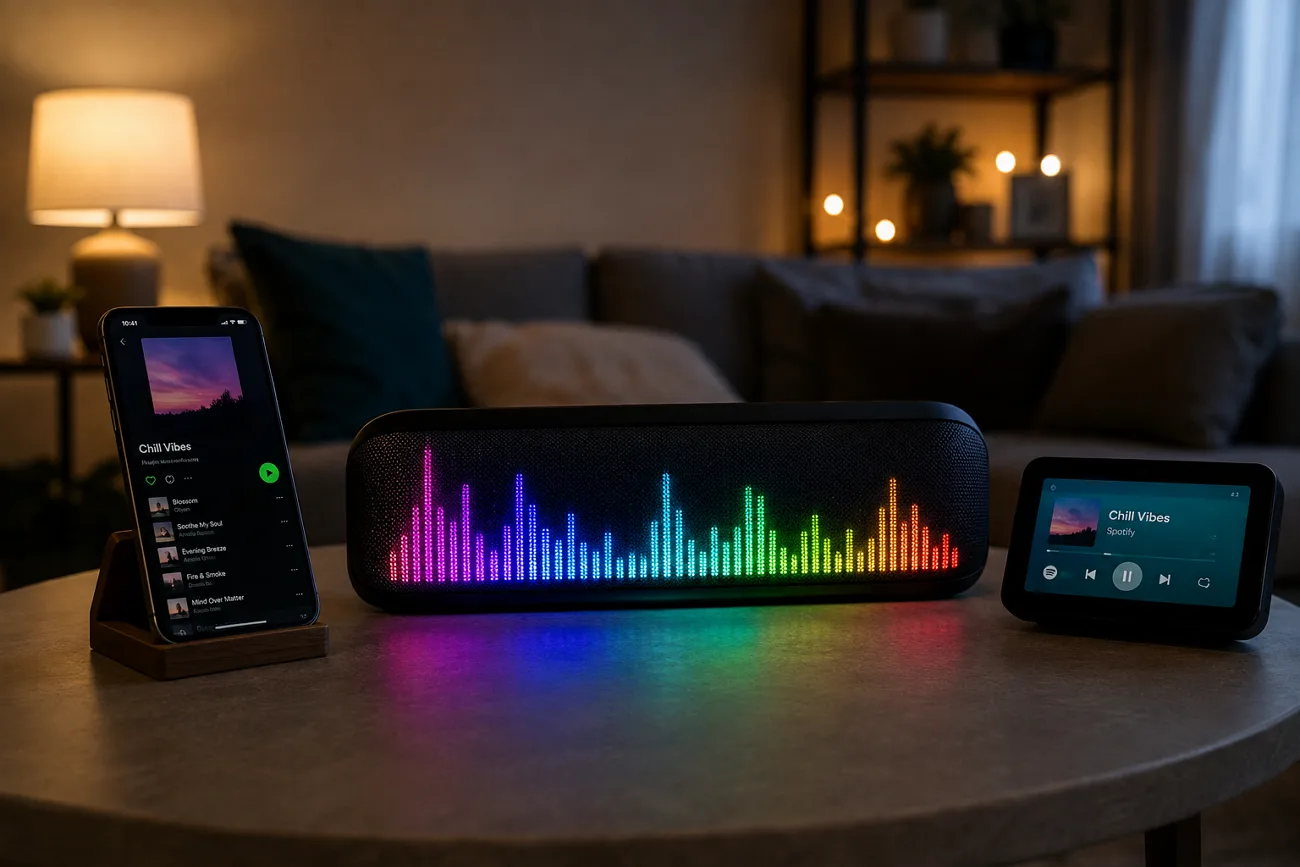
Muitos visualizadores do Spotify pararam de funcionar porque o Spotify mudou os dados das ferramentas de desenvolvedor. A maioria não consegue mais se conectar direto ao Spotify, então as pessoas buscam opções que ainda respondam. Ferramentas de desktop resolvem isso reagindo a qualquer áudio que esteja tocando no seu computador.
As ferramentas de navegador funcionam diferente: você precisa enviar ou fornecer a música antes de criar o visual. Escolher um visualizador para Spotify depende de qual dessas duas abordagens combina mais com você.
Parte 1. Comparação dos principais visualizadores de música para Spotify
Várias ferramentas ainda oferecem uma experiência de visualizador de música para Spotify, cada uma de um jeito. Tipo de setup e plataforma pesam mais, porque algumas só rodam no Windows. A tabela compara plataforma, preço, configuração e para quem serve:
| Ferramenta | Plataforma | Preço | Configuração | Melhor para |
| Tuneform | Navegador | Grátis com marca d’água | Envie o áudio, sem instalar | Artistas que exportam visuais de lançamento |
| MusicArt.ai | Navegador | Freemium, a partir de US$ 29,99/mês | Envie o áudio, sem instalar | Clips sociais rápidos com letra |
| projectM | Windows, Mac, Linux | Grátis e open source | Instalar, lê o áudio do sistema | Variedade de presets e experimentação |
| Plane9 | Windows | Freemium, sem compra obrigatória | Instalar, lê o áudio do sistema | Cenas 3D e descanso de tela |
| Kauna | Windows | Grátis | Instalação pela Microsoft Store | Visuais plug-and-play na segunda tela |
| MagicLight AI | Navegador | Plano grátis disponível, a partir de US$ 6,00/mês | Envie ou gere música | Um clipe musical narrativo |
Parte 2. Melhores visualizadores de música online para Spotify
Ferramentas de navegador criam visuais publicáveis a partir do áudio enviado, não efeitos ao vivo do streaming. Vamos ver visualizadores online para Spotify feitos para criar com facilidade.
1. Tuneform
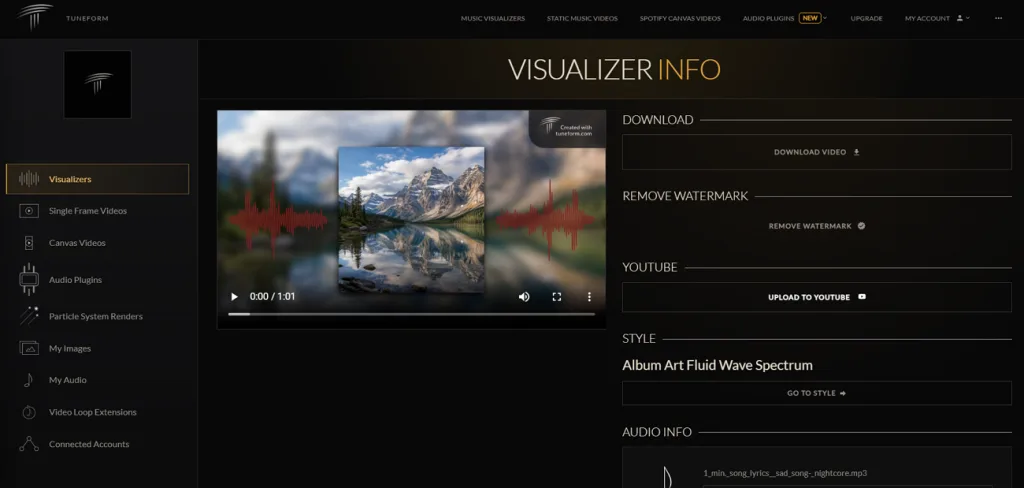
O Tuneform foca em exportar vídeos prontos, não em visuais que reagem em tempo real. Ele cria visualizadores clássicos, clipes mais estáticos, partículas transparentes e loops de Spotify Canvas com facilidade. Os clips de Canvas são loops verticais de 3 a 8 segundos, que tocam atrás da faixa no app do Spotify. O plugin parceiro mostra visuais reativos no DAW para o produtor pré-visualizar antes de exportar.
Prós
- Aceita modelos 3D, shaders, movimentos de câmera e texto.
- Mostra prévias antes de concluir o render inteiro.
- Cria loops de Spotify Canvas que muitos visualizadores não conseguem.
Contras
- Exportações grátis saem com marca d’água visível do Tuneform.
- A customização avançada pede mais aprendizado do que ferramentas de preset.
2. MusicArt AI
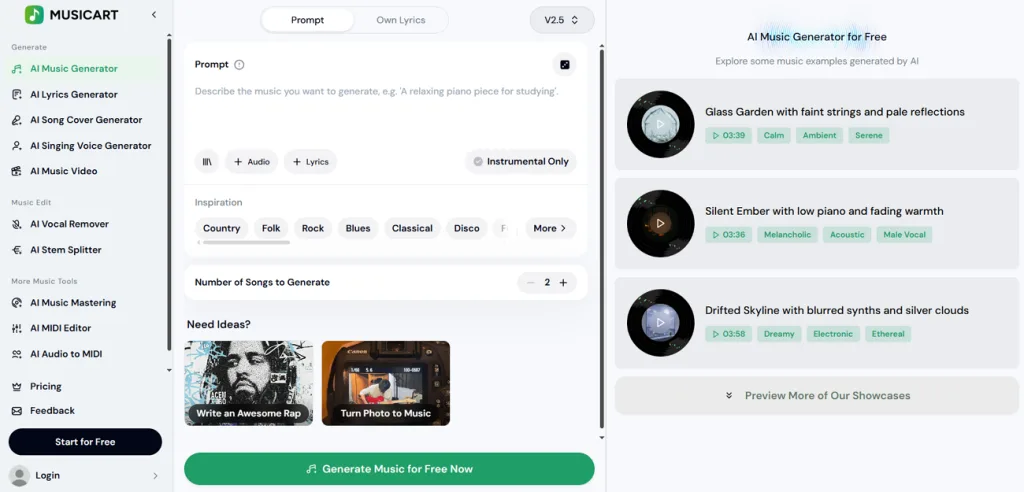
Este visualizador para Spotify lê tempo e frequências direto das faixas enviadas. O MusicArt AI mapeia os dois em padrões de onda, e o visual responde à música. Você ajusta paletas, intensidade do movimento e adiciona legendas da letra com fontes selecionadas. Uma faixa vira um clip compartilhável sem quase nada para aprender.
Prós
- O acesso grátis inclui downloads em alta resolução sem cobrança extra.
- Letra e ondas sonoras ligam e desligam por separado a qualquer hora.
- O setup rápido deixa fácil criar um único clip social.
Contras
- Menos controles do que um suíte completo de visualizador.
- O resultado funciona melhor em clips do que em faixas inteiras.
Parte 3. Melhor visualizador de música para Spotify no PC e no Mac
Visualizadores de desktop para Spotify no PC e no Mac reagem direto ao áudio do sistema. Depois das opções online, instale essas ferramentas, escolha o dispositivo de áudio e toque o Spotify:
1. projectM
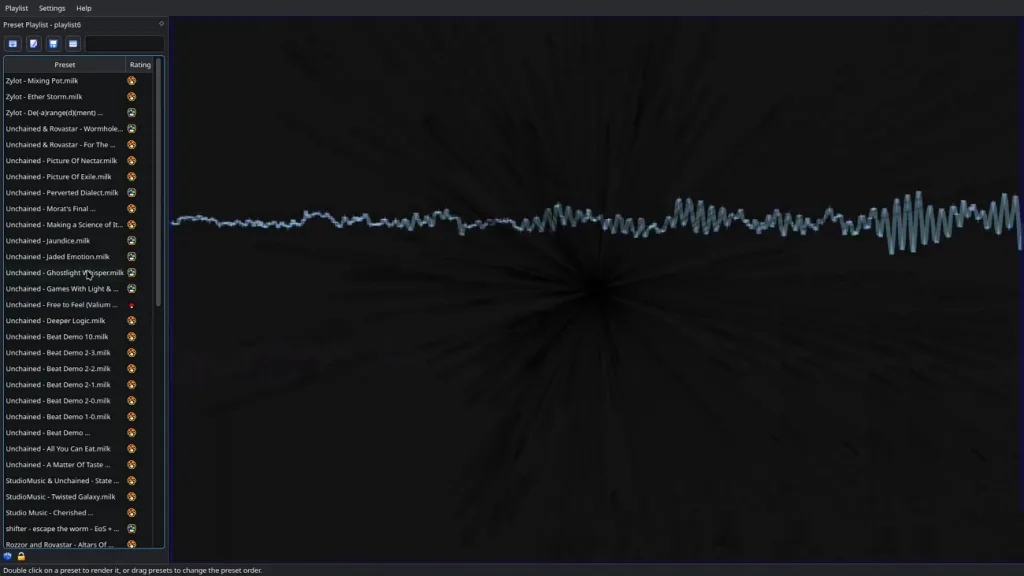
O projectM reconstrói o motor de presets do MilkDrop como software open source, com milhares de presets visuais. A biblioteca oferece bem mais escolhas que as outras opções de desktop da lista. Como visualizador do Spotify no Mac, também roda no Windows e no Linux.
Prós
- Mais de 1000 presets da comunidade, totalmente grátis.
- Renderiza visuais reativos ao áudio com gráficos acelerados por GPU.
- O VLC inclui o projectM como opção de visualização nativa.
Contras
- Alguns builds capturam o microfone em vez do áudio do sistema.
- A interface parece menos polida que as alternativas comerciais.
2. Plane9
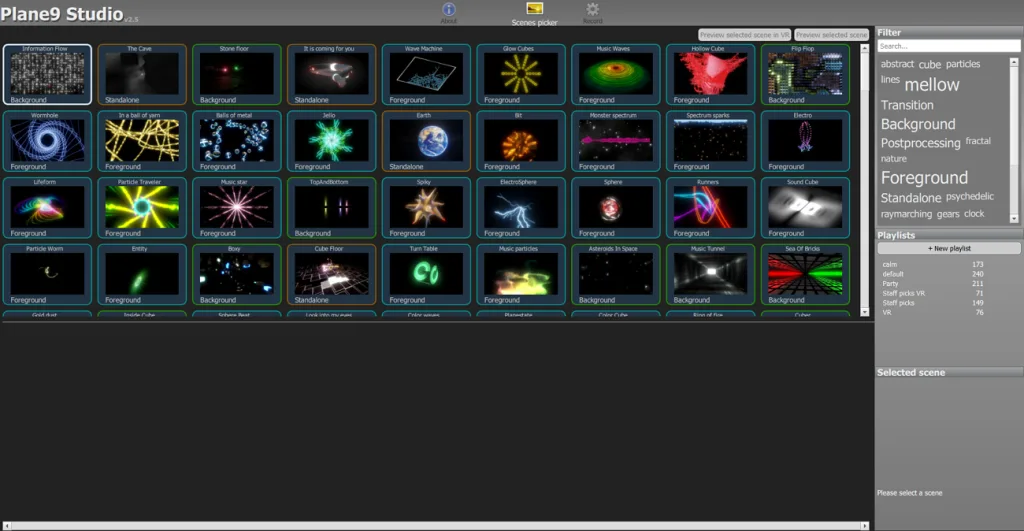
Só no Windows, o Plane9 oferece mais de 250 cenas 3D grátis para a reprodução. Há partículas, fractais, cubos brilhantes e globos de discoteca, cada um com um efeito diferente. Você pode encadear cenas e usar como descanso de tela ou display VR.
Prós
- Analisa o áudio de até 18 alto-falantes conectados.
- Pausa sozinho quando os monitores entram em espera, economizando energia.
- O aplicativo Studio incluso grava as visualizações direto em vídeo.
Contras
- A renderização exige hardware gráfico compatível com OpenGL 3.3.
- O download público continua na versão 2.5.1.3, de 2016.
3. Kauna
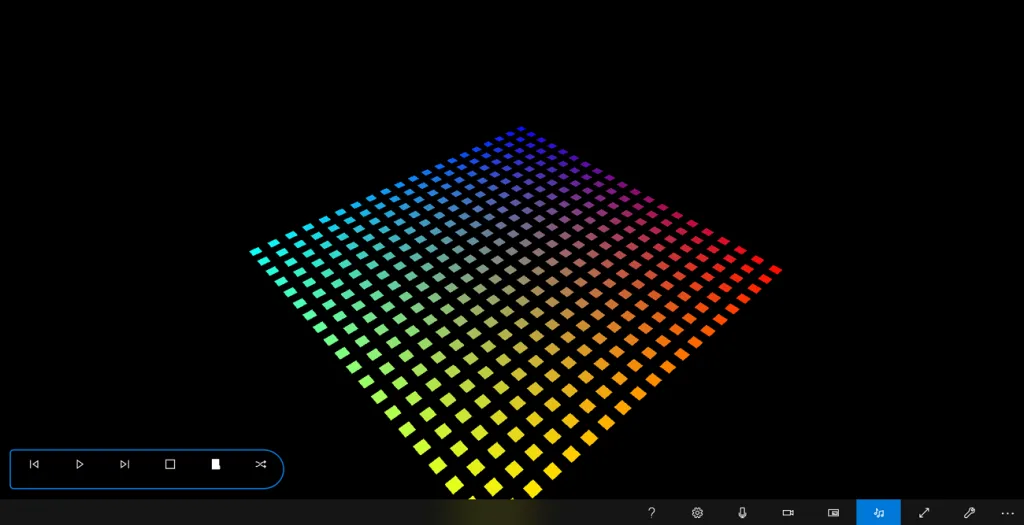
Esta ferramenta grátis da Microsoft Store é a mais leve e fácil de instalar da lista. Se você busca “music visualizer app Spotify”, o Kauna é uma opção simples, sem configuração complicada. Ele transforma o áudio do sistema em ondas, barras, confete e espectros coloridos.
Prós
- Troca as visualizações sozinho com um timer ajustável.
- Também aceita áudio do microfone para visualizar música externa.
- Dá para ajustar a sensibilidade do som na resposta visual.
Contras
- Não tem gravação, exportação nem opções para salvar visualizações.
- Tem menos controles avançados que um software VJ dedicado.
Dica pro. Gere um vídeo de IA sob medida a partir da sua faixa do Spotify no MagicLight AI
Um visualizador de música para Spotify cria gráficos reativos, mas não constrói personagens, lugares nem histórias. É aí que entra o MagicLight AI: a música enviada vira cenas de vídeo narrativas. Diferente de outros geradores de clipe com IA, ele mantém os personagens consistentes em cada cena gerada.
Você pode editar os prompts do storyboard: roupa, expressões, poses e outros detalhes visuais. Um projeto aceita 16:9 e 9:16, o que facilita publicar no YouTube e nos Reels. O MagicLight AI gera legendas em 16 estilos e capas combinando com 21 templates prontos.
Montando um clipe passo a passo
O fluxo transforma o áudio enviado em vídeos prontos; as escolhas importantes acontecem no storyboard. Siga os passos para criar e exportar seu clipe completo:
Passo 1. Abra a ferramenta Music Video do MagicLight AI
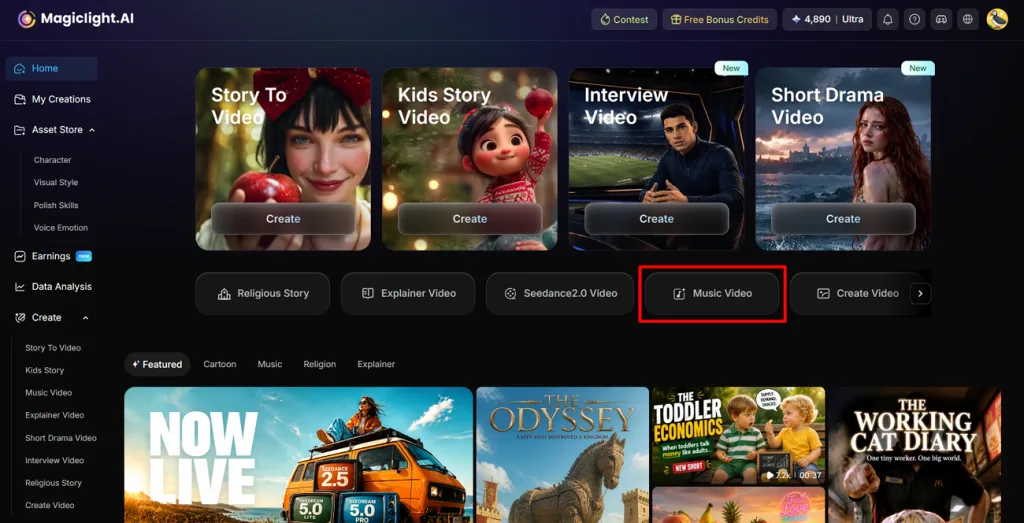
Comece abrindo o painel do MagicLight AI e clique em Music Video na tela inicial.
Passo 2. Crie música com Suno para o seu vídeo
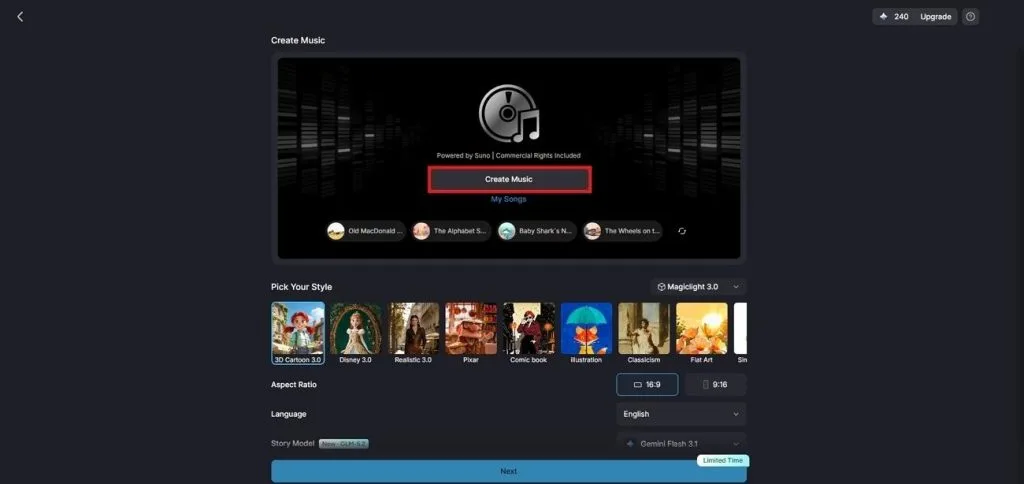
Depois toque em Create Music para gerar música com Suno dentro do MagicLight AI. Você pode criar uma faixa nova para o projeto visual antes de começar a geração do vídeo.
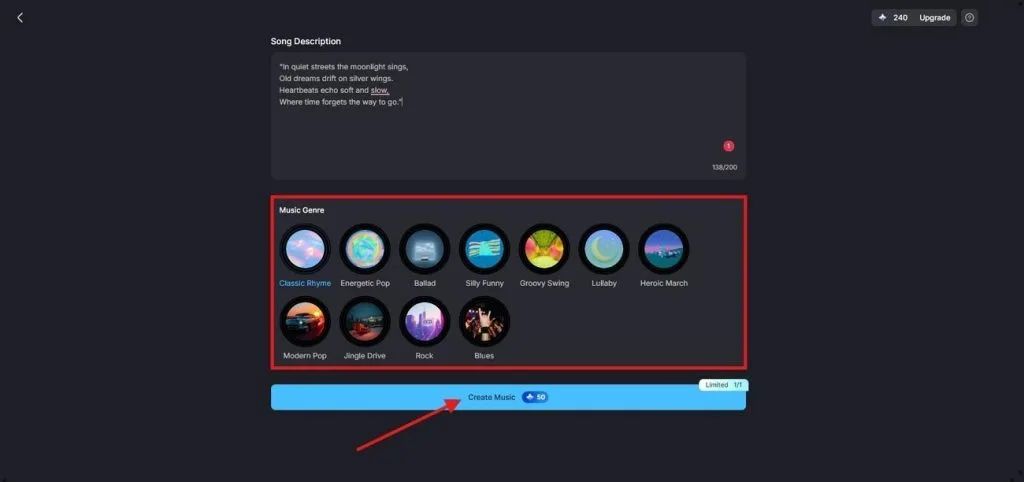
Passo 3. Coloque a letra e escolha o gênero
Digite a letra ou a Song Description na caixa. Depois selecione o preset de Music Genre da faixa e clique em Create Music para gerar.
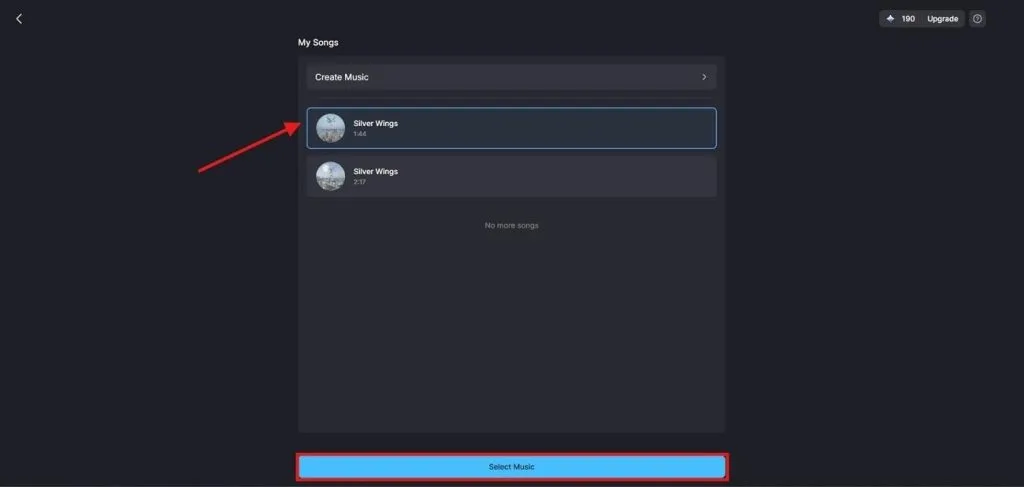
Passo 4. Escolha a faixa gerada para o vídeo
Com a música pronta, abra My Songs e veja as faixas geradas. Escolha a versão que preferir e clique em Select Music para usar no vídeo.
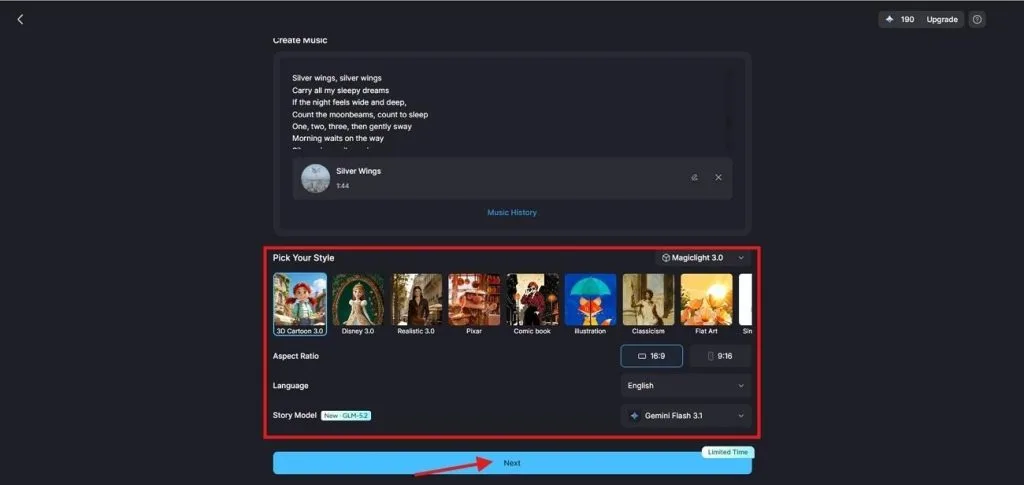
Passo 5. Defina as preferências visuais do clipe
Escolha um AI Story Model e um Visual Style que combinem com a faixa. Selecione Aspect ratio e Language para o público e clique em Next para gerar o clipe.
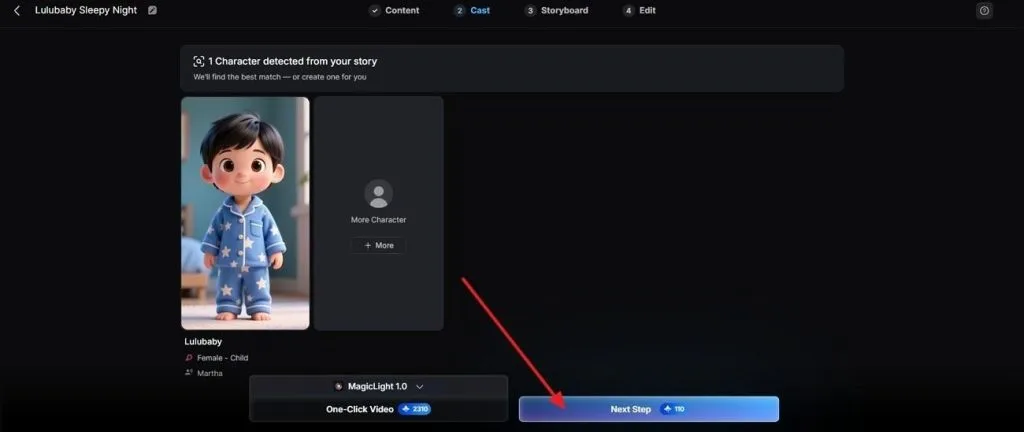
Passo 6. Escolha personagens que combinem com o clipe
O MagicLight AI sugere personagens com base no roteiro e no clima escolhido. Escolha uma sugestão ou toque em More Characters para outra opção. Depois clique em Next Step.
Passo 7. Ajuste cada cena antes da exportação final
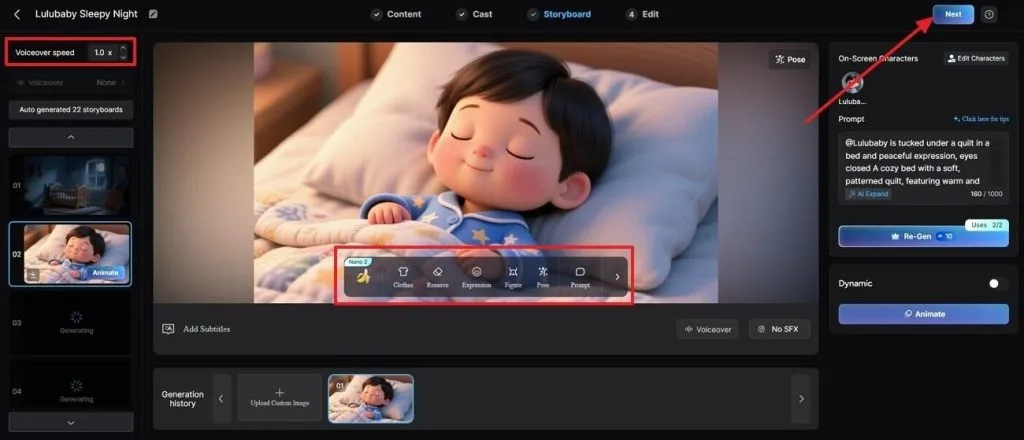
Na visão Nano Storyboard, ajuste Clothes, Poses e Expressions onde o visual precisar. Use Voiceover Speed para manter o ritmo. Clique em Next para a edição final e baixe o clipe pronto.
Conclusão
No fim, o melhor visualizador de música para Spotify depende principalmente do uso. Kauna e Plane9 servem para ouvir sem frescura; o projectM cobre mais plataformas para experimentar. O Tuneform combina mais com artistas que querem visuais caprichados para o lançamento. Para uma promoção mais forte, o MagicLight AI transforma faixas em vídeos narrativos completos com facilidade.
Perguntas frequentes sobre visualizador de música para Spotify
1. O Spotify tem um visualizador de música nativo?
Não. O Spotify descontinuou o visualizador nativo para ouvintes há alguns anos. O Canvas agora deixa artistas colocar clips curtos em loop atrás das faixas.
2. Existe um visualizador de música grátis que funcione com o Spotify?
Opções grátis incluem projectM, Plane9, Kauna e o MusicArt.ai no navegador. O Tuneform também funciona de graça, mas os vídeos exportados saem com marca d’água sem um plano pago.
3. Qual é o melhor visualizador do Spotify para um PC gamer?
O Plane9 funciona bem como visualizador do Spotify em PCs com monitores. Ele cobre descanso de tela, gravação de vídeo, várias telas e encadeamento de cenas em sessões longas.
4. Os visualizadores do Spotify funcionam com conta grátis?
Visualizadores de desktop leem o áudio do sistema, então o plano do Spotify não faz diferença. Mas os anúncios entre músicas da conta grátis também disparam os visuais.
5. O MagicLight AI consegue gerar um vídeo direto de um link do Spotify?
O MagicLight AI ainda não cria vídeos só com o link de uma faixa do Spotify. Envie o arquivo de áudio ou gere música escolhendo um gênero no MagicLight AI.
![Os 15 personagens de desenho animado mais icônicos de todos os tempos [Lista nova]](https://magiclight.ai/wp-2/wp-content/uploads/top-cartoon-characters-300x168.webp)


![Os 10 melhores geradores de vídeo com IA para Instagram Reels [2026]](https://magiclight.ai/wp-2/wp-content/uploads/best-ai-video-generator-for-instagram-reels-300x169.webp)
![10 sites grátis para gerar vídeo com IA [lista 2026]](https://magiclight.ai/wp-2/wp-content/uploads/top-free-ai-video-generating-websites-300x177.webp)
