


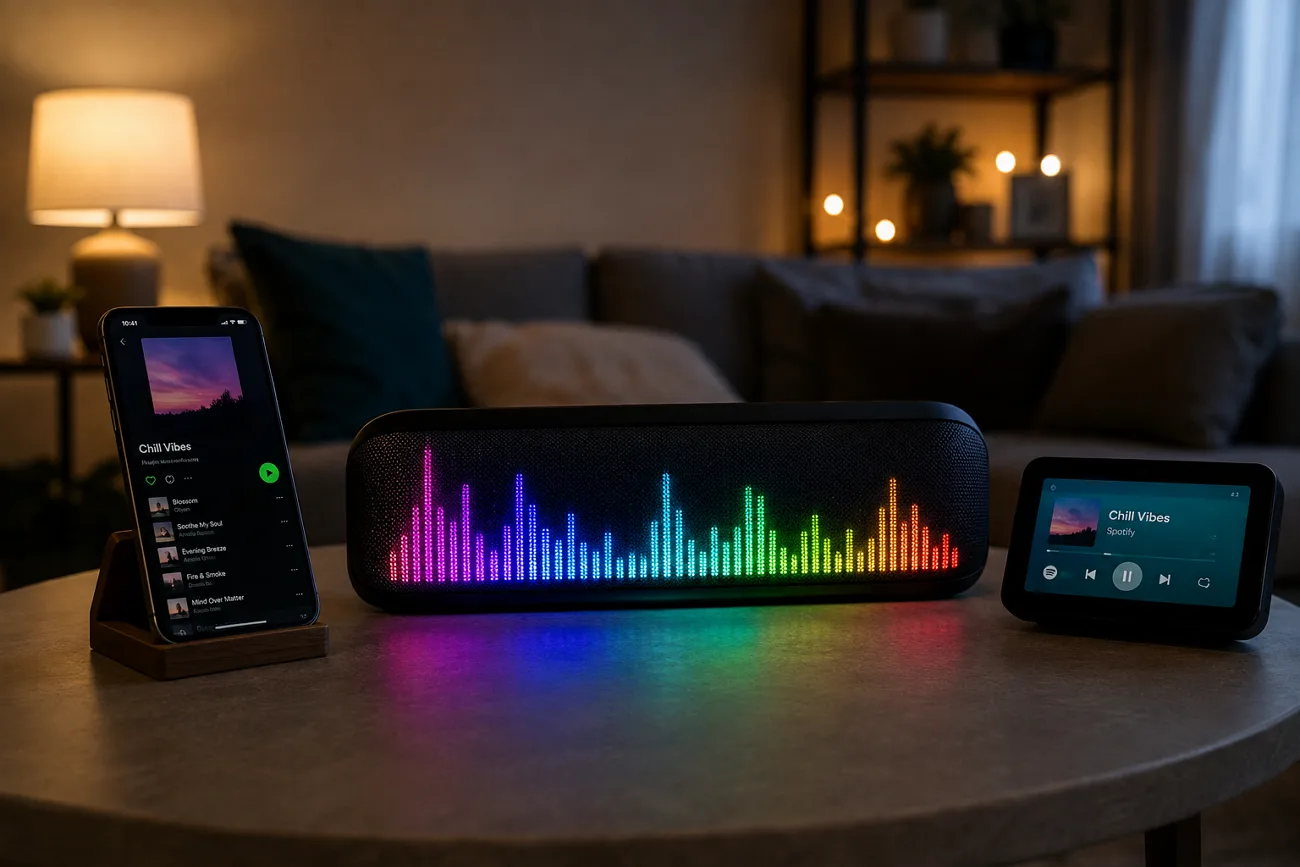
많은 Spotify 비주얼라이저가 더 이상 작동하지 않아요. 개발자 도구로 제공하던 데이터가 바뀌었거든요. 대부분 비주얼라이저는 이제 Spotify에 바로 연결하지 못해서, 지금도 믿을 수 있는 도구를 찾는 사람이 많아요. 데스크톱 도구는 이 문제를 풀어 줘요. 컴퓨터에서 지금 나오는 소리면 무엇이든 화면에 반응하거든요.
브라우저 도구는 달라요. 시각 효과를 만들려면 음악을 먼저 올리거나 준비해야 해요. Spotify용 뮤직 비주얼라이저를 고를 때는, 이 두 방식 중 무엇이 더 맞는지 보면 돼요.
1부. 인기 Spotify 뮤직 비주얼라이저 비교
지금도 쓸 수 있는 도구들은 Spotify 뮤직 비주얼라이저 경험을 각기 다른 방식으로 줘요. 설치 방식과 플랫폼이 제일 중요해요. 일부는 Windows에서만 되거든요. 아래 표는 플랫폼, 가격, 설정 방식, 쓰임새로 비교해요.
| 도구 | 플랫폼 | 가격 | 설정 방식 | 이런 경우에 |
| Tuneform | 브라우저 | 무료, 워터마크 포함 | 오디오 업로드, 설치 없음 | 발매용 비주얼을 뽑는 아티스트 |
| MusicArt.ai | 브라우저 | 프리미엄, $29.99/월부터 | 오디오 업로드, 설치 없음 | 가사 있는 소셜 클립 |
| projectM | Windows, Mac, Linux | 무료 오픈소스 | 설치 후 시스템 오디오 인식 | 프리셋 다양성, 만져 보기 |
| Plane9 | Windows | 프리미엄, 결제 없이 사용 가능 | 설치 후 시스템 오디오 인식 | 3D 장면과 화면 보호기 |
| Kauna | Windows | 무료 | Microsoft Store에서 설치 | 바로 쓰는 세컨드 스크린 비주얼 |
| MagicLight AI | 브라우저 | 무료 플랜 있음, $6.00/월부터 | 음악 업로드 또는 생성 | 서사형 뮤직비디오 |
2부. Spotify에 맞는 온라인 뮤직 비주얼라이저
브라우저 도구는 실시간 스트리밍 효과가 아니라, 올린 오디오로 배포할 수 있는 비주얼을 만들어요. 이제 만들기 쉽게 설계된 온라인 Spotify 뮤직 비주얼라이저를 살펴볼게요.
1. Tuneform
Tuneform은 실시간 반응 화면보다 완성 영상을 내보내는 데 집중해요. 기본 비주얼라이저, 정적 뮤직비디오, 투명 파티클, Spotify Canvas 루프를 쉽게 만들 수 있어요. Canvas는 세로형 3~8초 루프로, Spotify 앱에서 트랙 뒤에 바로 재생돼요. 함께 쓰는 플러그인은 DAW에서 오디오 반응 프리뷰를 보여 줘서, 프로듀서가 최종 내보내기 전에 결과를 확인할 수 있어요.
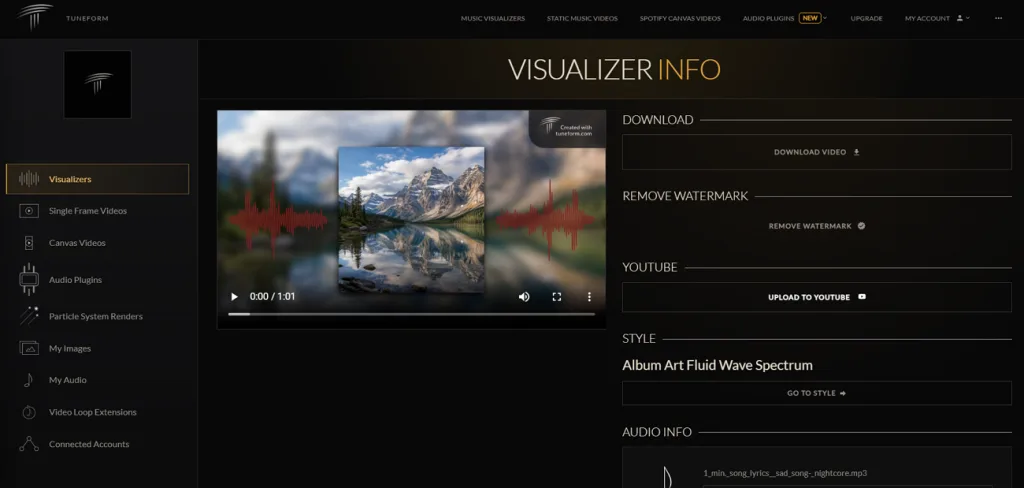
장점
- 3D 모델, 셰이더, 카메라 움직임, 텍스트를 지원해요.
- 전체 렌더가 끝나기 전에 화면 미리보기를 보여 줘요.
- 다른 비주얼라이저가 잘 못 만드는 Spotify Canvas 루프를 만들 수 있어요.
단점
- 무료로 내보낸 영상에는 Tuneform 워터마크가 보여요.
- 고급 커스터마이징은 프리셋 도구보다 배울 게 더 많아요.
2. MusicArt AI
이 Spotify 뮤직 비주얼라이저는 올린 트랙에서 템포와 주파수 데이터를 바로 읽어요. MusicArt AI가 둘 다 웨이브 패턴에 매핑해서, 음악에 바로 반응하는 화면을 만들어요. 색 팔레트와 움직임 강도를 조절하고, 고른 폰트로 가사 자막도 넣을 수 있어요. 한 곡을 공유용 클립으로 만드는 데 따로 배울 게 거의 없어요.
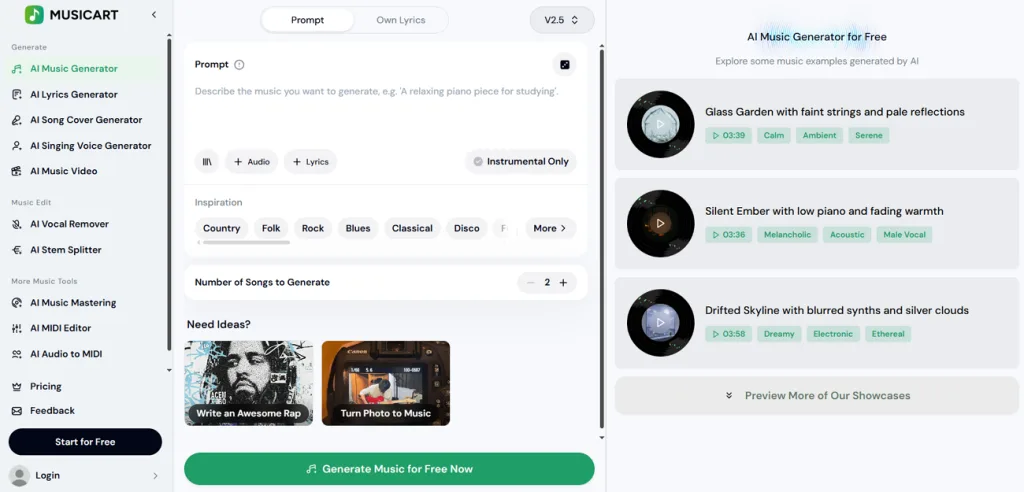
장점
- 무료로도 고해상도 다운로드가 되고, 추가 요금이 없어요.
- 가사와 사운드 웨이브를 언제든 따로 켜고 끌 수 있어요.
- 세팅이 빨라서 소셜 클립 하나를 만들기 쉬워요.
단점
- 풀 비주얼라이저 스위트보다 조절 항목이 적어요.
- 완성곡보다 짧은 클립에 더 잘 맞아요.
3부. PC와 Mac에서 쓰기 좋은 Spotify 뮤직 비주얼라이저
데스크톱 Spotify 뮤직 비주얼라이저는 시스템 오디오에 바로 반응해요. 온라인 옵션을 본 다음에는 이 도구를 설치하고, 오디오 장치를 고른 뒤 Spotify를 재생하면 돼요.
1. projectM
projectM은 MilkDrop 프리셋 엔진을 오픈소스로 다시 만든 프로그램이고, 쓸 수 있는 비주얼 프리셋이 수천 개예요. 여기 나온 다른 데스크톱 옵션보다 선택지가 훨씬 많아요. Mac용 Spotify 뮤직 비주얼라이저로 쓰면서 Windows와 Linux에서도 함께 돌릴 수 있어요.
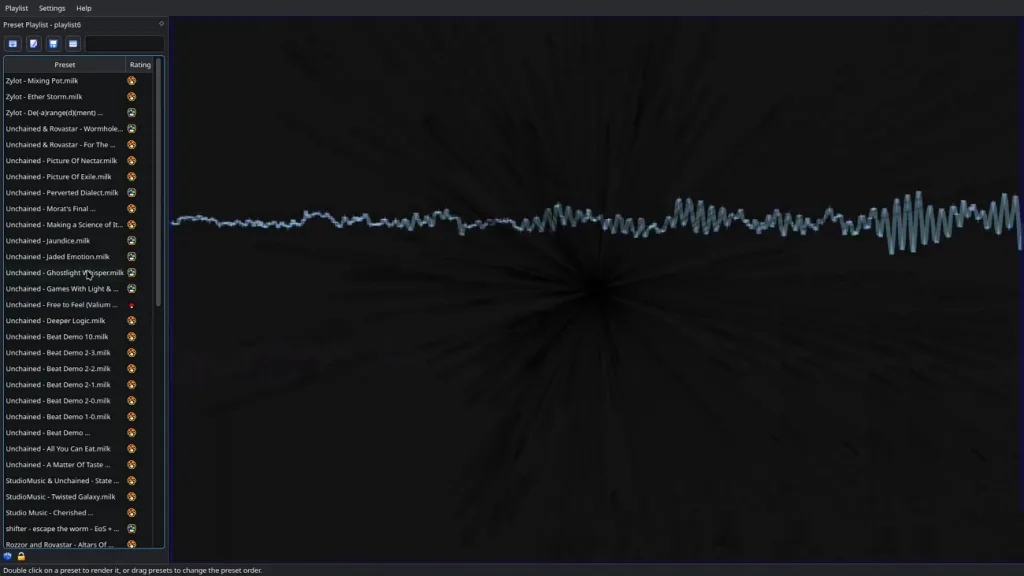
장점
- 커뮤니티 프리셋 1000개 이상을 완전 무료로 쓸 수 있어요.
- GPU 가속 그래픽으로 오디오 반응 화면을 그려요.
- VLC에 projectM이 기본 시각화 옵션으로 들어 있어요.
단점
- 일부 빌드는 시스템 오디오 대신 마이크 입력을 잡아요.
- 상용 도구보다 인터페이스가 덜 다듬어져 있어요.
2. Plane9
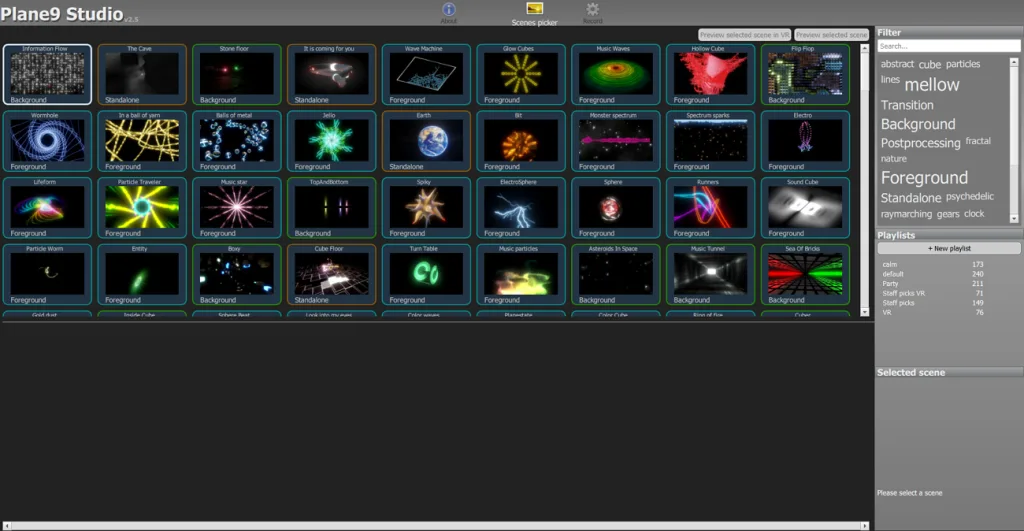
Plane9는 Windows 전용이고, 음악 재생용 무료 3D 장면이 250개 넘어요. 파티클, 프랙탈, 빛나는 큐브, 디스코볼 등 효과가 다양해요. 장면을 시퀀스로 이어 붙이거나, 화면 보호기나 VR 디스플레이로도 쓸 수 있어요.
장점
- 연결된 스피커 최대 18개의 오디오를 분석해요.
- 모니터가 대기 모드로 가면 자동으로 멈춰 전력을 아껴요.
- 포함된 Studio 앱으로 비주얼을 바로 영상으로 녹화해요.
단점
- 렌더링에 OpenGL 3.3 호환 그래픽 하드웨어가 필요해요.
- 공개 다운로드는 2016년에 나온 2.5.1.3 버전으로 남아 있어요.
3. Kauna
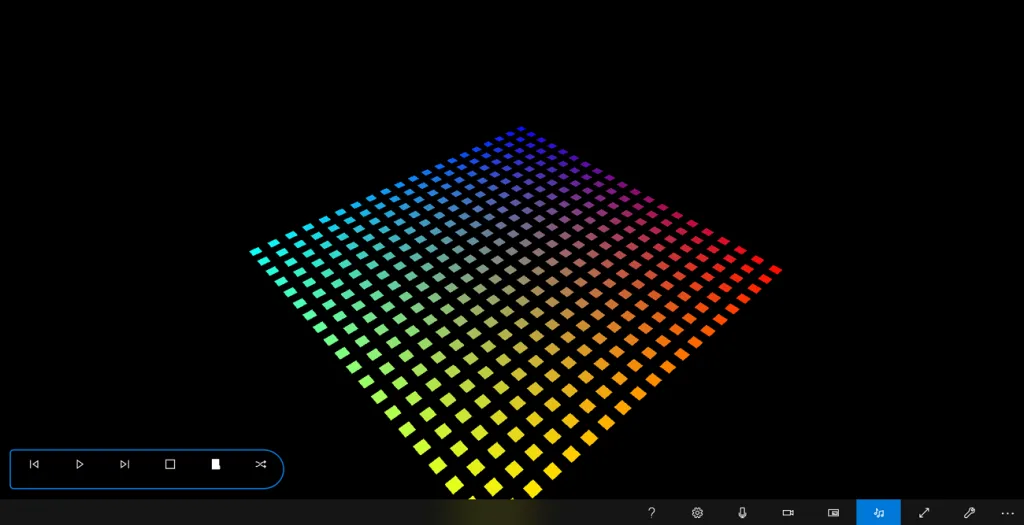
이 무료 Microsoft Store 도구는 여기 옵션 중 가장 가볍고 설치가 쉬워요. “music visualizer app Spotify”를 찾는다면, Kauna는 복잡한 설정 없이 바로 쓸 수 있어요. 시스템 오디오를 움직이는 웨이브, 막대, 콘페티, 컬러 스펙트럼으로 바꿔 줘요.
장점
- 조절 가능한 타이머로 시각 효과를 자동 전환해요.
- 외부 음악을 시각화하려고 마이크 입력도 받아요.
- 소리 민감도를 조절해 화면 반응을 맞출 수 있어요.
단점
- 녹화, 내보내기, 시각 효과 저장 옵션이 없어요.
- 전용 VJ 소프트웨어보다 고급 컨트롤이 적어요.
프로 팁. MagicLight AI로 Spotify 트랙에서 맞춤 AI 영상 만들기
Spotify 뮤직 비주얼라이저는 반응형 그래픽은 만들지만, 캐릭터·장소·이야기는 만들지 못해요. 여기서 MagicLight AI가 필요해요. 올린 음악을 완전한 서사 영상 장면으로 바꿔 주거든요. 다른 AI 뮤직비디오 생성기와 달리, 생성된 모든 장면에서 캐릭터를 일정하게 유지해요.
스토리보드 프롬프트를 수정할 수 있어요. 캐릭터 옷, 표정, 포즈와 다른 중요한 화면 디테일까지요. 한 프로젝트에서 16:9와 9:16을 모두 지원해서 YouTube와 Reels 발행이 쉬워요. MagicLight AI는 자막 스타일 16종을 만들고, 준비된 템플릿 21개로 맞는 커버도 만들어요.
뮤직비디오를 단계별로 만들기
이 작업 흐름은 올린 오디오를 완성 영상으로 바꾸고, 핵심 선택은 스토리보드 단계에서 이뤄져요. 아래 단계로 뮤직비디오를 만들고 내보내세요.
1단계. MagicLight AI Music Video 도구 열기
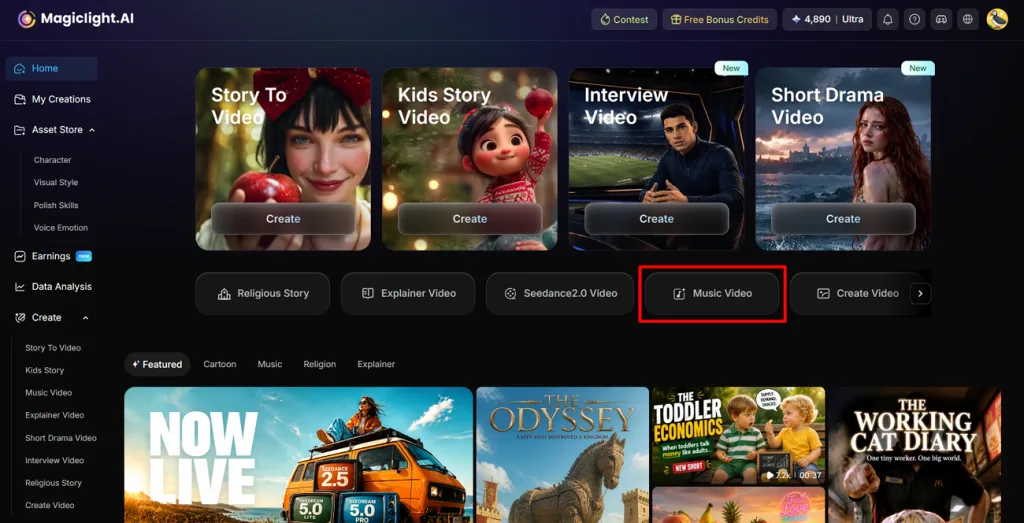
먼저 MagicLight AI 대시보드를 열고 홈 화면에서 Music Video를 클릭하세요.
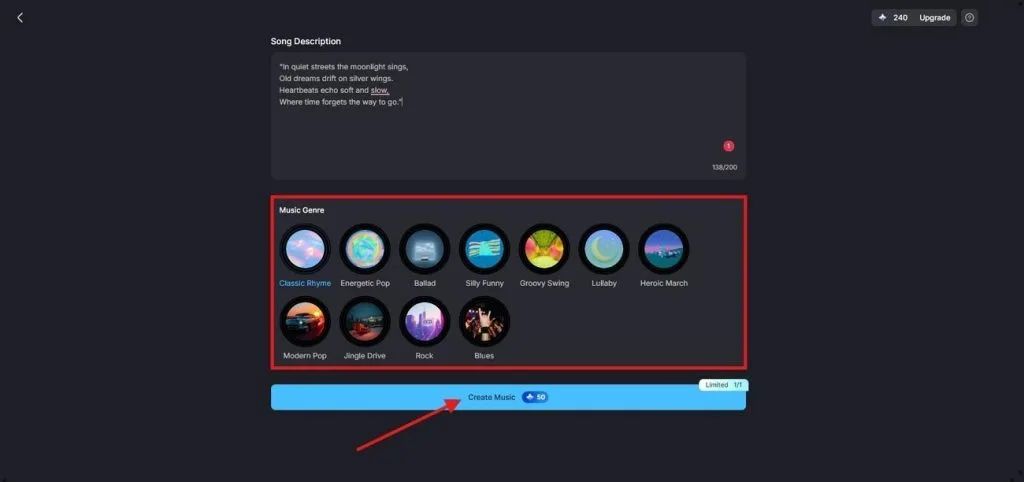
2단계. 영상용 Suno 음악 만들기
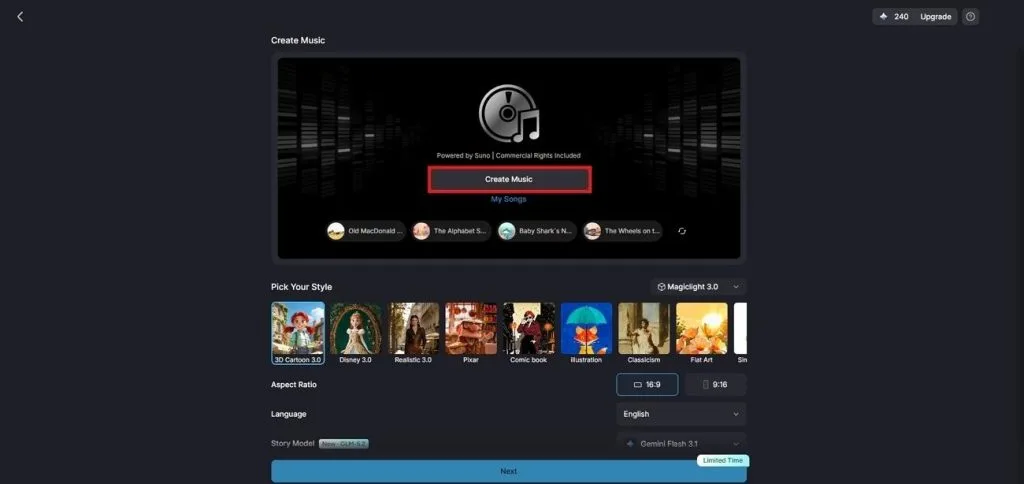
다음으로 Create Music을 눌러 MagicLight AI 안에서 Suno 기반 음악을 생성하세요. 영상 생성을 시작하기 전에, 비주얼 프로젝트용 새 트랙을 먼저 만들 수 있어요.
3단계. 가사 넣고 장르 고르기
입력란에 가사 또는 Song Description을 넣으세요. 트랙에 맞는 Music Genre 프리셋을 고른 뒤, Create Music을 눌러 생성하세요.
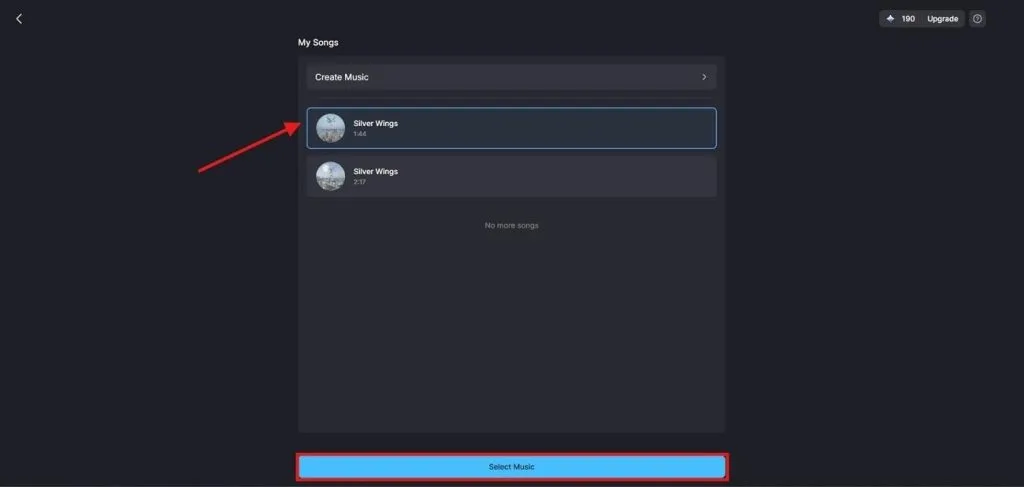
4단계. 영상에 쓸 생성 트랙 고르기
음악이 준비되면 My Songs를 열고 생성된 트랙을 확인하세요. 마음에 드는 버전을 고른 뒤, 영상에 쓰려면 Select Music을 클릭하세요.
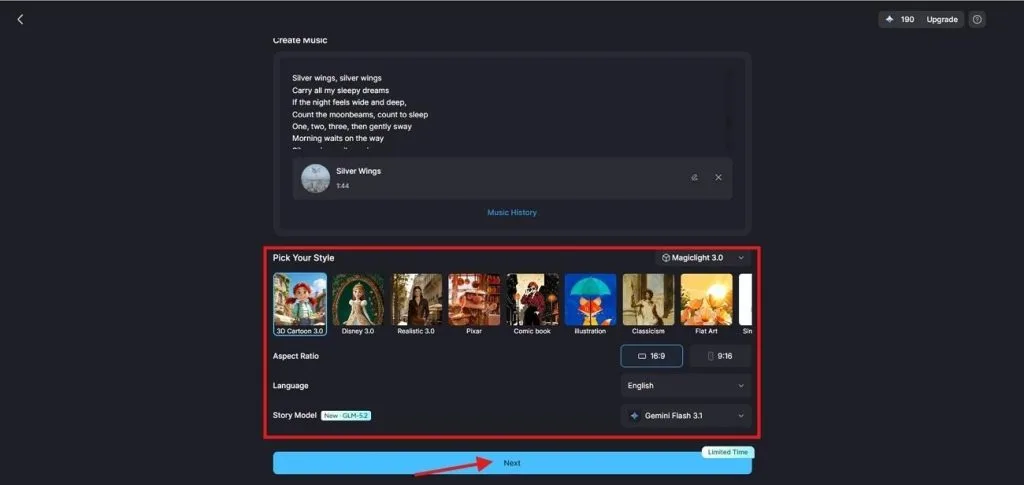
5단계. 뮤직비디오 화면 설정하기
트랙에 맞는 AI Story Model과 Visual Style을 고르세요. 시청자에 맞춰 Aspect ratio와 Language를 선택한 뒤, Next를 눌러 뮤직비디오를 생성하세요.
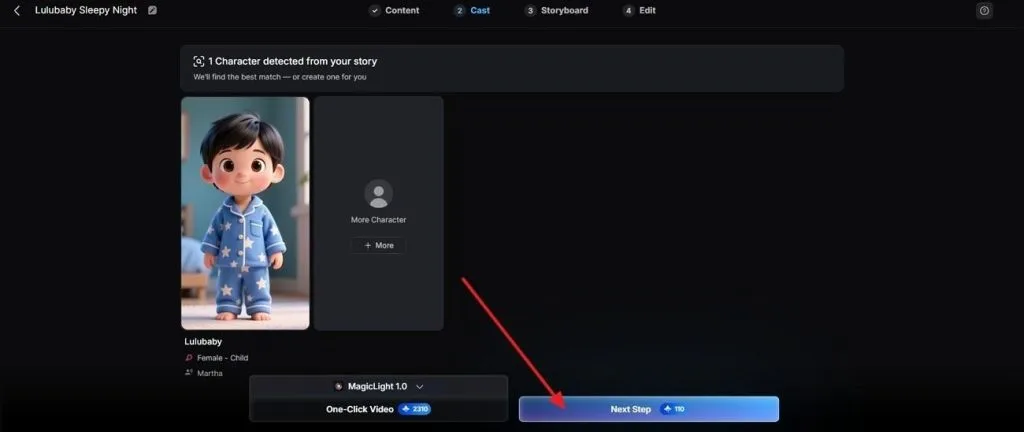
6단계. 뮤직비디오에 맞는 캐릭터 고르기
MagicLight AI가 스크립트와 선택한 분위기를 바탕으로 캐릭터를 제안해요. 추천 캐릭터를 고르거나 More Characters로 다른 옵션을 보세요. 마음에 드는 캐릭터를 고른 뒤 Next Step을 클릭하세요.
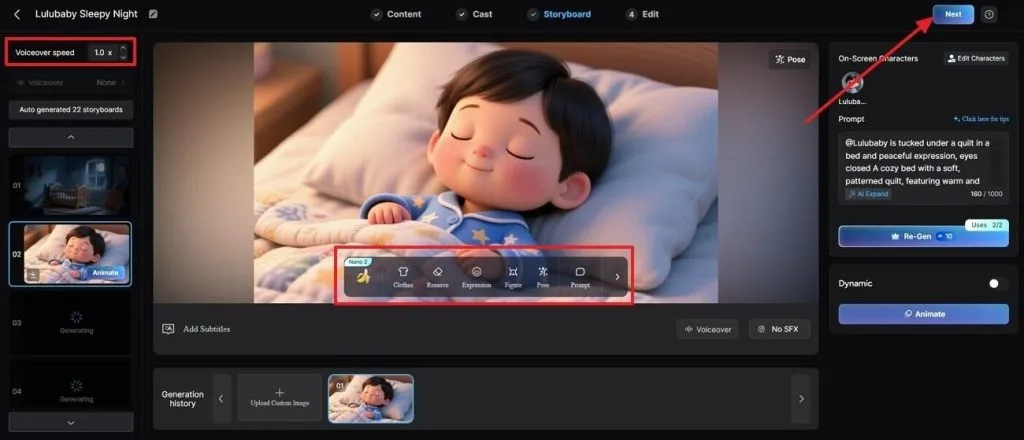
7단계. 최종보내기 전에 장면마다 다듬기
Nano Storyboard 화면에서 비주얼이 아쉬운 곳은 Clothes, Poses, Expressions를 조정하세요. 호흡을 맞추려면 Voiceover Speed를 쓰세요. Next를 눌러 최종 편집으로 간 뒤, 완성된 뮤직비디오를 다운로드하세요.
마무리
정리하면, 최고의 Spotify 뮤직 비주얼라이저는 쓰임새에 따라 달라요. Kauna와 Plane9는 편하게 듣기 좋고, projectM은 플랫폼이 넓고 실험하기 좋아요. Tuneform은 발매용 비주얼을 다듬는 아티스트에게 더 맞아요. 홍보를 더 강하게 하려면 MagicLight AI가 트랙을 완전한 서사 영상으로 쉽게 바꿔 줘요.
Spotify 뮤직 비주얼라이저 FAQ
1. Spotify에 내장 뮤직 비주얼라이저가 있나요?
없어요. 청취자용 옛 내장 비주얼라이저는 몇 년 전에 내려갔어요. 지금은 Canvas로 아티스트가 트랙 뒤에 짧은 루프 클립을 넣을 수 있어요.
2. Spotify와 함께 쓸 수 있는 무료 뮤직 비주얼라이저가 있나요?
무료 옵션으로는 projectM, Plane9, Kauna, 그리고 브라우저 기반 MusicArt.ai가 있어요. Tuneform도 무료로 쓸 수 있지만, 유료 플랜이 없으면 내보낸 영상에 워터마크가 들어가요.
3. PC 게이밍 세팅에 가장 좋은 Spotify 비주얼라이저는요?
Plane9는 모니터가 있는 Spotify PC 세팅에 잘 맞아요. 화면 보호기, 영상 녹화, 멀티 모니터, 긴 세션에서 장면을 이어 붙이는 기능을 지원해요.
4. 무료 Spotify 계정으로도 비주얼라이저가 되나요?
데스크톱 비주얼라이저는 시스템 오디오를 바로 읽어서, Spotify 구독 등급은 상관없어요. 다만 무료 계정의 곡 사이 광고도 반응형 화면을 트리거해요.
5. MagicLight AI가 Spotify 링크로 바로 영상을 만들 수 있나요?
지금은 Spotify 트랙 링크만으로 영상을 만들 수 없어요. 오디오 파일을 올리거나, MagicLight AI에서 장르를 골라 음악을 생성하세요.
![역대 최고의 만화 캐릭터 15선 [최신 리스트]](https://magiclight.ai/wp-2/wp-content/uploads/top-cartoon-characters-300x168.webp)




